
Se você deseja alterar a prioridade de inicialização, habilitar ou desabilitar a inicialização segura ou alterar qualquer outra configuração de baixo nível, será necessário inicializar no modo UEFI. Dependendo do fabricante da placa-mãe, você deve pressionar teclas específicas ou uma combinação de teclas em seu teclado para acessar o modo UEFI. Embora a tela inicial exiba as teclas que você precisa pressionar, pode ser bastante confuso para iniciantes. Se você já estiver nessa situação, pode inicializar no modo UEFI diretamente do Windows. Isso elimina a necessidade de pressionar as teclas relevantes o mais rápido possível no momento da inicialização.
A inicialização no UEFI a partir do Windows não é difícil. No entanto, você só pode fazer isso se sua placa-mãe suportar ou tiver um chip UEFI. Se sua placa-mãe não suporta UEFI, você não pode inicializar em UEFI a partir do Windows. Dito isso, a maioria das placas-mãe modernas vem equipada com um chip UEFI e suporta UEFI e BIOS legado.
Se você não sabe ou não tem certeza se sua placa-mãe suporta UEFI ou não, você pode verificar isso diretamente no Windows.
Verifique se o seu sistema é compatível com UEFI ou BIOS legado
Existem várias maneiras de verificar se você está usando UEFI ou BIOS.
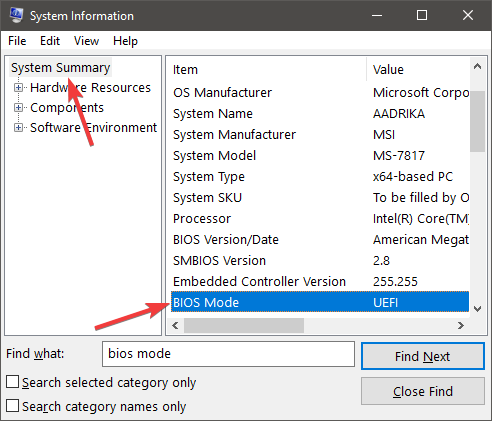
O Windows exibe todas as informações do sistema em um único aplicativo chamado Informações do sistema. Ao acessar o aplicativo Informações do sistema, você pode descobrir se está usando BIOS ou UEFI.
1. Pressione Vencer + R, modelo msinfo32 e pressione Enter. Esta ação abrirá o aplicativo Informações do sistema.
2. Selecione “Resumo do sistema” no painel esquerdo. No painel direito, você pode ver se está usando BIOS ou UEFI ao lado de “Modo BIOS”. Se você vir UEFI, seu sistema está usando BIOS UEFI. Se você vir “Legacy”, então seu sistema está usando BIOS Legacy.
Como alternativa, você também pode encontrá-lo usando a ferramenta Gerenciamento de disco.
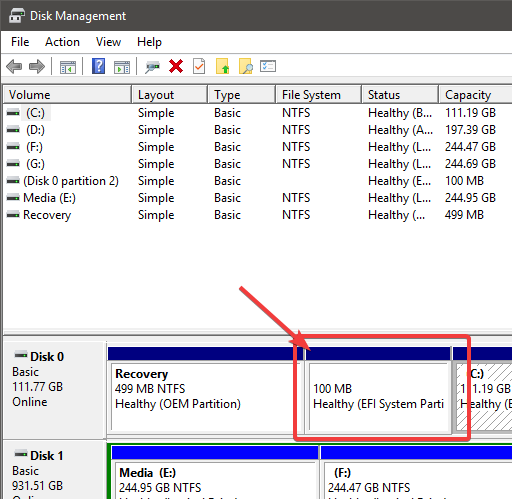
1. Abra o menu Iniciar e pesquise “Verificar e formatar partições do disco rígido” e abra-o. Não se preocupe, não iremos particionar ou formatar seu disco rígido.
2. Se você vir uma partição chamada “Íntegro (partição do sistema EFI),” seu sistema suporta UEFI. Se você não tiver essa partição, seu sistema está usando BIOS legado.
Depois de confirmar o suporte da placa-mãe para UEFI, prossiga para as próximas etapas de inicialização no UEFI diretamente do Windows 10.
Inicialize na UEFI a partir do aplicativo Configurações
Para inicializar em UEFI a partir do painel Configurações, usaremos as opções de inicialização avançada.
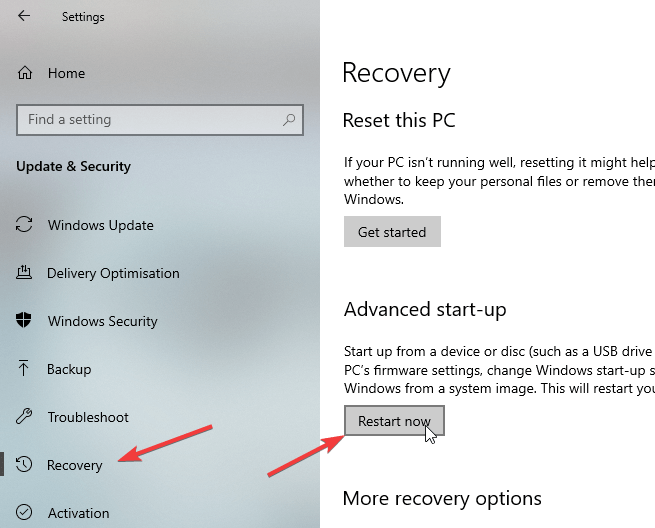
1. Procure “Configurações” no menu Iniciar e abra-o. Vá para “Atualização e segurança -> Recuperação” e clique no botão “Reiniciar agora” na seção Inicialização avançada.
2. Na tela de inicialização avançada, vá para “Troubleshoot -> Advanced options” e clique na opção “UEFI Firmware Settings”.
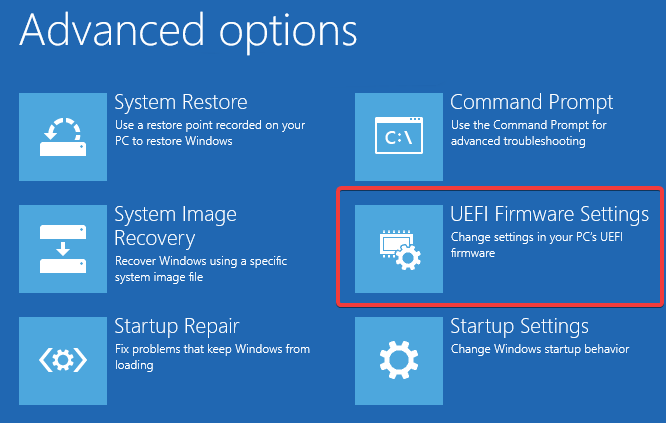
3. Na próxima tela, clique no botão Reiniciar e você será levado à tela UEFI.
Inicialize na UEFI a partir do prompt de comando
Você também pode inicializar em UEFI a partir do Windows executando um único comando.
1. Pesquise Prompt de Comando no Menu Iniciar, clique com o botão direito sobre ele e selecione a opção “Executar como administrador”.
2. No prompt de comando, execute o comando abaixo:
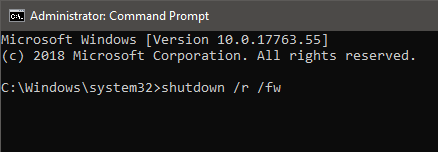
3. O Windows mostrará uma mensagem de aviso informando que o sistema será reiniciado em menos de um minuto.
Feche a mensagem de aviso e salve todo o seu trabalho. O sistema irá reiniciar automaticamente e inicializar no modo UEFI.
Comente abaixo compartilhando suas idéias e experiências sobre o uso dos métodos acima para inicializar no UEFI diretamente do Windows 10.
Vamsi é um geek em tecnologia e WordPress que gosta de escrever guias de procedimentos e mexer no computador e no software em geral. Quando não está escrevendo para o MTE, ele escreve para ele compartilha dicas, truques e salva-vidas em seu próprio blog Stugon.
Este artigo é útil?
Fonte Adicione ao Google Notícias


