
Criar uma pesquisa para enviar a centenas ou milhares de endereços de e-mail pode parecer uma tarefa difícil. As principais questões são: "As pessoas se incomodarão em preenchê-lo?" e “Como faço para incorporar uma enquete a um e-mail?” O Formulários Google aborda essas duas questões.
Com o Formulários Google, é fácil criar uma pesquisa interativa que os destinatários podem preencher diretamente em seus clientes de e-mail. Neste artigo, mostramos como criar e incorporar um Formulários Google em um e-mail, pronto para enviar para o mundo.
Criar uma enquete / pesquisa do Google Form
Para começar, você precisará criar sua pesquisa com todas as perguntas e respostas.
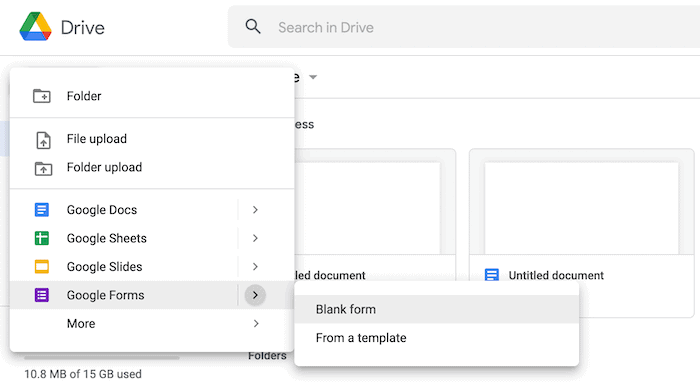
Primeiro, acesse sua conta do Google Drive com o navegador. No canto superior esquerdo, clique em “Novo -> Formulários Google -> Formulário em branco”.
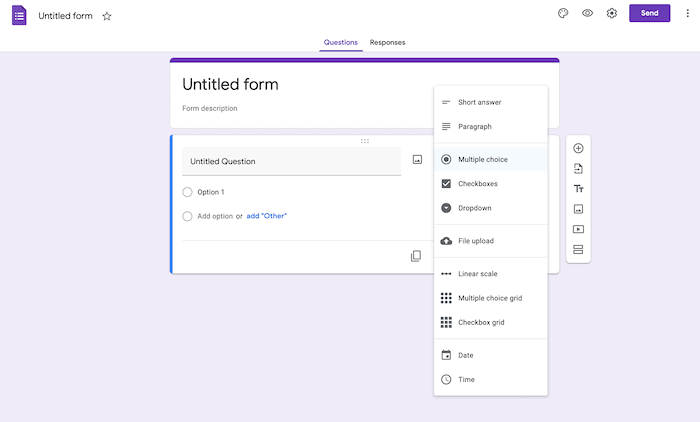
Você verá um modelo básico para a criação de uma enquete. Preencha-o, observando que você pode alterar certas opções clicando no menu suspenso ao lado da pergunta, como se deseja que seja de múltipla escolha ou deixe que os leitores forneçam respostas mais longas.
Usando o ícone da paleta de pintura, você pode alterar o esquema de cores de sua pesquisa e adicionar sua própria imagem de cabeçalho.
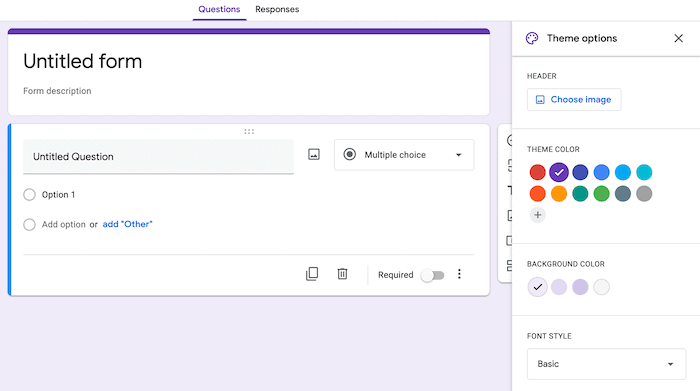
Há também um controle deslizante próximo à parte inferior que permite escolher se os destinatários podem pular a pergunta ou se é obrigatório. À direita, você pode adicionar imagens, vídeos e seções (mais perguntas) à pesquisa, e o ícone do menu de três pontos no canto superior direito permite adicionar colaboradores.
Incorpore a pesquisa do Formulário Google em seu e-mail
Assim que sua pesquisa estiver pronta, clique no botão “Enviar” no canto superior direito para abrir as opções de envio. Você pode enviar o formulário por e-mail, um link ou postando-o nas redes sociais. Se você optar por enviá-lo por e-mail, clique no ícone de envelope e digite todos os endereços para os quais deseja enviar o formulário.
Coisas cruciais a serem observadas aqui são a caixa “Coletar endereços de e-mail” na parte superior e as caixas de seleção “Incluir formulário no e-mail”.
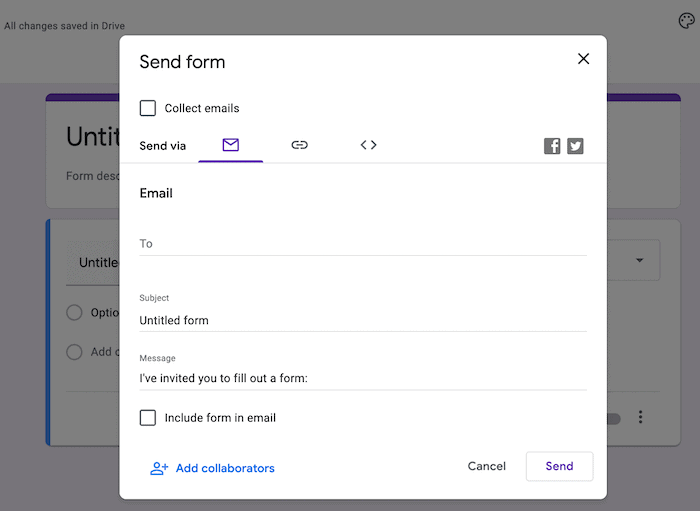
Se você marcar “Coletar endereços de e-mail”, os destinatários deverão fornecer seus endereços de e-mail antes de preencher o formulário. Você pode querer esses dados, é claro, mas pode impedir muitas pessoas de preencher o formulário, portanto, tenha cuidado com isso.
A caixa “Incluir formulário no e-mail” é útil, pois é isso que incorpora o formulário em um e-mail, em vez de fazer com que os destinatários cliquem na pesquisa (o que eles também podem estar relutantes em fazer). Recomendamos marcar esta caixa.
Embora alguns anos atrás muitos clientes de e-mail não suportassem pesquisas do Formulários Google, atualmente eles são mais compatíveis.
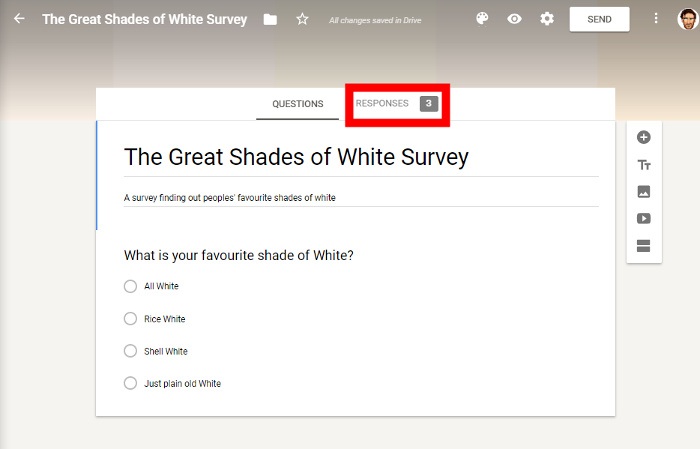
Quando estiver pronto, clique no botão Enviar. Você poderá monitorar as respostas ao seu formulário sob o título Respostas na página principal da enquete (salvo em seu Google Drive, é claro).
Conclusão
Embora o Formulários Google não seja um dos recursos mais importantes do Google Drive, ele está disponível para quem precisa e funciona muito bem. Usando este método, você pode postar sua pesquisa em várias redes sociais ou até mesmo incorporá-la a uma página da web usando HTML.
Se estiver procurando outras maneiras de usar o Formulários Google, temos um resumo para você ler depois de terminar aqui. Você é um usuário do Formulários Google e, em caso afirmativo, você os envia por e-mail? Compartilhe suas idéias conosco na seção de comentários abaixo!
Relacionado:
Este artigo é útil?
Tom Rankin é redator de conteúdo de qualidade para WordPress, tecnologia e pequenas empresas. Quando ele não está colocando os dedos no teclado, ele pode ser encontrado tirando fotos, escrevendo músicas, jogando no computador e falando na terceira pessoa.
Fonte Adicione ao Google Notícias


