
O Google Drive é agora um dos principais aplicativos que todos preferem usar. É seguro, protegido e privado. É uma solução de armazenamento baseada em nuvem que tem muito espaço para você armazenar seus arquivos online e ter acesso a eles através de seus celulares, laptops, tablets etc. O Drive também está disponível em computadores e celulares, o que ajuda você a salvar seus arquivos online com segurança e edite-os online. Isso torna mais fácil para as pessoas editarem e colaborarem por meio de arquivos.
Como incorporar áudio ao Google Drive?
Viva! O Google pode ter ouvido nossos pedidos e introduzido a opção preferida para incorporar arquivos de áudio no Google Drive. Agora podemos inserir arquivos de áudio em nossos slides do Google. Pode ser gravação de voz, músicas, música, qualquer tipo de efeito sonoro ou qualquer narração, qualquer tipo de áudio que você tenha acesso ou queira criar.
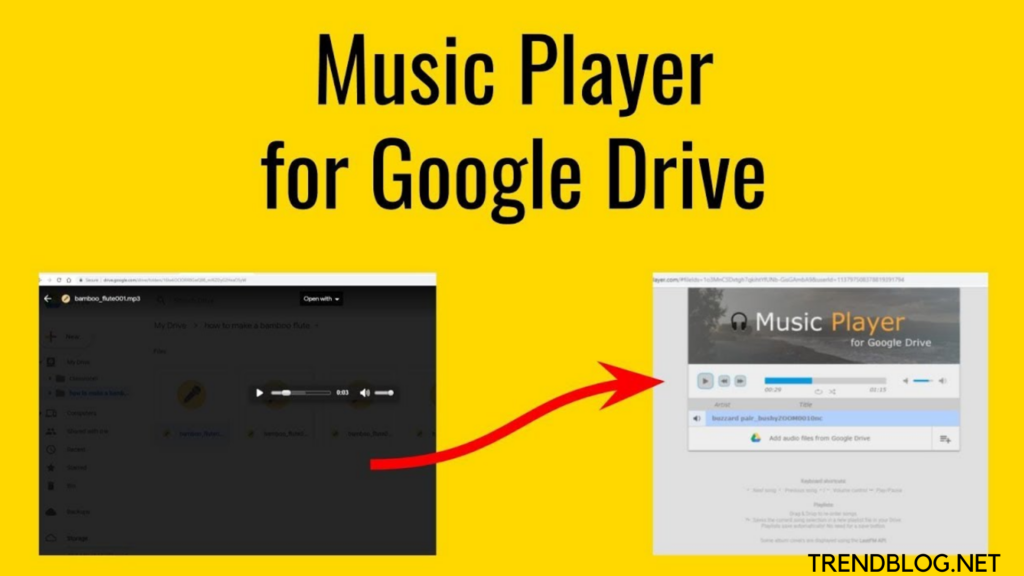
Deixe claro que esse recurso só permite inserir o áudio e não criar o arquivo de áudio. Certifique-se de que o arquivo seja do tipo mp3 ou .wav. Se você já possui um arquivo, pode inserir os clipes de áudio ou efeitos sonoros ou qualquer música nele, pois possui os direitos de uso. Não se esqueça das políticas de direitos autorais e de uso justo ao adicionar arquivos de áudio feitos por outra pessoa.
Criando seus próprios arquivos de áudio:
A planilha do Google não tem opção de gravação e tudo que você precisa é de um aplicativo separado para gravar os arquivos de áudio e salvá-lo no seu google drive. Você pode usar alguns aplicativos de gravação, como Gravação de voz online, GarageBand e Audacity. Você também pode pesquisar os aplicativos de gravação em uma loja da web do Google Chrome e encontrará muitos outros aplicativos relacionados a ele. Agora localize ou crie um áudio e agora você está pronto para o procedimento adicional.
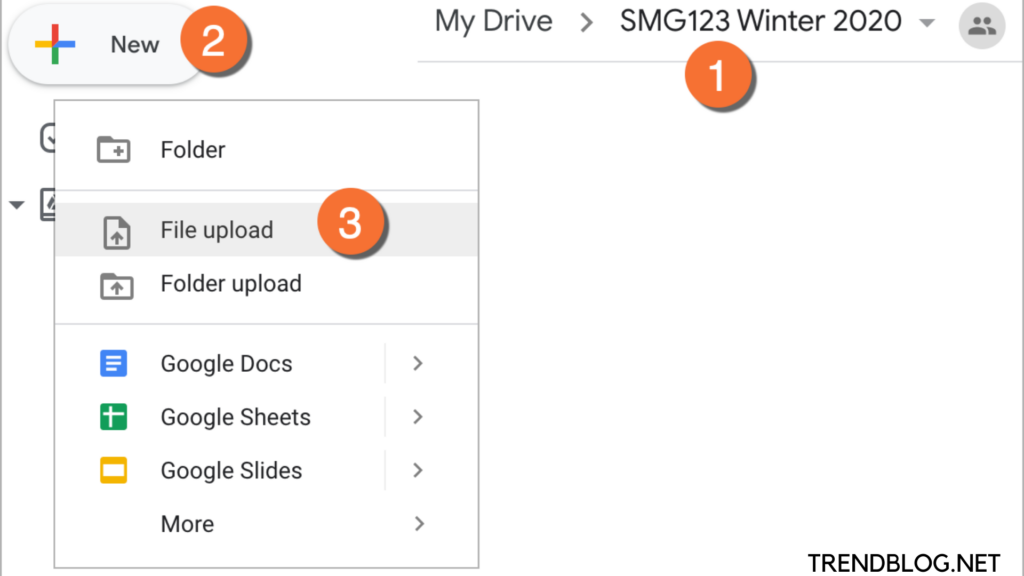
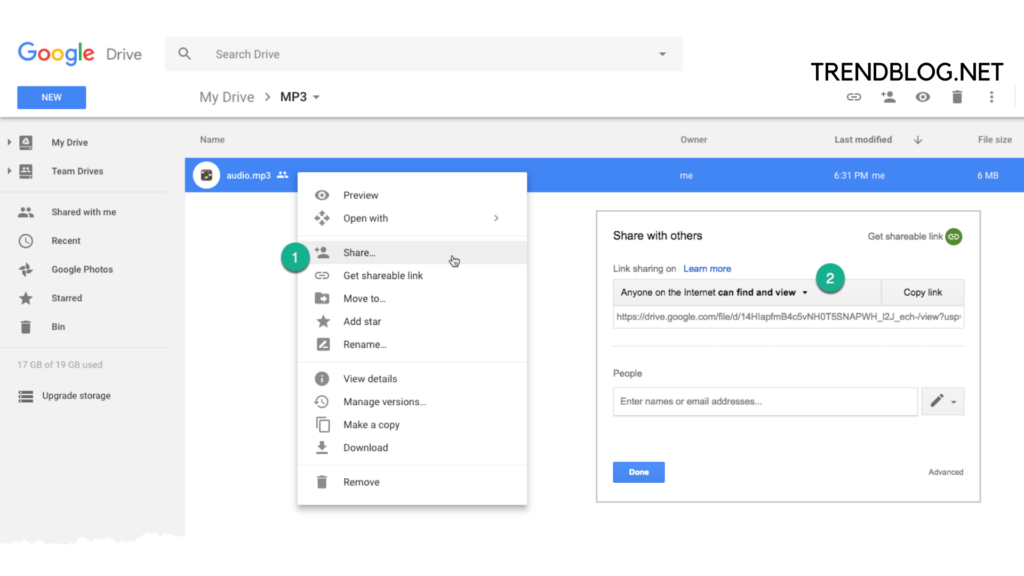
- Salve o arquivo de áudio criado em seu google drive: se você criou um arquivo de áudio ou música que deseja usar, salve-o em seu Google Drive. Para fazer upload de um arquivo no Google Drive, basta acessar o aplicativo da unidade e clicar no ícone NOVO e selecionar a opção UPLOAD DE ARQUIVO. Se você estiver compartilhando esse arquivo de áudio ou música com seus alunos ou qualquer outra pessoa, eles também precisam reproduzir o arquivo de áudio. Portanto, você deve compartilhar seu arquivo separadamente com essas pessoas do Google Drive. Clique com o botão direito do mouse no arquivo que precisa ser compartilhado e clique na opção Compartilhar.
- Em seu slide do Google, insira áudio: abra o arquivo de planilha do Google ou crie uma planilha do Google. Agora, faça a seleção do slide em que você deseja carregar este arquivo de áudio. Em seguida, clique em INSERT e depois vá para AUDIO. Agora selecione o arquivo do Google Drive. Depois de selecionar isso, vá para a opção SELECIONAR e uma opção de alto-falante será exibida no seu slide. Clique no ícone para reproduzir o áudio que você criou ou clique em qualquer lugar do slide.
LEIA TAMBÉM:
Como fazer um alto-forno no Minecraft rapidamente
O que os estudantes estrangeiros precisam saber sobre como aprender inglês nos EUA
Encantamento em Minecraft Feather Falling: Código e Guia
Encontre o pacote Xbox One Minecraft compatível com o Windows 10 Edition: data de lançamento
No Apresentações Google, como reproduzir áudio?
Enquanto estiver no modo de edição, você pode visualizar o áudio e reproduzi-lo passando o mouse sobre o ícone do alto-falante ou simplesmente clicando no arquivo de áudio e reproduzindo-o. Se você estiver no modo de apresentação, basta clicar no botão do alto-falante para reproduzir seu áudio ou passar o mouse sobre o arquivo e clicar no botão play.
Opções de formato de áudio:
- Ao seu arquivo de áudio, você pode fazer alguns ajustes assim que ele for inserido em seu slide. É uma opção um pouco semelhante, como você vê nos vídeos também.
- Clique no ícone do alto-falante, que tem as barras azuis, e clique e arraste para o local onde quiser colocá-lo.
- Existe uma opção FORMAT OPTIONS na barra de ferramentas onde você também pode clicar. Isso aparecerá apenas quando o objeto for selecionado. Algumas opções de reprodução também podem aparecer no menu da barra lateral.
- Agora você pode clicar no botão ON CLICK para reproduzir o arquivo de áudio ou então defini-lo como quando o arquivo for aberto, ele será reproduzido automaticamente.
- Se você estiver escolhendo uma opção de reprodução automática de áudio no seu slide do Google, remova os ícones laterais ou oculte-os, pois eles não são necessários e você não gostará de vê-los na tela, pois isso pode distraí-lo.
- Há também um recurso para você ajustar o nível de volume do áudio, em que nível você deseja que seu áudio seja reproduzido.
- Existe também uma opção de loop que o ajudará, se selecionado, a reproduzir o áudio repetidamente quando terminar
- A opção STOP ON SLIDE CHANGE pode ser desmarcada para efeitos efetivos. Se esta opção for desmarcada, você também poderá reproduzir áudio enquanto altera os slides.

Jennie B. Marquez é apresentadora de TV, escritora e produtora de vídeo. Além disso, Khaleesi, apesar do fato de que ela não controla legalmente nenhuma terra, exército ou dragões. Ainda.
Fonte Adicione ao Google Notícias


