
Você pode imprimir diretamente qualquer documento do seu telefone Android sem salvar o arquivo ou transferi-lo para um computador.
Existem três maneiras de obter essas impressões: 1) usando um aplicativo de plug-in da empresa disponível na Play Store, 2) usando um aplicativo de impressão em nuvem de terceiros e 3) conectando o telefone Android a um computador habilitado para impressora por um cabo USB.
Nota: se você tiver uma impressora direta Wi-Fi ou Wi-Fi mais nova, poderá usar qualquer um desses métodos, de preferência os dois primeiros. Se você possui uma impressora com fio mais antiga que não pode se conectar a redes sem fio, o último método é o melhor.
Nota: Para imprimir no seu iPhone ou iPad, siga as etapas aqui.
1. Conectando sua impressora física com seu aplicativo de plug-in Android
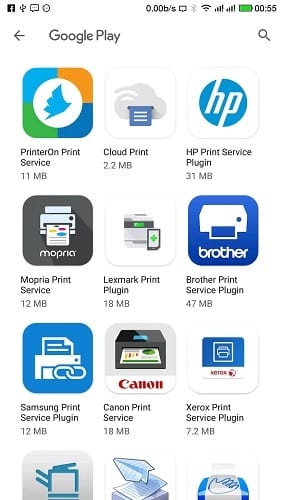
Dependendo da marca da sua impressora, você terá que procurar seu aplicativo de plug-in oficial na Play Store. Neste exemplo, usaremos o plug-in HP Print Service, mostrado abaixo.
Você pode encontrar facilmente os plugins da empresa para Canon, Samsung, Xerox, Brother, Lexmark e outras impressoras. As etapas de sincronização serão diferentes.
Se estiver usando o plug-in do serviço de impressão HP, instale o aplicativo, vá para "Configurações" e selecione "Descoberta".

Para uma impressora Wi-Fi direta, ative o Wi-Fi direto para sincronizar automaticamente sua impressora com o aplicativo. Caso contrário, vá para "Gerenciar impressoras adicionadas".
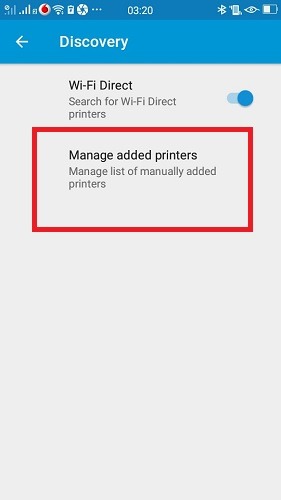
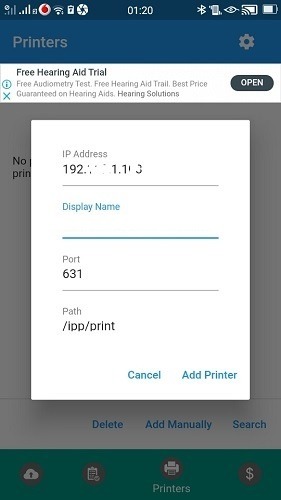
Adicione uma impressora a uma rede Wi-Fi, como mostrado abaixo. Clique em "diretamente na impressora" caso uma impressora já tenha sido adicionada.

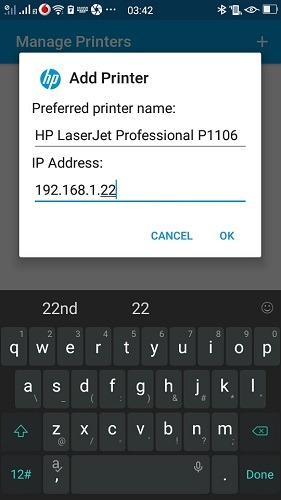
Antes de prosseguir para a próxima etapa, você deve saber o endereço IP da sua impressora. Existem mais do que algumas maneiras de obtê-lo.
- Se você tiver uma nova impressora com uma tela de menu destacada, use as teclas de seta físicas para navegar para o endereço IP a partir da opção "Status da rede".
- Você pode encontrar o IP da impressora fazendo login no seu roteador, como mostrado aqui.
- Abra o prompt de comando em um computador e digite
netstat -rpara descobrir todos os dispositivos (incluindo impressoras) que se conectam à sua rede Wi-Fi.
A terceira etapa é mostrada aqui para uma impressora conectada a um computador com Windows.

Você precisa ter certeza de que sua impressora foi ativada para compartilhamento de rede. No Windows 10, vá para "Propriedades da impressora" e clique em "Alterar opções de compartilhamento". Uma vez feito, volte ao aplicativo e adicione o endereço IP. Dê à impressora um nome de sua escolha.
Se o telefone e a impressora estiverem na mesma rede Wi-Fi, eles serão sincronizados. Agora você pode usar o aplicativo para tirar impressões diretamente do seu telefone Android.
2. Usando um aplicativo de impressão em nuvem de terceiros
Se sua impressora não possui um plug-in oficial na Play Store, você pode usar um aplicativo de impressão em nuvem de terceiros, como o Cloud Printer.
Depois de instalar o aplicativo, a impressora na nuvem acessará sua conta do Google.
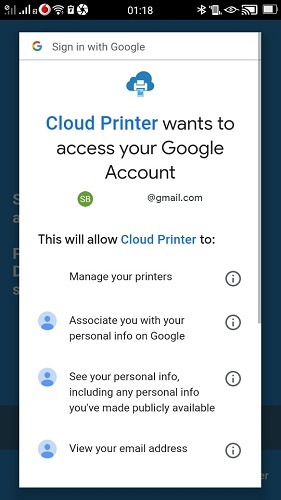
Para adicionar a impressora ao aplicativo, vá para "Configurações" e insira o endereço IP obtido na seção anterior.
Você também pode usar o Google Cloud Printing para imprimir impressões do Google Drive, Google Fotos e outros serviços.
3. Conectando seu telefone Android a um computador habilitado para impressora usando o cabo USB
Se você possui uma impressora antiga que não se conecta no modo sem fio, pode conectar o telefone Android a um computador compatível com a impressora usando um cabo USB.
Em um PC com Windows 10, vá para o menu Iniciar e procure por "Bluetooth e outros dispositivos". O telefone Android deve estar visível aqui.
Verifique se o telefone Android está visível no seu computador.
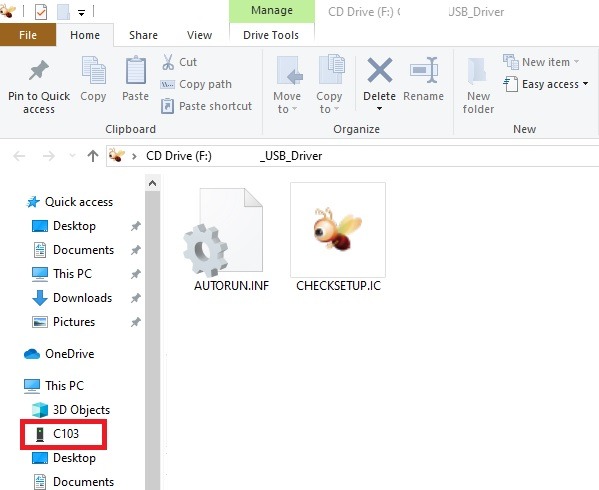
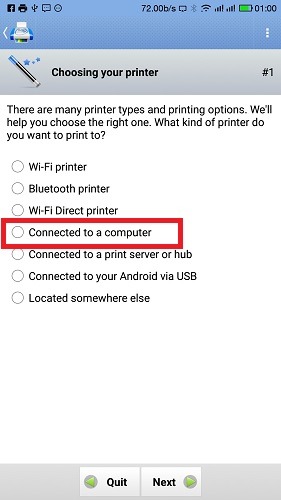
Faça o download do aplicativo PrintHand Mobile Print e vá para "Gerenciar impressoras -> Assistente de configuração de impressão".
Para escolher a impressora desejada, use a opção "Conectado ao computador".
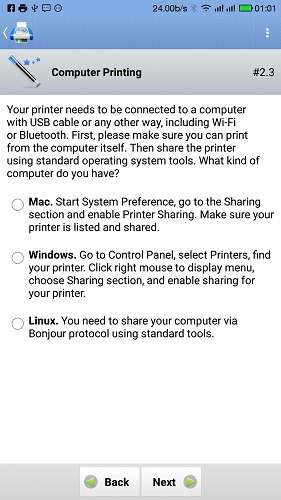
Na próxima etapa, escolha seu sistema operacional: macOS, Windows ou Linux. Conforme mostrado na primeira seção, o compartilhamento deve ser ativado para a impressora conectada ao computador.
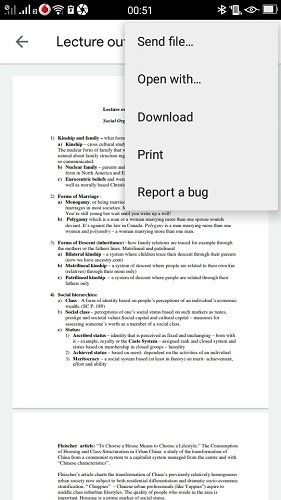
Depois que a impressora estiver configurada, volte para o seu telefone Android. Abra o PDF, arquivo de imagem ou qualquer outro documento. Clique no menu de três pontos do seu telefone que possui a configuração "Imprimir". Selecione a impressora compartilhada do PC e faça as impressões diretamente do telefone.
É isso aí. Deseja mais ajuda para usar seu telefone Android? Veja como parar os aplicativos Android em execução em segundo plano.
Crédito da imagem: Close-up do empresário segurando celular para impressão de papel milimétrico por DepositPhotos
Este artigo é útil?
Fonte Adicione ao Google Notícias


