
Infelizmente, o Google Chrome não oferece muitas opções na hora de importar senhas. Para importar senhas, você terá que contar com arquivos CSV (valores separados por vírgula).
Felizmente, a maioria dos navegadores da Web, incluindo o Chrome, permite que o usuário exporte senhas na forma de planilhas. Usar arquivos CSV para importar senhas é uma história totalmente diferente. O problema é que o recurso de importação de CSV do Chrome ainda está em fase experimental, o que significa que você precisará habilitá-lo manualmente se quiser usá-lo.
Nesta entrada, vamos ajudá-lo a importar senhas para o Google Chrome por meio de um arquivo CSV e nos aprofundar um pouco mais no assunto.
Como importar senha para o Google Chrome usando um arquivo CSV
Existem três ótimos métodos para importar senhas para o Google Chrome usando arquivos CSV. O primeiro método inclui ajustar as configurações do Google Chrome e ativar o recurso experimental.
No entanto, sua versão do Chrome pode não ter o recurso presente. Não se preocupe; é aqui que você encontrará os dois métodos adicionais listados abaixo úteis. Então, vamos mergulhar neles.
1. Ativando o Sinalizador de Importação de Senha
A maneira mais direta de colocar o recurso experimental em funcionamento é usando o painel Experimentos do Chrome. Esta é uma opção "oculta" do Chrome que lista os recursos experimentais disponíveis que o Google Chrome planeja lançar em algum momento.
Veja como acessar o painel Experiments e ativar o sinalizador de importação de senha.
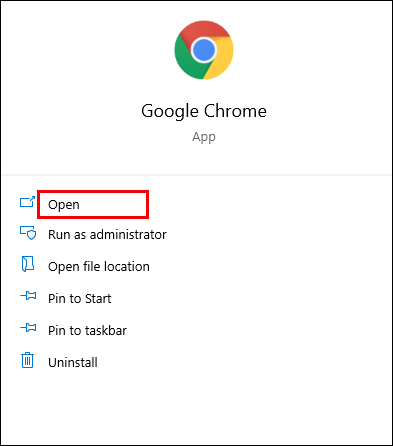
- Abrir Google Chrome.
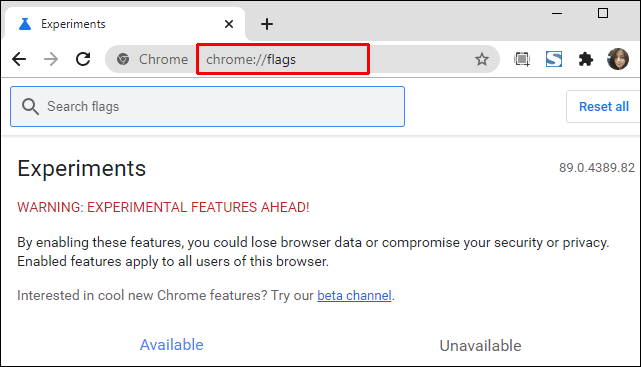
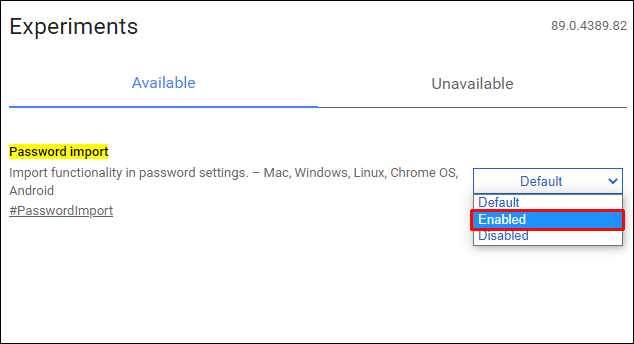
- Agora, digite chrome://flags na barra de endereços e clique Digitar.
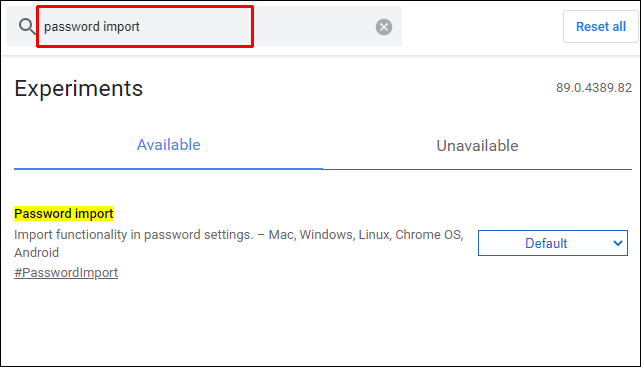
- Em seguida, digite importação de senha na barra de pesquisa.
- Em seguida, clique no menu suspenso à direita.
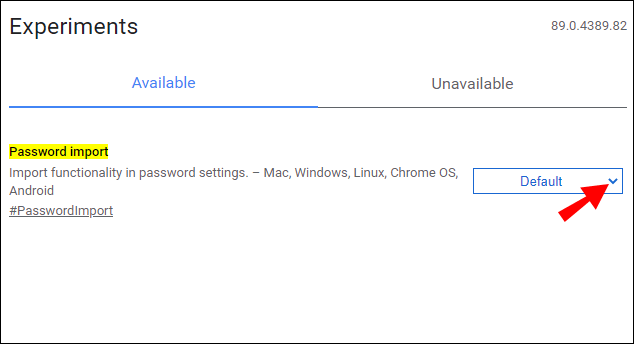
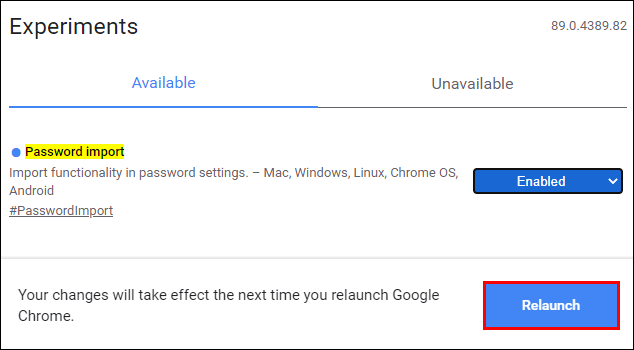
- Em seguida, selecione Habilitado.
- A Relançar o botão deve aparecer no canto inferior direito da página; Clique.
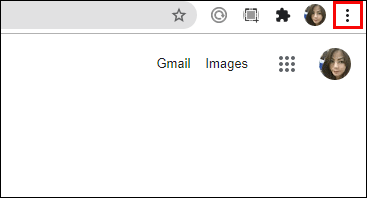
- Agora, clique no ícone de três pontos no canto superior direito do navegador Chrome.
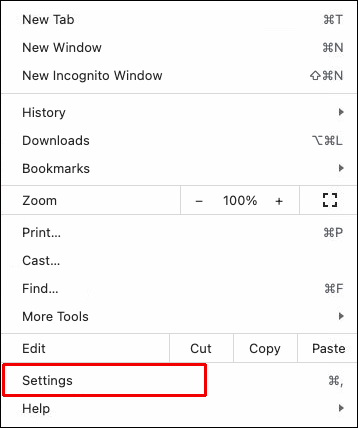
- Selecione Configurações no menu suspenso.
- Sob Preenchimento automáticoclique senhas.
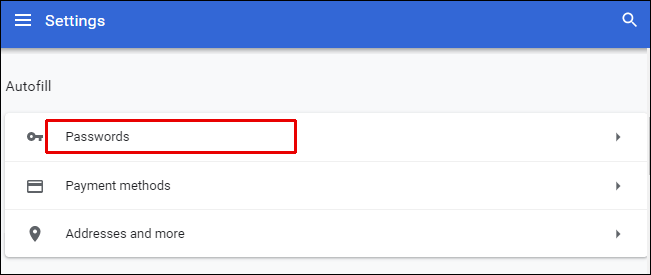
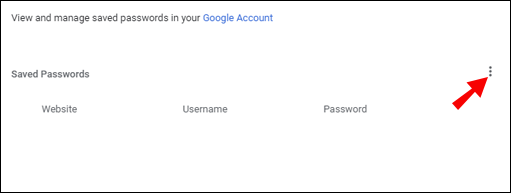
- Navegue até o Senhas salvas seção e clique no ícone de três pontos à direita.
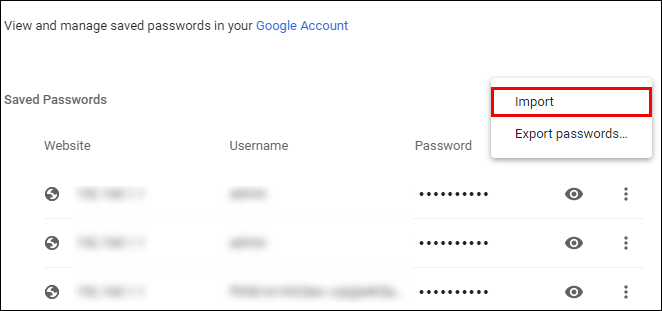
- Em seguida, selecione Importar.
- Encontre e selecione o arquivo CSV que você deseja importar.
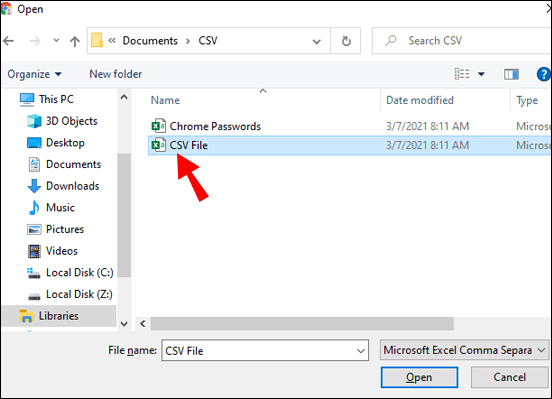
- Clique Abrir.
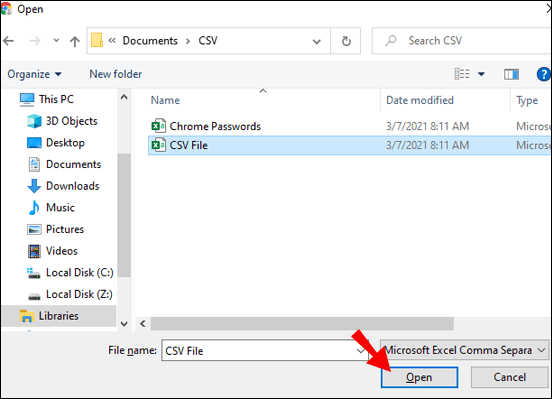
Este método deve importar todas as senhas do arquivo CSV e mesclá-las com as existentes no Chrome. Observe que as entradas semelhantes são substituídas. Gire o Sinalizador de importação de senha depois de importar as senhas navegando de volta ao painel Experiments. Em seguida, altere a bandeira de Habilitado de volta a Padrão.
No entanto, em algumas versões do Chrome, você não conseguirá encontrar o Sinalizador de importação de senha na guia Experimentos.
2. Ativando a importação de senha CSV usando o prompt do CMD
Sempre que um recurso estiver faltando, estejamos falando sobre Windows ou macOS, um indivíduo com experiência em tecnologia abrirá o prompt de comando no Windows ou o recurso Terminal em computadores Apple. Essencialmente, você pode forçar o Chrome a ativar sua capacidade de importação de senha oculta usando CSV.
A desvantagem aqui é que você terá que seguir todas as etapas listadas abaixo sempre que desejar importar senhas via CSV no Chrome. No entanto, é improvável que a importação de senhas para o Chrome seja algo que você fará regularmente.
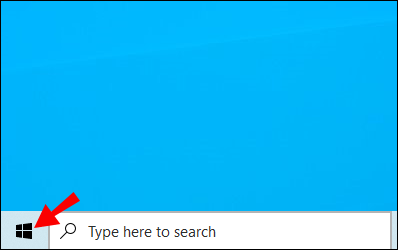
- Vou ao Menu Iniciar.
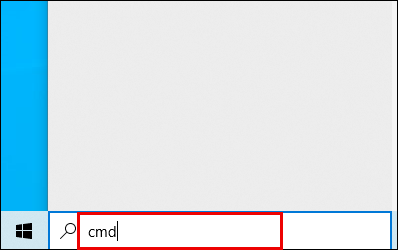
- Digitar cmd.
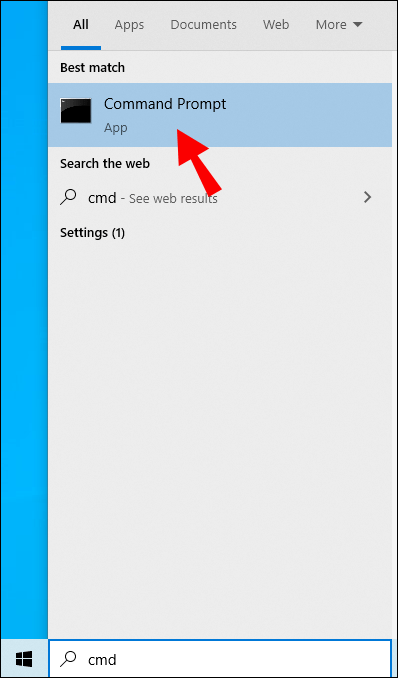
- Agora, clique no Prompt de comando entrada para abri-lo.
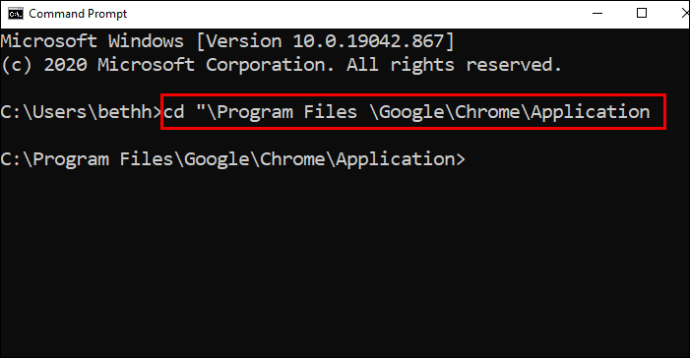
- Cole este comando: cd “\Arquivos de Programas\Google\Chrome\Aplicativo” no console e aperte Digitar.
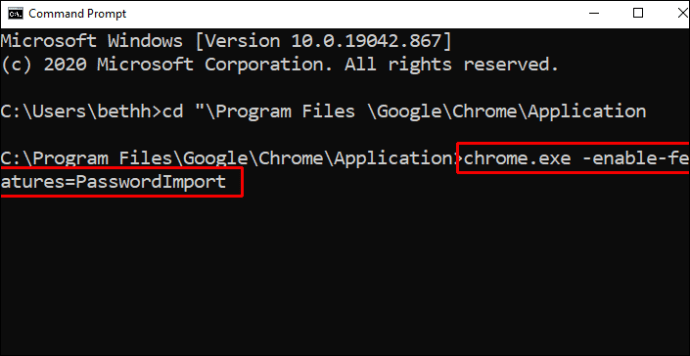
- Em seguida, cole este comando: chrome.exe -enable-features=PasswordImport e bater Digitar.
- Na janela do Chrome (ela inicia automaticamente depois de inserir os comandos mencionados), vá para Configurações.
- Em seguida, navegue até senhas.
- Sob Senhas salvasselecione o ícone de três pontos.
- Selecione Importar.
- Importe o arquivo CSV e confirme.
3. Ativando o CSV no macOS por meio do Terminal
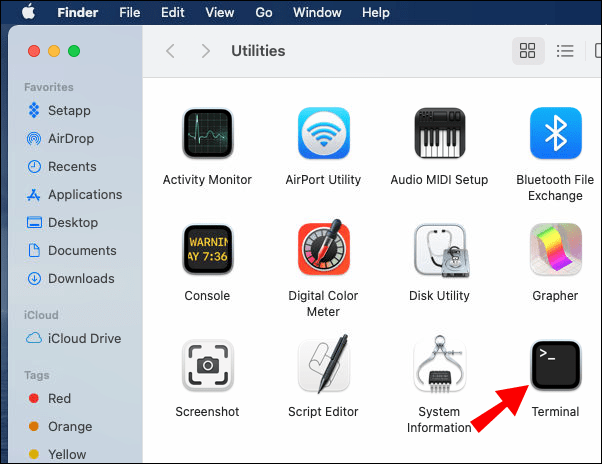
- Abra o localizador.
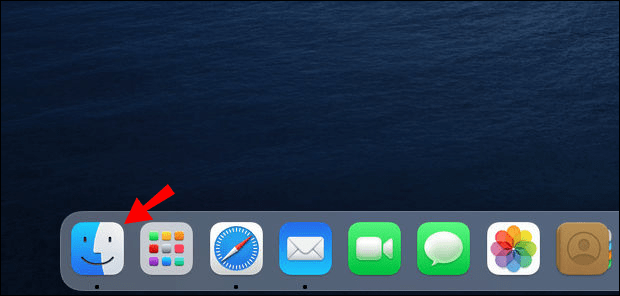
- Agora, selecione Ir.

- No menu suspenso, clique em Serviços de utilidade pública.
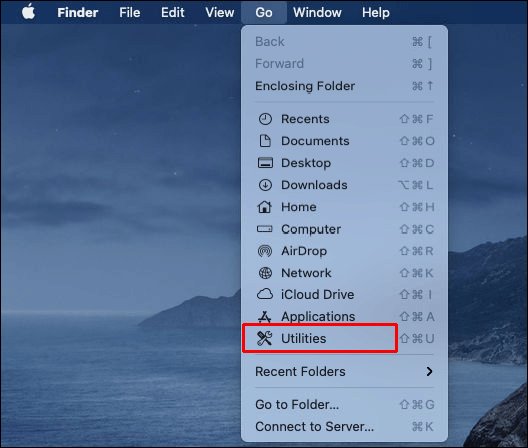
- Na próxima janela, clique duas vezes no terminal entrada.
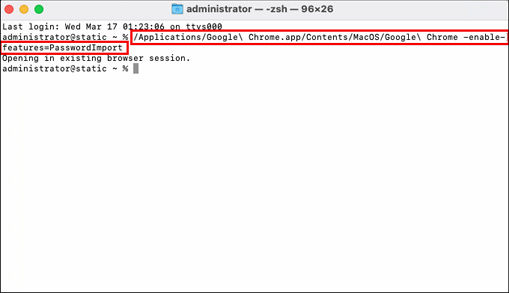
- Quando o Terminal estiver aberto, cole este comando /Applications/Google\ Chrome.app/Contents/MacOS/Google\ Chrome -enable-features=PasswordImport e bater Digitar.
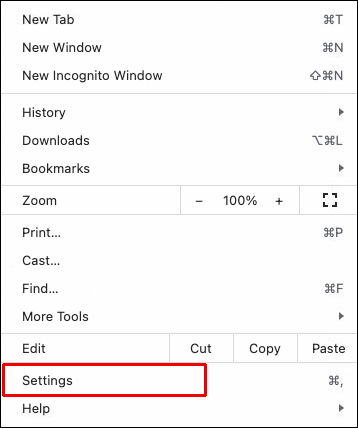
- Em seguida, o Google Chrome iniciará automaticamente, clique no menu no canto superior direito e selecione Configurações.
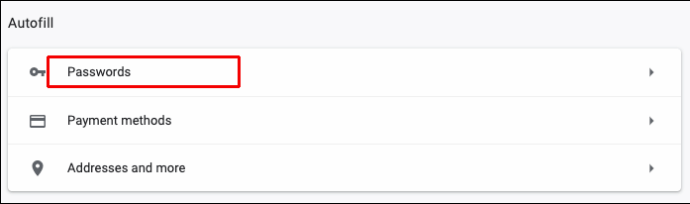
- Navegar para senhas.
- Para a direita de Senhas salvasselecione o ícone de três pontos.
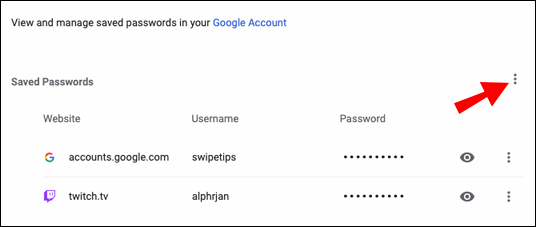
- Agora, clique Importar.
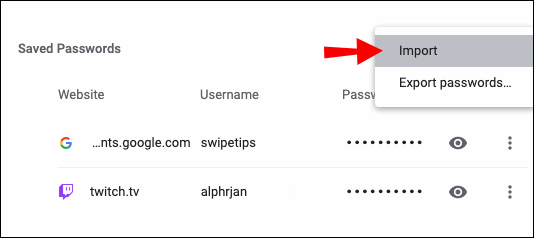
- Escolha o arquivo CSV e confirme.
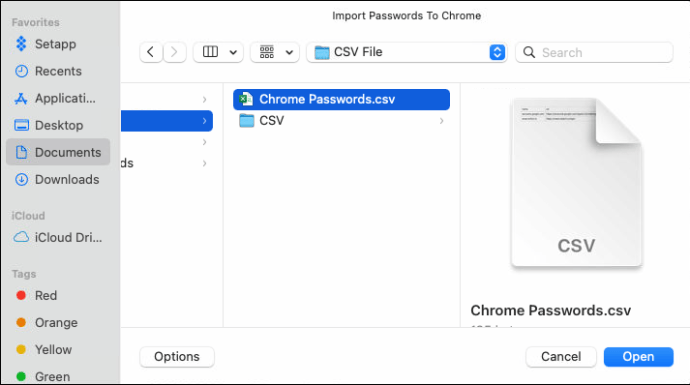
Este é o método mais usado para importar senhas para o Google Chrome por meio de arquivos CSV quando a opção de importação não é encontrada em Extras. Você também pode fazer isso por meio da funcionalidade DevTools integrada do Chrome.
4. Ativando a importação de senha CSV usando DevTools
Se você preferir trabalhar no DevTools para Prompt/Terminal de Comando, você gostará mais deste método de reexibir a opção de importação. Essa forma geralmente é preferida por desenvolvedores da Web familiarizados com o DevTools.
- Mais uma vez, abra Google Chrome.
- Agora, vá para Configurações.
- Selecione senhas.
- Sob Senhas salvaslocalize o ícone de três pontos (mencionado acima).
- Clique com o botão direito do mouse na opção Exportar senhas (a única disponível) no menu suspenso, selecione Inspecionare um painel à direita da janela do navegador aparecerá.
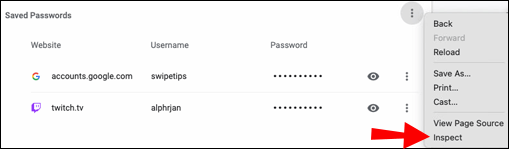
- Localize a palavra escondido logo acima da parte do código que é destacada automaticamente.
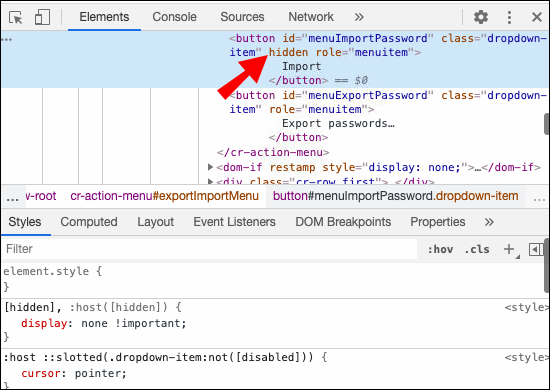
- Agora, clique duas vezes em escondido.
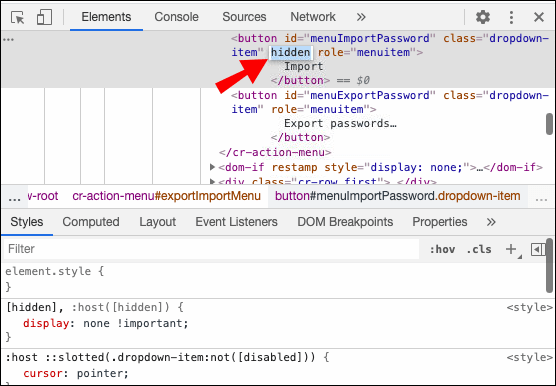
- Em seguida, aperte Excluir no seu teclado e depois aperte Digitar.
- Agora, concentre-se no painel DevTools e na interface do Google Chrome.
- Clique no ícone de três pontos à extrema direita de Saved Passwords.
- Um Importar opção deve estar disponível; Clique.
- Selecione o arquivo CSV que você deseja carregar.
- Clique em Abrir confirmar.
Lembre-se de que essa alteração de código (excluir a palavra “oculto”) não é permanente. Você pode sair do painel DevTools e a opção Importar ainda estará lá. No entanto, no momento em que você recarregar a página, a palavra reaparecerá automaticamente no DevTools.
Somente o proprietário do site pode fazer alterações permanentes em uma página específica. Você terá que repetir este método sempre que desejar importar senhas por meio de um arquivo CSV.
Importando senhas para o Chrome usando sua conta do Google
Se nenhum dos métodos mencionados anteriormente funcionar, você terá que usar sua Conta do Google para importar senhas.
- Abra cromadaVá para senhas.google.come faça login em sua Conta do Google, se necessário.
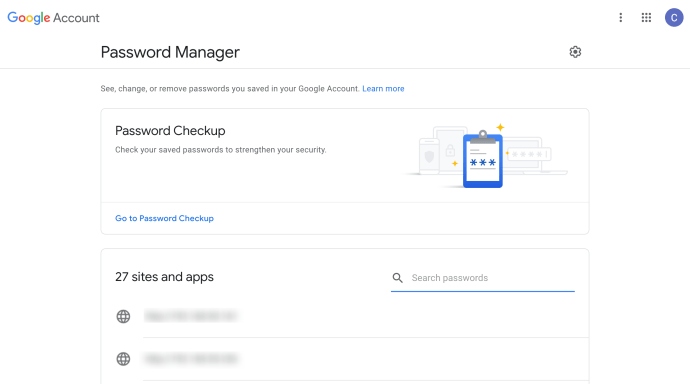
- Agora, selecione Configurações e a ícone de engrenagem no canto superior direito.
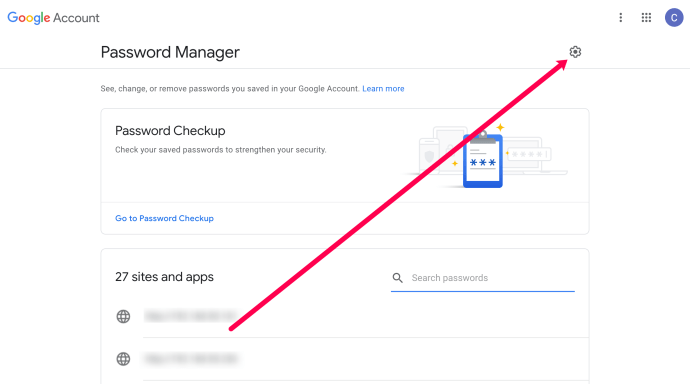
- Em seguida, clique em Importar.
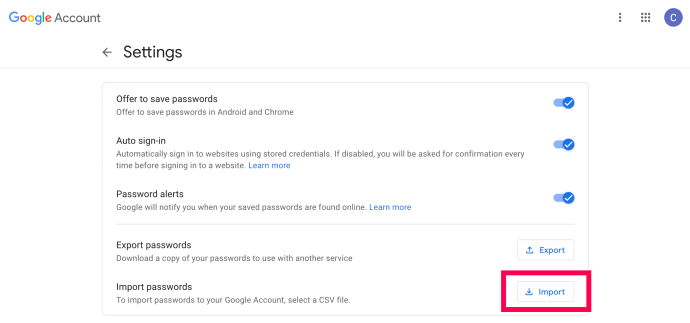
- Então clique Selecione o arquivo.
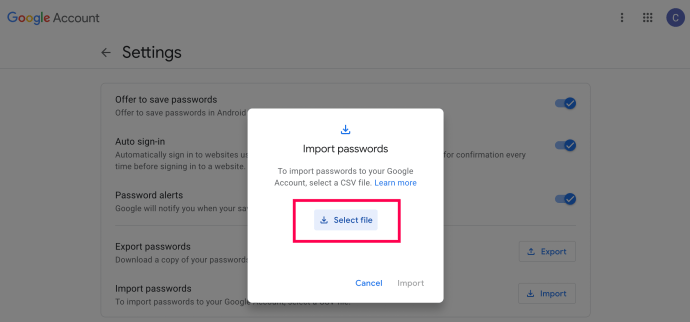
- Localize e selecione o arquivo .csv desejado e clique em Importar.
Se você tiver a opção selecionada, isso sincronizará suas senhas em todos os dispositivos nos quais você está conectado à sua conta do Google.
Perguntas frequentes adicionais
O Google Chrome é um navegador da Web em constante evolução. Sempre há algo novo para aprender. É por isso que incluímos esta seção para responder a mais perguntas frequentes.
1. Posso importar uma senha CSV de volta para o Chrome?
Se você está importando uma senha de um dispositivo para outro no formato CSV ou deseja importar a senha CSV que acabou de exportar do Chrome, pode fazê-lo seguindo um dos métodos mencionados acima.
Se o recurso Password Import Flag não estiver disponível em Experiments na edição do seu navegador, use o Prompt de Comando, Terminal ou DevTools no Chrome.
O Google Chrome deve ajudá-lo a migrar senhas de um dispositivo para outro se você estiver usando o Chrome, portanto, não há necessidade de recorrer ao uso de arquivos CSV.
2. Posso importar um arquivo CSV para o Edge?
O Microsoft Edge está constantemente rodando atrás de outros navegadores e, recentemente, introduziu uma aparência semelhante ao Chrome, permitindo ao usuário importar favoritos e várias outras configurações. Importar senhas usando o Edge, infelizmente, não é possível. Tal recurso não existe e nem está incluído como uma opção oculta, como é o caso do Chrome.
Você pode importar as senhas salvas de qualquer outro navegador instalado.
1. Abra o navegador Edge e clique no ícone de três pontos no canto superior direito da tela.
2. Clique em Favoritos.
3. Clique no ícone de três pontos na janela Favoritos.
4. Selecione Importar favoritos.
5. Selecione o navegador do qual deseja importar as senhas e desmarque tudo, exceto o senhas salvas entrada.
6. Selecione Importar.
3. Como faço para exportar senhas do Chrome para CSV?
Embora a importação de senhas CSV para o Chrome seja um pouco complicada e possa envolver o uso mínimo de codificação, exportá-la é muito simples. Isso ocorre porque o recurso de exportação de CSV não é experimental – está presente em todas as versões do navegador Chrome. Veja como exportar senhas do Chrome para CSV.
1. Abra o navegador Chrome e clique no botão ícone de três pontos no canto superior direito.
2. Agora, navegue até Configurações e clique em Preenchimento automático no menu lateral à esquerda. 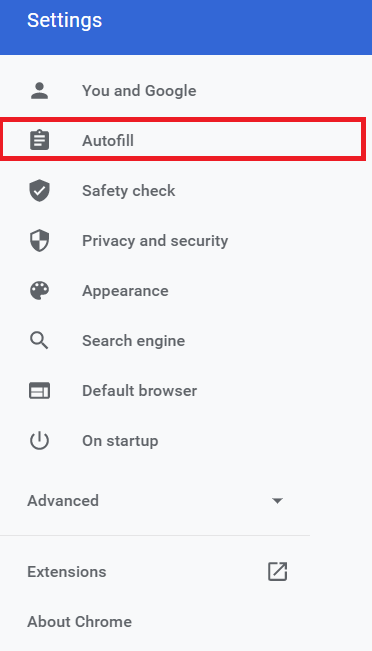
3. Em seguida, clique em senhas.
4. Em seguida, clique no ícone de três pontos ao lado de Senhas salvas e selecione Exportar senhas. 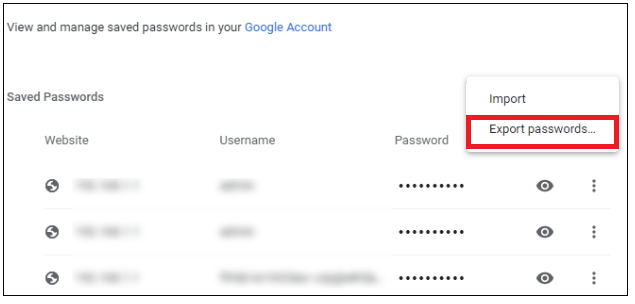
5. Clique em Exportar Senha. Certifique-se de que sob Salvar como tipodiz "Arquivo de valores separados por vírgulas do Microsoft Excel".
6. Clique em Salvar para exportar todas as suas senhas do Chrome como um arquivo CSV.
4. Como faço para importar senhas para o Chrome?
Infelizmente, o Chrome realmente carece do departamento de importação de senhas. A única maneira de fazer isso é ter um arquivo CSV. Você ainda precisa usar um recurso oculto no Chrome chamado Sinalizador de importação de senha.
Reexibi-lo é relativamente simples por meio da guia Experimentos, mas, às vezes, esse recurso nem está presente lá. Isso significa trabalhar com Prompt de Comando, Terminal ou no DevTools.
Felizmente, se você seguir as diretrizes mencionadas ao longo do texto, poderá importar senhas rapidamente.
5. Como faço para importar uma senha do Google Chrome?
A mecânica de importação de senha varia de navegador para navegador. Por exemplo, se você estiver usando o Edge, poderá transferir as senhas quase automaticamente de qualquer navegador, incluindo o Chrome. Por exemplo, o Firefox permite importações automáticas e importação de um arquivo (CSV). Quando se trata do Opera, as coisas funcionam da mesma forma que no Google Chrome.
Importando senhas para o Google Chrome
Usar arquivos CSV para importar informações de login para um navegador moderno é um método um pouco desatualizado. Infelizmente, o Google Chrome não oferece muito espaço de manobra. De qualquer forma, mesmo que você tenha que recorrer a um pouco de codificação básica (é tão fácil quanto usar a função copiar/colar e/ou deletar uma frase), ativar a opção de importação de senha é muito simples e não deve causar nenhum problema problemas.
Esperamos ter ajudado você a importar informações de login para seu navegador Google Chrome usando um arquivo CSV. Se você tiver dúvidas ou qualquer outra coisa a acrescentar, clique nos comentários abaixo e informe-nos.
ViaAdicione ao Google Notícias


