
Durante anos, o Safari para Mac não ofereceu nenhuma maneira de importar senhas do Google Chrome. Isso, por si só, dificultou bastante a transição completa para o Safari para usuários antigos do Chrome. Obviamente, isso significava executar duas instâncias de navegadores e alternar entre elas para trabalho ou lazer.
Bem, você pode adicionar todas as senhas do Chrome ao Safari manualmente. Mas isso é tedioso e um pesadelo se você tiver centenas de detalhes de login armazenados no Chrome.
Ou você pode ter tentado várias soluções alternativas que envolviam vários navegadores ou scripts de aparência superficial, colocando em risco senhas confidenciais.
Felizmente, o macOS Catalina 10.15.4 finalmente adicionou os meios para importar senhas do Chrome diretamente para o Safari. E é super fácil fazer isso também. Vamos verificar como.
Importar senhas do Chrome para o Safari no Mac
Se você ainda não o fez, atualize seu Mac para o macOS Catalina versão 10.15.4 ou superior. Caso contrário, você não encontrará a opção de importar senhas do Chrome para o Safari. Para atualizar o seu Mac, acesse o menu Apple> Preferências do sistema> Atualização de software. Se uma nova atualização estiver disponível, instale-a.
Dica: Para verificar a versão do macOS instalada no seu Mac agora, acesse o menu Apple> Sobre este Mac> Visão geral.
Além disso, é uma boa ideia abrir o Chrome brevemente por alguns segundos, apenas para dar tempo suficiente ao navegador para sincronizar os detalhes de login da sua Conta do Google. Ele garantirá que você tenha os dados mais atualizados das senhas baixadas localmente para importar para o Safari.
Lembre-se de sair completamente do Chrome (Chrome> Sair do Google Chrome) depois. Se você não fizer isso, o Safari falhará ao importar suas senhas.
Você está pronto? Aqui estão as etapas que você deve seguir para importar suas senhas do Chrome para o Safari no Mac.
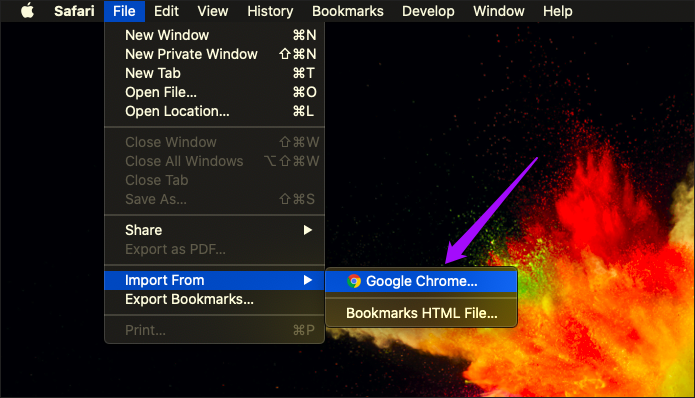
Passo 1: Abra o Safari. Clique em Arquivo na barra de menus, aponte para Importar de e clique em Google Chrome.
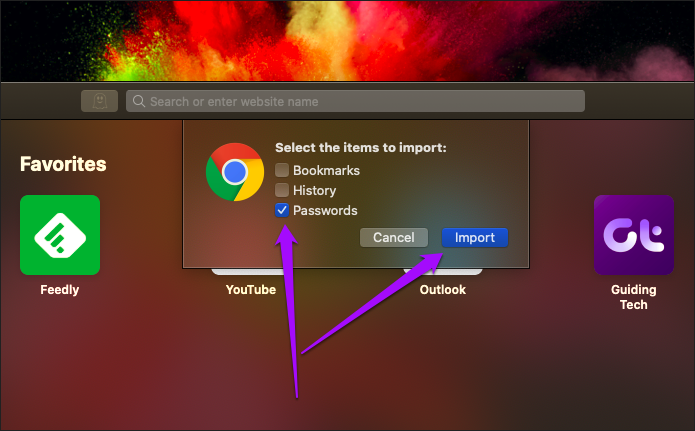
Passo 2: Marque a caixa ao lado de Senhas. Você também pode marcar as caixas ao lado de Favoritos e Histórico se desejar importar essas formas adicionais de dados do Chrome para o Safari. Quando terminar, clique em Importar.
Nota: Você só verá a caixa de seleção Senhas se o seu Mac for executado no macOS Catalina 10.15.4 ou superior.
Etapa 3: Insira a senha do chaveiro 'login' (geralmente a mesma senha da sua conta de usuário do Mac) na janela pop-up. Clique em Permitir para continuar.
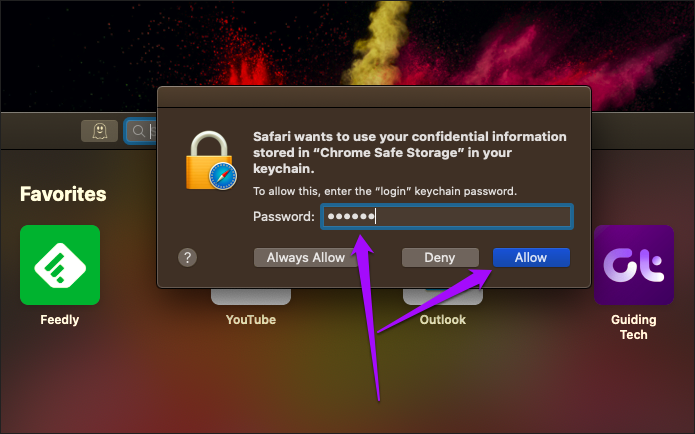
Passo 4: Insira a senha do chaveiro 'login' novamente na caixa 'O Safari deseja acessar a chave ...'. Clique em Allow.

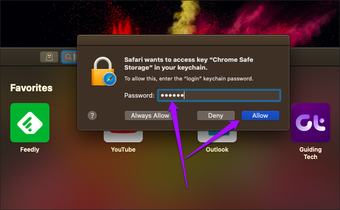
O Safari importará suas senhas do Chrome, mas você não verá prompts ou notificações visuais como confirmação.
Para verificar se suas senhas foram importadas com sucesso, vá para Safari> Preferências> Senhas. Insira o código da sua conta de usuário quando solicitado e você verá uma lista de senhas. Os detalhes de login que você importou do Chrome devem ser mesclados com as senhas anteriores do Safari.
Como alternativa, tente fazer login em um site cujos detalhes de login foram salvos via Chrome originalmente. Se as senhas forem importadas sem problemas, o Safari solicitará que você preencha automaticamente as informações.
Dica - Sincronize suas senhas do Safari para iPhone / iPad
Depois de importar suas senhas do Chrome para o Safari, elas serão sincronizadas diretamente com o seu iPhone e iPad, cortesia do iCloud Keychain.
Vá para Configurações do iPhone / iPad> Senhas e contas> Senhas de sites e aplicativos para visualizá-las. E se você tiver o Preenchimento automático de senhas habilitado, as senhas e serão preenchidas automaticamente no Safari.
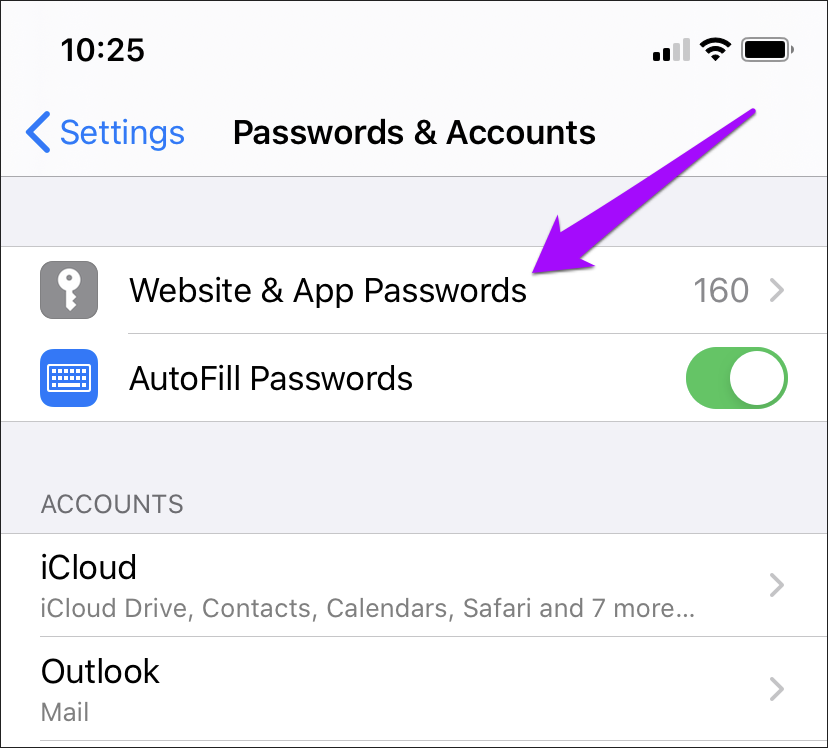
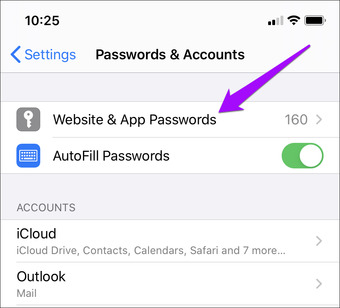
Como o Safari no iPhone e iPad não tem como copiar senhas do Chrome, importá-las para um Mac e sincronizá-las via iCloud Keychain é uma solução ideal.
Caso suas senhas não sejam sincronizadas com o iPhone ou iPad, verifique se o iCloud Keychain está ativado no seu Mac e iPhone / iPad. Aqui está como fazer isso.
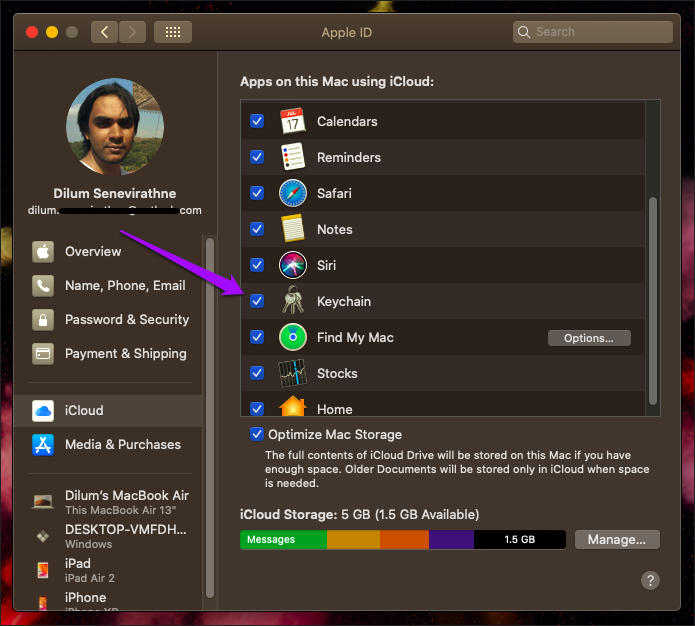
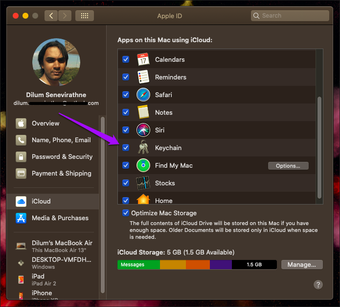
Passo 1: No Mac, vá para o menu Apple> Preferências do Sistema> iCloud. Selecione iCloud e marque a caixa ao lado de Chaveiro.
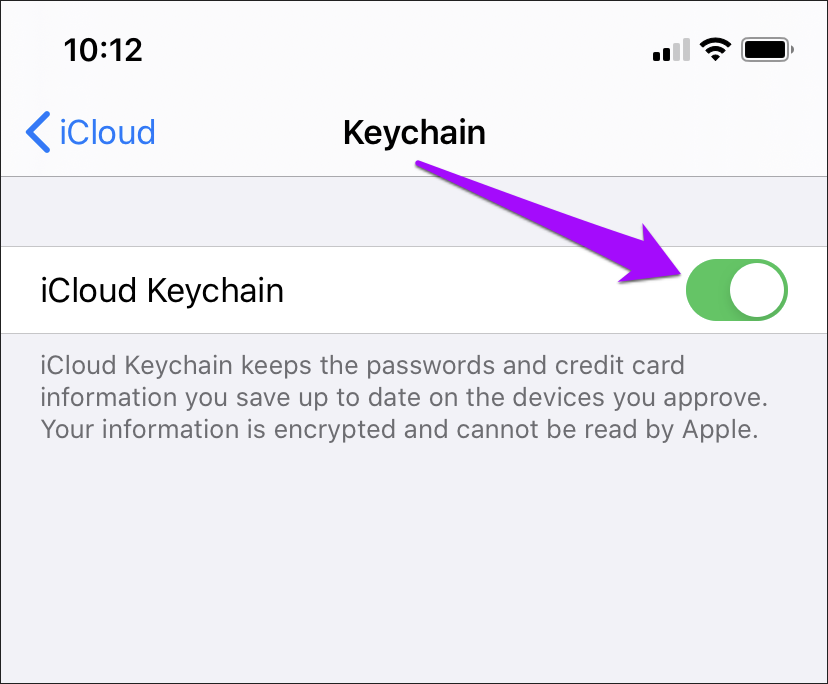
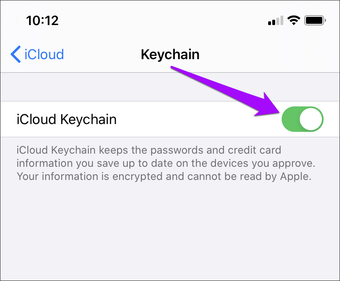
Passo 2: No iPhone e iPad, vá para Configurações> Apple ID> iCloud> Chaveiro. Ligue o interruptor ao lado do iCloud Keychain.
Com o iCloud Keychain ativado, suas senhas devem ser sincronizadas do Mac para o iPhone ou iPad. Não se esqueça de acessar Configurações do iPhone / iPad> Senhas e contas> Senhas de sites e aplicativos para confirmar. Se você ainda encontrar problemas de sincronização, consulte este guia de solução de problemas.
Fronteiras abertas
O Safari pode não ser o melhor navegador para todos no Mac. O Chrome é na verdade uma alternativa superior, com enorme suporte a extensões e disponibilidade massiva entre plataformas. Mas não há como negar o fato de o Safari oferecer a integração mais estreita com o macOS e o restante do ecossistema da Apple. Portanto, ter a opção de importar suas senhas do Chrome facilitará muito o trabalho de mudar para o Safari.
Então, você conseguiu importar suas senhas do Chrome para o Safari sem problemas? Deixe um comentário e informe-nos.
Próximo: O Safari agora suporta bloqueadores de conteúdo. Leia o artigo no próximo link para descobrir o que são os bloqueadores de conteúdo do Safari e se você deve usá-los.
Última atualização em 10 de abril de 2020
Fonte Adicione ao Google Notícias


