
O desempenho sólido do Firefox, a enorme biblioteca de extensões e a ampla disponibilidade entre plataformas tornam a alternativa perfeita para o Chrome. Também é ótimo em preservar a privacidade do usuário. Se você usa o Chrome há algum tempo, deve ter acumulado uma parte considerável dos dados de navegação. E para mudar para o Firefox sem perder tempo, importe seus favoritos e senhas do Chrome. Como você faz isso?


Na área de trabalho, existem várias abordagens que você pode adotar para importar seus dados de navegação do Chrome para o Firefox. Vamos vê-los abaixo.
Nota: Você não pode importar favoritos e senhas do Chrome para as versões móveis do Firefox. No entanto, você pode importar os dados de navegação do Chrome para o Firefox em uma área de trabalho e usar o Firefox Sync para acessá-los no seu dispositivo Android ou iOS.
Também na Guiding Tech
Métodos indiretos para importar favoritos e senhas do Chrome para o Firefox
Se o Firefox e o Chrome não residirem no mesmo computador, use um dos métodos abaixo para transferir seus dados de navegação para o Firefox.
1. Use o Chrome Sync
O uso do Chrome Sync é o método mais fácil e seguro para importar senhas e favoritos para o Firefox em um computador diferente. O método requer que você tenha uma Conta do Google (é grátis).
Depois de fazer login no Chrome com uma Conta do Google, basta sincronizar seus favoritos e senhas usando o Chrome Sync. Veja como o Chrome Sync funciona em detalhes.

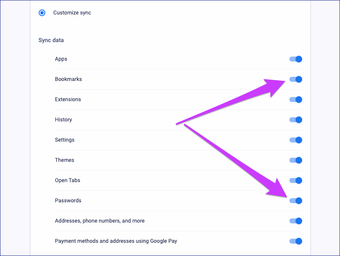
Siga instalando o Chrome no PC ou Mac com a instalação do Firefox e faça login com a mesma Conta do Google para sincronizar seus dados de navegação do Chrome localmente.
Feito isso, use o Assistente de Importação do Firefox, conforme as instruções acima, para importar facilmente os dados de navegação do Chrome. Você pode remover o Chrome posteriormente do computador, se desejar.
2. Use arquivo HTML ou CSV
Se você não possui (ou deseja criar) uma Conta do Google, ainda pode importar seus favoritos e senhas do Chrome para o Safari usando arquivos HTML e CSV.
Importar favoritos
O Firefox fornece meios nativos para importar favoritos através de um arquivo HTML. Você deve exportar seus favoritos do Chrome primeiro (se já tiver, pule para a Etapa 4).
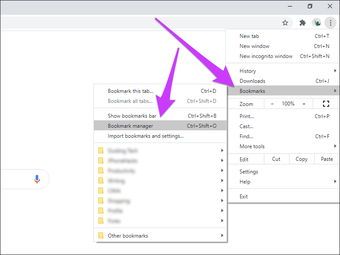
Passo 1: Abra o menu do Chrome, aponte para Favoritos e clique em Gerenciador de Favoritos.

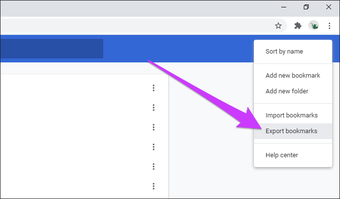
Passo 2: Clique no ícone Mais (três pontos) no canto superior direito do Gerenciador de favoritos e clique em Exportar favoritos.

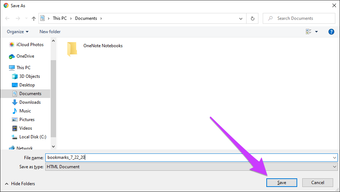
Etapa 3: Especifique um destino e clique em Salvar para exportar os indicadores para um arquivo HTML.

Passo 4: Copie o arquivo HTML exportado para o computador com o Firefox usando mídia removível ou outros meios.
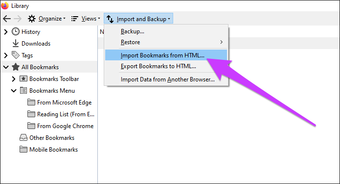
Etapa 5: Abra o Firefox e, em seguida, pressione as teclas Control + Shift + B para acessar a Biblioteca. Em seguida, clique na opção Importar e fazer backup no canto superior direito da biblioteca e selecione Importar favoritos do HTML.

Etapa 6: Selecione o arquivo HTML e clique em Abrir.

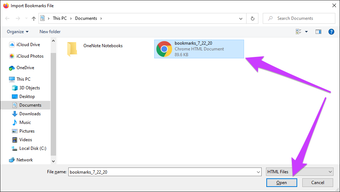
O Firefox deve importar o conteúdo do arquivo HTML. Você não receberá uma notificação assim que o navegador terminar de importar os favoritos, mas espere vê-los na Biblioteca quase que imediatamente.
Importar senhas
O Firefox não possui a capacidade de importar senhas de um arquivo CSV. Embora existam ferramentas on-line de terceiros que alegam importar dados CSV para o Firefox, elas representam um sério risco à privacidade e segurança.
Portanto, a melhor maneira de proceder é instalar o Chrome no computador com a instalação do Firefox, importar o conteúdo de um arquivo CSV (originalmente exportado do Chrome para outro dispositivo de área de trabalho) e usar o Assistente de Importação no Firefox para importar as senhas. diretamente.
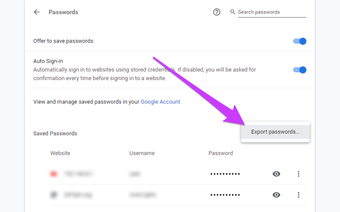
Passo 1: Comece exportando suas senhas do Chrome para um arquivo CSV.
Dica: Veja como exportar senhas do Chrome para um arquivo CSV.

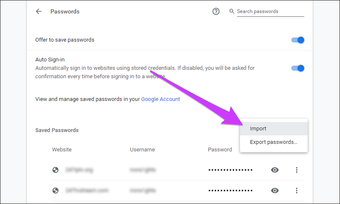
Passo 2: Siga instalando o Chrome na área de trabalho que contém a instalação do Firefox. Em seguida, importe os dados de navegação do arquivo CSV.
Dica: Consulte o nosso guia para importar senhas do Chrome de um arquivo CSV.

Etapa 3: Depois de fazer isso, use o Assistente de importação no Firefox para importar as senhas do Chrome.

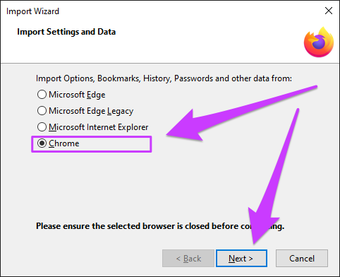
Se você não deseja passar pelo trabalho de exportar senhas para CSV e importá-las novamente para o Chrome, considere usar o Chrome Sync.
Economia aberta
É muito fácil importar senhas e favoritos do Chrome para o Firefox, desde que os dois navegadores estejam localizados no mesmo computador.
O processo fica um pouco complicado se não forem, especialmente quando se trata de senhas. Nesse caso, evite usar utilitários de terceiros para importar senhas do Chrome para o Firefox e seguir os meios nativos para preservar sua privacidade e segurança.
Próximo: Confira estes atalhos de teclado incrivelmente úteis, mas menos conhecidos, para melhorar sua experiência com o Firefox.
O artigo acima pode conter links afiliados que ajudam a apoiar a Guiding Tech. No entanto, isso não afeta nossa integridade editorial. O conteúdo permanece imparcial e autêntico.
Fonte Adicione ao Google Notícias


