
Uma das características mais impressionantes do Xero é que ele oferece visibilidade incomparável de suas finanças. Ele possui uma variedade de recursos para atingir esse objetivo, um dos quais é a capacidade de importar seus extratos bancários. No entanto, você pode ter dificuldade em fazer isso se estiver usando o software pela primeira vez.
Não se preocupe – este artigo mostrará os prós e contras da importação de extratos bancários no Xero.
Como importar um extrato bancário para o Xero
Embora o Xero seja uma plataforma robusta, você não pode enviar seus extratos bancários diretamente para o programa. Em vez disso, você precisará transferir as informações de sua plataforma de banco online.
Isso pode parecer assustador, mas o processo é bastante simples. O primeiro passo é criar um arquivo CSV. A maneira mais comum de fazer isso é baixá-lo diretamente do seu software de e-banking:
- Abra seu aplicativo de banco on-line e insira suas credenciais.
- Encontre a transação que deseja importar para o Xero.
- Baixe-o usando o formato SCV.
- Se necessário, edite as informações antes de importá-las para o Xero.
- Certifique-se de que a(s) declaração(ões) seja(m) salva(s) no seu PC como um arquivo CSV.
Baixar um extrato bancário do seu software de e-banking é simples. Mas, como tudo relacionado a finanças, nem sempre funciona bem. Seu programa pode impedir que você baixe o arquivo para o seu computador.
Se for esse o caso, você pode configurar um arquivo de importação CSV usando o Xero. Siga os seguintes passos para fazer isso.
- Abra o Xero e vá para a seção “Contabilidade”.
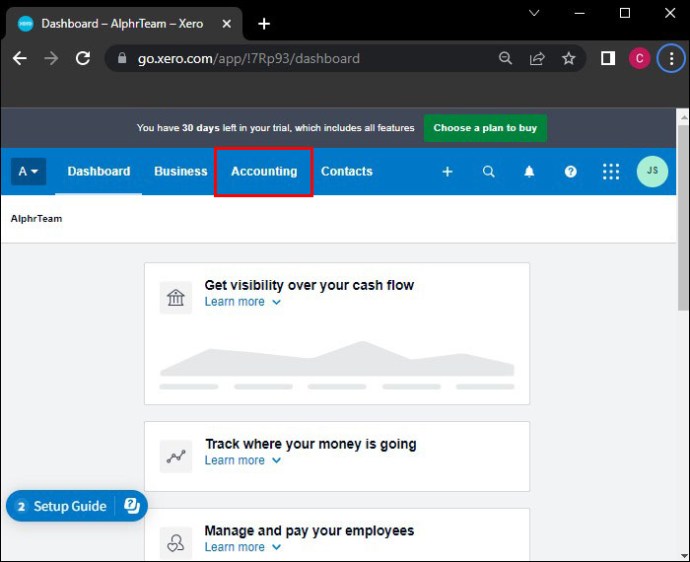
- Escolha o prompt que leva a "Contas bancárias".
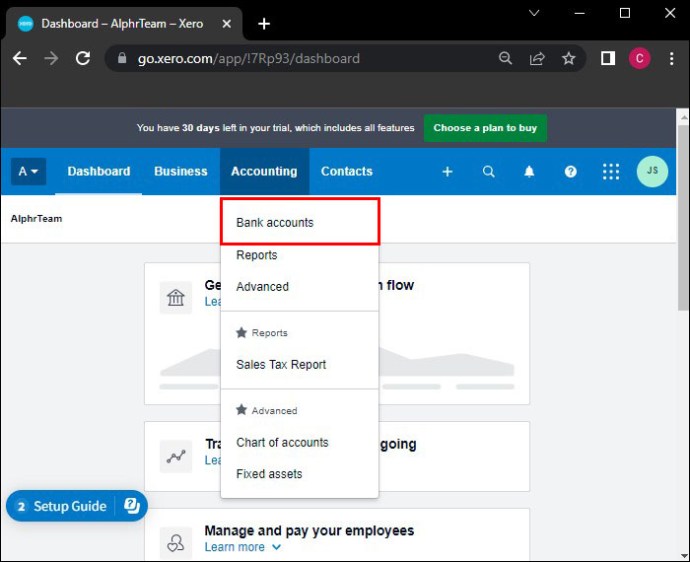
- Encontre a conta bancária aplicável.
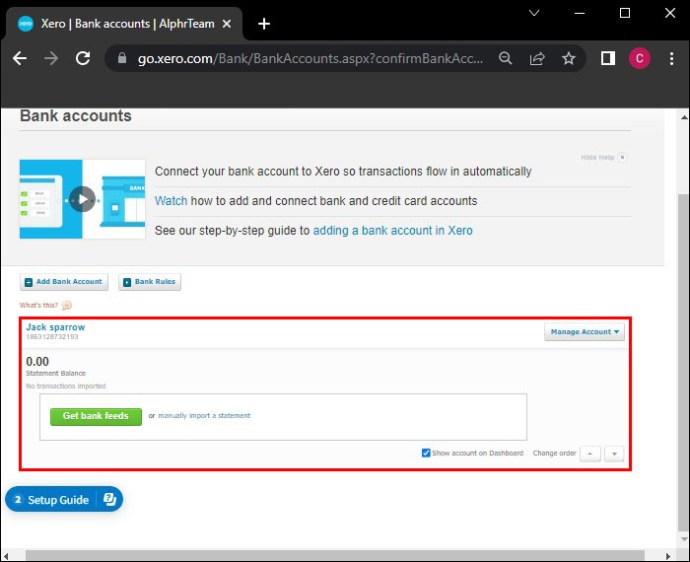
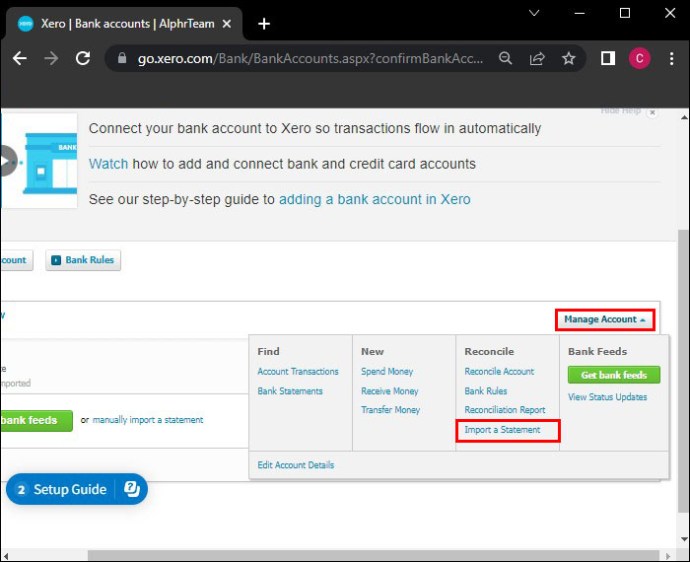
- Escolha a opção “Gerir Conta” e prima a função “Importar Extrato”.
- Use o link fornecido para baixar seu arquivo.
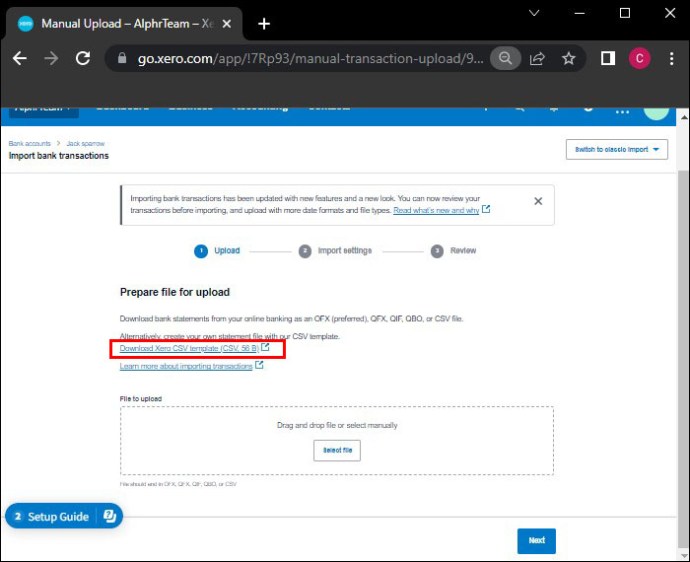
Lembre-se de que, se você baixar seu arquivo CSV dessa maneira, o modelo será regional. O que isto significa? Isso significa que o software determinará a região do seu arquivo de acordo com o idioma do seu navegador. No entanto, se a plataforma não conseguir identificar sua região, ela usará o inglês da Nova Zelândia como padrão.
Assim que seu arquivo estiver pronto, você poderá finalmente adicioná-lo à sua conta Xero.
- Abra o Xero e navegue até “Contabilidade”.
- Escolha o menu “Contas Bancárias” e encontre a conta para onde irá transferir o seu extrato bancário.
- Selecione "Gerenciar conta", seguido de "Extrato de importação" e "Arquivo para upload".
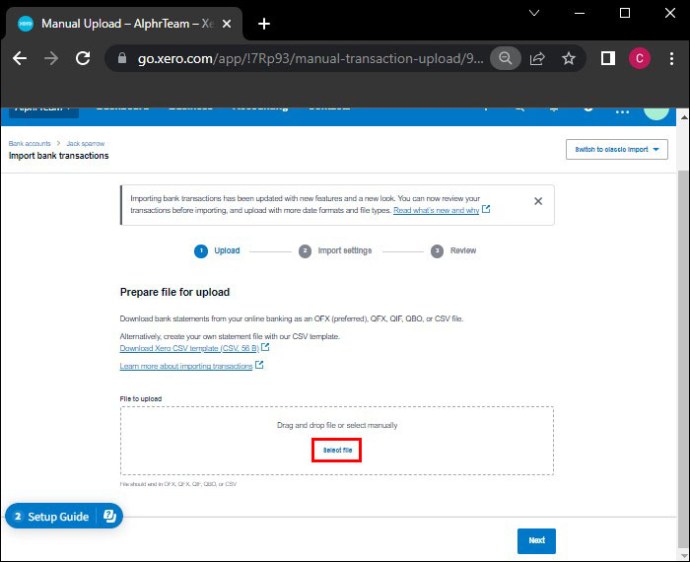
- Use o menu “Arquivo para Carregar” para adicionar seu extrato bancário. Arrastar e soltar a instrução é a opção mais rápida. Como alternativa, toque na função “Selecionar arquivo” para escolher uma declaração do seu dispositivo.
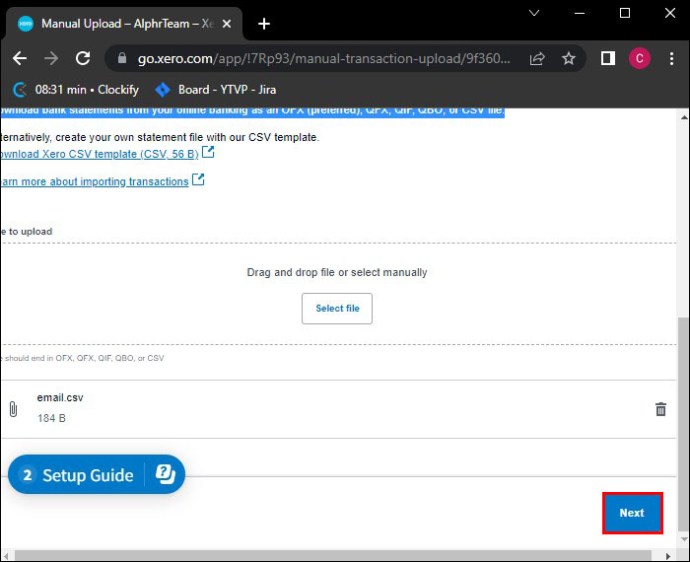
- Pressione “Avançar” e categorize os campos em colunas se a plataforma exigir que você faça isso.
- Escolha o formato de data preferido que deseja usar para o seu extrato bancário.
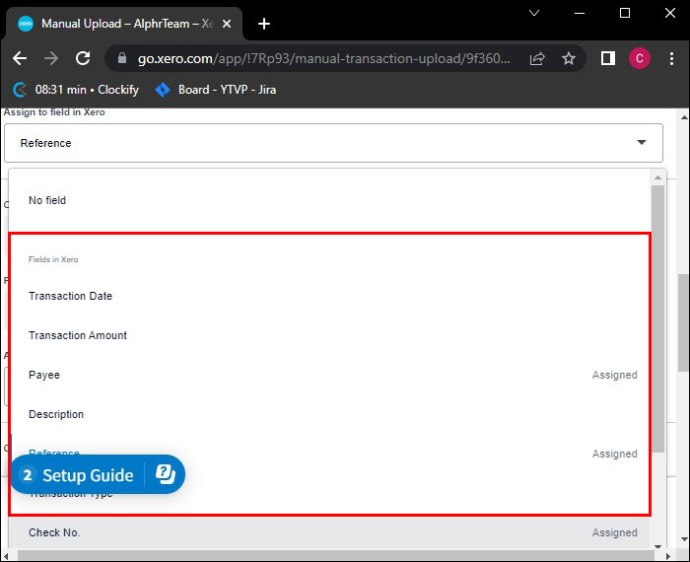
- Toque em “Avançar” mais uma vez e examine sua transação antes da importação. Este menu permite remover quaisquer transferências que você não deseja incorporar à sua importação.
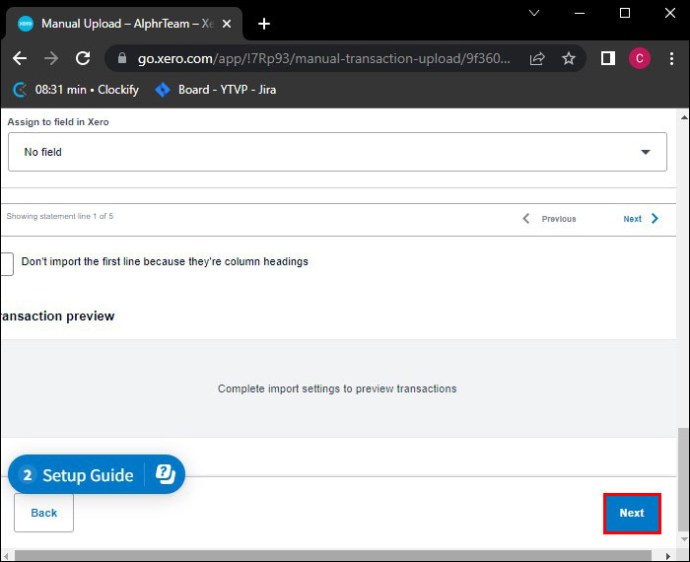
- Depois de revisar as informações, toque em “Concluir importação” e pronto.
Como editar seus extratos bancários antes de importá-los para o Xero
Conforme discutido anteriormente, você pode importar seu extrato para o Xero imediatamente após baixar ou criar seu arquivo CSV. O programa não exige que você faça nenhum ajuste no arquivo, mas isso não significa que você não deva fazer isso. A edição de algumas informações em seu extrato permite gerenciá-lo com mais facilidade, uma vez que esteja no sistema.
Existem vários tipos de ajustes que você pode fazer ao importar arquivos. Uma delas é inserir certas informações em seus campos.
Quantia
Certifique-se de que suas receitas e despesas sejam organizadas uniformemente. Em outras palavras, não os coloque em colunas separadas e arrisque diminuir a eficácia de sua caixa de ferramentas Xero.
Além disso, a maneira mais intuitiva de apresentar suas receitas e despesas é a seguinte:
- Rendas - valores positivos
- Despesas - valores negativos
Evite indicar decimais com vírgulas, pois isso pode distorcer os resultados, principalmente se você tiver um grande número de transações em seu extrato.
Data
Outra grande coisa sobre o Xero é que ele oferece um grande número de formatos para você escolher. Você pode encontrá-los ao enviar suas declarações. As soluções mais comuns incluem:
- MM/DD/AAAA
- DD/MM/AAAA
- AAAA/MM/DD
Descrição
Uma descrição não é obrigatória, mas permite que você gerencie suas transações sem esforço. Ao fornecer mais detalhes para transações individuais, você não precisa se perguntar de onde veio ou por que fez o pagamento. Isso se encaixa perfeitamente com seu objetivo – manter suas finanças navegáveis e transparentes.
Beneficiário
Os detalhes do beneficiário podem ser as informações mais importantes a serem incluídas em seu extrato. Ele informa para quem você fez o pagamento, eliminando qualquer adivinhação associada a esse processo.
Você pode usar contatos Xero existentes para especificar seus beneficiários. Nesse caso, certifique-se de que o nome em seus contatos do Xero seja idêntico ao de seu arquivo. Caso contrário, você corre o risco de criar duplicatas e sobrecarregar sua planilha com informações desnecessárias.
Número de Referência e Cheque
Se você é como a maioria das pessoas, provavelmente faz autorizações de cartão de crédito ou pagamentos SWIFT diariamente. No entanto, pode ser difícil distinguir entre essas transferências, a menos que você use um determinado número. É aí que entra sua referência. Certifique-se de adicioná-la ao seu arquivo antes de enviar sua declaração.
O mesmo vale para os números dos cheques. Independentemente de quem você faz, você deseja ter um número próximo ao seu cheque para facilitar a identificação.
Erros de importação
Aqui estão alguns dos erros que você pode encontrar ao importar extratos bancários para o Xero:
- Dados inválidos – Verifique se você está usando o formato correto.
- Erro de tempo limite – Carregue menos transações por vez.
- Ocorreu um problema ao importar o arquivo – Verifique se você está usando o formato de coluna ou alinhamento correto.
Torne-se uma Mente Financeira Prudente
Não há necessidade de revisar manualmente suas transações quando você pode carregar extratos no Xero em segundos. Não se esqueça de formatar seu arquivo corretamente e incluir dados essenciais para simplificar sua gestão financeira.
Quantas declarações você importa para o Xero? Você usa alguma outra ferramenta para suas finanças? Deixe-nos saber na seção de comentários abaixo.


