
Se você acabou de comprar um novo telefone Android, provavelmente está procurando maneiras de transferir seus números de telefone do dispositivo antigo para o novo. Felizmente, no Android é um processo bastante tranquilo. Aqui, vamos mostrar como você pode colocar seus contatos em seu novo dispositivo em nenhum momento.
Transfira facilmente seus contatos com o Google
Por padrão, o Google tem um sistema muito bom que faz backup de seus dados automaticamente (não apenas seus contatos, mas também fotos, vídeos, textos e outros dados).
Tudo isso é feito em segundo plano e o arquivo resultante está vinculado à conta do Google que você está usando no seu dispositivo Android. Agora, se você continuar a usar a mesma conta do Google em seu novo telefone, todos esses dados serão realocados para lá de forma rápida e fácil. Sem você ter que fazer nada, exceto fazer login com suas credenciais do Google.

Todos os seus dados são armazenados no Google Drive, e a boa notícia é que o Google não os contabiliza em sua cota de armazenamento do Drive (no entanto, as fotos estão isentas desta regra).
Mesmo que a ferramenta de backup do Google esteja ativada por padrão, você ainda pode ir em frente e verificar se o recurso está funcionando corretamente.
1. Abra o aplicativo Configurações em seu telefone.
2. Role para baixo até encontrar Sistema.
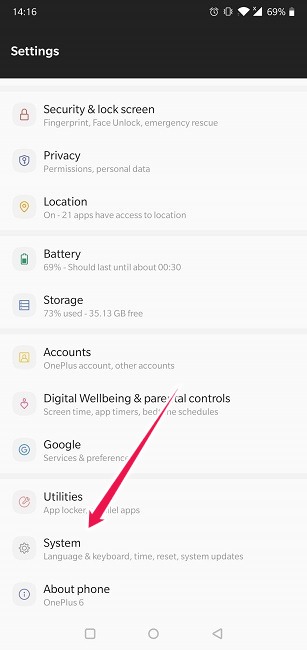
3. Clique em Backup para ver mais detalhes.
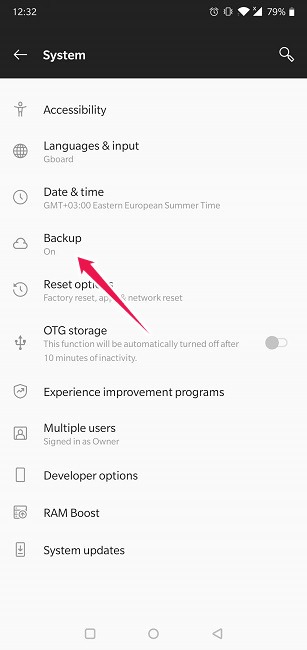
4. Certifique-se de que o botão “Fazer backup no Google Drive” esteja ativado e que a ferramenta esteja fazendo backup dos dados conectados à sua conta principal do Google (ou qualquer outra conta que você desejar).
5. Você também pode instruir o telefone a fazer um novo backup pressionando o botão azul “Fazer backup agora”.
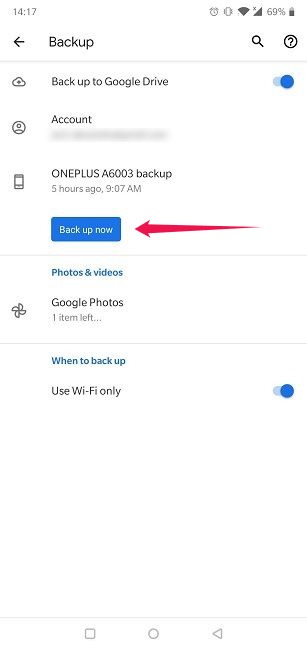
Lembre-se de que o Google fará backup de seus dados uma vez por dia e a seção Backup mostrará quando o último backup foi executado. Se não ficar satisfeito com isso, você pode ir em frente e fazer um novo.
Como salvar novos contatos em sua conta do Google
O Google geralmente faz um ótimo trabalho no backup de seus dados, mas se você quiser ter certeza de que os novos contatos serão salvos diretamente na sua conta do Google, é possível fazer isso manualmente. Você desejará fazer isso especialmente se estiver em um dispositivo Samsung, que salvará automaticamente seus dados na conta Samsung em vez de no Google.
1. Abra o aplicativo Telefone em seu telefone.
2. Pressione o botão “+” no canto superior direito da tela.
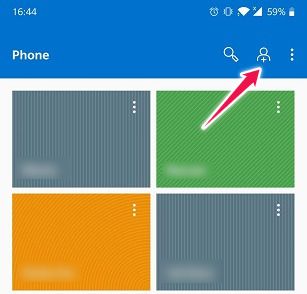
3. Insira as informações do contato, mas antes de pressionar Salvar procure a opção “Salvar em” abaixo de “Criar contato”.
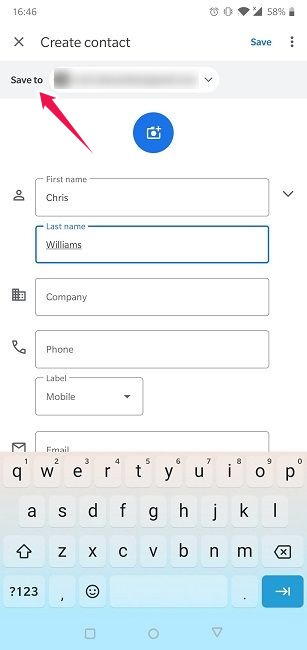
4. Toque na opção “Dispositivo” padrão e selecione sua conta principal do Google.
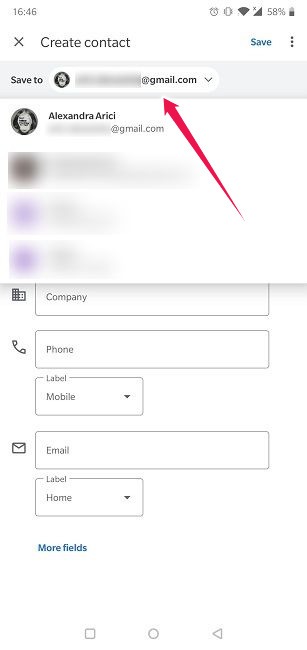
Isso garantirá que o novo contato seja salvo na conta do Google de sua escolha.
Como transferir manualmente seus contatos do Android para o Android
É possível transferir seus contatos manualmente para o novo telefone. Você terá que criar um arquivo .vcf e, em seguida, transferi-lo para o dispositivo para obter acesso aos dados. Veja como você pode fazer isso.
1. Pegue seu antigo dispositivo Android e vá para o aplicativo Contatos.
2. Toque no menu de três pontos no canto superior direito da tela e selecione Configurações a partir daí.
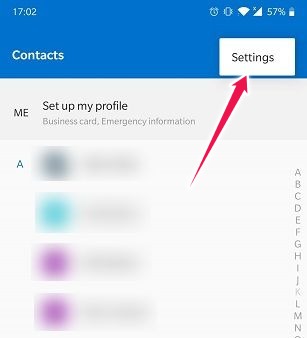
3. Selecione “Importar / exportar” na seção Operações de contatos.
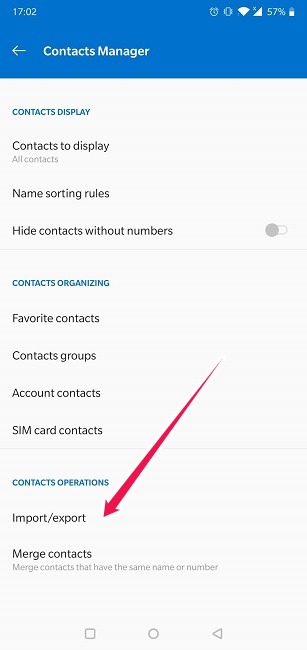
4. Toque em “Exportar para arquivo .vcf” para iniciar o processo.
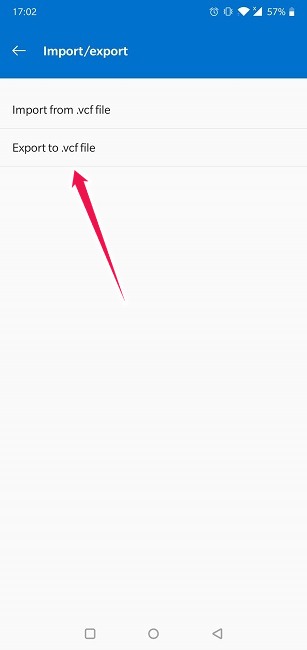
5. Selecione onde deseja colocar o backup. Ele pode estar em seu armazenamento interno (a pasta Downloads, por exemplo) ou em seu Google Drive.
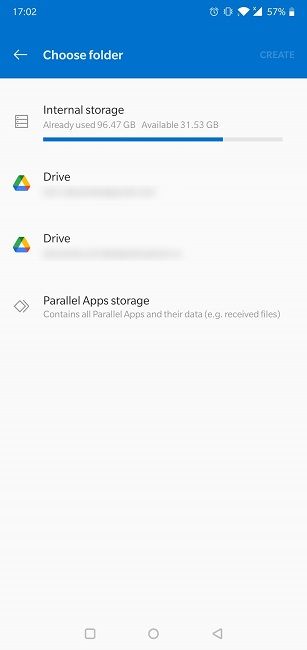
6. Depois de fazer sua seleção, a criação do arquivo .vcf finalmente começará.
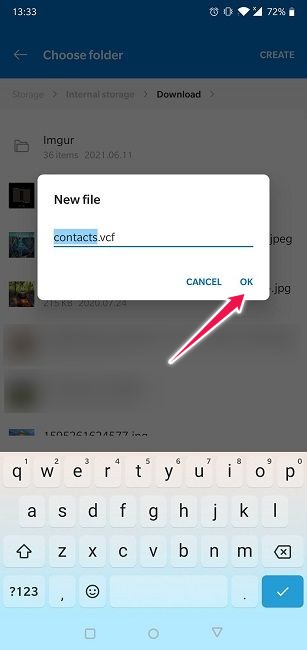
Assim que o processo for concluído, você pode ir e verificar se o arquivo está no local que você indicou. Se você optou por seu armazenamento local, terá que enviar o .vcf para sua conta do Gmail, para que possa acessá-lo facilmente em seu novo dispositivo.
Como importar contatos para seu novo telefone
Para importar contatos manualmente para o seu novo telefone, primeiro você precisa obter o arquivo .vcf no seu dispositivo. Se você o salvou no Google Drive, isso é ótimo, você pode acessá-lo facilmente de lá (desde que tenha se inscrito com a mesma conta do Gmail).
Por outro lado, se você enviou o arquivo .vcf para seu novo dispositivo por e-mail, vá em frente e baixe o arquivo em seu novo dispositivo. Você deve encontrá-lo na seção Downloads do seu telefone (isso pode variar; em dispositivos OnePlus, você terá que acessar o Gerenciador de arquivos primeiro). Em seguida, siga estas etapas:
1. Abra o aplicativo Contatos em seu telefone.
2. Selecione o menu de três pontos no canto superior direito e clique em “Configurações”.
3. Toque no botão “Importar / Exportar”.
4. Selecione “Importar de arquivo .vcf”.
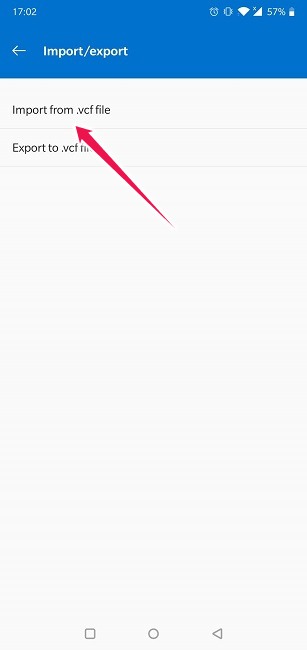
5. Selecione onde deseja que seus contatos sejam salvos. A primeira opção está no seu telefone, mas você também pode optar por adicioná-los à sua conta do Google.
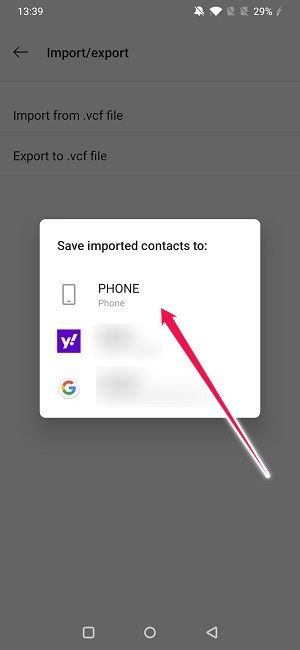
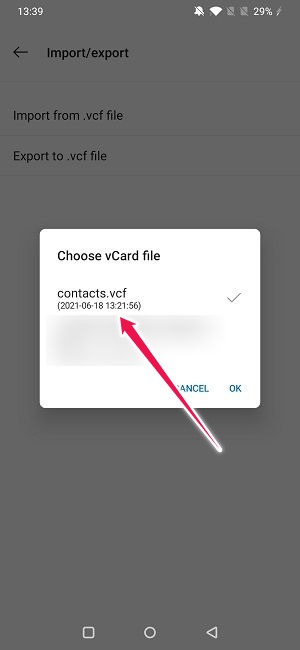
6. Em seguida, o telefone procurará todos os arquivos .vcf no dispositivo. Em seguida, mostrará uma lista das opções disponíveis. Selecione o arquivo .vcf correto e pressione OK. Seus números serão carregados no novo aparelho.
Se você verificar novamente o aplicativo Contatos em seu novo telefone agora, verá que ele foi preenchido com todos os números de telefone que você tinha em seu dispositivo antigo.
É isso! Como você pode ver, é muito fácil transferir seus contatos de um telefone Android para o outro. Independentemente de quais modelos de telefone você está usando, você não deve ter problemas para mover seus dados com segurança.
Se, por outro lado, você deseja transferir contatos de um Android para o iPhone, verifique o guia dedicado aqui. Como alternativa, você pode estar interessado em aprender como transferir arquivos do seu computador para o Android.
Relacionado:
Este artigo é útil?
Alexandra é apaixonada por tecnologia móvel e muitas vezes pode ser encontrada brincando com um smartphone de alguma empresa desconhecida. Ela deu o pontapé inicial em sua carreira no jornalismo de tecnologia em 2013, depois de trabalhar alguns anos como professora do ensino médio. Sempre movida pela curiosidade, Alexandra gosta de saber como as coisas funcionam e de compartilhar esse conhecimento com todos.
Fonte Adicione ao Google Notícias


