
Um dos maiores pontos fortes em trabalhar com máquinas virtuais é sua portabilidade. É ótimo poder criar VMs em uma máquina e movê-las para outra, ou você pode criar e clonar uma implantação inteira de VMs. Ao mesmo tempo, você pode encontrar máquinas virtuais pré-configuradas online que você pode importar em um piscar de olhos e começar a trabalhar imediatamente. Aqui, mostramos como importar e exportar arquivos OVA no VirtualBox, que é um método de fazer isso.
O VirtualBox torna tudo isso muito simples. Se você não estiver familiarizado, o VirtualBox é gerenciamento de VM, chamado de hipervisor Tipo 2, para a área de trabalho. É um aplicativo gráfico que você pode usar para criar e gerenciar suas máquinas virtuais facilmente em seu desktop ou estação de trabalho. Não é necessária nenhuma instalação ou configuração complicada.
O VirtualBox trabalha com arquivos OVA (Open Virtual Appliances). Sendo o VirtualBox um código aberto, isso faz bastante sentido. Um arquivo OVA é um pacote que contém arquivos usados para descrever uma máquina virtual, que inclui um arquivo descritor .OVF, manifesto opcional (.MF) e arquivos de certificado e outros arquivos relacionados. O arquivo OVA é salvo no Open Virtualization Format (OVF), que é um formato padrão usado para empacotar e distribuir software executado em máquinas virtuais. Os arquivos OVA podem ser usados em muitas plataformas de virtualização, facilitando a transferência de VMs.
Importando um OVA
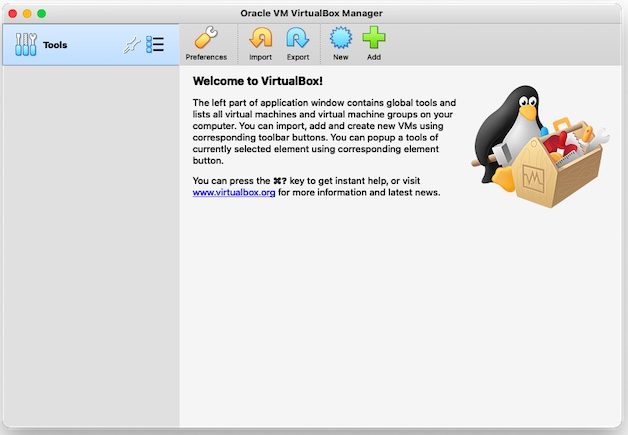
Quando você tiver o VirtualBox em execução, localize “Arquivo” no menu superior e clique nele, em seguida, selecione “Importar aparelho”. VirtualBox se refere a máquinas virtuais como dispositivos.
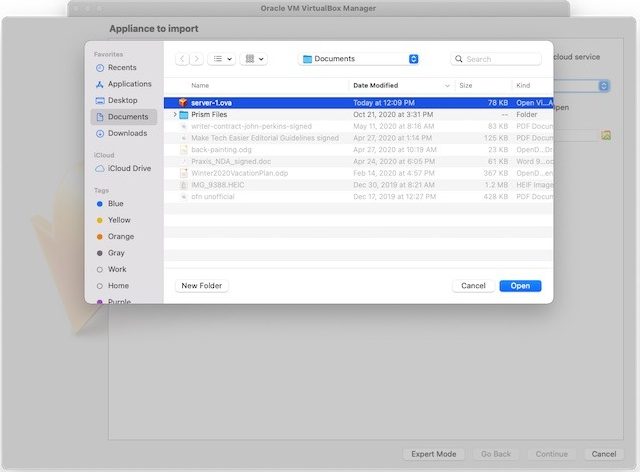
Uma nova janela aparecerá com um campo para selecionar seu arquivo .ova. Navegue até o arquivo que deseja importar. O VirtualBox levará alguns segundos para ler as informações do arquivo.
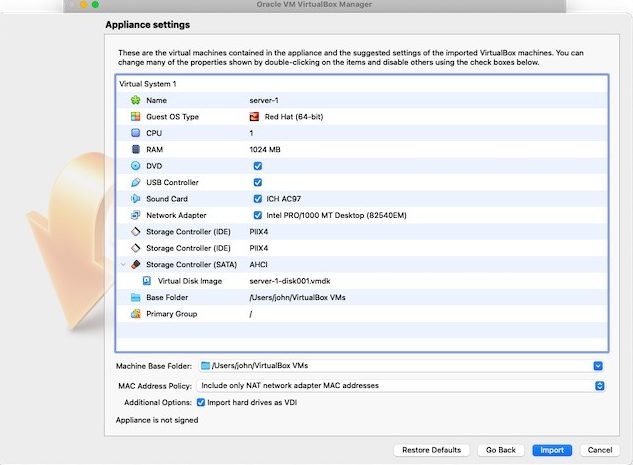
A janela mudará para uma tabela que permite que você escolha as configurações do seu aparelho que será importado em breve. A partir daqui, você pode definir os principais recursos da máquina virtual, como a quantidade de memória disponível. Quando estiver pronto, termine e deixe o VirtualBox executar o processo de importação.
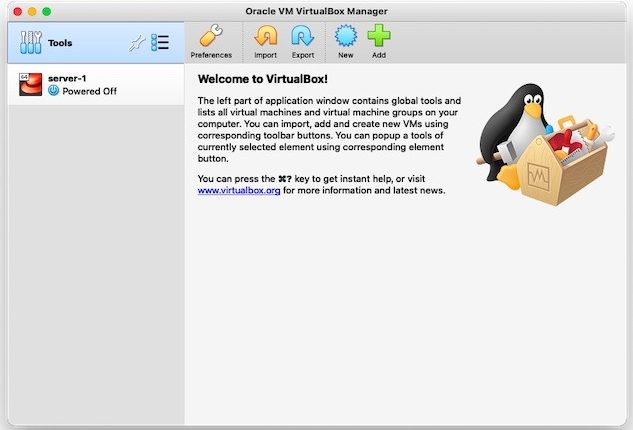
Após a conclusão do processo, sua VM estará pronta para uso.
Exportando um OVA
Exportar arquivos OVA pode ser ainda mais importante do que importá-los. É uma ótima maneira de fazer backup e tirar instantâneos de suas VMs. Exportar seus OVAs também permite cloná-los em várias máquinas ou executar instâncias simultâneas de suas VMs no mesmo computador.
Volte ao menu “Arquivo” e, desta vez, clique em “Exportar aparelho”.
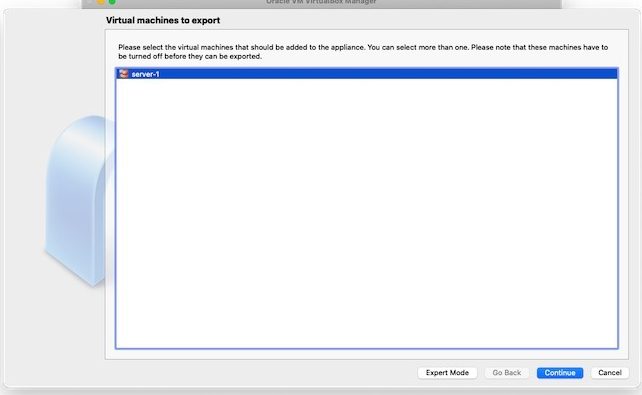
O VirtualBox abrirá uma nova janela com uma lista de suas máquinas virtuais disponíveis. Selecione a VM que você deseja exportar.
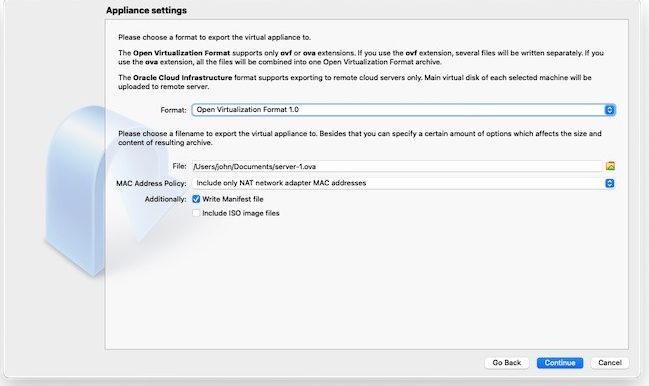
A janela a seguir permite selecionar o local para o arquivo OVA exportado. Esses arquivos podem ser muito grandes, portanto, certifique-se de ter espaço suficiente disponível na unidade de destino para suportar o arquivo resultante.
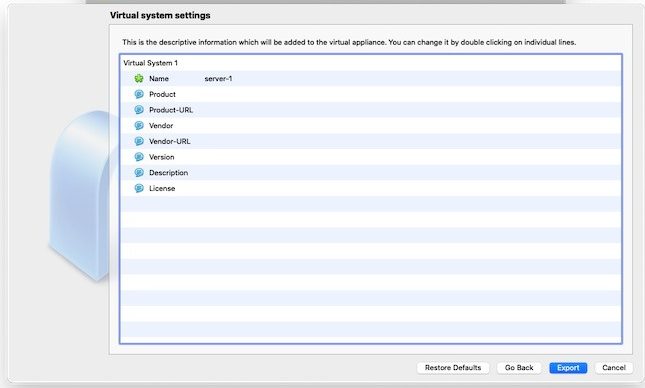
A próxima tela é a final do processo de exportação. Outra tabela, permite que você anexe algumas informações de identificação e especificações ao seu arquivo antes de empacotá-lo. Geralmente, o nome e a descrição são os que você usará, mas certamente pode usar os campos de produto mais detalhados para VMs que pretende distribuir.
Com tudo configurado, o VirtualBox iniciará o processo de transferência de sua VM em um arquivo OVA. Dependendo do tamanho da VM, pode demorar algum tempo, mas leva alguns minutos em média.
Aí está! Agora você tem controle total sobre seus arquivos OVA. A capacidade de mover, duplicar e importar suas máquinas virtuais é inestimável e oferece fluxos de trabalho de VM muito mais eficientes.
Se você gostou, certifique-se de verificar alguns de nossos outros conteúdos de virtualização, como nossos guias sobre como usar o Vagrant e o Virtual Machine Manager ou configurar uma estação de trabalho de virtualização.
Relacionado:
Este artigo é útil?
John é um jovem profissional técnico apaixonado por educar os usuários sobre as melhores maneiras de usar sua tecnologia. Ele possui certificações técnicas que abrangem tópicos que vão desde hardware de computador até segurança cibernética e administração de sistema Linux.
Fonte Adicione ao Google Notícias


