
Seu smartphone pode não escutar ou escutar você 24 horas por dia. No entanto, ele definitivamente grava e carrega sua voz (online) ao usar assistentes virtuais/digitais e alguns outros aplicativos. Este tutorial mostrará como impedir que seus dispositivos móveis ouçam você e carreguem suas gravações de voz.
Seu telefone está ouvindo você?
Os dispositivos Apple possuem software de reconhecimento de fala que só ativa o microfone do seu telefone para entrada de voz quando detecta a tecla de atalho “E aí Siri”. A Apple também afirma que as interações de voz com a Siri não estão vinculadas aos seus dados - ID da Apple, e-mail etc.
O Google também grava sua voz quando você usa serviços como Assistente, Mapas ou Pesquisa no seu dispositivo Android ou iOS. O Google diz que esses aplicativos não escutam ou escutam você o tempo todo. No entanto, eles gravam sua voz – mais alguns segundos de áudio anterior – quando você toca no botão do microfone ou usa o comando de voz “Ok Google”.
Esta coleta de dados é totalmente legal. Na verdade, você consentiu em ter seus dados (leia-se: voz) gravados quando aceitou os termos e condições dos aplicativos. Felizmente, existem maneiras de impedir que assistentes digitais e outros aplicativos ouçam você ou salvem sua voz.
Impeça o Android de ouvir você
Desativar a palavra de ativação "Hey Google" impedirá que seu dispositivo ouça você ativamente. Além disso, você deve desativar o acesso ao microfone para aplicativos Google e Google Assistant. Por fim, impeça o Google de enviar gravações de voz/áudio do seu dispositivo para os servidores do Google.
1. Desative a ativação por voz para o Google Assistant
O Google mantém uma gravação de sua voz quando você envia comandos ou solicitações ao Google Assistente no seu dispositivo Android. Veja como desativar a ativação por voz do Google Assistant no seu dispositivo.
- Abra o Google aplicativo e toque no ícone do perfil no canto superior direito.
- Toque Configurações e selecione Voz.
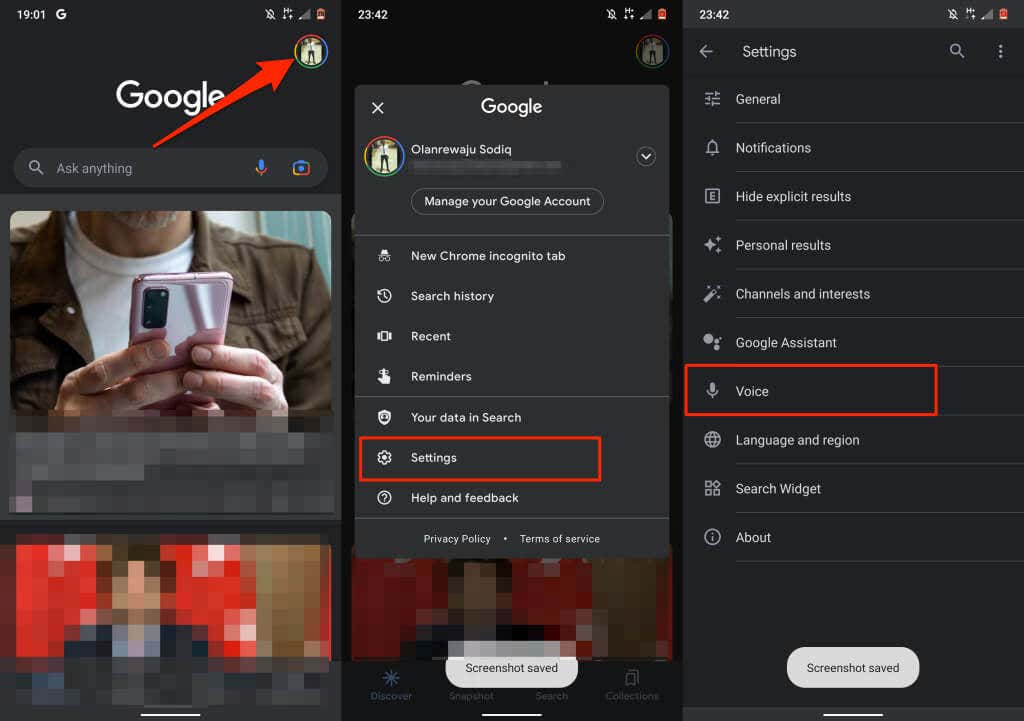
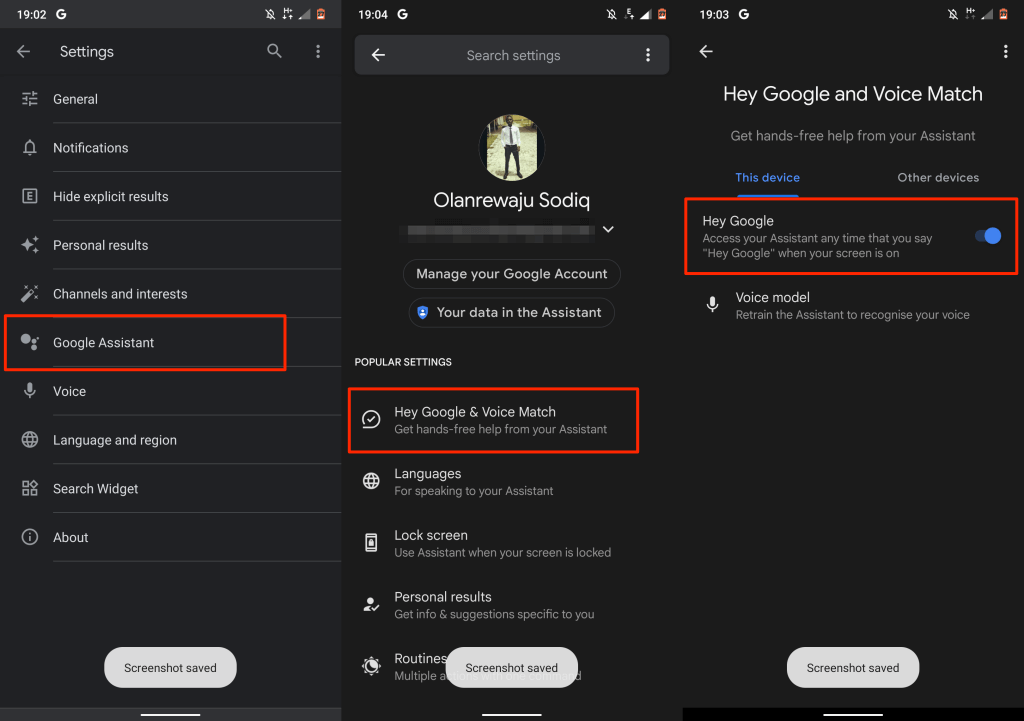
- Selecionar Correspondência de vozvá para a guia "Este dispositivo" e desative Ei Google.
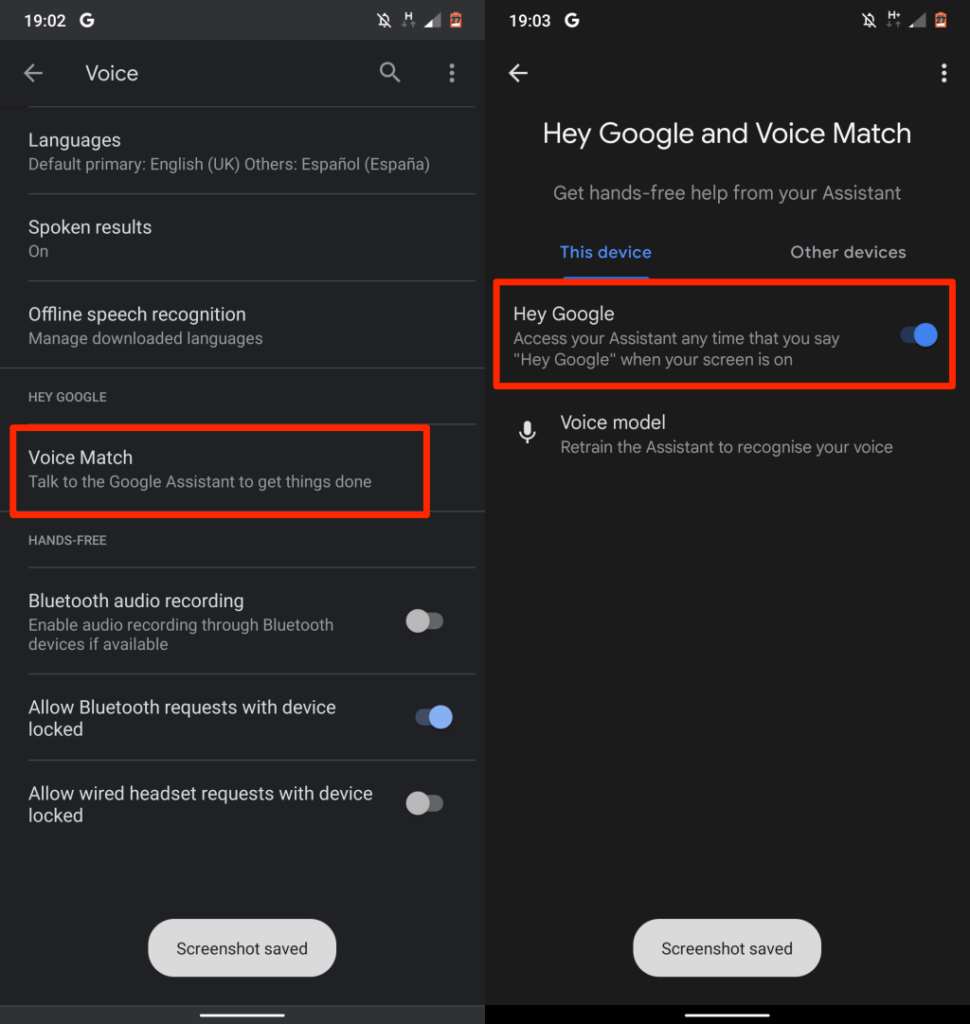
Alternativamente, selecione Google Assistente no menu de configurações, selecione Ei, Google e Voice Matche desligue Ei Google.
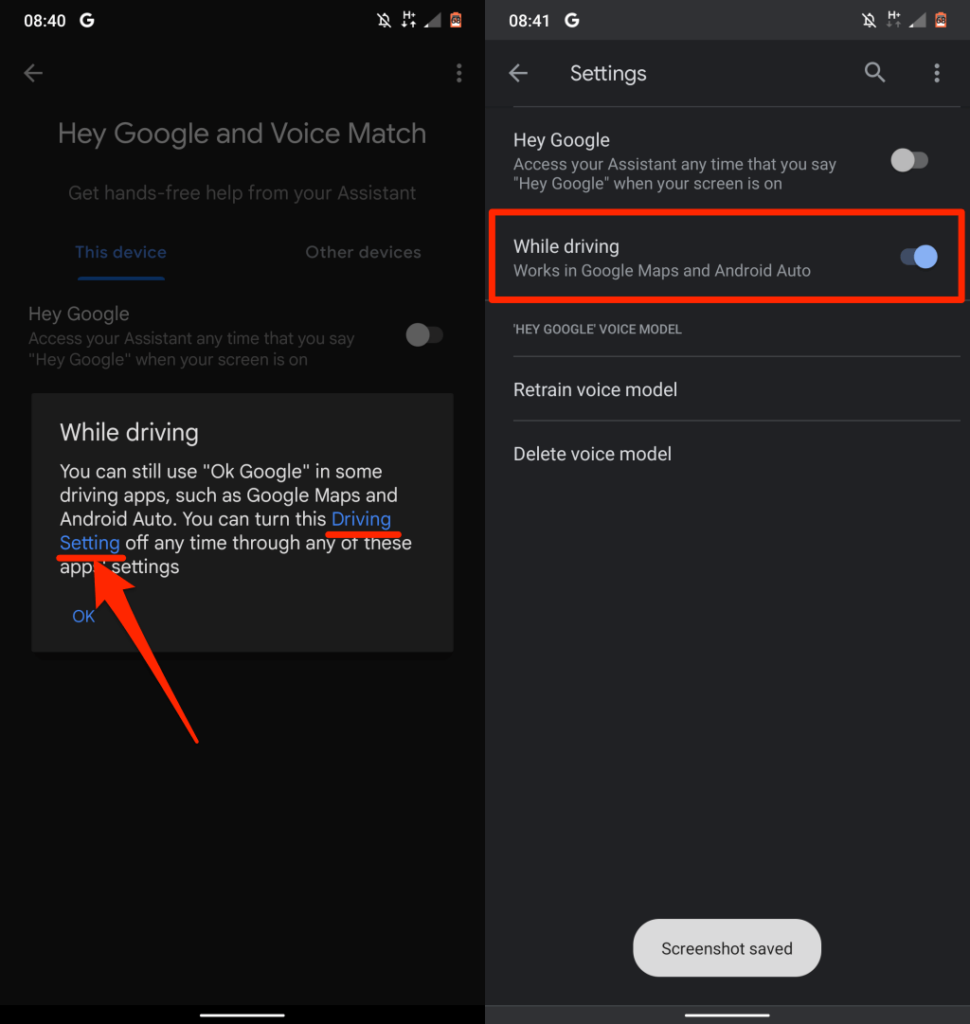
Alguns aplicativos (do Google) ainda podem ouvir e monitorar sua voz por meio do Assistente, mesmo depois de desativar a palavra de ativação "Hey Google". Quando você alternar "Ok Google", um aviso aparecerá na tela informando que o Assistente ainda está ativo no Google Maps, Android Auto e outros aplicativos de direção.
Toque Configuração de direção no pop-up e desative o Enquanto dirigir opção.
2. Revogue o acesso ao microfone do Google e do Google Assistant
Essa é uma maneira muito eficaz de impedir que o assistente de voz do Google e outros aplicativos/serviços ouçam você. No entanto, observe que a entrada de voz não funcionará em aplicativos sem acesso ao microfone do seu dispositivo.
- Abra o Configurações aplicativo, selecione Aplicativos e notificaçõestoque Informações do aplicativo (ou Ver todos os aplicativos) e toque Google ou Assistente.
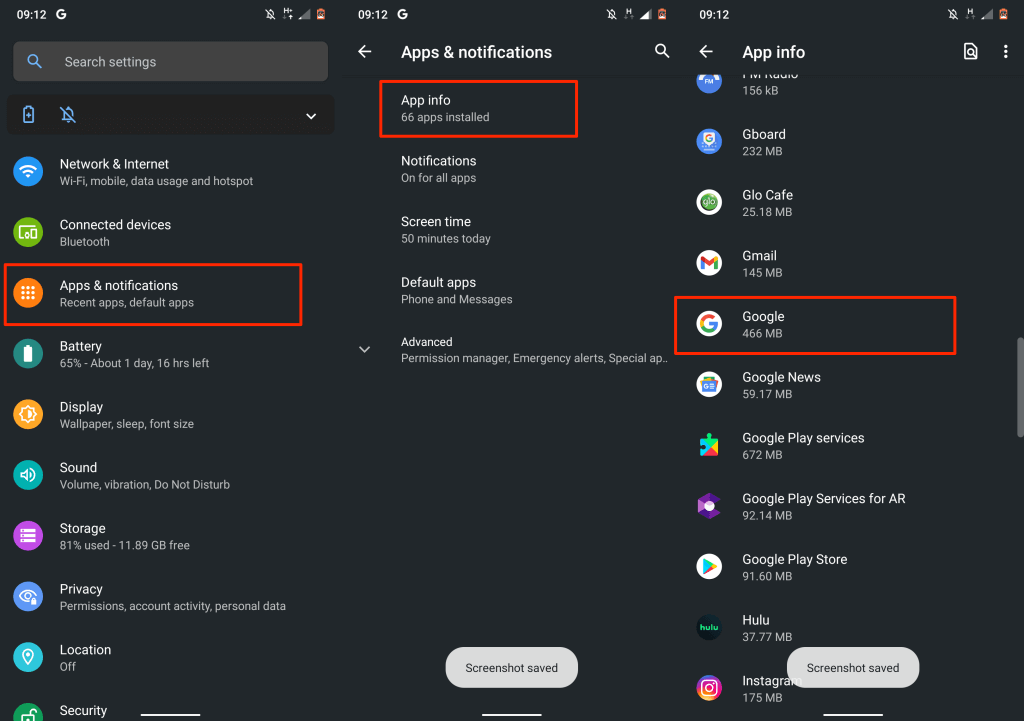
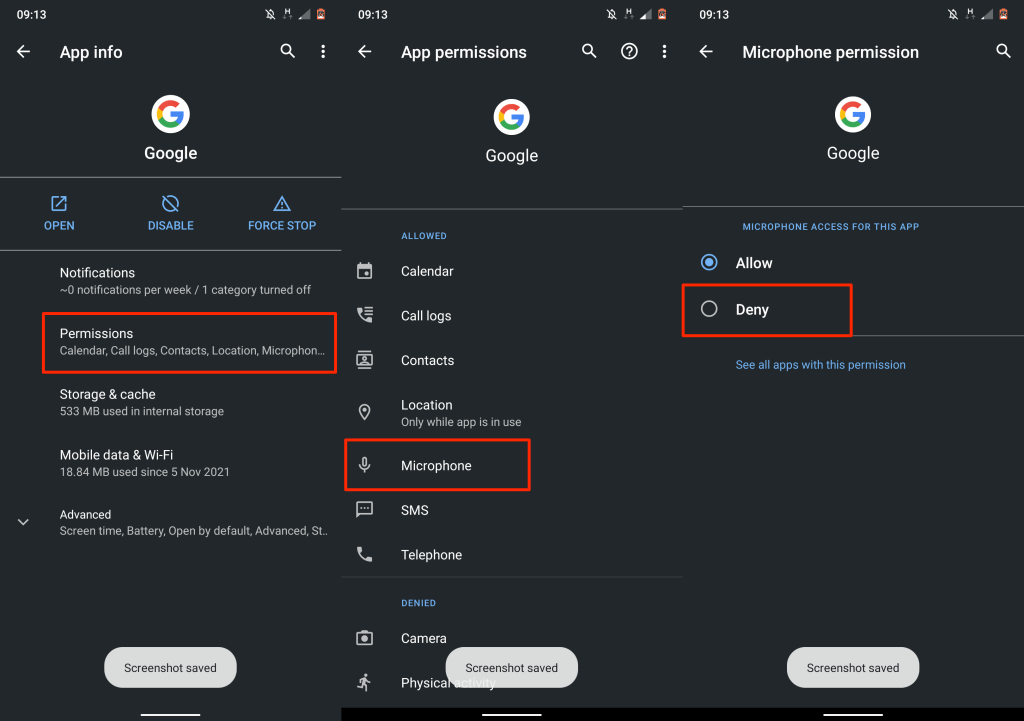
- Selecionar Permissões e toque Microfone na página de permissões do aplicativo.
- Defina a permissão do microfone para Negar.
3. Desative a gravação de áudio
Quando você interage com os serviços do Google em seu dispositivo Android, o Google salva sua gravação de voz para processar suas solicitações e melhorar os serviços. Impeça o Google de salvar sua gravação de voz se quiser que seu telefone pare de ouvir você.
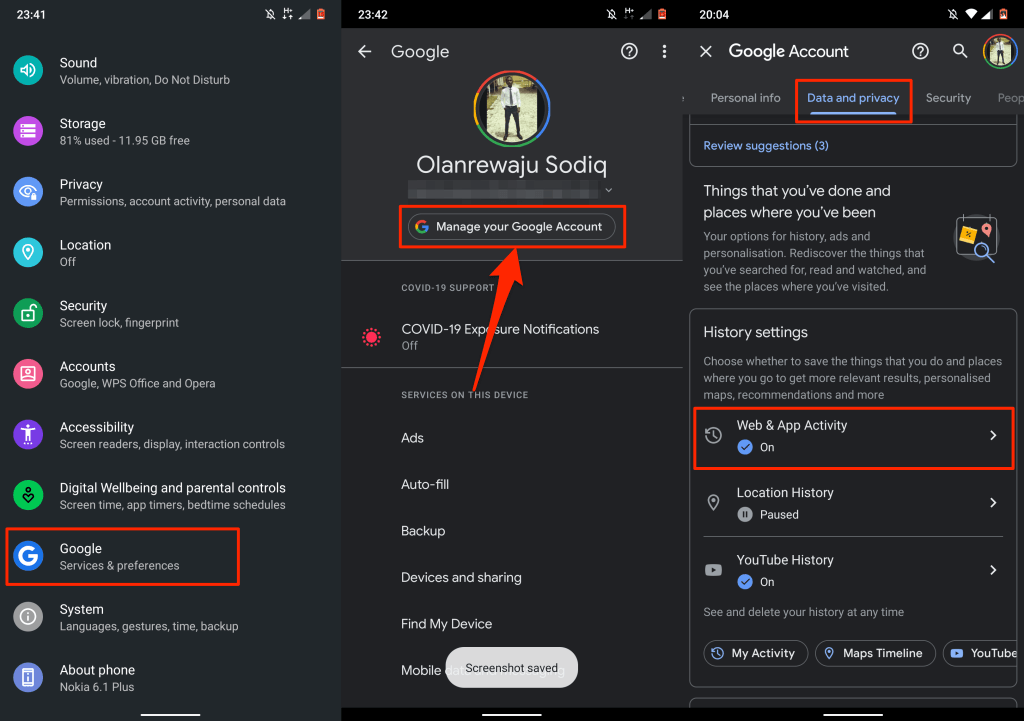
- Vamos para Configuraçõesselecione Googlee toque no Gerencie sua Conta do Google.
- Vá para a seção "Dados e privacidade" e selecione Atividade na Web e de apps.
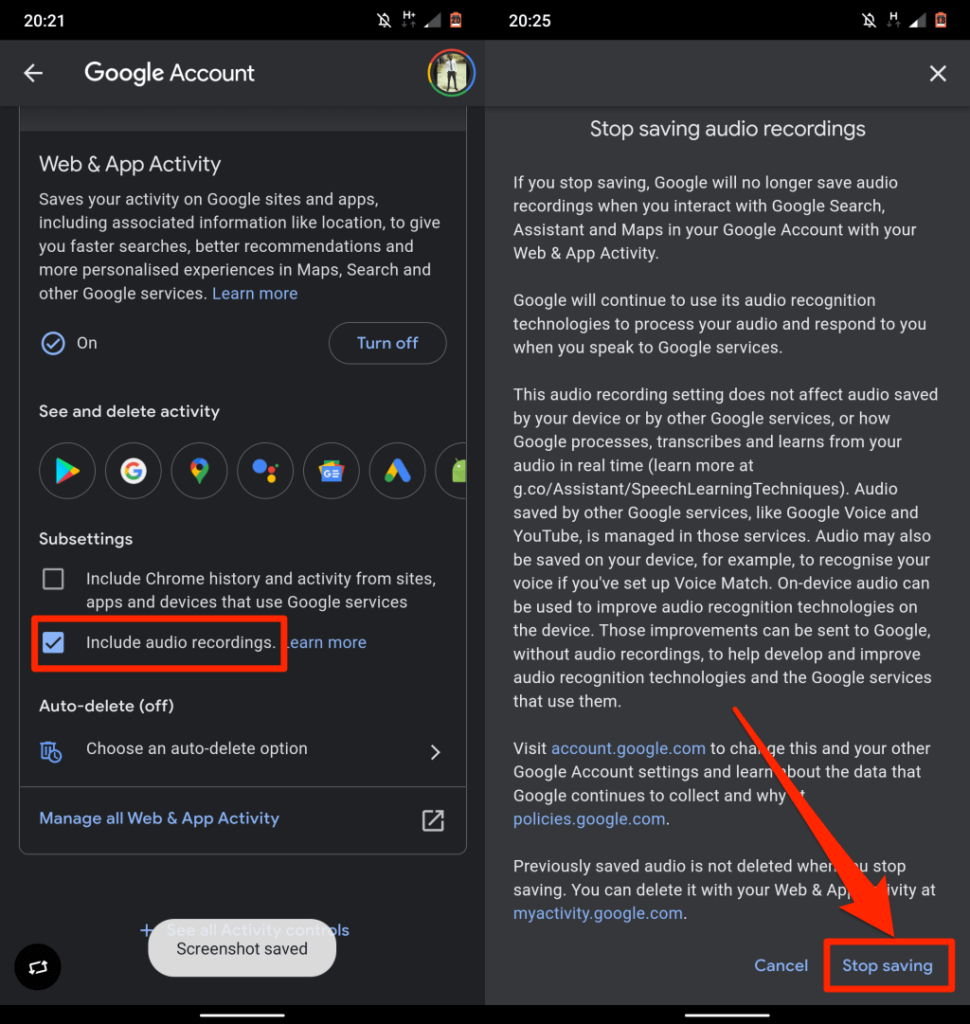
- Desmarque o Incluir gravações de áudio opção e toque Parar de salvar.
- Aguarde até receber uma mensagem de sucesso e toque em OK para fechar a janela.
Impeça o iPhone ou iPad de ouvir você
A maneira como você impede que seu iPhone ou iPad ouça você dependerá dos aplicativos e serviços que você usa. Se você está se perguntando o que faz com que seu iPhone ouça e monitore constantemente sua voz, os aplicativos/recursos de assistentes virtuais são os culpados comuns, assim como o Android.
Nesta seção, mostraremos como impedir que esses aplicativos/serviços capturem sua voz no seu iPhone.
1. Coloque seu iPhone virado para baixo
Por padrão, os iPhones com iOS 9 ou mais recente têm uma técnica de “detecção de face para baixo” que ajuda a prolongar a vida útil da bateria. A Apple utiliza o sensor de proximidade do seu iPhone e os sensores de luz ambiente para detectar se a tela está virada para baixo. Quando a tela está virada para baixo em uma mesa ou em qualquer superfície plana, a luz da tela não acende, mesmo quando você recebe uma notificação.
Você também pode impedir que a Siri ouça ou responda à frase “E aí Siri” colocando o iPhone virado para baixo. É um recurso inerente que você não pode desligar.
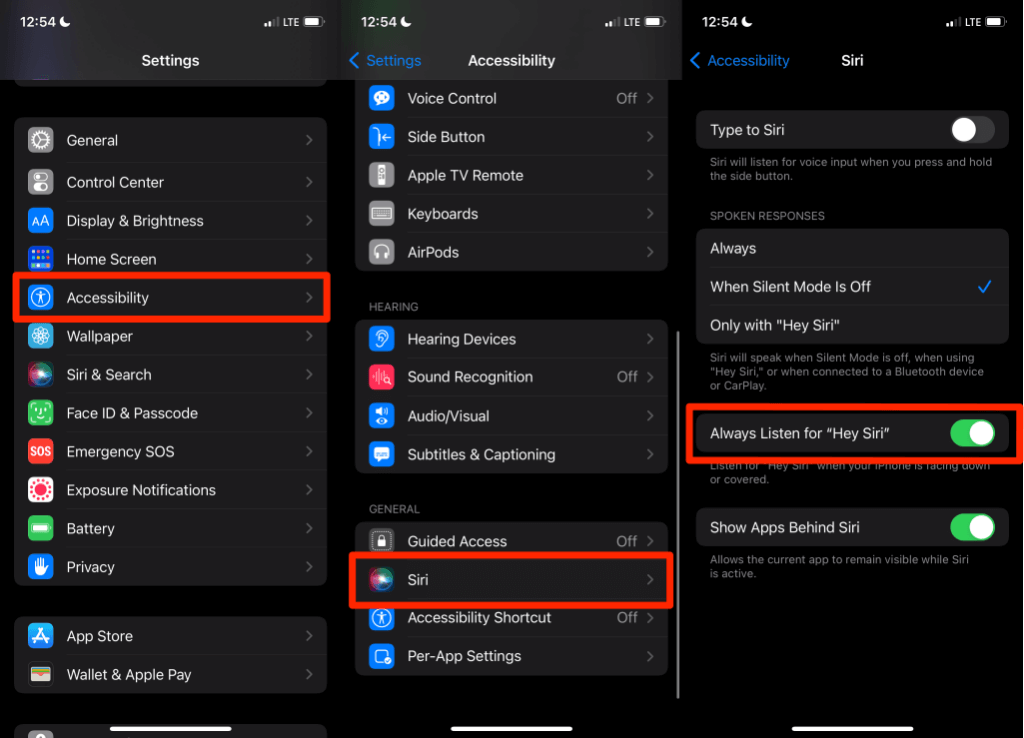
Se a Siri ainda responder quando o iPhone estiver virado para baixo ou coberto, o assistente digital provavelmente está configurado para substituir as configurações.
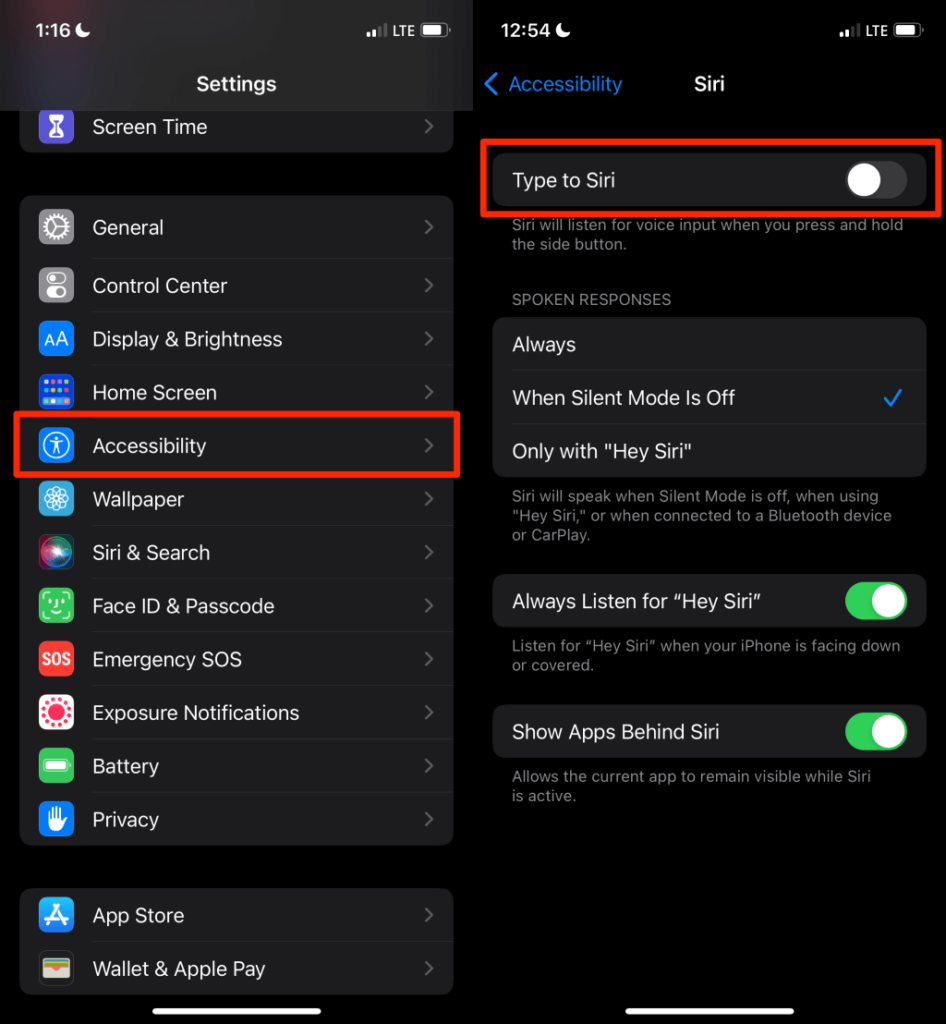
Vamos para Configurações > Acessibilidade > Siri e desligue Sempre ouça "Ei Siri".
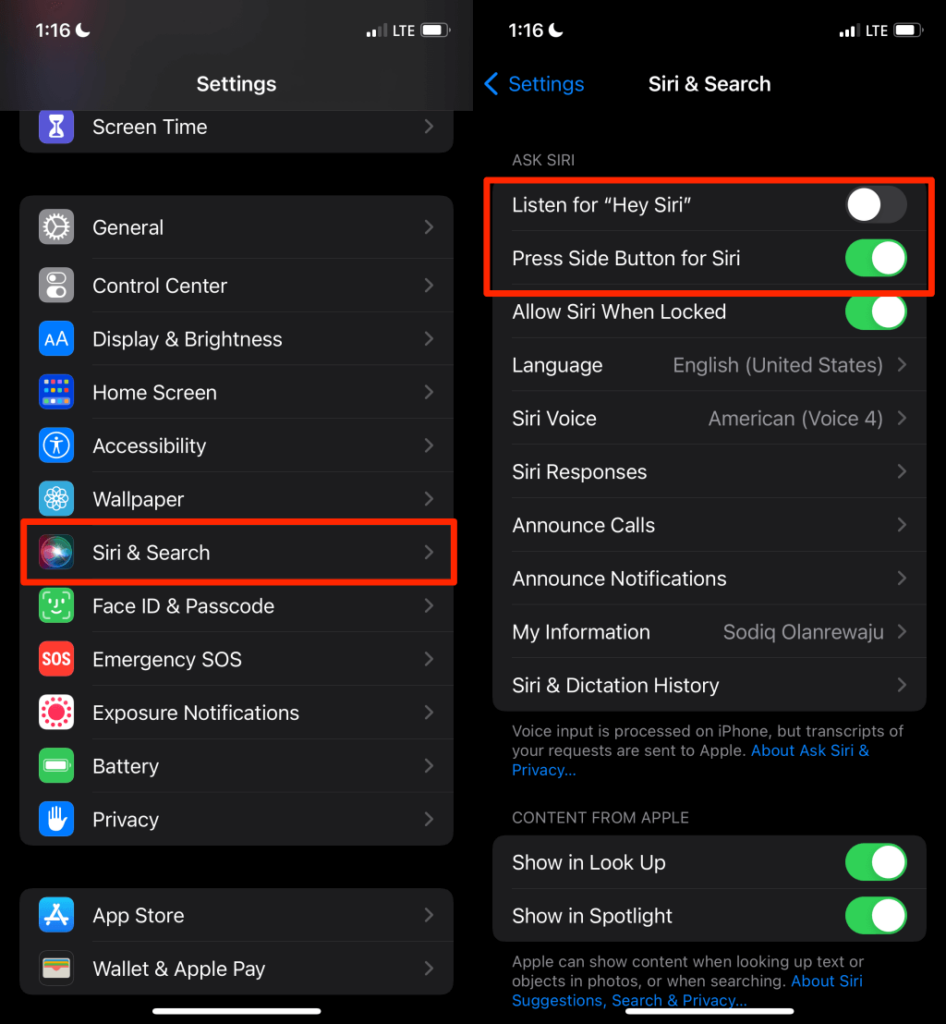
2. Desligue a ativação de voz para Siri
O iOS permite ativar a Siri, a assistente digital da Apple, usando voz ou um botão. Se o seu iPhone ou iPad ativar a Siri por voz, a Siri estará sempre ouvindo em segundo plano. A Siri só responderá/ativará quando detectar sua hot word ou wake word—ou seja, Hey Siri. Para impedir que a Siri ouça você 24 horas por dia, configure seu iPhone para ativar a Siri com um botão.
Dessa forma, o assistente digital só ouve quando você pressiona e segura o botão lateral do seu iPhone.
Abrir Configuraçõestoque Siri e Pesquisae desligue Ouça “Hey Siri” e Permitir Siri Quando Bloqueado. Isso impedirá que seu iPhone ouça ativamente os comandos da Siri.
Se o seu iPhone for compatível com Face ID, ative Pressione o botão lateral para Siri para ativar a ativação do botão para Siri. Para iPhones com um botão Home, ative Pressione Home para Siri.
3. Ative o tipo para Siri
Se você ainda não confia na Apple com sua voz, envie suas solicitações ou comandos da Siri como mensagens de texto.
Dirigir a Configurações > Acessibilidade > Siri e ligue Digite para Siri.
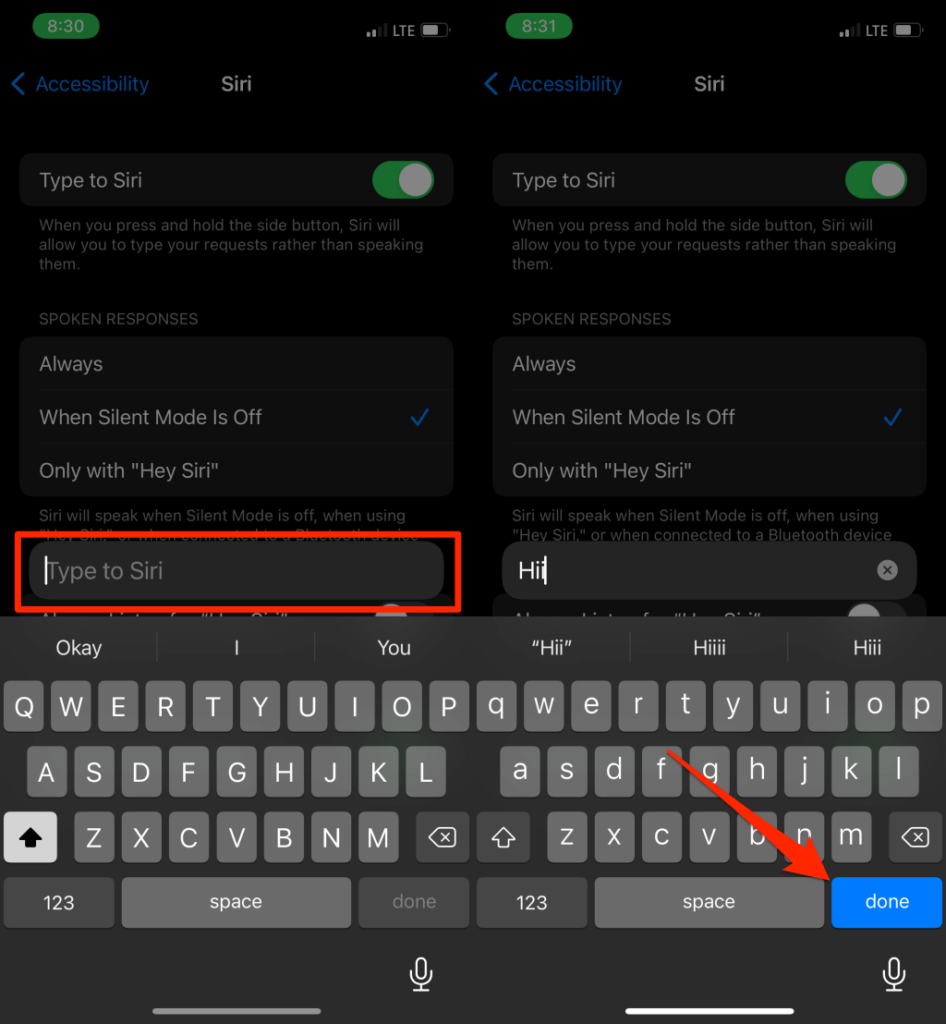
Para usar a Siri, pressione e segure o botão Lateral do seu iPhone, digite na caixa de texto e toque em Feito para enviar a solicitação à Siri.
4. Feche o aplicativo Google e Google Assistant
Em dispositivos iOS, os serviços do Google não podem ouvir o teclado "Hey Google" quando estão fechados. Feche esses aplicativos se não quiser que eles ouçam ou gravem sua voz no iPhone ou iPad.
5. Desative o acesso ao microfone para o Google Assistant
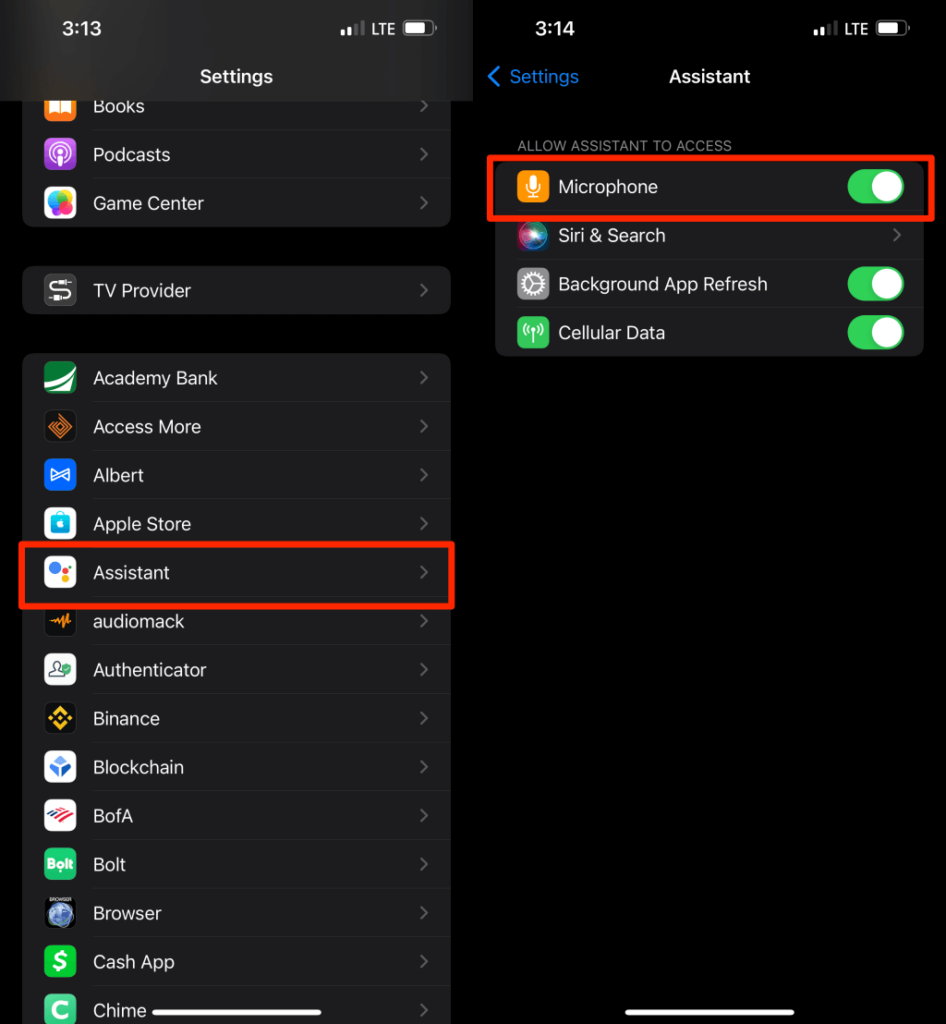
Se o Google Assistant for o assistente digital preferido no seu iPhone, desative o acesso ao microfone para o aplicativo. Isso impedirá que o aplicativo escute você enquanto espera pela palavra de ativação "Hey Google" ou "OK Google".
Abrir Configuraçõesselecione Assistente, e desligue o Microfone acesso nas configurações do Google Assistente.
Excluir gravações de voz antigas no seu telefone
Na seção acima, mostramos apenas como impedir que seu telefone ouça você. Aqui, você aprenderá como excluir áudios salvos anteriormente (e gravações) carregados do seu dispositivo.
Quando você usa assistentes digitais, comandos de voz e texto são enviados para a Apple (para Siri) ou Google (para Google Assistant). Essas empresas também salvarão sua voz quando você interagir vocalmente com outros serviços que elas possuem – Pesquisa do Google, Maps, YouTube etc.
Embora a Apple afirme que as gravações de áudio não estão vinculadas aos seus dados pessoais, há evidências para provar que sua voz é gravada e carregada no Google quando você usa o Assistente, o Mapas e a Pesquisa.
Se você não confia nessas grandes corporações com sua voz ou gravações de voz, você deve excluí-las de seu banco de dados.
Excluir histórico da Siri na Siri
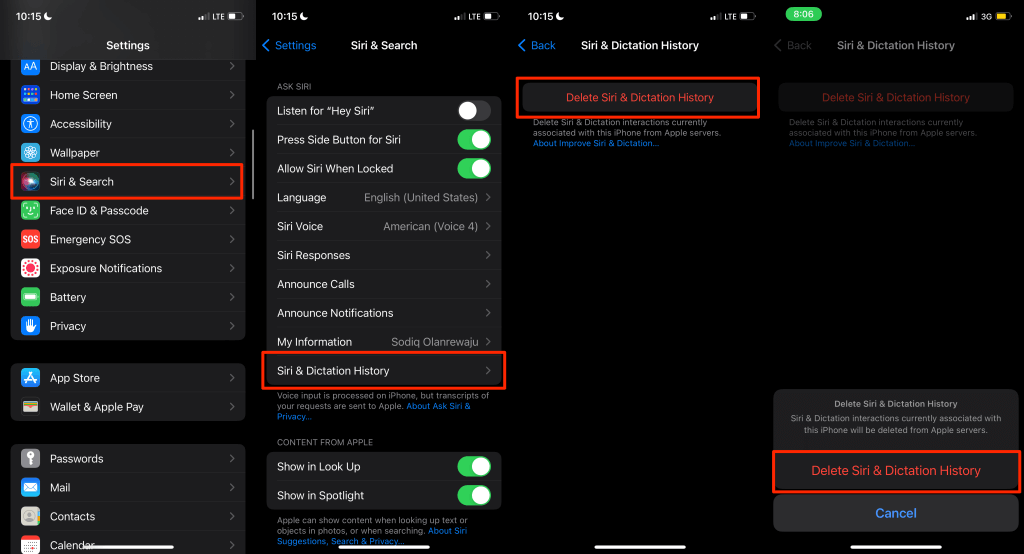
Vamos para Configurações > Siri e Pesquisa > Siri e histórico do dicionáriotoque Excluir histórico de Siri e ditadoe selecione Excluir histórico de Siri e ditado novamente.
Visualize e exclua o histórico de solicitações de voz no Android e iOS
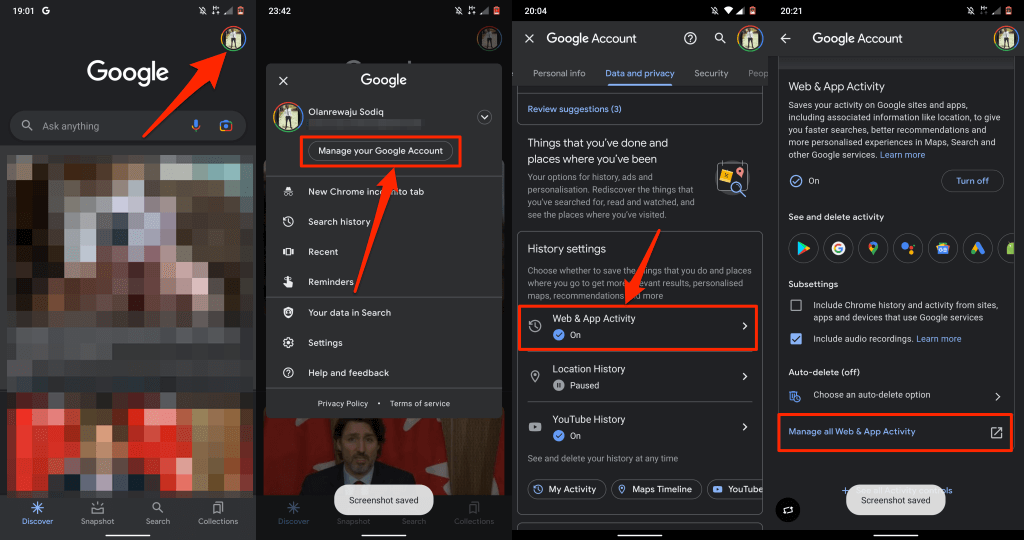
- Abra o Google app, toque no seu Foto do perfil no canto superior direito e selecione Gerencie sua Conta do Google.
- Vá para a guia "Dados e privacidade" e toque em Atividade na Web e de apps.
- Role até a parte inferior da página e toque em Gerenciar toda a atividade na Web e de apps.
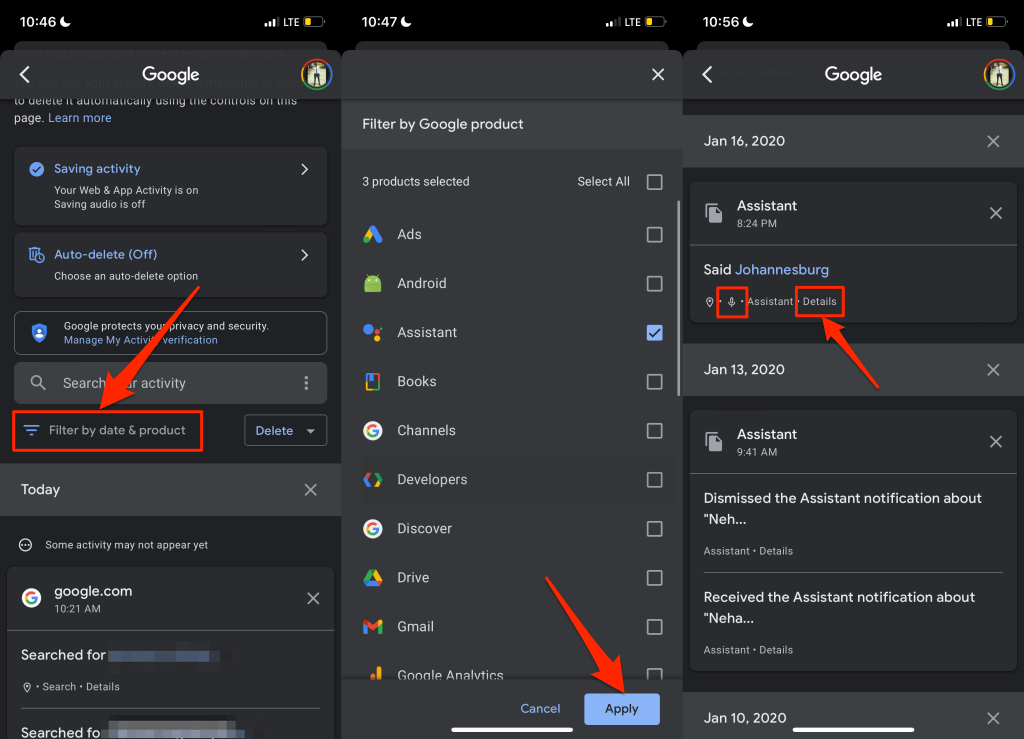
- Toque Filtrar por data e produto e selecione os produtos do Google que salvam gravações de áudio: Pesquisa do Google, Assistente e Mapas. Selecionar Aplicar para prosseguir.
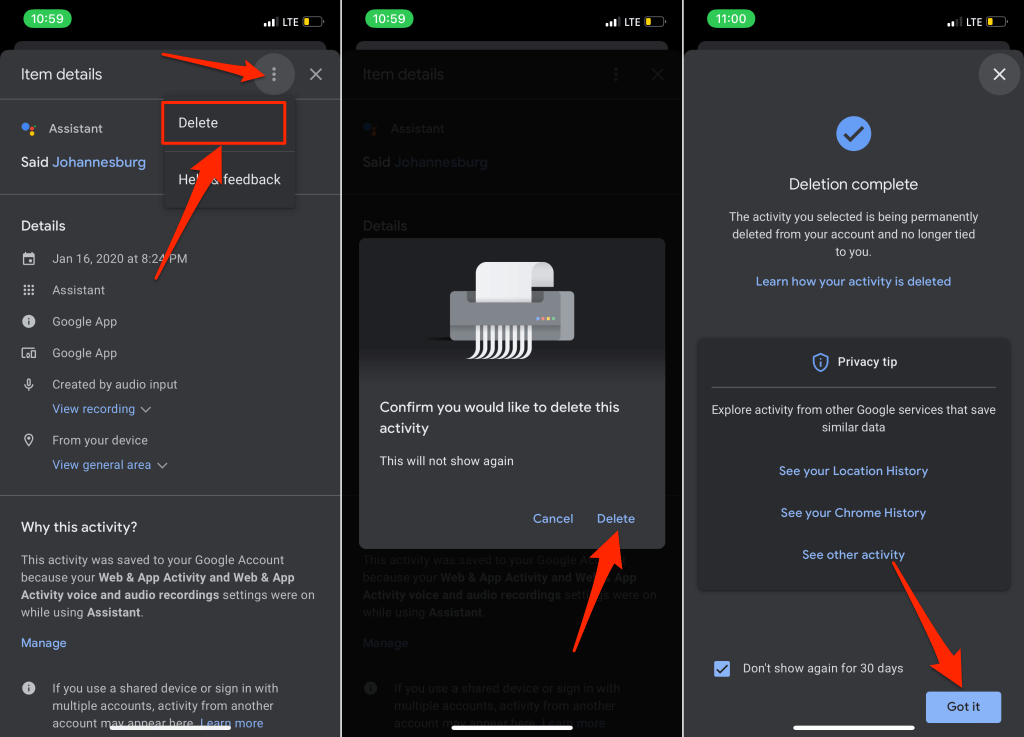
- Percorra a lista de interações com os aplicativos e toque em Detalhes ao lado de qualquer item com um ícone de microfone. Isso significa que o Google salvou sua entrada de voz dessa atividade.
- Expandir o Ver gravação opção suspensa.
- Toque em Ícone de reprodução para ouvir a gravação.
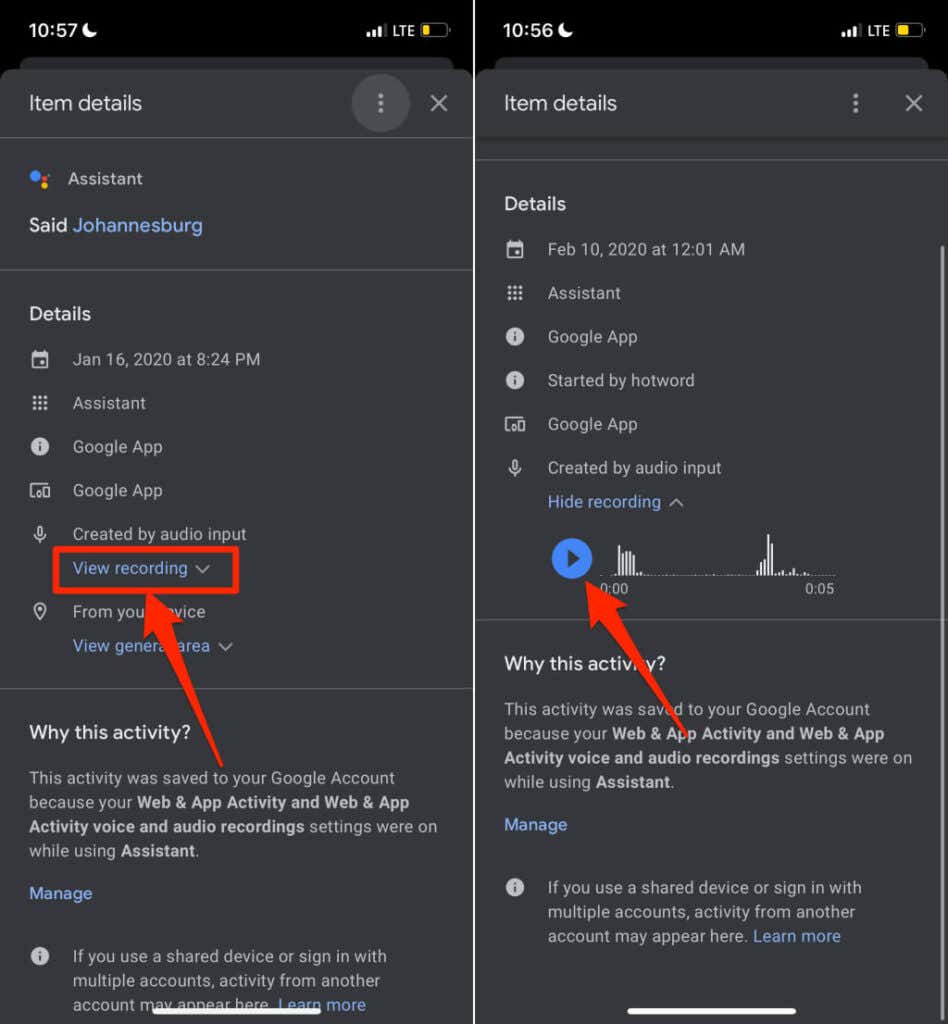
- Para excluir a gravação, toque no ícone de menu de três pontos no canto superior direito e selecione Excluir.
- Toque Excluir novamente no prompt de confirmação.
Bloquear todos os canais de escuta
Não são apenas os assistentes virtuais que gravam e carregam sua voz em seus servidores. As plataformas de mídia social podem ouvir através de seu smartphone para fins de marketing - para veicular anúncios direcionados. Quando terminar de fazer as alterações listadas acima, interrompa os anúncios personalizados no Google e em outras plataformas de mídia social. Isso impedirá que as plataformas rastreiem seu histórico e criem um perfil de publicidade com base em suas gravações ou conversas.
Fonte Adicione ao Google Notícias


