
Muitos programas de software antivírus excluem automaticamente os arquivos suspeitos durante as verificações de segurança. Embora essas ferramentas antivírus permitam restaurar arquivos excluídos, elas provavelmente excluirão o arquivo novamente durante as verificações subsequentes. Para evitar a recorrência, é melhor configurar seu antivírus para isentar arquivos importantes ao verificar vírus e malware.
Mostraremos como evitar que seu antivírus exclua arquivos automaticamente sem sua aprovação. Este tutorial cobrirá as etapas para o Windows Defender e software antivírus popular de terceiros - Avast, AVG, BitDefender, etc.
Antes de prosseguir, confirme se o(s) arquivo(s) é(são) seguro(s) e não danificará seu PC e dados antes de isentá-lo das verificações de antivírus. Excluir um arquivo (prejudicial) da exclusão pode aumentar a vulnerabilidade do seu PC a ataques de malware e outras ameaças.
Observação: As etapas de solução de problemas neste tutorial são aplicáveis a dispositivos Windows 10, Windows 11 e Mac ou (macOS).
Impedir que o Avast Antivirus exclua arquivos
Siga as etapas abaixo para impedir que o Avast exclua um arquivo, pasta ou aplicativo ao verificar o seu PC em busca de ameaças.
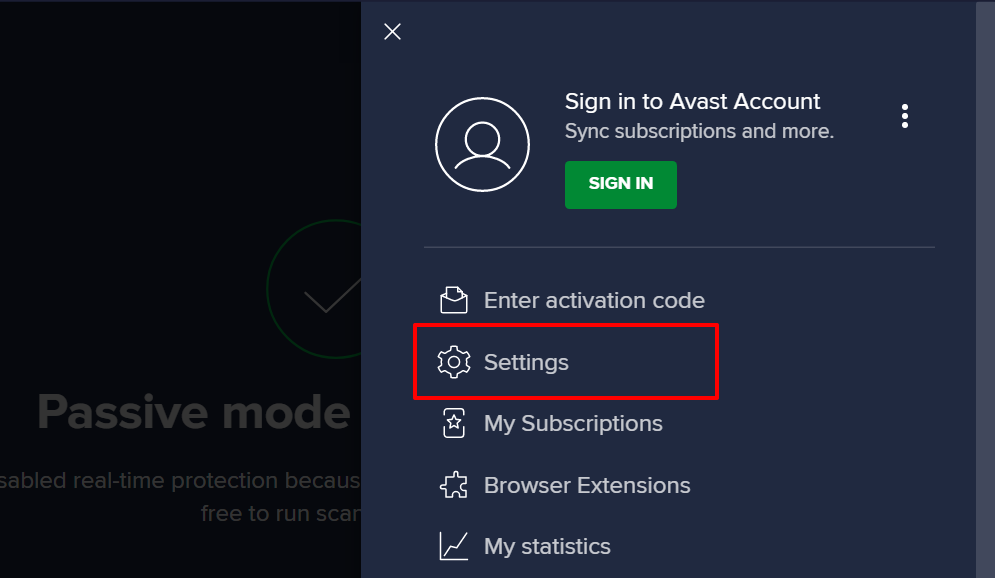
- Inicie o Avast, selecione o ícone de menu de hambúrguer no canto superior esquerdo e selecione Configurações.
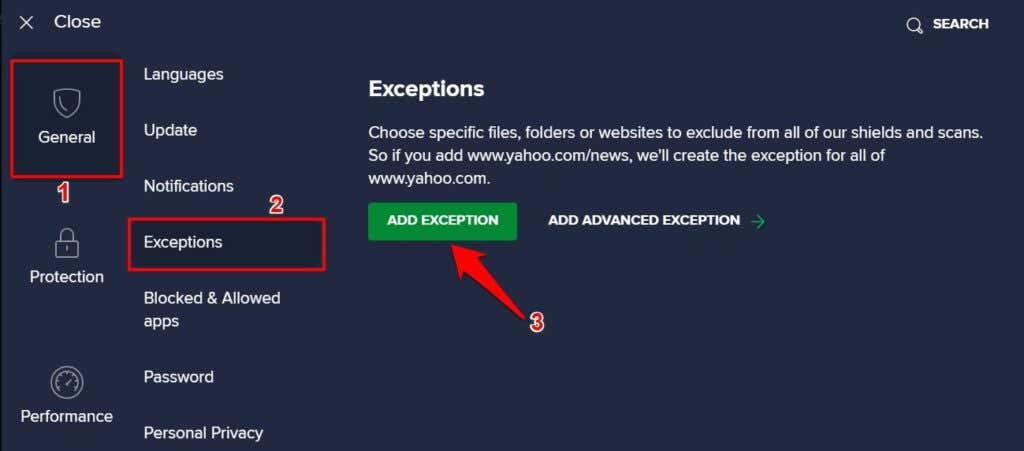
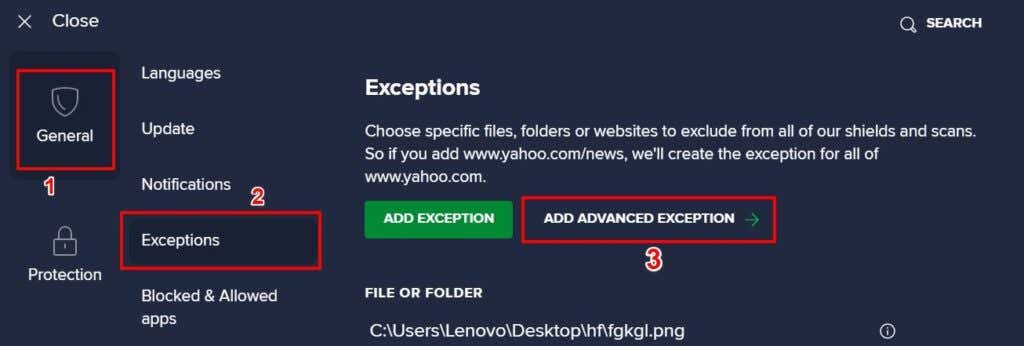
- No Em geral seção, selecione Exceções na barra lateral e selecione o Adicione exceção botão.
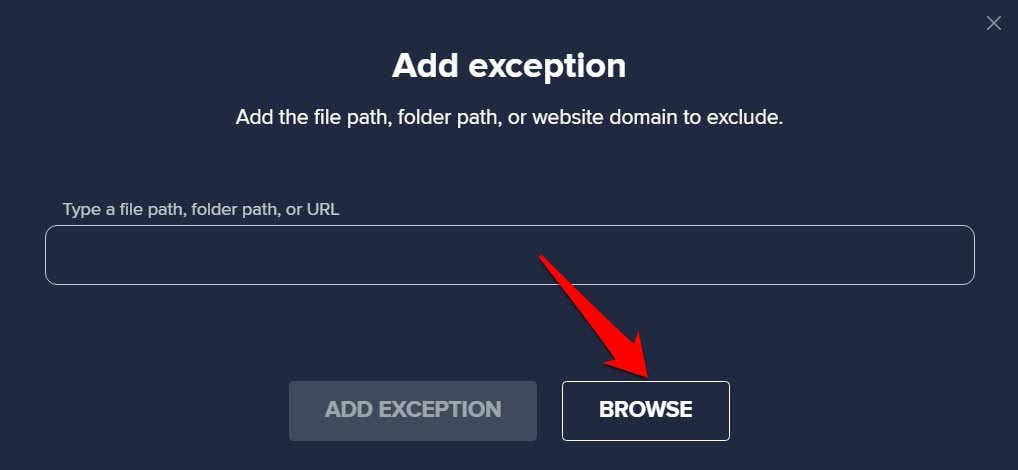
- Selecionar Navegar.
- Marque a caixa de seleção ao lado do item (arquivo, pasta, aplicativo etc.) que você deseja isentar das verificações do Avast e selecione OK.
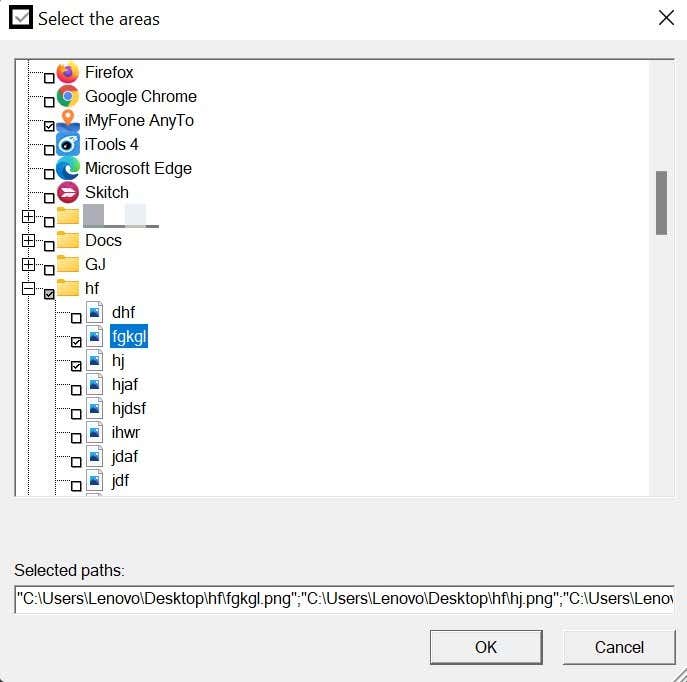
- Selecione os Adicione exceção botão para prosseguir.
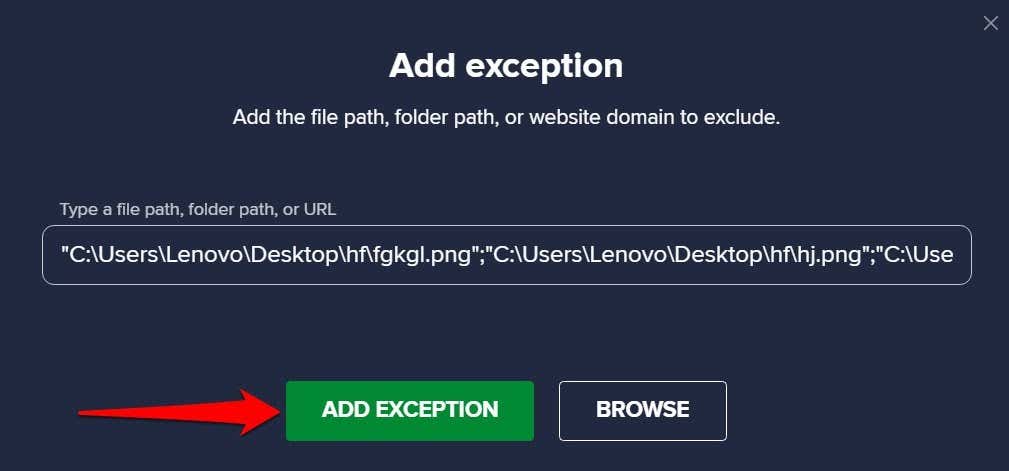
Isso impedirá que o Avast exclua o(s) arquivo(s) selecionado(s) durante todas as verificações de segurança. O Avast também permite excluir itens de um tipo específico de verificação. Consulte a próxima etapa para obter instruções detalhadas.
- Vá para o menu Exceções do Avast (veja a etapa 3) e selecione Adicionar exceções avançadas.
- Dirija-se ao Pasta de arquivo guia e selecione Navegar para escolher os arquivos/pasta que deseja excluir. Depois, marque a caixa ao lado dos tipos de digitalização e selecione Adicione exceção.
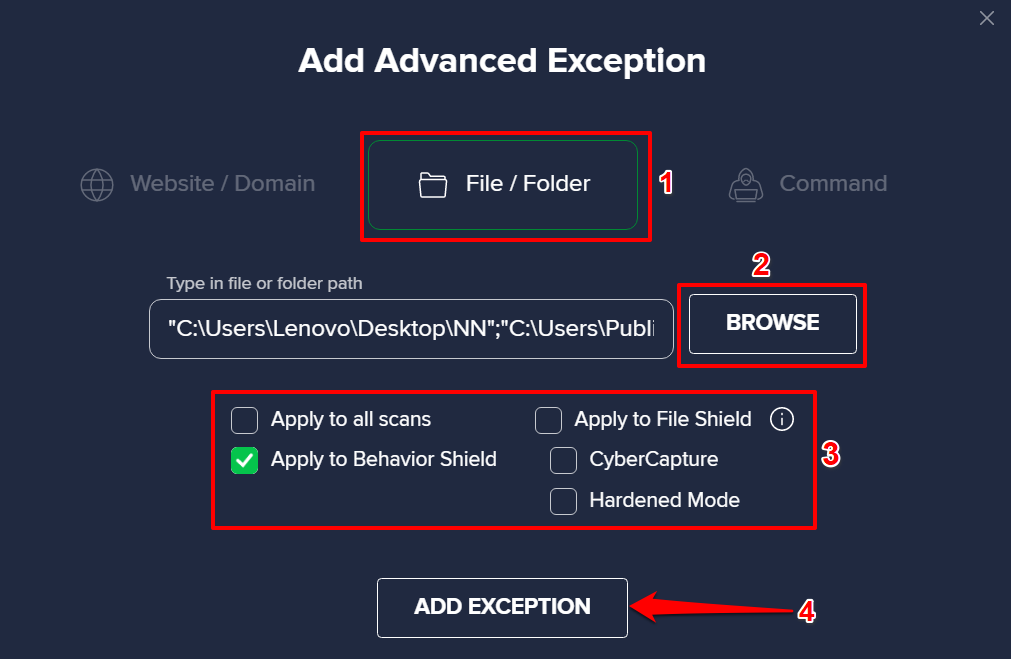
Depois disso, o Avast ignorará o(s) arquivo(s) durante as verificações de segurança selecionadas. A Avast também listará todos os itens isentos na seção “Arquivo ou Pasta”. Para excluir uma exclusão, passe o cursor sobre o item e selecione o Caixa ícone. Caso contrário, selecione o Ícone de caneta para editar a exclusão.
Impedir que o AVG exclua arquivos
O AVG também é um software de segurança de propriedade da Avast. O processo para impedir que o AVG exclua arquivos automaticamente é semelhante ao do Avast.
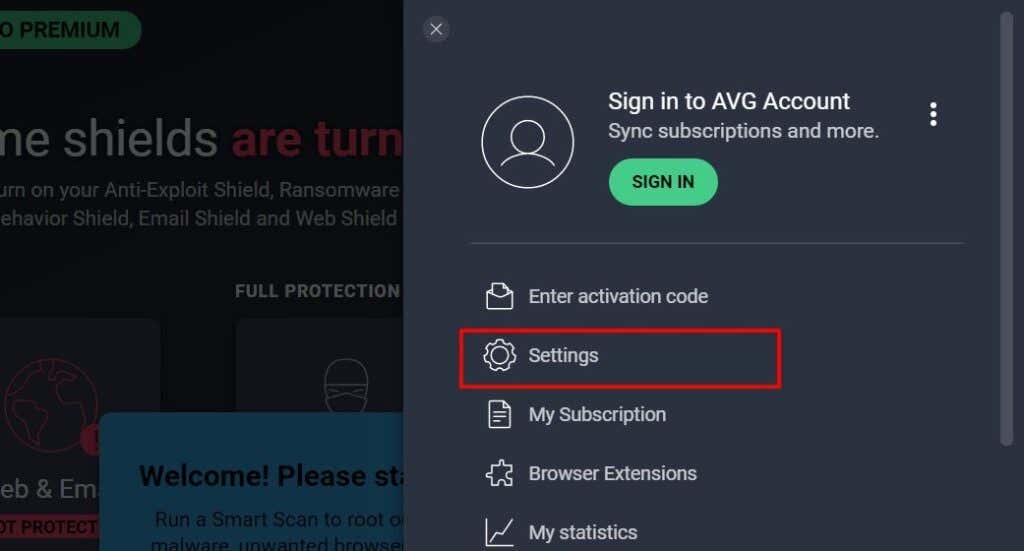
- Inicie o AVG, selecione o ícone de menu de hambúrguer no canto superior direito e selecione Configurações.
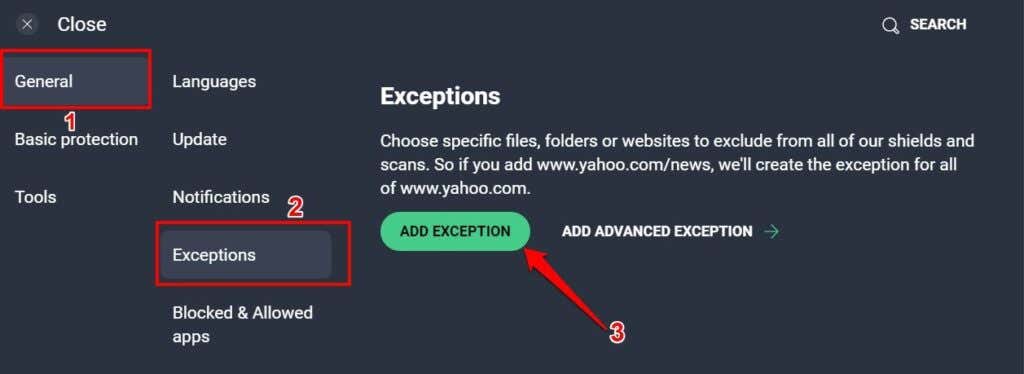
- Dirija-se ao Em geral guia, selecione Exceções na barra lateral e selecione Adicione exceção.
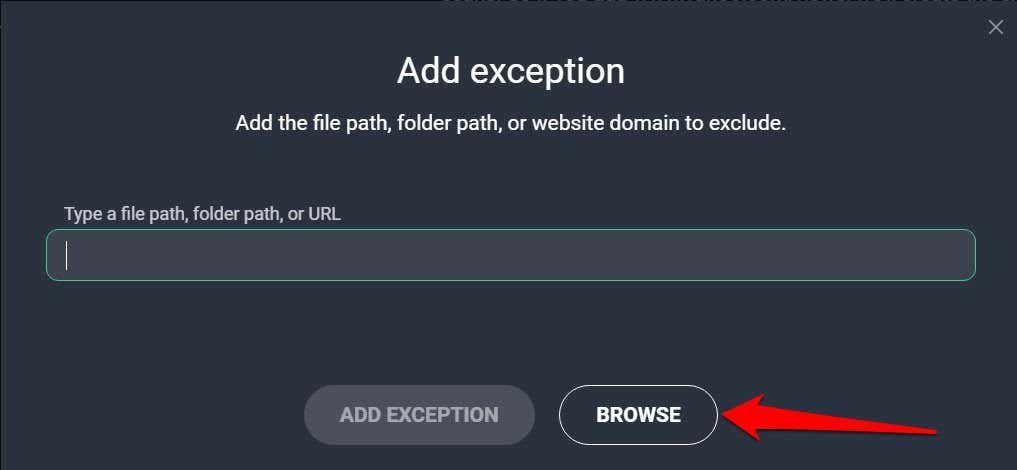
- Selecionar Navegar.
- Marque a caixa de seleção ao lado dos arquivos ou pastas que deseja excluir das verificações de malware e selecione OK.
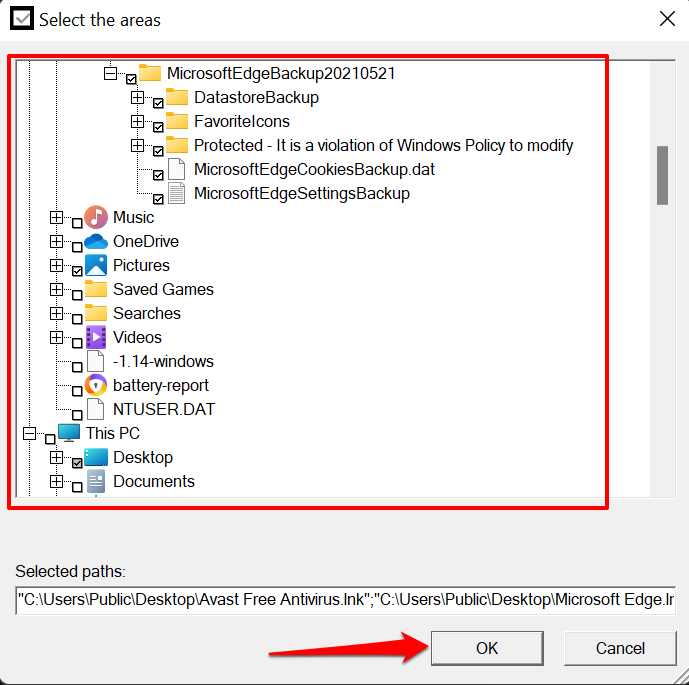
- Selecionar Adicione exceção para prosseguir.
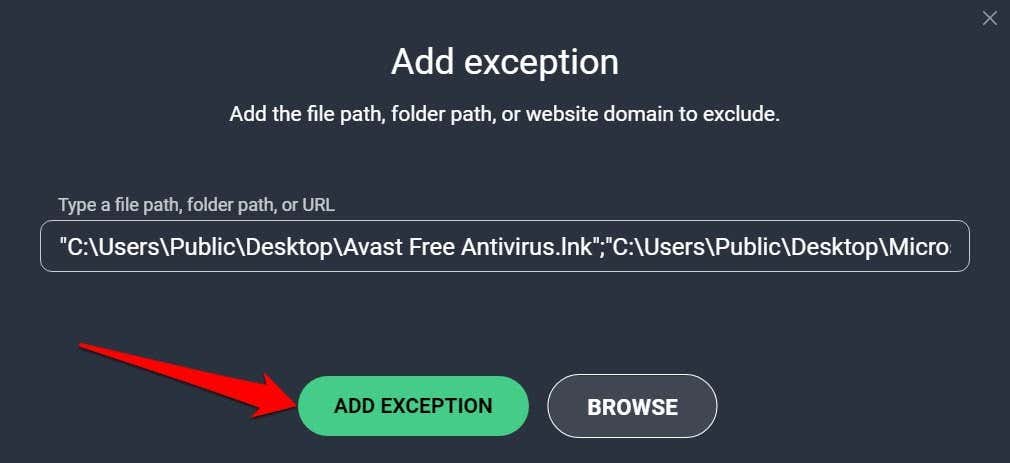
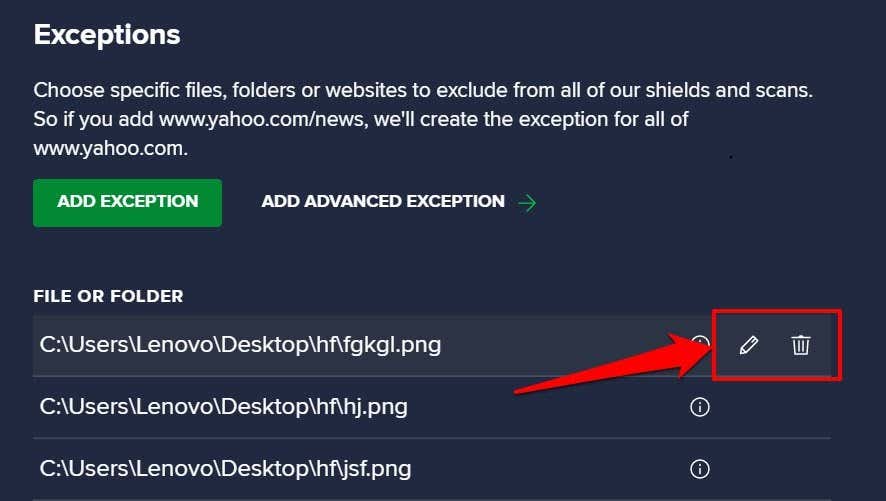
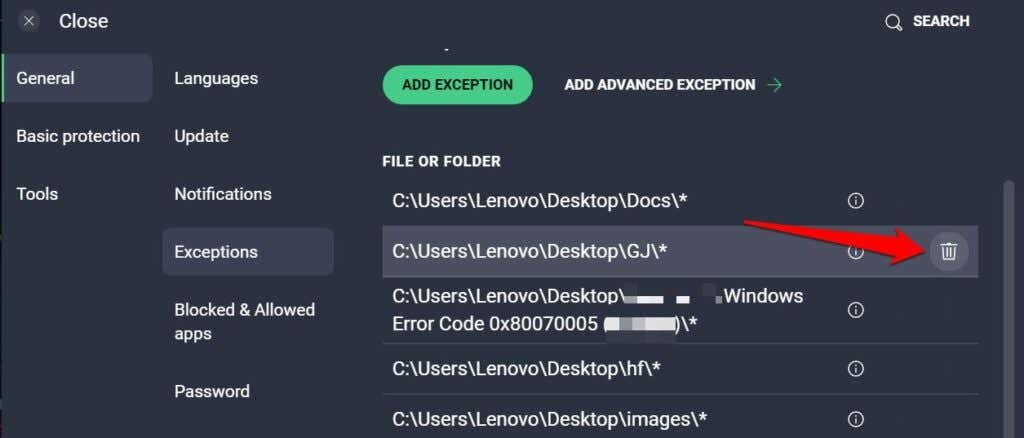
Para remover um arquivo da lista de exceções, passe o cursor sobre o item na seção “Arquivo ou Pasta” e selecione o Caixa ícone.
Impedir que o BitDefender Apague Arquivos
Se o BitDefender for a solução antivírus padrão em seu computador, veja como evitar que o aplicativo exclua um arquivo ao verificar ameaças.
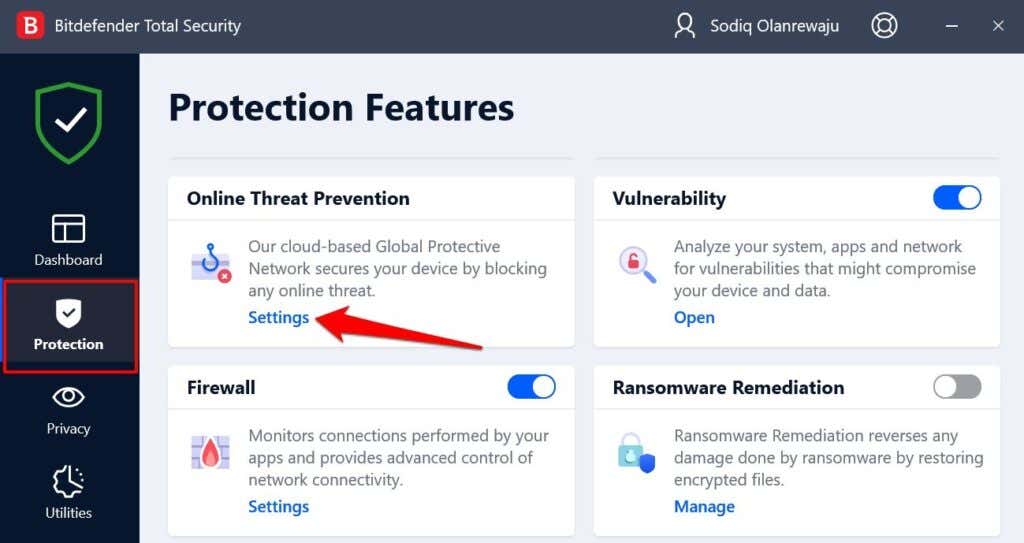
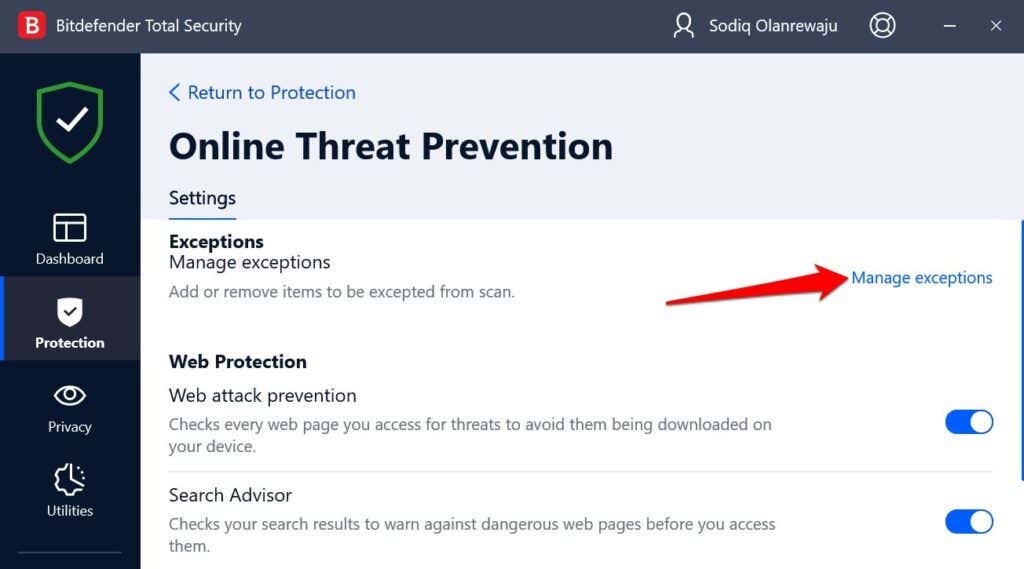
- Abra o BitDefender, vá para o Proteção guia (na barra lateral) e selecione Configurações na seção "Prevenção de ameaças online".
- Selecionar Gerenciar exceções na linha "Exceções".
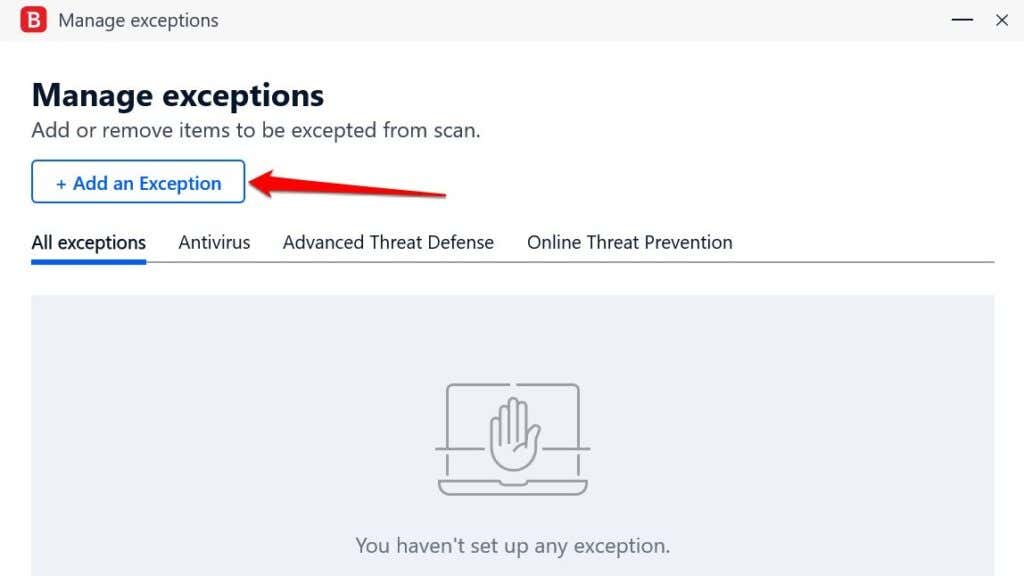
- Selecionar Adicionar uma exceção na próxima página.
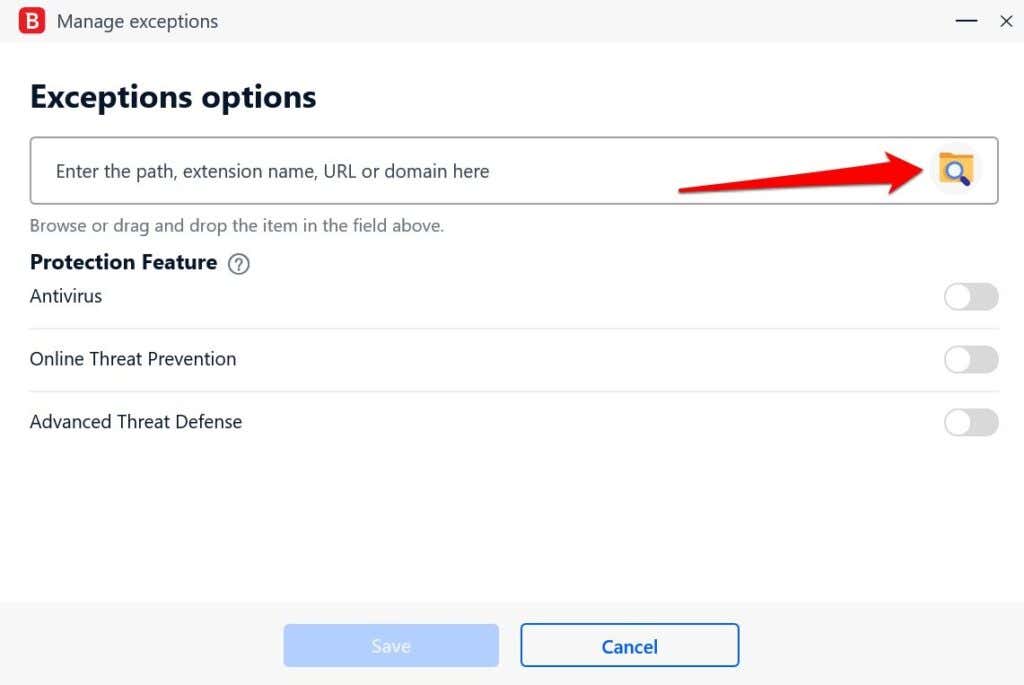
- Selecione os ícone de pasta com uma lupa na caixa de pesquisa.
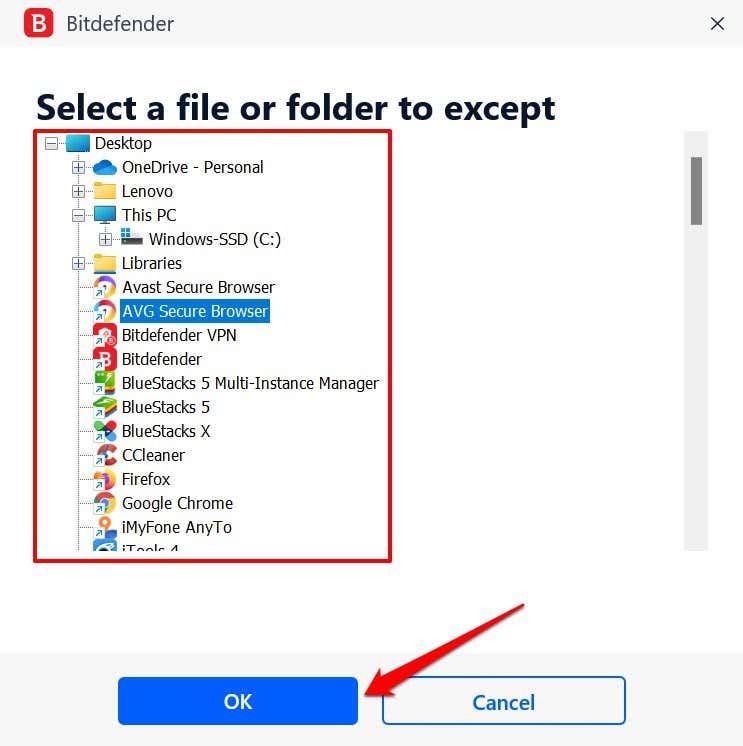
- Selecione o arquivo ou pasta que você deseja impedir que o antivírus exclua e selecione OK.
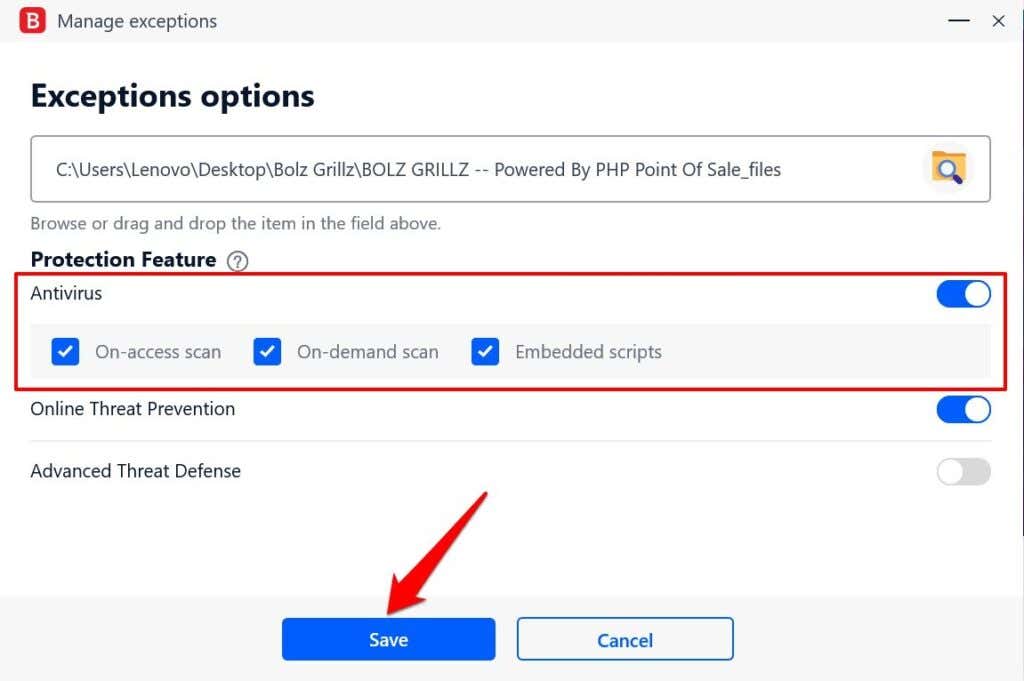
- Na seção "Recurso de proteção", ative o Antivírus. Depois, marque a caixa de seleção ao lado dos tipos de digitalização. O BitDefender não irá verificar os itens isentos quando você executar as verificações selecionadas. Selecionar Salve para prosseguir.
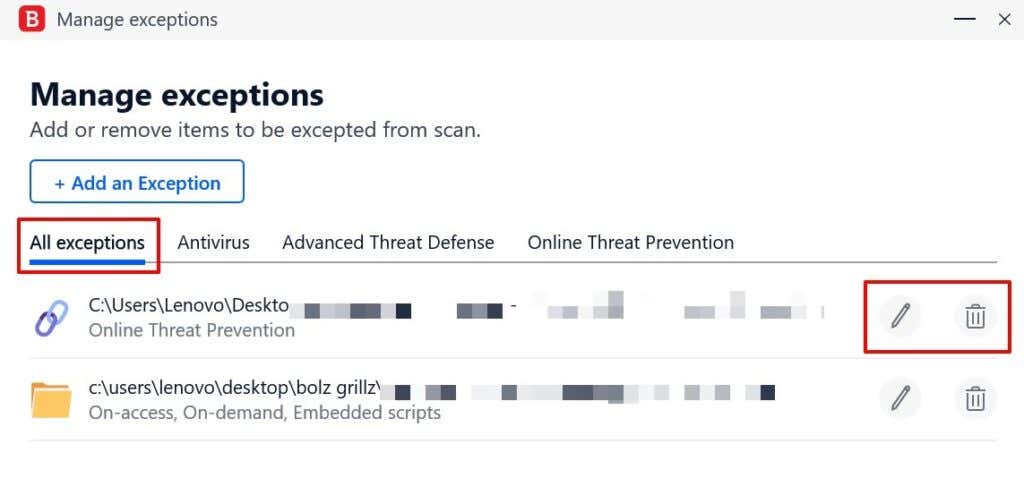
Vá para a guia "Todas as exceções" para visualizar os arquivos isentos. Selecione os Ícone de lixeira para excluir um arquivo ou selecione o Ícone de caneta para modificar as opções de exceção.
Impedir que o Windows Defender exclua arquivos
O Windows Defender também permite excluir itens — arquivos, tipos de arquivo, processos, pastas etc. — das verificações de segurança. Nesta seção, mostraremos como definir as configurações de Segurança do Windows para que seu computador não exclua automaticamente arquivos suspeitos de serem maliciosos.
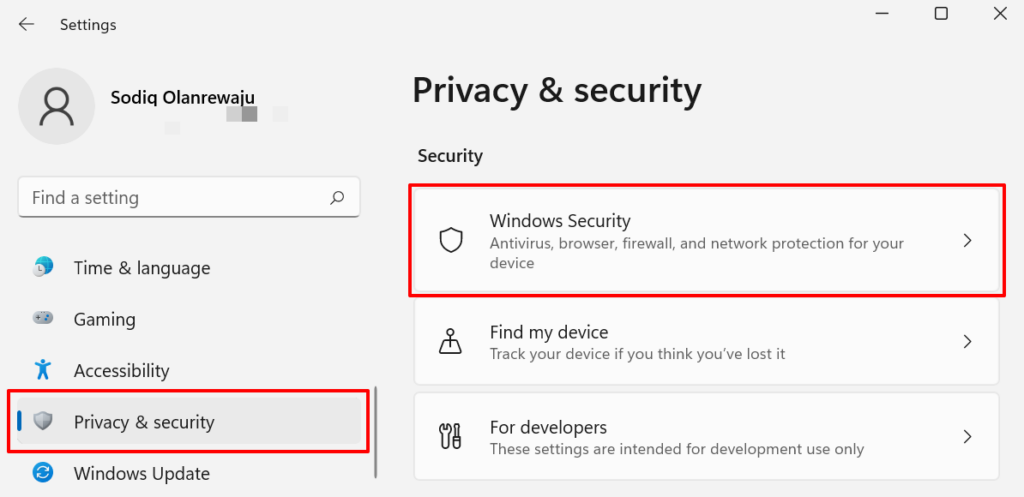
- Em um computador Windows 11, vá para Configurações > Privacidade e segurança > Segurança do Windows.
Para Windows 10, vá para Configurações > Atualização e segurança e selecione Segurança do Windows.
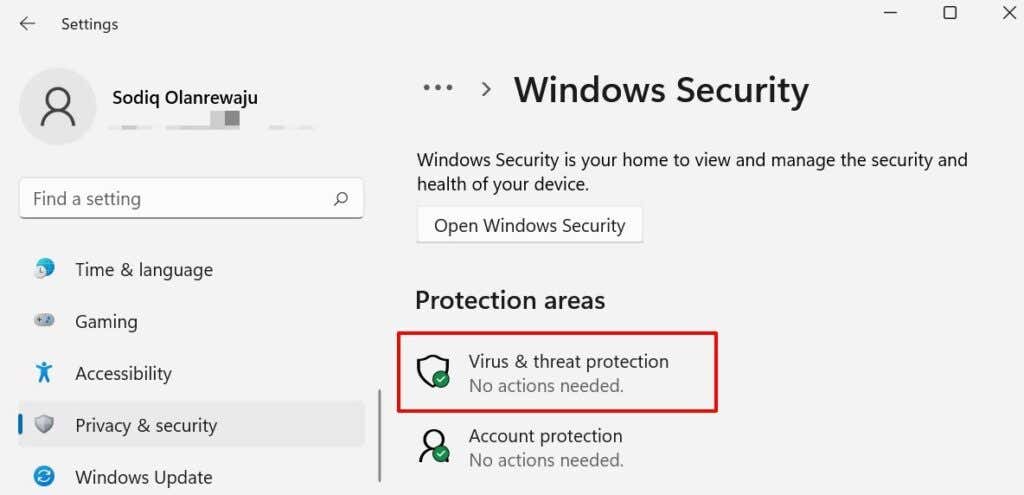
- Selecionar Proteção contra vírus e ameaças na seção "Áreas de proteção". Isso iniciará o aplicativo Segurança do Windows.
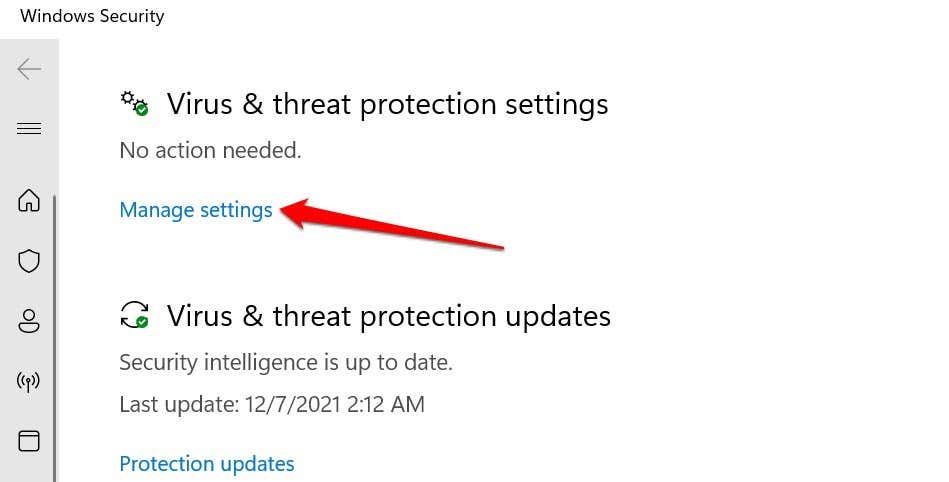
- Role até a seção “Configurações de proteção contra vírus e ameaças” e selecione Gerenciar configurações para abrir o menu de configurações do Windows Defender.
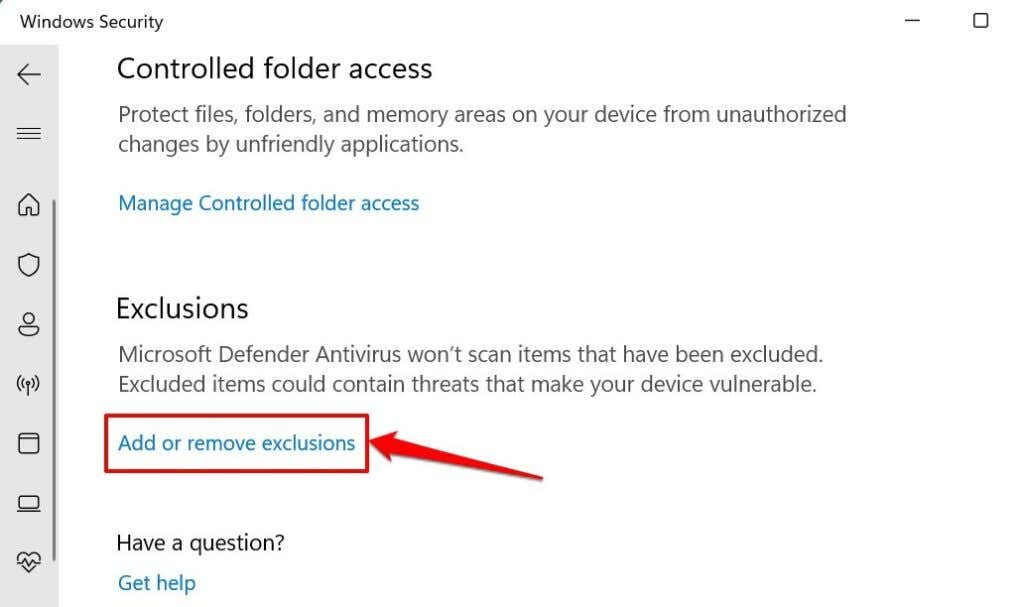
- Role até a seção "Exclusões" e selecione Adicionar ou remover exclusões.
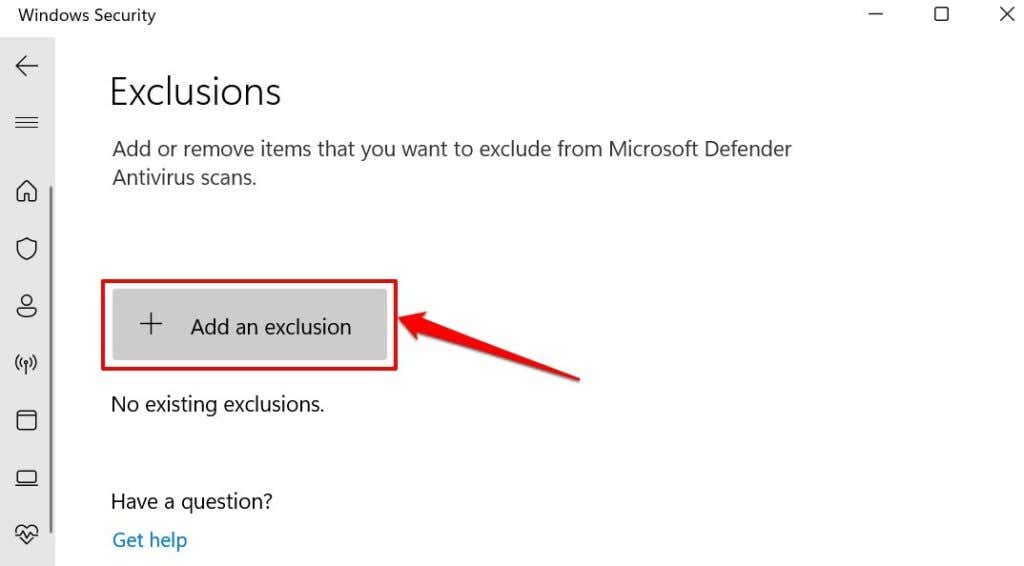
- Selecione os Adicionar uma exclusão botão.
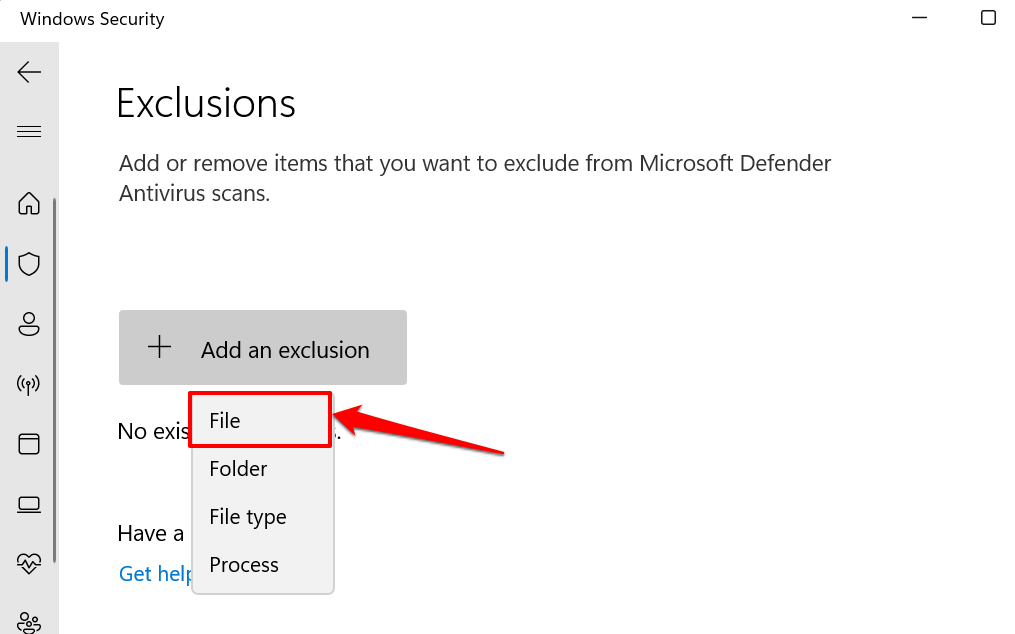
- Selecionar Arquivo das opções, pois você está tentando impedir que o Windows Security (ou Windows Defender) exclua um tipo de arquivo específico.
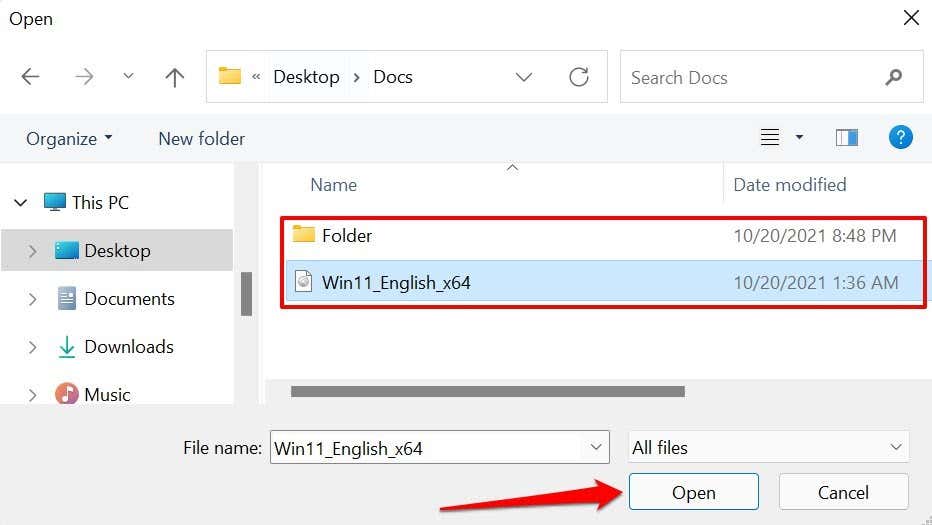
- Navegue até a pasta ou destino onde o arquivo está localizado em seu computador e selecione o arquivo que você deseja impedir que o Windows Defender ou o Windows Security sejam excluídos. Selecionar Aberto continuar.
- Para impedir que o Windows Defender exclua um tipo ou extensão de arquivo específico, selecione Tipo de arquivo no menu suspenso e digite a extensão na caixa.
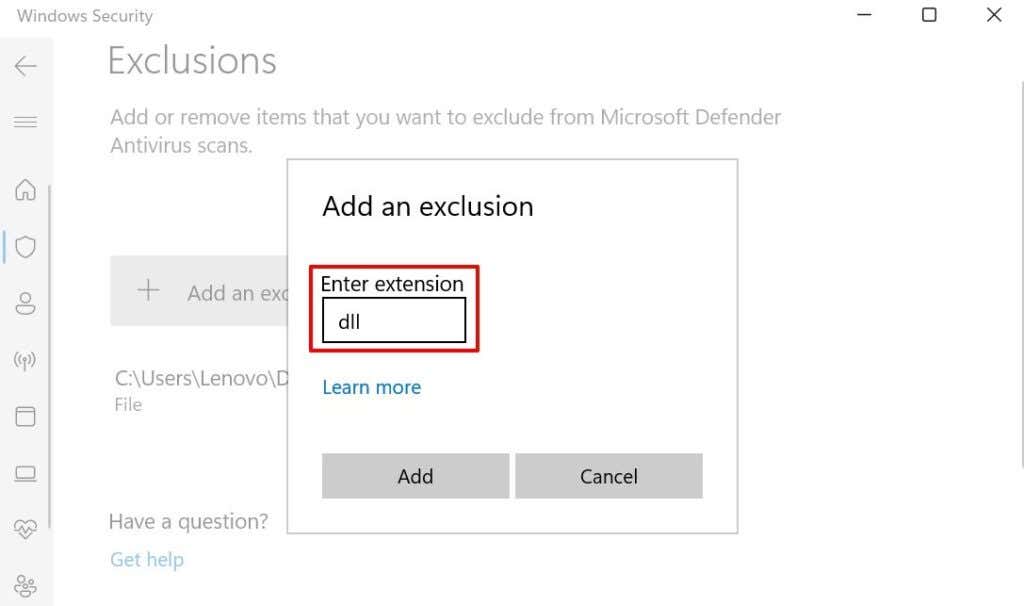
Observação: Você pode inserir a extensão do arquivo com ou sem o ponto anterior (.). Digamos que você queira impedir que a Segurança do Windows sinalize ou exclua arquivos DLL, você pode inserir o tipo/extensão do arquivo como dll ou .dll. Para arquivos executáveis (ou arquivos exe), digite Exe ou .Exe na caixa de diálogo.
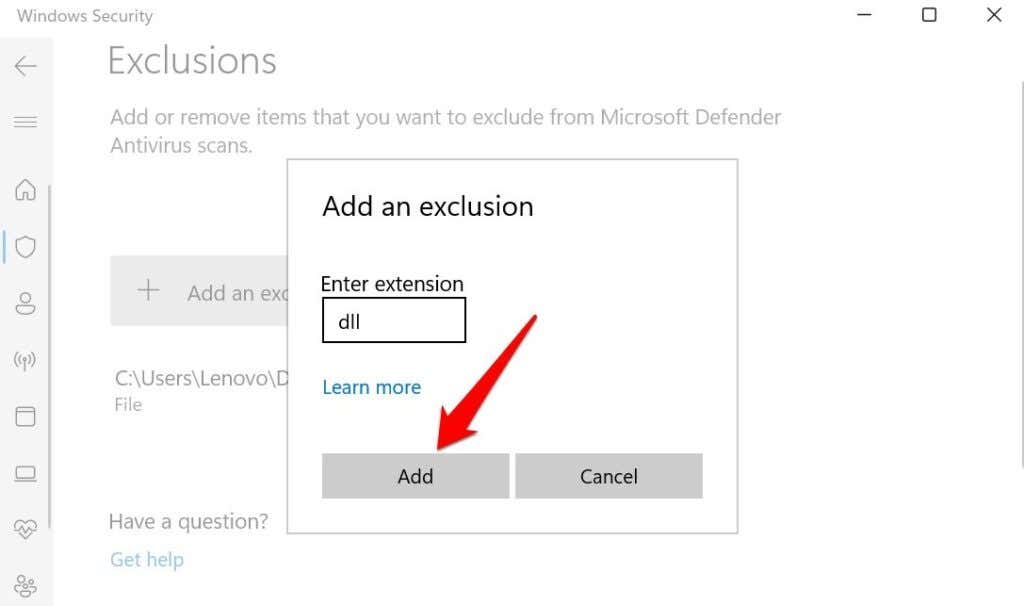
- Selecionar Adicionar para incluir o tipo de arquivo na lista de exclusão do Windows Defender.
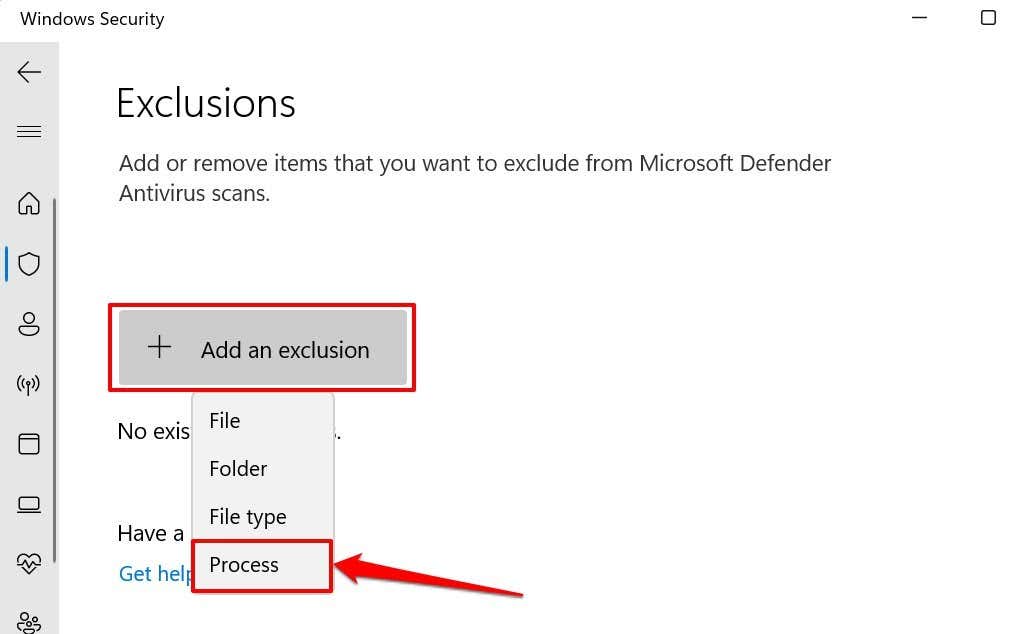
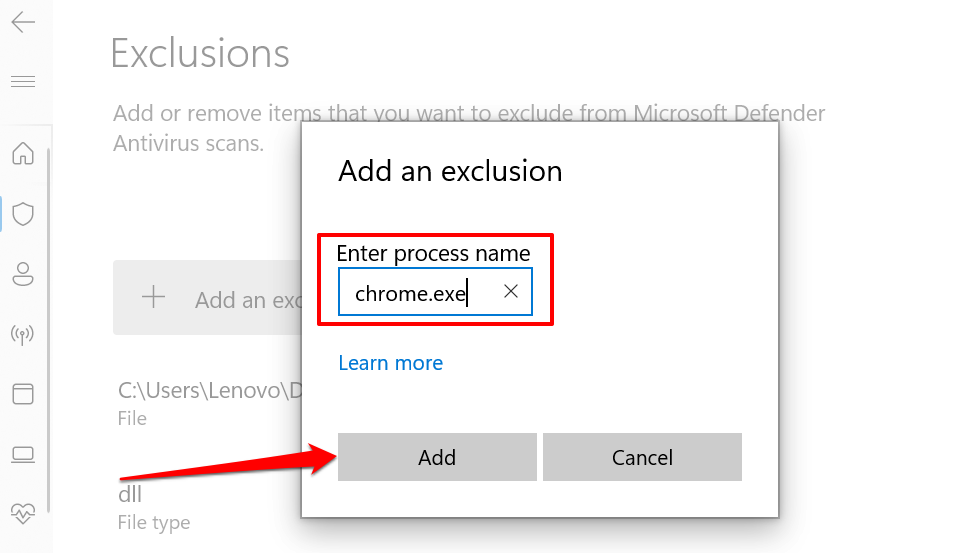
- Para excluir um processo específico, volte ao menu “Exclusões” (veja o passo #4), selecione o Adicionar uma exclusão botão e selecione Processo.
- Digite o nome do processo e selecione Adicionar.
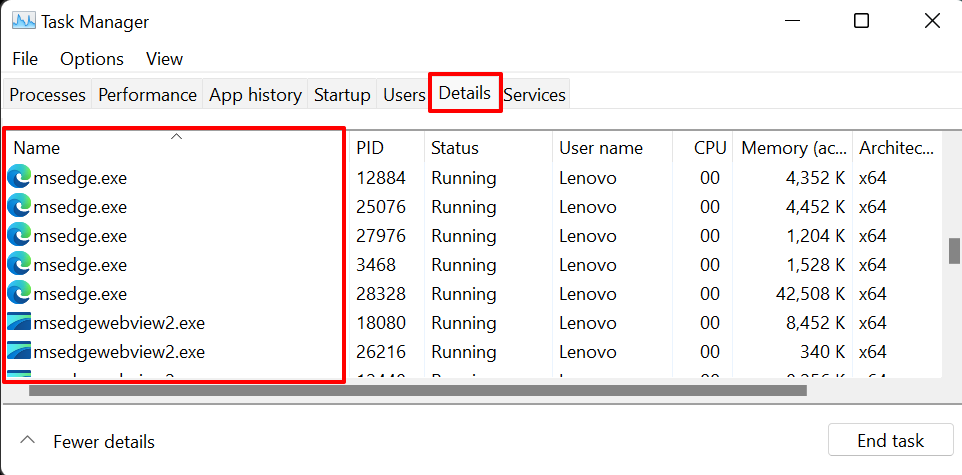
Dica rápida: Inicie o Gerenciador de Tarefas e vá para o Detalhes guia para ver uma lista de todos os processos em execução no seu computador Windows. Verifique na coluna “Nome” o nome de cada processo.
Quando você exclui um processo nas configurações de Segurança do Windows, os arquivos abertos por esse processo específico também serão excluídos durante a proteção em tempo real. No entanto, os arquivos do processo não serão isentos durante as verificações sob demanda e agendadas.
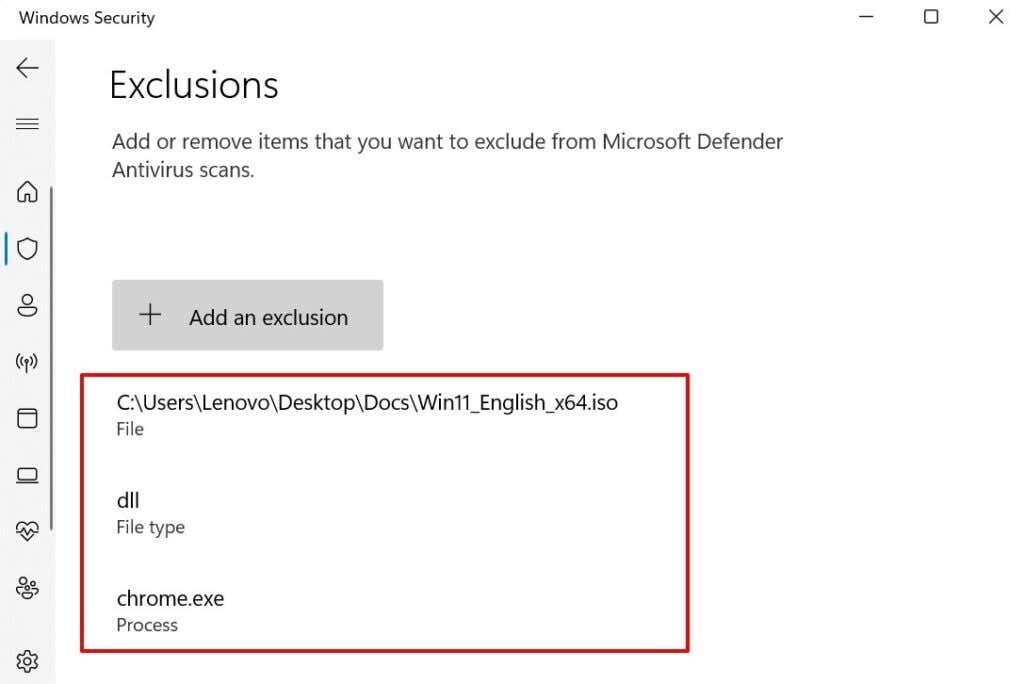
Você encontrará arquivos, pastas, tipos de arquivos, processos e outros itens excluídos na página Exclusões de segurança do Windows, logo abaixo do botão “Adicionar uma exclusão”.
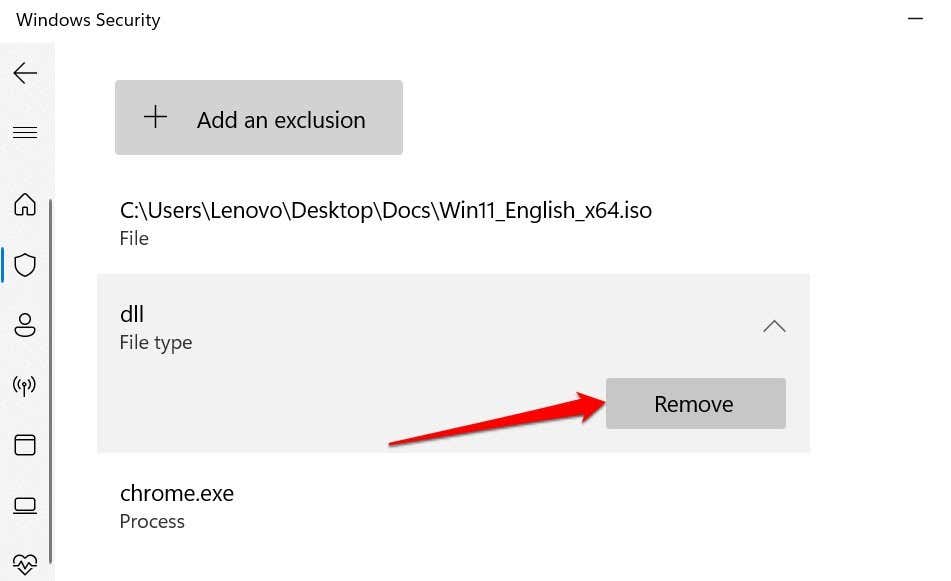
Para remover um item da lista, selecione o arquivo/tipo de arquivo/processo e selecione Remover.
Você deve desabilitar o Windows Defender e usar programas antivírus de terceiros se a Segurança do Windows continuar excluindo seus arquivos.
Mais uma coisa: desative o sentido de armazenamento no Windows
O Storage Sense não é um antivírus. É um recurso do Windows que libera espaço em disco excluindo automaticamente arquivos que você não usou nos últimos 30 dias. Se o seu PC geralmente exclui arquivos e seu programa antivírus não é o culpado, considere desabilitar o Storage Sense.
Observação: O Storage Sense não exclui itens na pasta Downloads ou itens salvos por serviços de armazenamento em nuvem como o OneDrive.
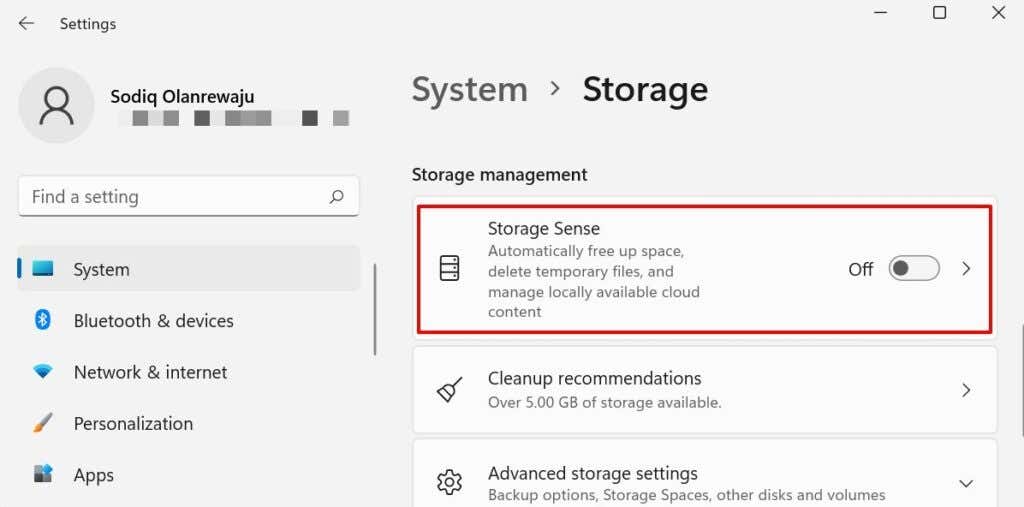
Vamos para Configurações > Sistema > Armazenar e desligue Sensor de armazenamento na seção "Gerenciamento de armazenamento".
Existem centenas de software antivírus por aí. Se você não usa nenhum dos aplicativos mencionados acima, entre em contato com o desenvolvedor ou consulte o site do desenvolvedor para saber como evitar que o antivírus exclua arquivos ao verificar se há malware.
Perder arquivos importantes pode ser terrível. Se o seu antivírus excluiu um arquivo que você não adicionou à lista de exceções, você sempre pode recuperar o arquivo usando o software de recuperação de dados.
Fonte Adicione ao Google Notícias


