
Se você faz parte de dezenas de grupos do WhatsApp, certamente receberá centenas de fotos e vídeos todos os dias. E se você ativou a mídia de download automático, ela pode preencher rapidamente o armazenamento no seu iPhone ou Android. Felizmente, você pode impedir que o WhatsApp salve fotos e vídeos automaticamente no iPhone e no Android.

1. Impedir que o WhatsApp salve fotos no iPhone
Primeiro, mostraremos como desativar o download automático de mídia no iPhone. É muito útil para quem tem um plano de dados móvel apertado. Siga as etapas abaixo para fazer alterações no menu de configurações do WhatsApp.
Passo 1: Abra o WhatsApp no iPhone e vá para Configurações.
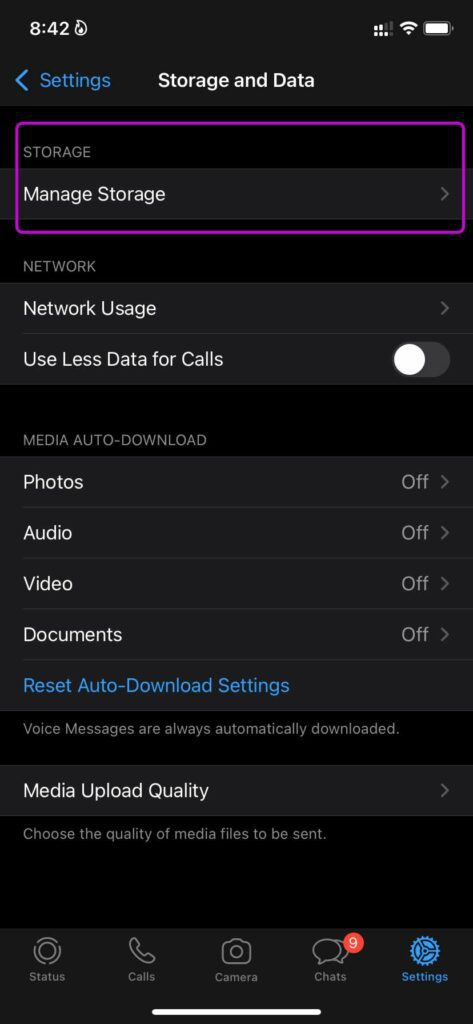
Passo 2: Selecione Armazenamento e Dados.
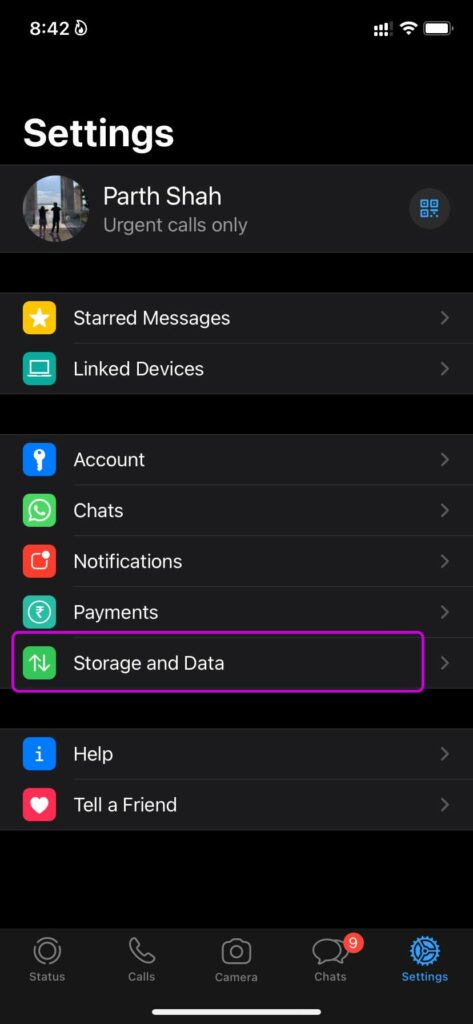
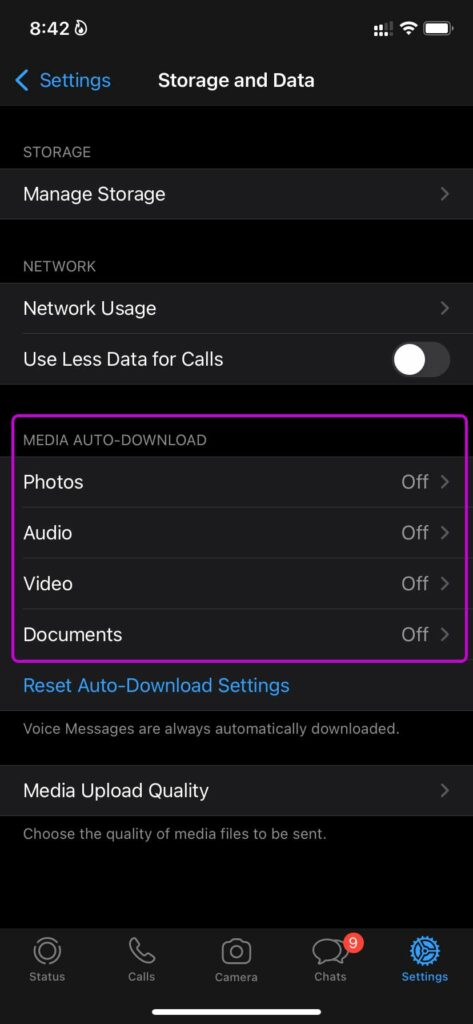
Etapa 3: Você encontrará a opção de download automático de mídia.
Passo 4: Vá para cada menu – Fotos, Áudio, Vídeo e Documentos e desative o download automático para cada tipo de mídia.
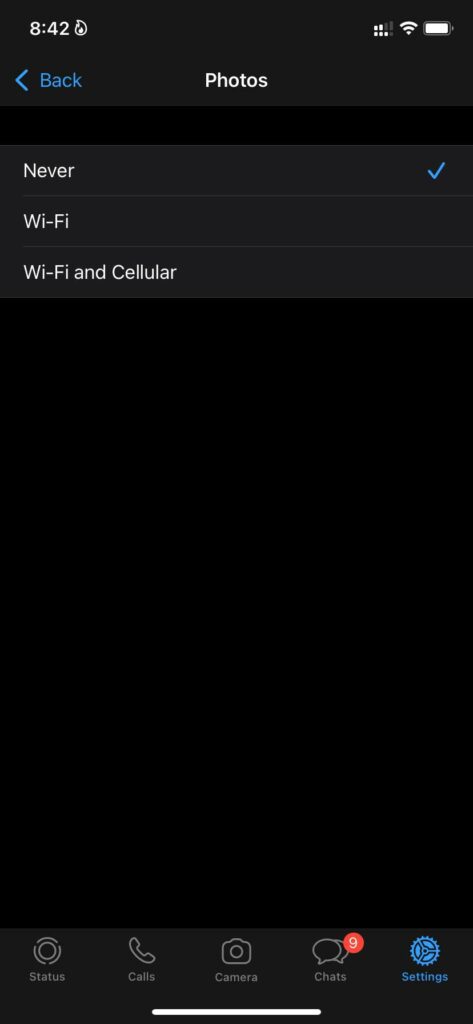
Você pode habilitar o download automático de mídia em Wi-Fi, mas não selecione Wi-Fi e Celular.
Desabilitar Salvar no Rolo da Câmera
Você já desativou o download automático de mídia no WhatsApp para iPhone. Mas ainda assim, sempre que você tentar baixar uma foto ou vídeo no WhatsApp, o aplicativo os salvará automaticamente no rolo da câmera no iPhone.
Se você tiver o upload do iCloud ativado no seu iPhone, você acabará vendo essas fotos e vídeos desnecessários do WhatsApp sendo carregados para os servidores do iCloud também.
Passo 1: Inicie o WhatsApp no iPhone.
Passo 2: Vá para a guia Configurações.
Degrau 3: Selecione Bate-papos.
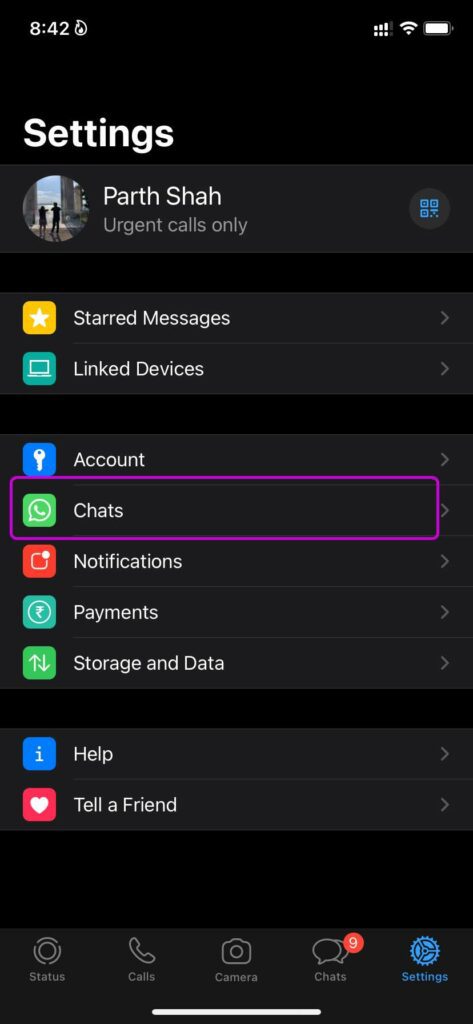
Passo 4: Desative a alternância Salvar no rolo da câmera e pronto.
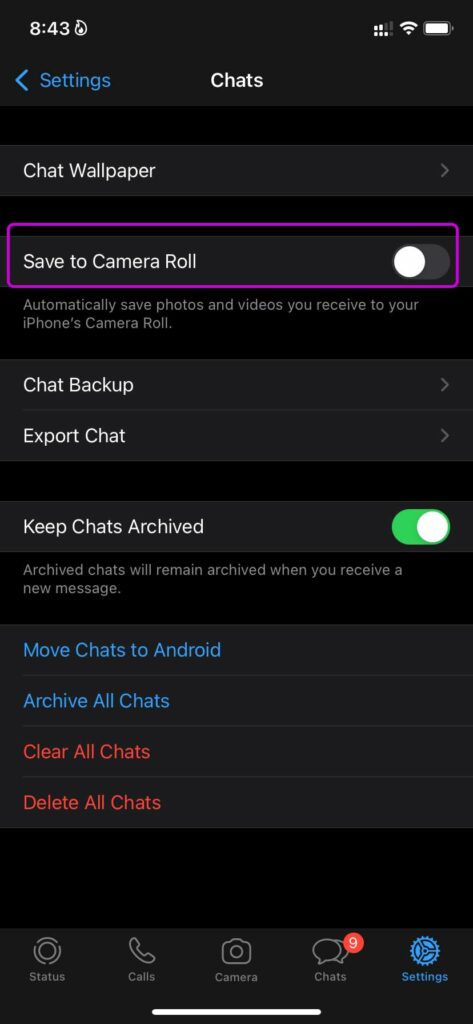
Agora que você seguiu as etapas acima, aqui está a situação atual da sua conta do WhatsApp no iPhone.
Você continuará recebendo novas imagens e vídeos em chats pessoais e grupos de WhatsApp. Você pode clicar no ícone de download da mídia recebida e espiar o conteúdo.
Se você deseja salvar essa foto ou vídeo específico no aplicativo Fotos do iPhone, toque na foto e abra a visualização.

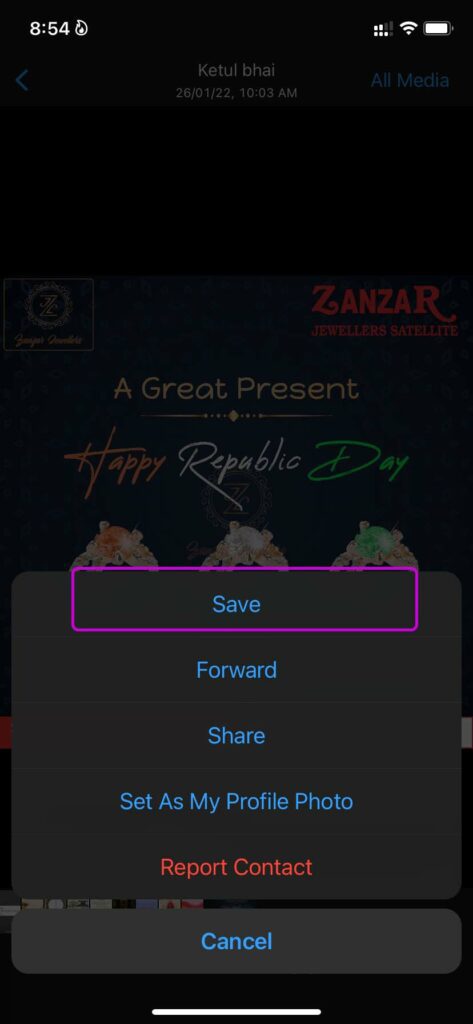
Toque no ícone de compartilhamento na parte inferior e você terá várias opções, como Salvar, Encaminhar, Compartilhar e Definir como Foto do Perfil. Clique em Salvar e salve a mídia na galeria. Dessa forma, você está salvando apenas arquivos seletivos e não congestionando o armazenamento do telefone com mídia irrelevante.
2. Impeça o WhatsApp de salvar fotos no Android
O WhatsApp para Android oferece um sistema de navegação diferente em comparação com o iPhone. Siga as etapas abaixo para impedir que o WhatsApp salve fotos e vídeos no Android.
Passo 1: Abra o WhatsApp no Android e toque no menu de três pontos na parte superior.
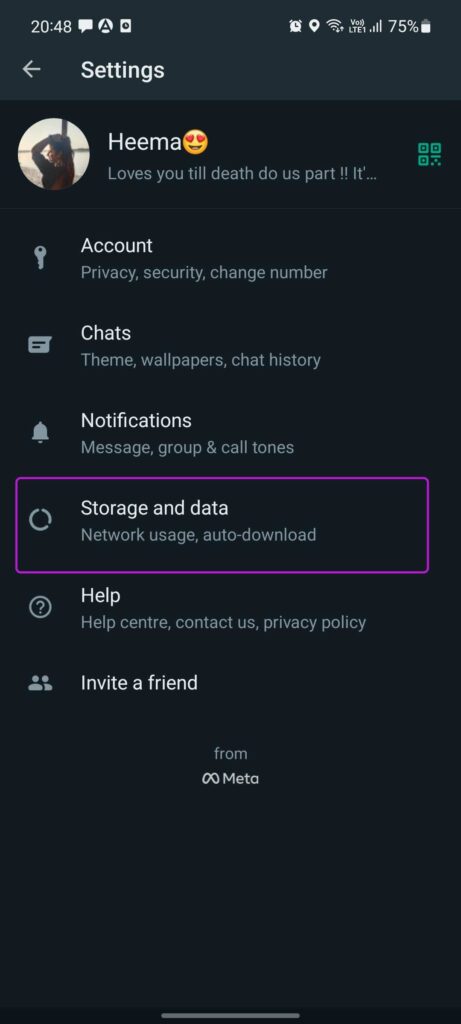
Passo 2: Vá para Configurações e abra Armazenamento e Dados.
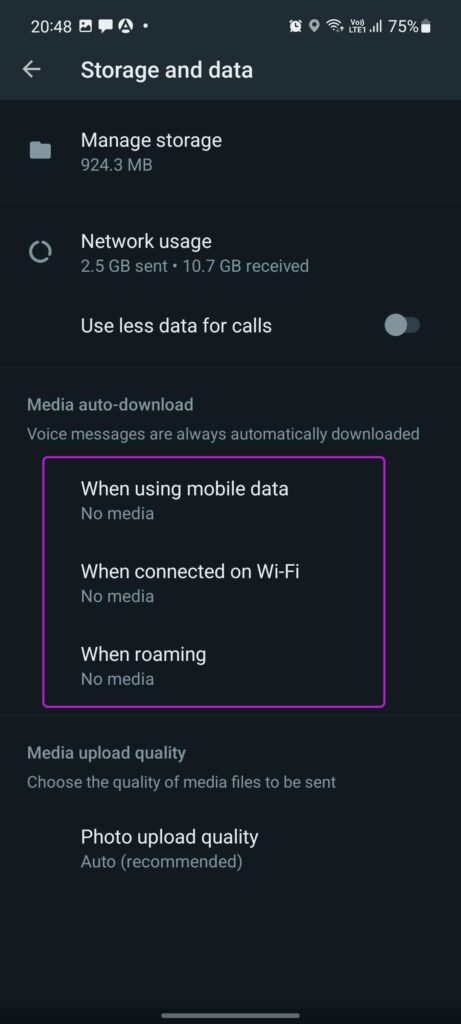
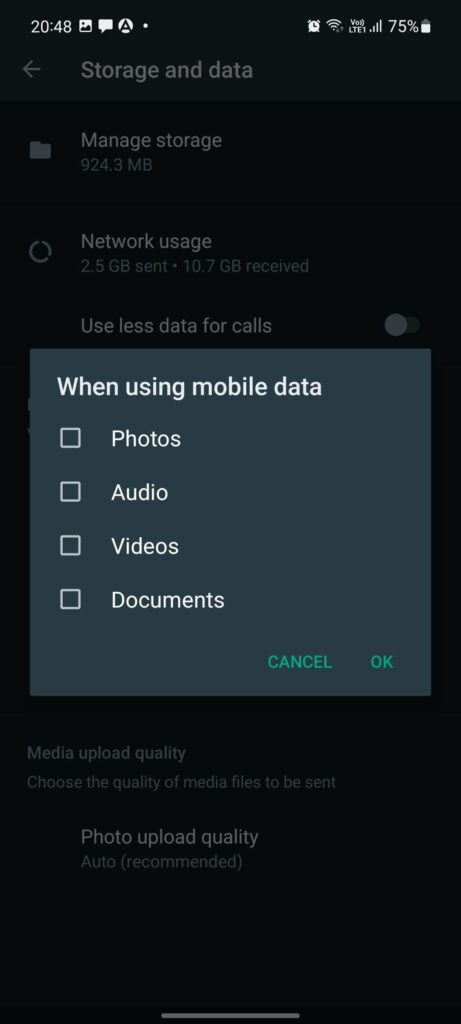
Etapa 3: Em Download automático de mídia, selecione Ao usar dados móveis e desative todos os tipos de mídia no menu pop-up.
Desativar downloads de mídia para a Galeria do Android
Semelhante ao que fizemos no iPhone, você tem a opção de desativar o salvamento de mídia baixada na galeria do seu telefone.
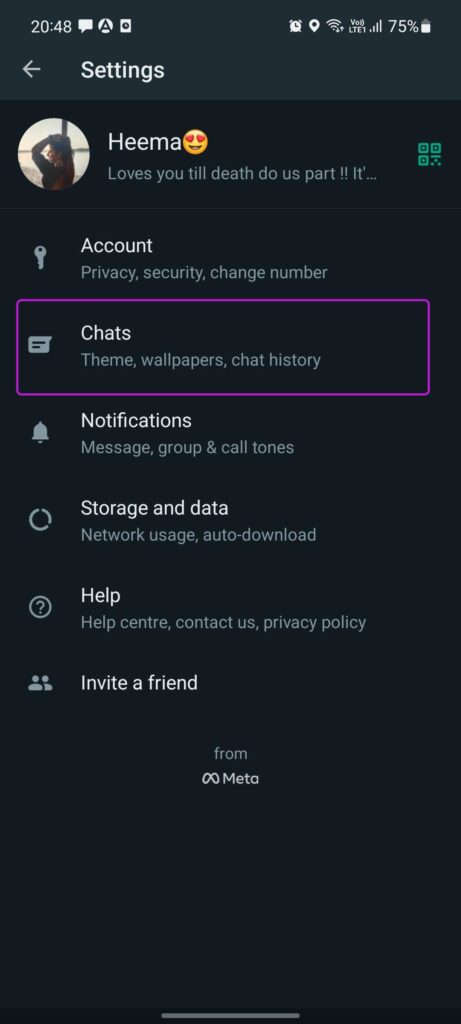
Passo 1: Inicie o WhatsApp no Android e vá para Configurações.
Passo 2: Selecione Bate-papos.
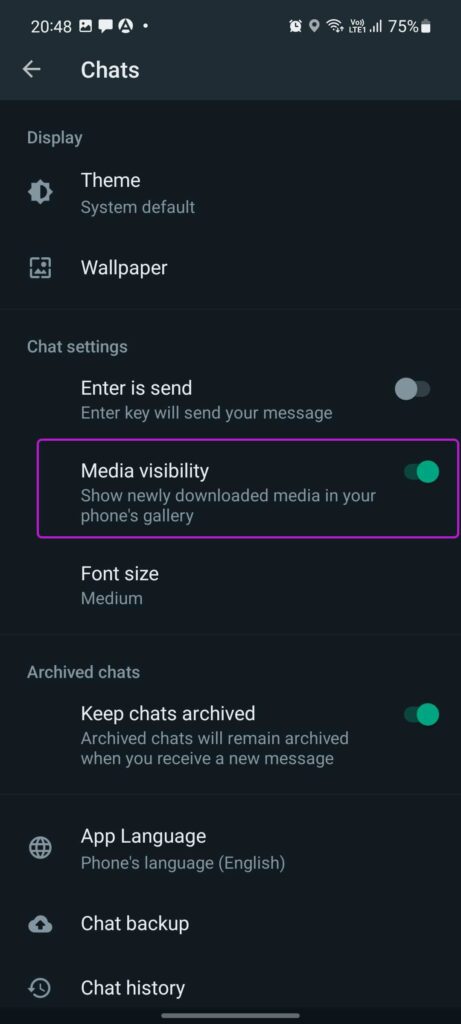
Etapa 3: Desative a alternância de visibilidade de mídia no menu Configurações de bate-papo.
A partir de agora, a mídia não sairá da conversa ou grupo do WhatsApp. Você precisa salvar a foto ou o vídeo manualmente na galeria do telefone.
Passo 1: Toque na foto ou vídeo que você precisa ver no WhatsApp.
Passo 2: Abra a visualização da foto ou do vídeo.
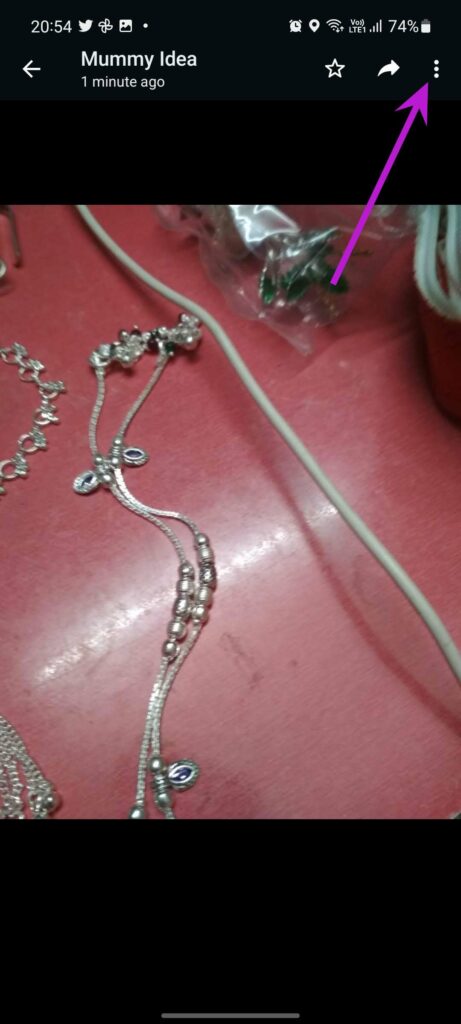
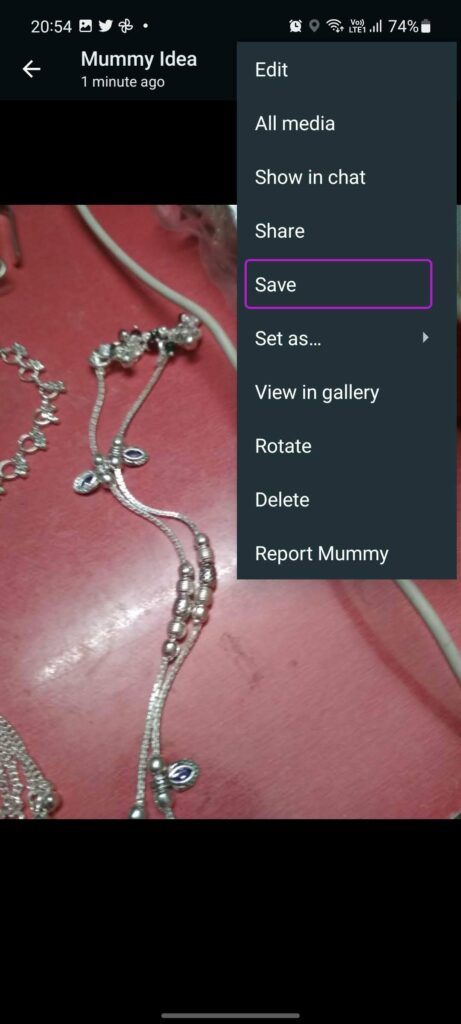
Etapa 3: Selecione o menu de três pontos na parte superior e selecione Salvar.
Gerenciar armazenamento de mídia no WhatsApp
Você impediu com sucesso que o WhatsApp salvasse todos os tipos de arquivos de mídia no Android e iPhone. Mas e os arquivos de mídia existentes? O WhatsApp oferece um gerenciador de armazenamento elegante para levá-los.
Passo 1: Abra o WhatsApp e vá para Configurações.
Passo 2: Selecione o menu Armazenamento e Dados.
Etapa 3: Toque em Gerenciar Armazenamento.
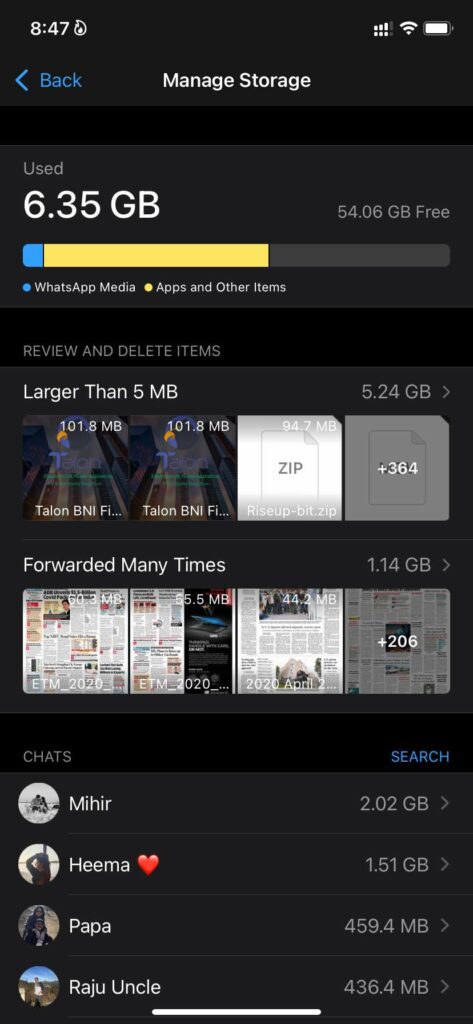
Passo 4: Você verá um detalhamento detalhado da mídia do WhatsApp no menu a seguir. Toque em Arquivos de mídia maiores que 5 MB e exclua-os do seu telefone.

Gerencie a mídia do WhatsApp com eficiência
As configurações padrão do WhatsApp baixam automaticamente fotos, vídeos e gifs recebidos e os salvam no armazenamento do telefone. Ele consome largura de banda da Internet, bem como armazenamento precioso em seu telefone. Se você não tomar cuidado, pode preencher a galeria do telefone com inúmeras fotos de Bom Dia. Em vez de removê-los manualmente, você pode fazer alguns ajustes nas configurações do WhatsApp e impedir que o aplicativo salve fotos.
Fonte Adicione ao Google Notícias


