
O Hotspot Pessoal do seu iPhone está ligando sozinho? Não surte. Esse é um comportamento normal se você possui outro iPhone ou iPad. A Apple simplificou o funcionamento do Hotspot pessoal com a atualização do iOS 13.1. Portanto, esses dispositivos com o mesmo ID Apple têm acesso automático ao Hotspot Pessoal em seu iPhone, o que significa que eles podem ligá-lo sem solicitar sua permissão.

Infelizmente, essa conveniência extra tem um custo - vida útil da bateria. Você não gostaria de descobrir que o Hotspot pessoal está esgotando a vida da bateria do seu iPhone nas últimas horas sem você saber. Também não é viável se você tiver um plano de dados celular restrito.
Você descobrirá o que pode fazer para impedir que o Hotspot Pessoal no seu iPhone seja ativado automaticamente nesta postagem. Você também descobrirá outras maneiras de ativar o Hotspot pessoal sem sua permissão e o que pode fazer para evitar que isso aconteça.
Desativar ponto de acesso automático
Você tem um iPad (ou um iPhone secundário) sem plano de dados de celular próprio? Suponha que você use o mesmo ID Apple em todos os seus dispositivos. Nesse caso, o iPad (ou iPhone) pode ativar automaticamente o Hotspot Pessoal do seu iPhone principal quando não houver hotspots Wi-Fi próximos para entrar. Isso garante conectividade online constante, mas pelos motivos mencionados acima, você pode não querer isso.
Estranhamente, você não pode desabilitar o Hotspot pessoal para dispositivos que usam o mesmo ID Apple - ele está sempre disponível por design. No entanto, você pode impedir que outros dispositivos se conectem automaticamente ao seu iPhone, mergulhando no aplicativo Ajustes de cada dispositivo.
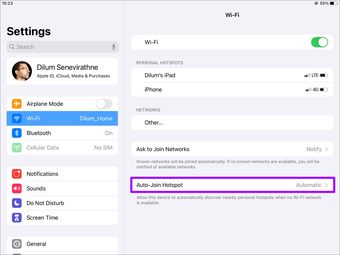
Passo 1: Abra o aplicativo Ajustes do dispositivo (iPhone ou iPad) que você deseja impedir de conectar ao seu iPhone. Em seguida, toque em Wi-Fi e, em seguida, toque em Auto-Join Hotspot.

Passo 2: Na tela seguinte, você tem duas opções para alternar - Nunca e Pedir para entrar.

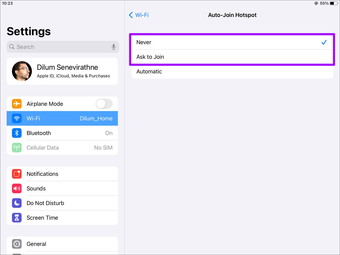
Selecione Nunca se desejar parar completamente o dispositivo de ativar o Hotspot Pessoal no seu iPhone. Alternativamente, selecione Pedir para Entrar se quiser que o dispositivo solicite sua permissão para se conectar ao seu iPhone.
Repita as etapas acima em qualquer outro dispositivo iOS ou iPadOS (com o mesmo ID Apple) que você deseja interromper a ativação do ponto de acesso pessoal do iPhone.
Nota: Como o Hotspot pessoal está sempre disponível no seu iPhone, você ainda pode conectar outros dispositivos manualmente em Ajustes> Wi-Fi.
Modificar as configurações de compartilhamento da família
Você tem o Compartilhamento Familiar ativado? Nesse caso, os membros da sua família podem ativar o Hotspot Pessoal do seu iPhone a partir de seus dispositivos iOS ou iPadOS e começar a consumir dados do celular. Sim, sem pedir permissão. Felizmente, você não precisa desabilitar o Compartilhamento Familiar para acabar com isso. Mergulhar brevemente na tela de configurações do Hotspot pessoal deve ser suficiente.
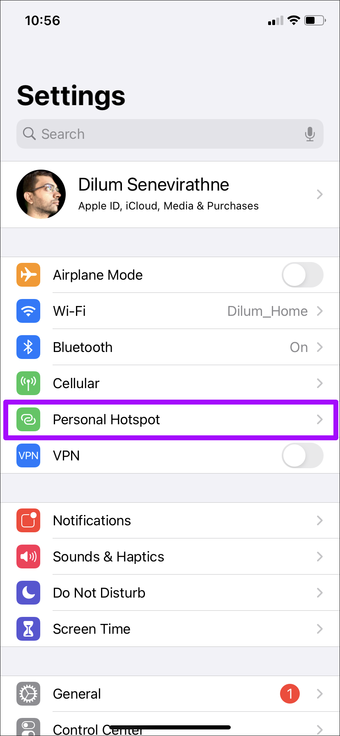
Passo 1: Abra o aplicativo Ajustes no seu iPhone. Em seguida, toque em Hotspot pessoal e, em seguida, toque em Compartilhamento familiar.

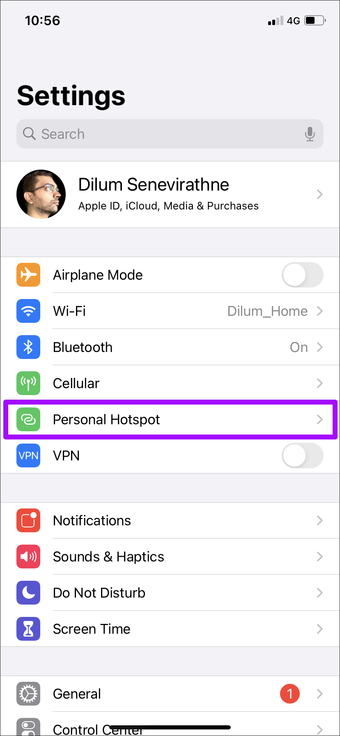

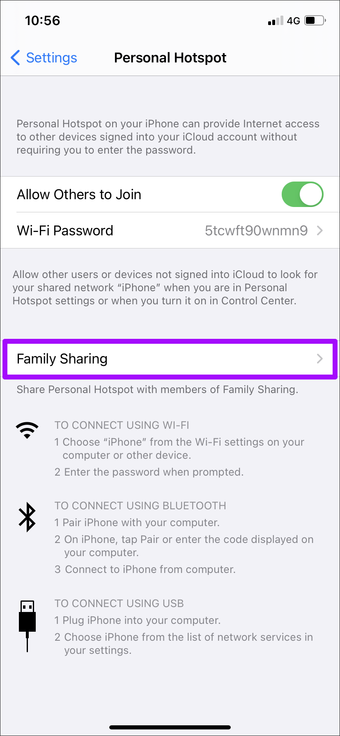
Nota: Você também pode acessar as configurações do seu ponto de acesso pessoal em Configurações> Celular> Ponto de acesso pessoal.
Passo 2: Você pode então gerenciar como cada membro da família se conecta ao seu iPhone.
Mude de Automático para 'Solicite sua aprovação' para que você possa decidir se permite que alguém acesse o Hotspot pessoal.

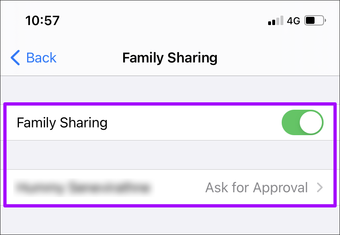
Não quer ter favoritos? Desative o ponto de acesso pessoal para todos os membros da família, desligando a chave ao lado de Compartilhamento de família.
Também em Tecnologia de Orientação
Desative o ponto de acesso pessoal para outros dispositivos
Você permitiu que outras pessoas se conectassem ao Hotspot Pessoal no seu iPhone? Nesse caso, eles podem se conectar a ele novamente sem sua permissão. Isso não é um problema tão comum quanto com seus próprios dispositivos (ou membros da sua família), uma vez que o iPhone deve estar transmitindo ativamente o Hotspot Pessoal (através do Centro de Controle ou do aplicativo Ajustes) para que isso aconteça.
Se você não quer arriscar, eis o que você deve fazer para impedir isso.
Abra o aplicativo Ajustes no seu iPhone. Em seguida, toque em Celular e, em seguida, toque em Hotspot pessoal. Desative a opção ao lado de Permitir que outros participem. Isso deve impedir que outras pessoas se conectem ao seu iPhone.


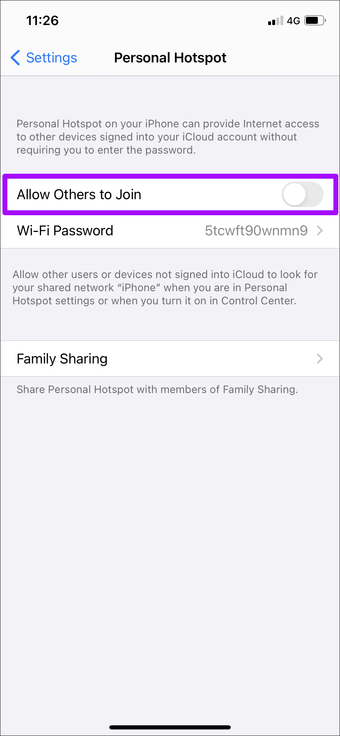
No entanto, isso também impedirá que seus próprios dispositivos não Apple detectem o Hotspot pessoal se você precisar se conectar a ele. Nesse caso, volte e reative a opção Permitir que outros participem.
Esfriar
O Hotspot Pessoal sempre ligado do iPhone é um conceito bacana. Mas com a duração da bateria e largura de banda do celular nos cartões, simplesmente não vale a pena o problema na maioria dos casos, já que você pode conectar seus dispositivos manualmente quando necessário. O acesso irrestrito a pontos de acesso pessoais para membros da família também pode consumir rapidamente um plano de dados, portanto, certifique-se de pisar no freio também.
Então o que fazer vocês pense em como o Personal Hotspot funciona no iPhone? A Apple o tornou muito conveniente para o seu gosto? Deixe um comentário e nos avise.
Próximo: Usando um laptop com Windows? Aqui está o que você deve fazer se ele não conseguir detectar o ponto de acesso pessoal do seu iPhone.
O artigo acima pode conter links afiliados que ajudam a apoiar a Guiding Tech. No entanto, isso não afeta nossa integridade editorial. O conteúdo permanece imparcial e autêntico.
Fonte Adicione ao Google Notícias


