
MacBooks com o chip de silício interno da Apple são bastante poderosos. Além de aproveitar esse poder em movimento, você também pode conectá-los a um monitor em sua mesa para uma experiência semelhante a um desktop.
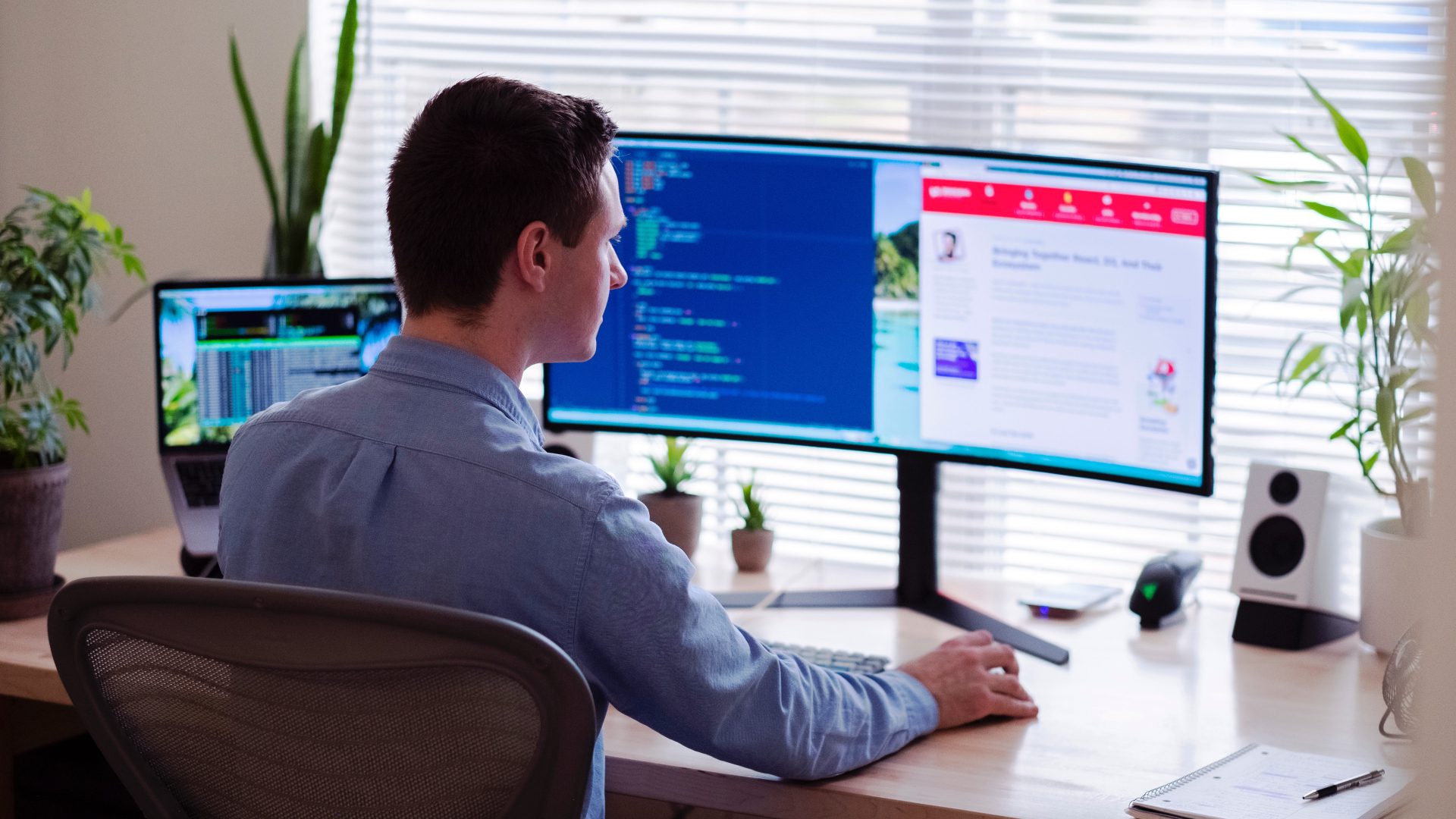
Uma das desvantagens de usar um Mac com um monitor externo é que ele entra em suspensão quando você fecha a tampa. Portanto, você deve manter a tampa aberta ou conectar seu Mac a um carregador o tempo todo. Ambos os cenários não são ideais.
Se este é um problema que você enfrenta regularmente, não se preocupe porque há uma solução simples! Veja como você pode evitar que seu MacBook durma quando você fecha a tampa.
Por que você deve impedir o seu Mac de dormir
Um dos casos de uso mais populares para manter o Mac acordado mesmo com a tampa fechada é quando ele está conectado a um monitor externo. Manter a tampa do MacBook aberta o tempo todo em tal cenário pode ser uma distração, pois você terá duas telas para olhar. Também pode drenar a bateria rapidamente.
O segundo caso de uso para manter seu Mac acordado com a tampa fechada é quando você está baixando arquivos grandes. Se você estiver baixando um arquivo que levará algumas horas para ser concluído, é uma boa ideia fechar a tampa enquanto a mantém ativa para que o download possa ocorrer sem problemas.
Você também pode usar isso como um truque simples para impedir que seu Mac durma quando estiver ocioso. Você não quer que seu MacBook durma no meio de uma apresentação!
Instalando e Configurando Anfetamina
Infelizmente, não há nenhum aplicativo ou recurso integrado no macOS que impeça o Mac de dormir. Existe um aplicativo de terceiros para conseguir isso – Anfetamina.
É gratuito para download na App Store e não possui anúncios. É leve, não intrusivo e funciona como pretendido.
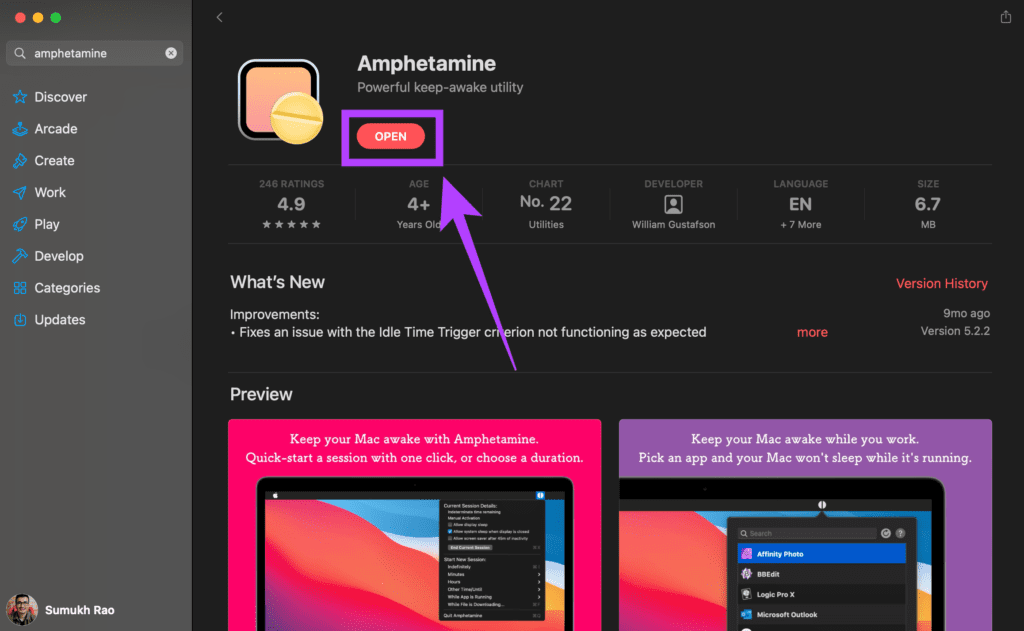
Passo 1: Baixe Anfetaminas da App Store no seu Mac. Uma vez feito, toque em 'Abrir'.
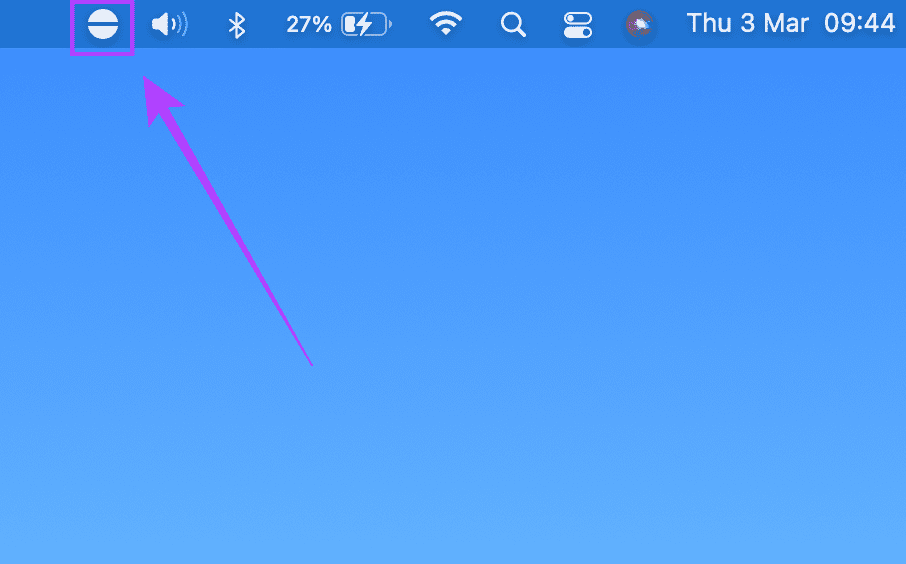
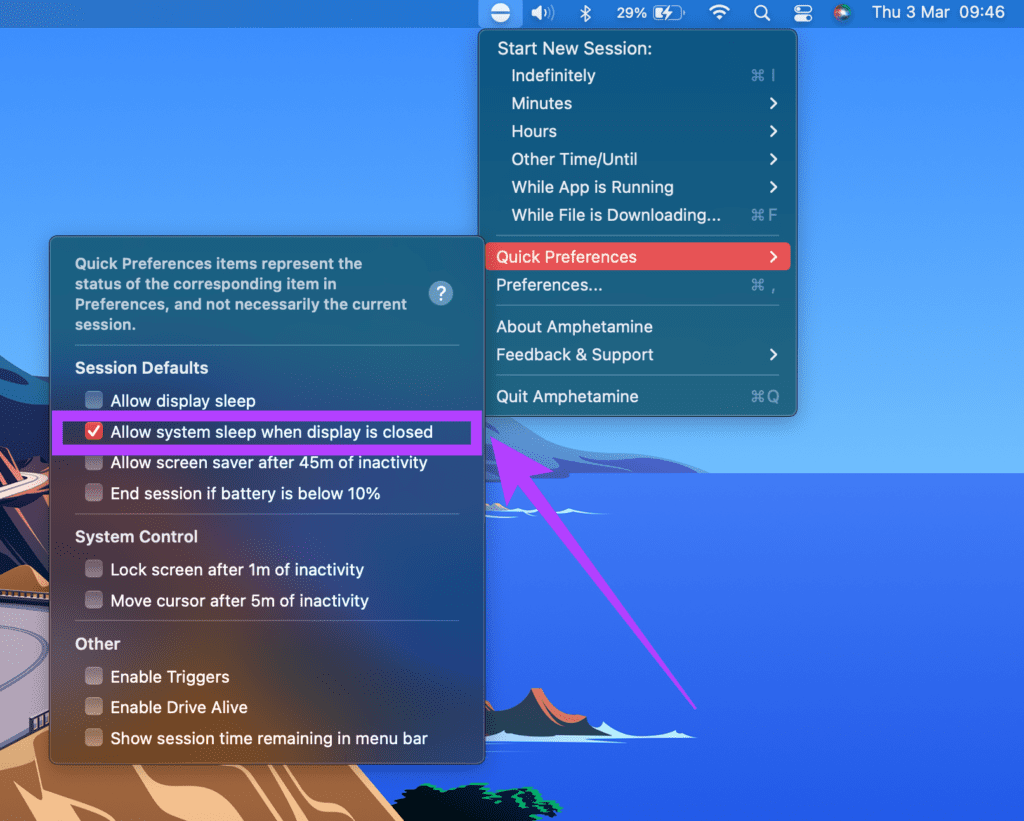
Passo 2: Agora você verá um ícone circular na barra de menus do seu Mac que se parece com uma pílula. Clique nisso.
Etapa 3: Passe o mouse sobre 'Preferências rápidas' e desmarque a caixa ao lado de 'Permitir suspensão do sistema quando a tela estiver fechada'.
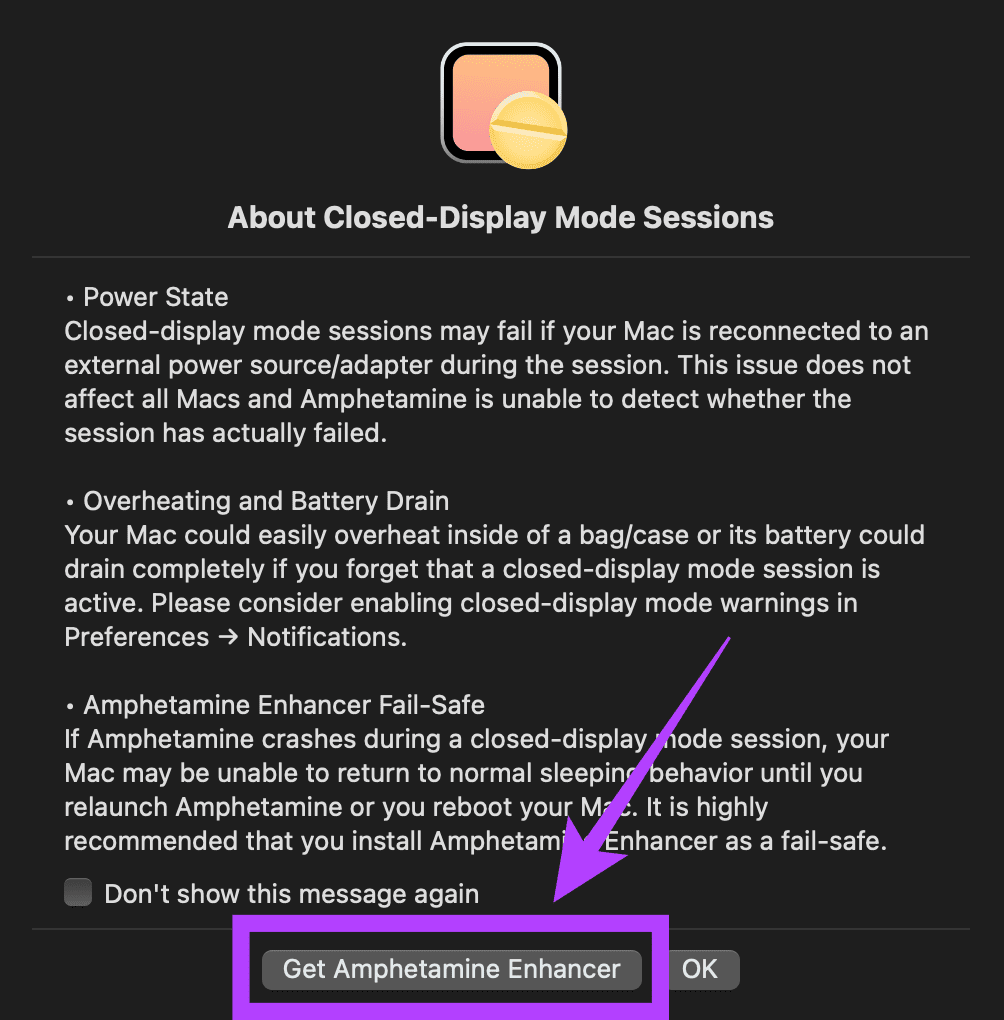
Passo 4: Isso acionará um pop-up solicitando que você instale o Amphetamine Enhancer. Este é um aplicativo à prova de falhas que garantirá que seu Mac não entre no modo de suspensão quando a tampa estiver fechada. Clique em 'Obter potenciador de anfetaminas'.
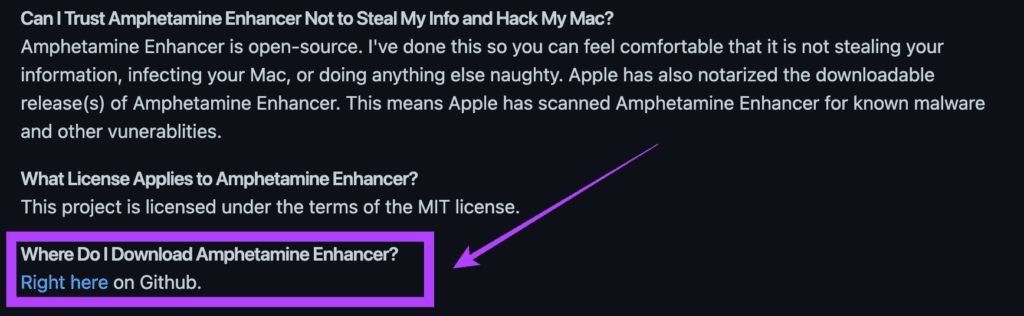
Etapa 5: Uma janela do navegador mostrará algumas perguntas frequentes sobre anfetaminas. Role para baixo até a parte inferior da página e você encontrará o link do Github para baixar o Amphetamine Enhancer.
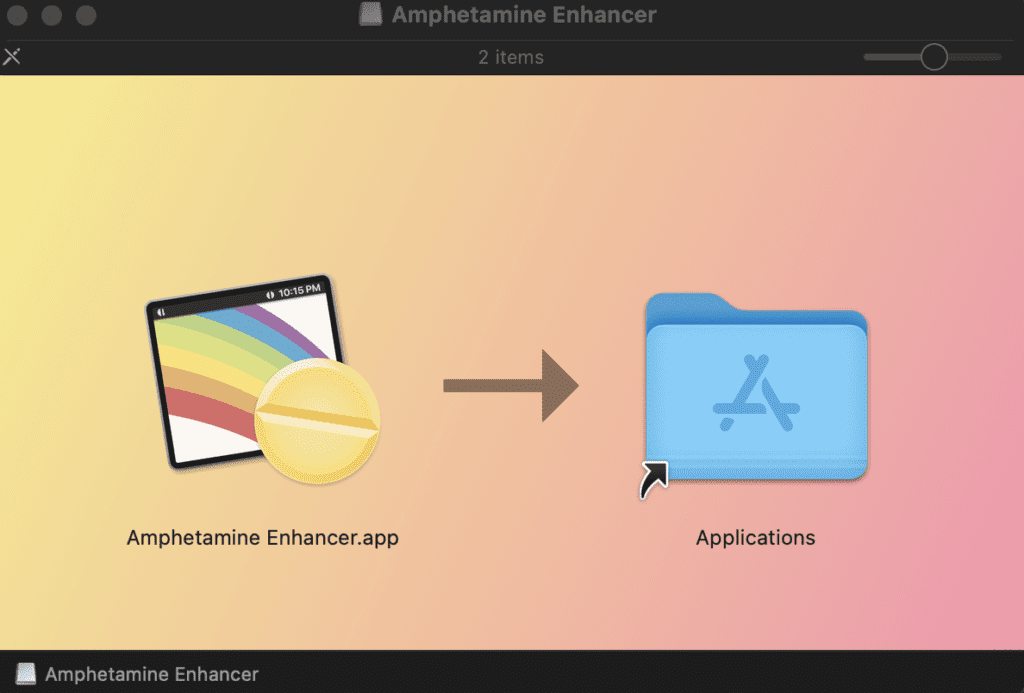
Etapa 6: Clique duas vezes no arquivo .dmg baixado para executá-lo. Agora você verá uma janela do Finder aberta. Arraste o ícone 'Amphetamine Enhancer.app' para o ícone 'Aplicativos'. Uma vez feito, feche a janela do Finder.
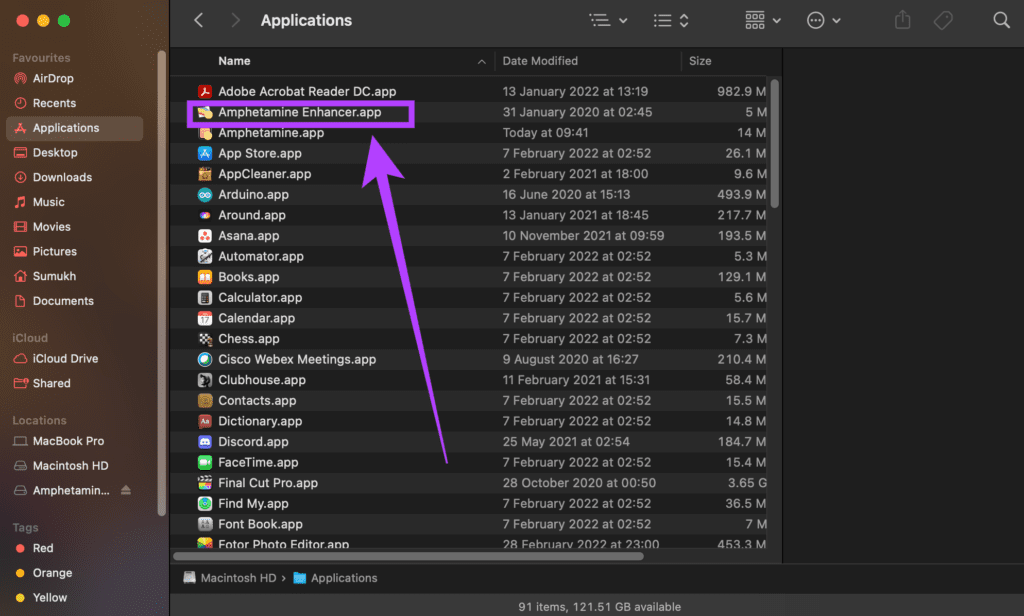
Etapa 7: Abra a pasta 'Aplicativos' no Finder e clique duas vezes em Amphetamine Enhancer para executar o instalador.
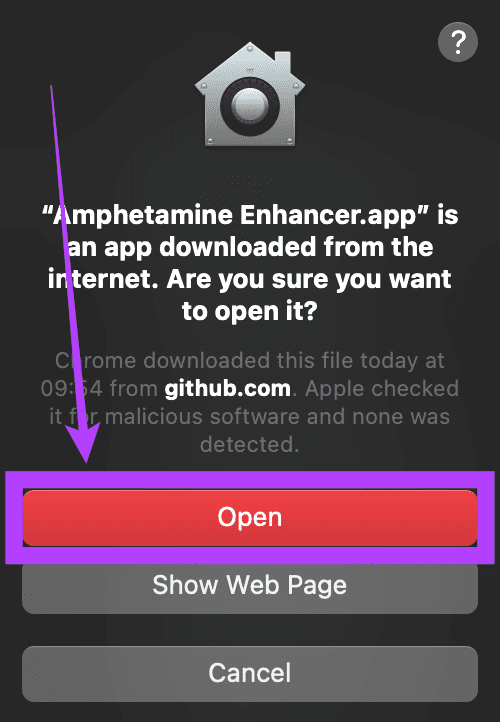
Etapa 8: Clique em 'Abrir' quando solicitado.
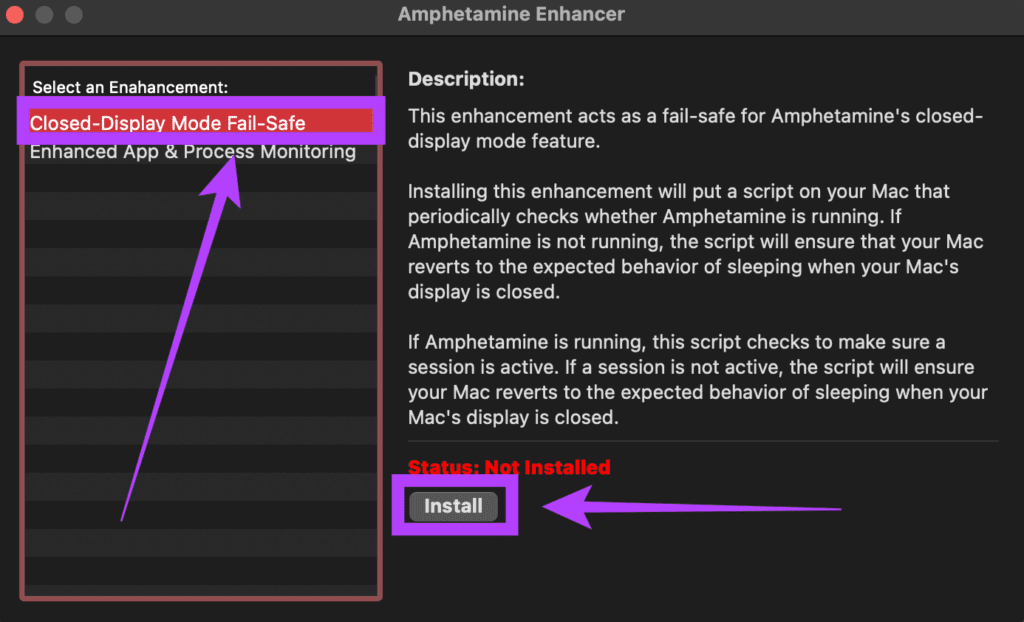
Etapa 9: Na janela do instalador, selecione 'Modo de exibição fechada à prova de falhas' na coluna da esquerda e clique em 'Instalar'. Feche o instalador uma vez feito.
A anfetamina agora está configurada no seu MacBook. Este é um processo único.
Como manter seu Macbook acordado com a tampa fechada
Agora que o Amphetamine está funcionando no seu Mac, veja como você pode evitar que o seu Mac entre em suspensão com a tampa fechada.
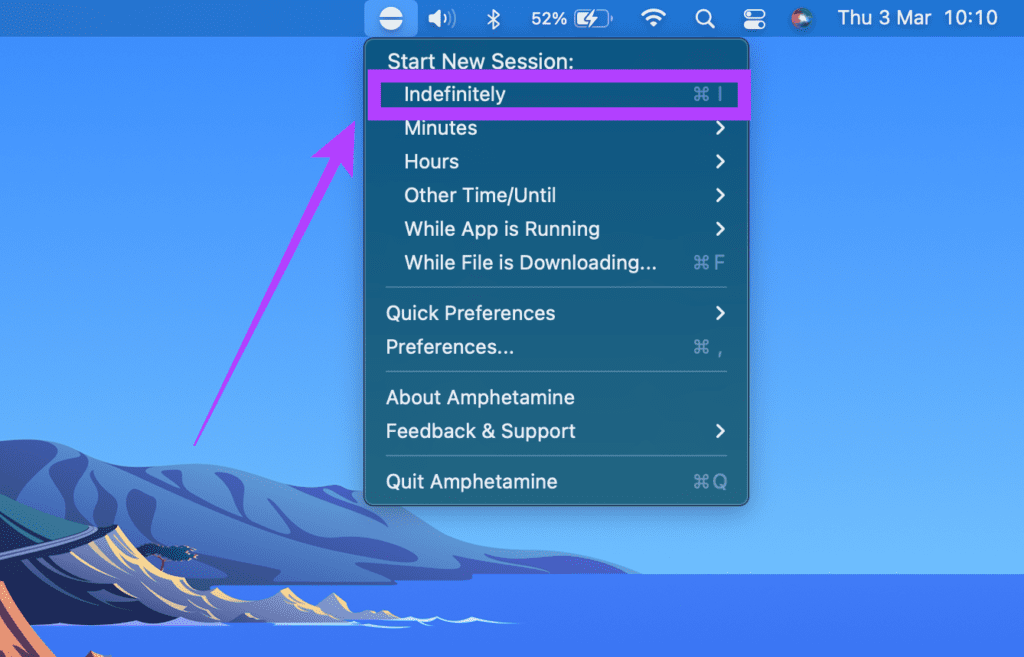
Passo 1: Clique no ícone em forma de pílula na barra de menu para abrir Anfetamina.
Passo 2: Clique em 'Indefinidamente' para iniciar uma nova sessão. Seu Mac agora ficará acordado mesmo com a tampa fechada por um período indefinido até que você encerre a sessão manualmente.
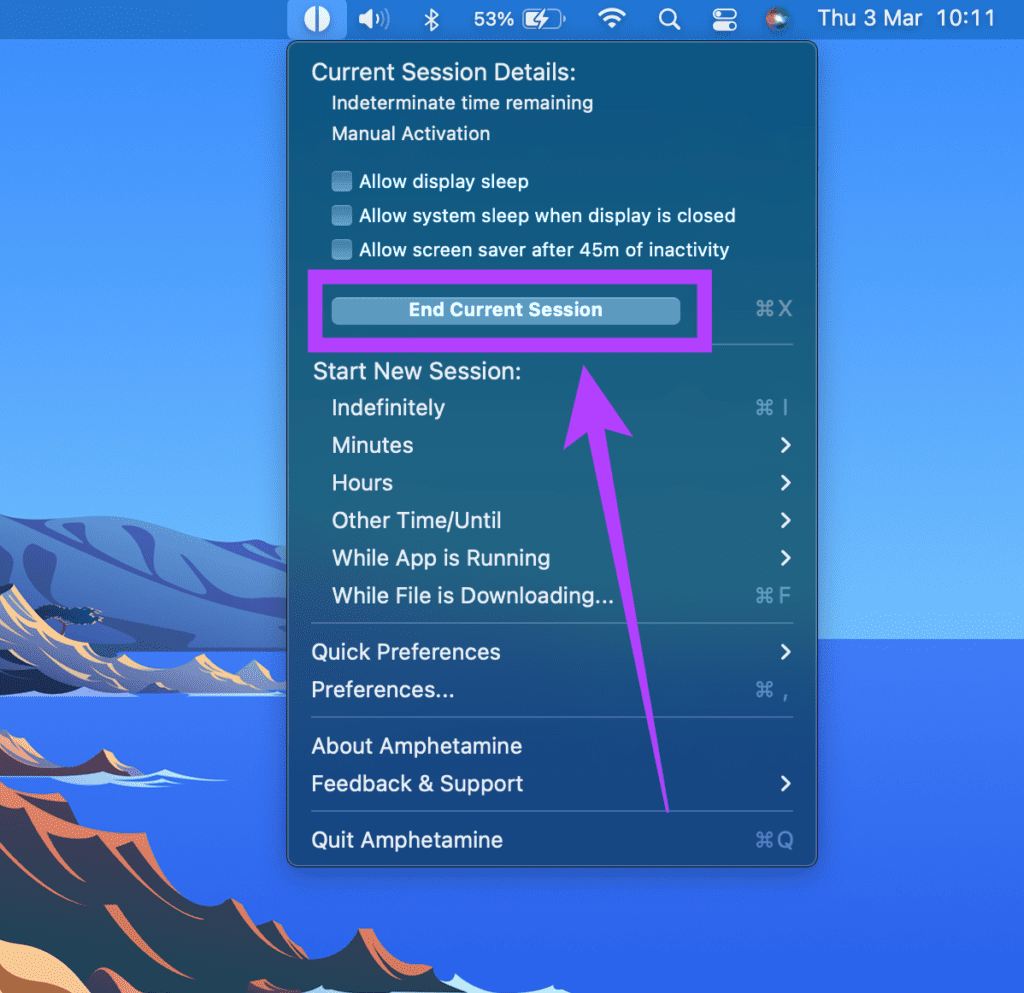
Etapa 3: Para encerrar uma sessão, toque novamente no ícone da pílula e selecione 'Encerrar sessão atual'.
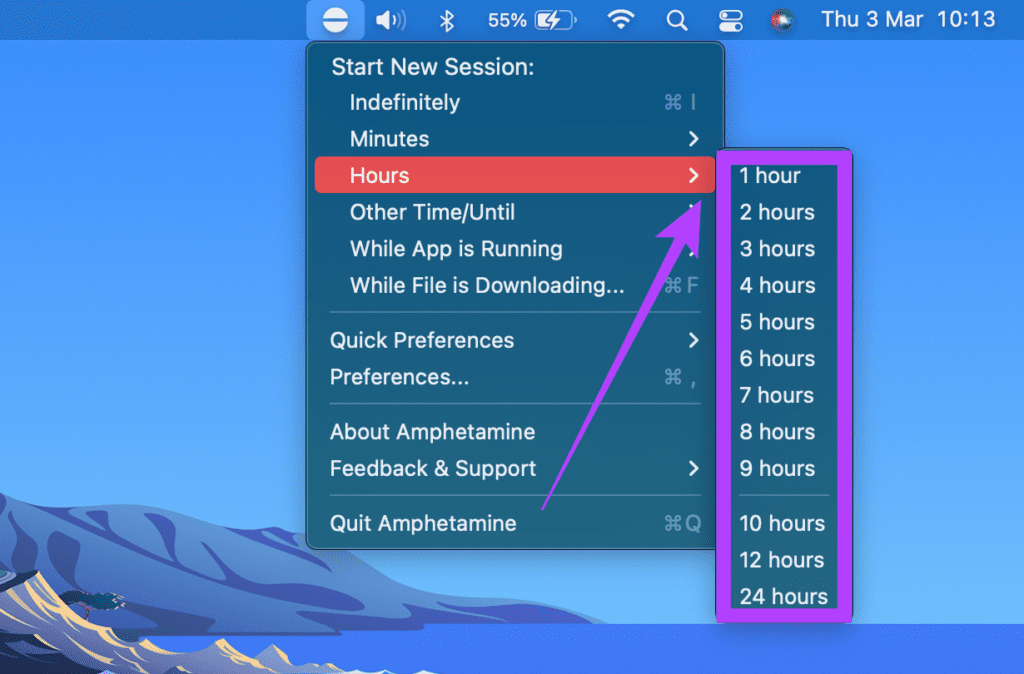
Passo 4: Você também pode executar o aplicativo por um período definido. Isso manterá seu Mac acordado por esse período específico. Em vez de selecionar 'Indefinidamente', selecione a opção 'Minutos' ou 'Horas' necessária no menu.
Se você selecionou a opção 'Indefinidamente', certifique-se de encerrar sua sessão quando terminar de usar seu MacBook. Caso contrário, seu Mac não dormirá e acabará drenando completamente a bateria.
Como iniciar uma sessão de anfetamina na inicialização
Se você quiser que seu MacBook fique acordado e não durma toda vez que você o ligar, você pode habilitá-lo para iniciar uma sessão toda vez que você fizer login. Veja como fazer isso.
Passo 1: Clique no ícone em forma de pílula na barra de menu para abrir Anfetamina.
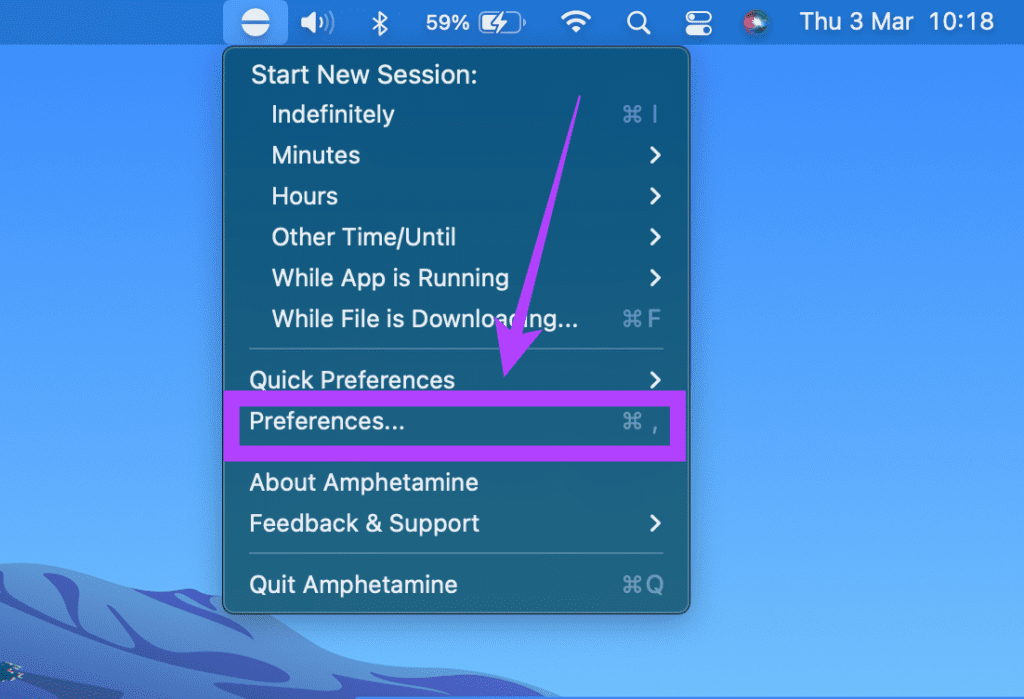
Passo 2: Selecione a opção 'Preferências'.
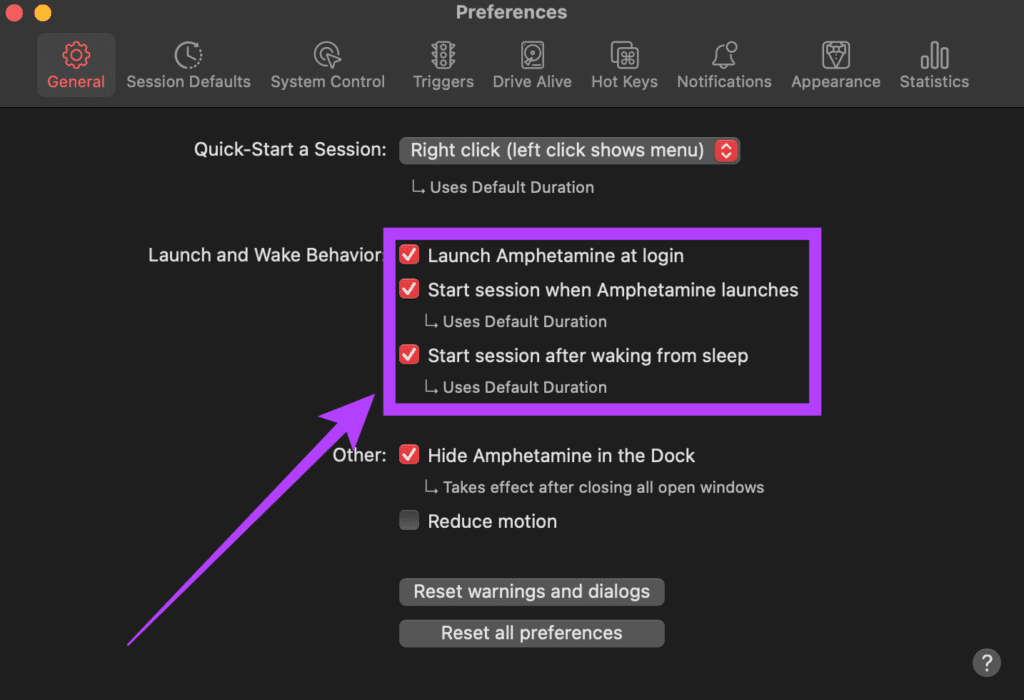
Etapa 3: Marque as caixas ao lado de 'Iniciar anfetamina no login', 'Iniciar sessão quando a anfetamina iniciar' e 'Iniciar sessão após acordar do sono'.
Passo 4: Feche a janela, e você está pronto para ir.
Cada vez que você ligar o seu MacBook, o Amphetamine iniciará automaticamente e iniciará uma sessão.
Mantenha seu Mac Acordado
É assim que você pode evitar que seu MacBook durma mesmo quando a tampa estiver fechada. Você pode conectá-lo a um monitor sem problemas ou baixar arquivos grandes em segundo plano durante a noite. Deixe-nos saber seu caso de uso para manter o MacBook acordado nos comentários abaixo.
Fonte Adicione ao Google Notícias


