
O Chrome é conhecido por bloquear downloads automaticamente, mesmo que o usuário esteja clicando em um arquivo que ele sabe que é seguro.

Este artigo mostrará como impedir que o Chrome bloqueie downloads. Também explicaremos por que o Chrome bloqueia downloads e como definir suas configurações para permiti-los.
Parando downloads de bloqueio do Chrome
Quando se trata de baixar arquivos, o Chrome é uma das melhores opções disponíveis. Ele possui um gerenciador de download integrado que facilita o acompanhamento de seus downloads, e você pode pausar e retomar os downloads, se necessário. O Chrome também pode detectar automaticamente quando um download é concluído e abrir o arquivo para você.
Ao baixar um arquivo da Internet, você confia que o site do qual está baixando é legítimo e que o arquivo não contém nenhum código malicioso.
Infelizmente, existem muitas maneiras pelas quais agentes mal-intencionados podem distribuir malware, e até mesmo os usuários mais cuidadosos podem às vezes se deparar com um arquivo infectado.
Felizmente, o Chrome é amplamente considerado um dos navegadores mais seguros. Parte da razão para isso é que ele arquiteta a segurança em todos os aspectos de seu design, incluindo suas defesas integradas contra downloads maliciosos.
No entanto, essa medida de segurança às vezes pode sinalizar downloads legítimos como perigosos. Se tiver certeza de que um determinado arquivo pode ser baixado com segurança, tente várias etapas de solução de problemas, incluindo a desativação das configurações de segurança nas Configurações avançadas do Chrome. Isso permitirá que você baixe o arquivo sem mais problemas.
Vamos ver como ajustar as configurações do Chrome e permitir que você baixe qualquer arquivo que desejar, dependendo do tipo de dispositivo em uso.
Interrompa downloads de bloqueio do Chrome em um PC com Windows
Se você estiver usando um PC com Windows e o Chrome estiver bloqueando seus downloads, há algumas coisas que você pode fazer para corrigir o problema.
O básico
Primeiro, tente reiniciar o Chrome. Isso geralmente pode resolver quaisquer problemas temporários que fazem com que o Chrome bloqueie os downloads. Se isso não funcionar, tente desativar qualquer software antivírus ou firewall em execução no seu PC. Às vezes, esses programas podem interferir nos downloads.
Atualize seu navegador
Uma maneira de evitar que o Chrome bloqueie downloads em seu PC com Windows é manter seu navegador atualizado. Como cada nova versão do Chrome inclui correções de segurança, atualizar seu navegador pode ajudar a desmarcar downloads seguros e, ao mesmo tempo, proteger seu computador contra softwares mal-intencionados.
A Opção Nuclear
Por fim, você pode tentar alterar as configurações do Chrome para permitir todos os downloads, independentemente da fonte.
Veja como:
- Abra o Chrome e navegue até “Configurações” clicando nas reticências (três pontos verticais) no canto superior direito. Você deve ver uma lista de diferentes opções de segurança.
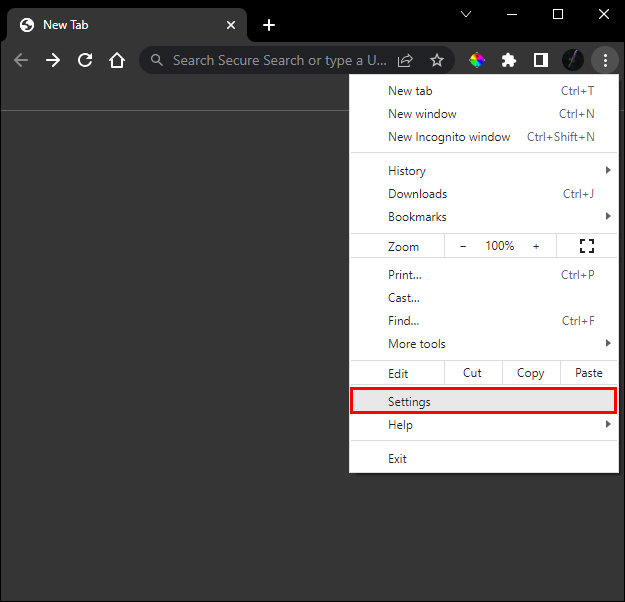
- Selecione “Privacidade e segurança” no menu no painel esquerdo.
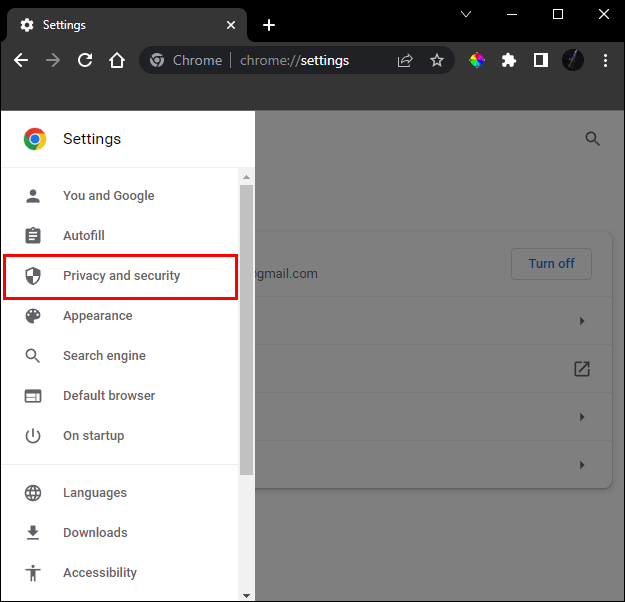
- Clique em “Segurança”.
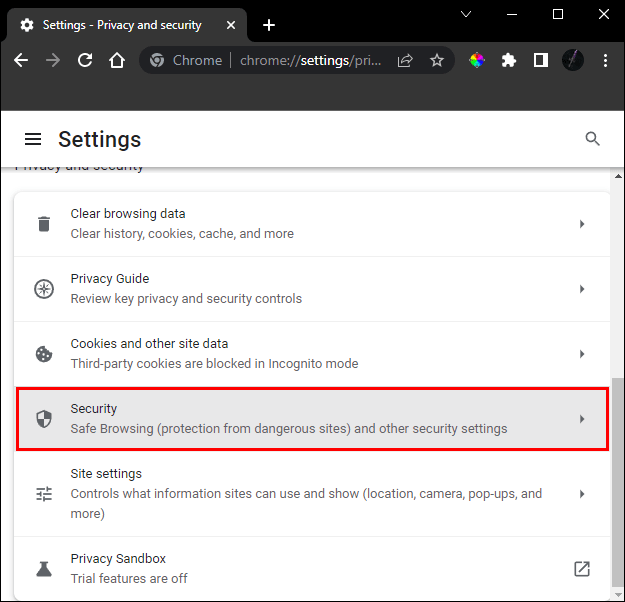
- Role para baixo até “Navegação segura” e clique no botão de alternância ao lado de “Sem proteção”.
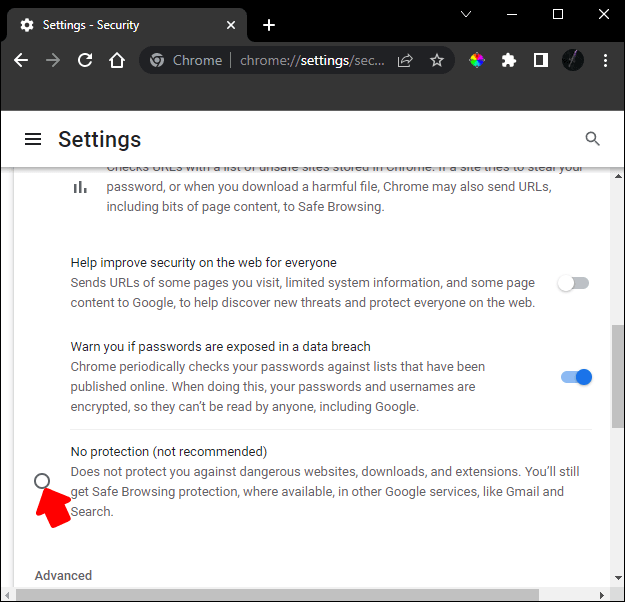
- Neste ponto, você deve ver uma mensagem de advertência na tela explicando o que acontecerá se você desativar a proteção de download. Para prosseguir, clique no botão “Desligar” destacado em azul.
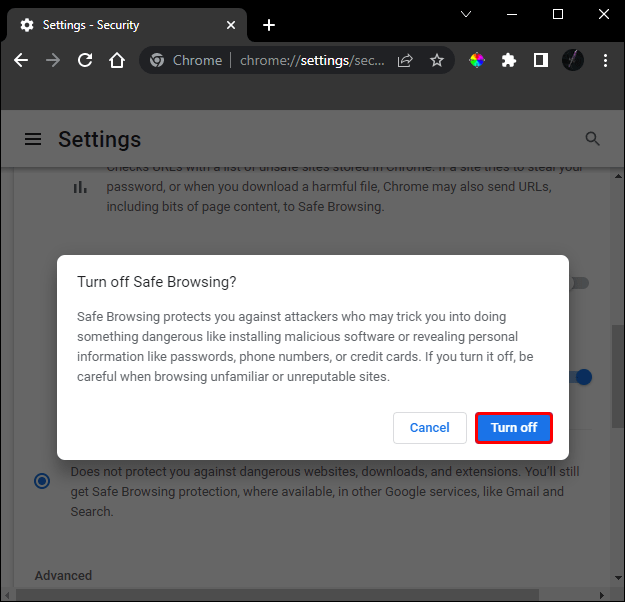
Com essa configuração desativada, você poderá baixar qualquer arquivo sem problemas. Apenas tenha cuidado ao visitar sites conhecidos por hospedar malware, pois seu computador não estará mais protegido contra downloads nocivos.
Pare de bloquear downloads do Chrome em um Mac
Existem vários motivos pelos quais o Chrome pode impedir que você baixe um determinado arquivo. Em alguns casos, o arquivo pode representar um risco de segurança para o seu computador. No entanto, o arquivo pode ser perfeitamente seguro para download em outros casos.
Se você tiver certeza de que é o Chrome que está impedindo o download do arquivo, tente as seguintes dicas de solução de problemas.
O básico
Primeiro, tente reiniciar o Chrome. Às vezes, o navegador pode ficar atolado e precisar de um novo começo.
Se isso não funcionar, verifique se o seu software antivírus está bloqueando o download. Às vezes, os programas antivírus sinalizam os downloads como possíveis ameaças, mesmo que sejam inofensivos. Se for esse o caso, você precisará adicionar uma exceção para o arquivo em seu programa antivírus.
Verifique se o Chrome está atualizado
Se o Chrome estiver bloqueando um arquivo, mas você acredita que o arquivo é totalmente seguro, verifique se está usando a versão mais recente do Chrome. Caso contrário, acesse o site do Chrome e baixe a versão mais recente. Assim que o Chrome for atualizado, tente baixar o arquivo novamente.
Ajuste as configurações de segurança
Se nenhuma das soluções acima funcionar, pode ser necessário redefinir as configurações de segurança do Chrome. Isso deve ser feito apenas como último recurso, pois irá expor seu computador a arquivos corrompidos e outros downloads maliciosos.
Veja como proceder:
- Clique no menu de três pontos no canto superior direito da janela do navegador Chrome.
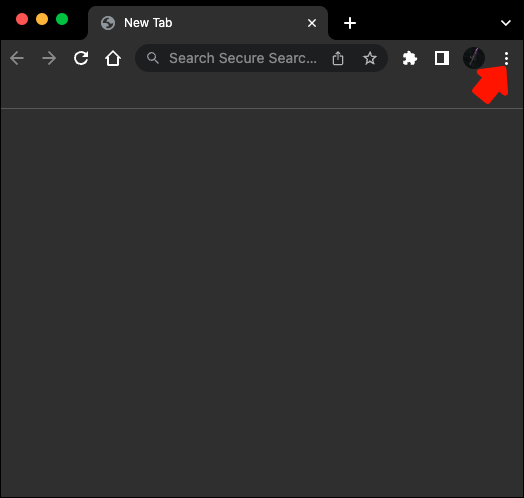
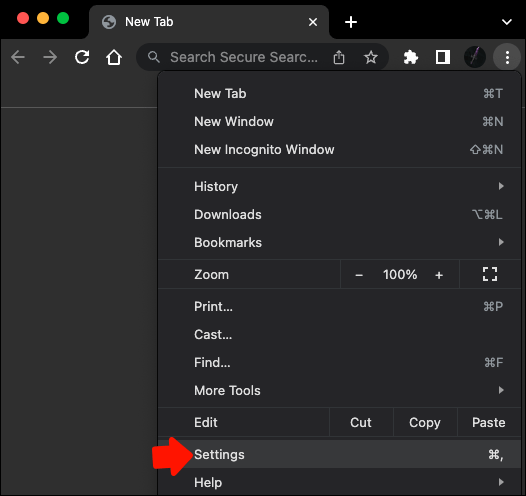
- Selecione "Configurações" no menu suspenso.
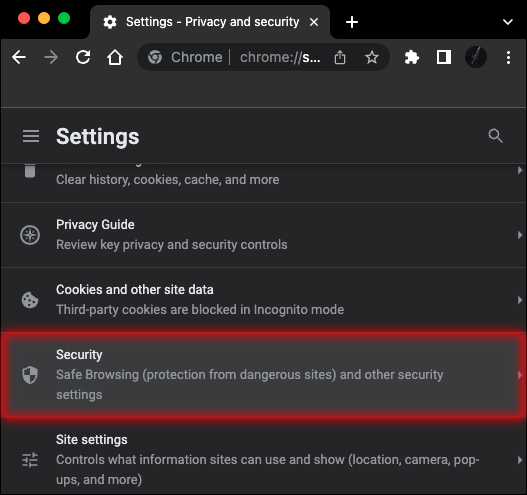
- Role para baixo até a seção "Segurança e privacidade" e clique em "Segurança".
- Na página "Segurança", sob o título "Navegação segura", localize a seção "Nível de proteção" e selecione "Sem proteção".
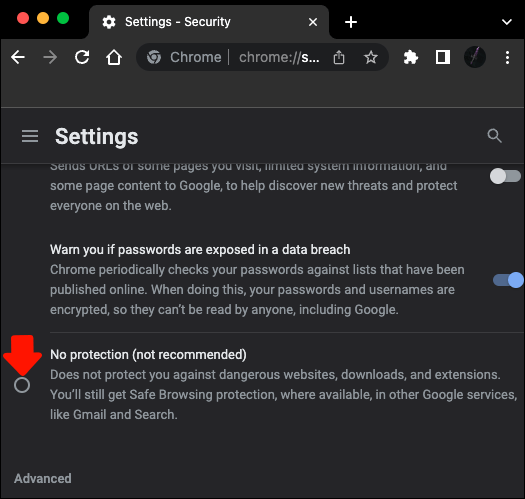
- Clique no botão “Desligar” para confirmar a decisão.
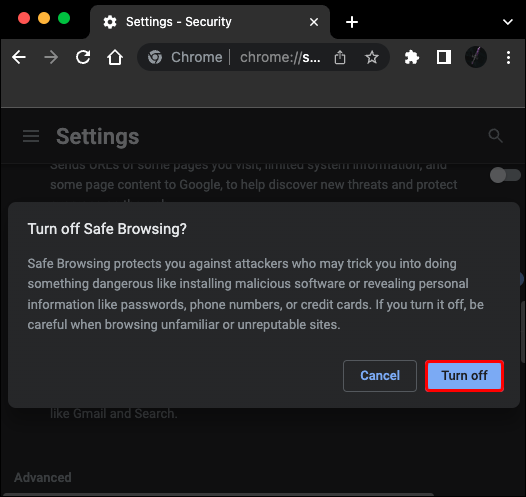
Isso permitirá que você baixe arquivos sem quaisquer restrições. No entanto, é essencial ter cuidado ao baixar arquivos da Internet, pois alguns arquivos podem conter malware ou outro código malicioso.
Perguntas frequentes adicionais
Por que o Chrome bloqueia alguns downloads?
O Chrome é um dos navegadores da web mais populares e, como tal, é um alvo comum para malware e outros ataques maliciosos. Em resposta, o Chrome bloqueia downloads de fontes nas quais não confia. Isso ajuda a manter os usuários seguros, impedindo-os de baixar arquivos potencialmente nocivos.
É seguro desativar a proteção de download no Chrome?
A proteção de download do Chrome é um recurso de segurança valioso que ajuda a proteger seu computador contra arquivos maliciosos. Desativar essa proteção pode deixar seu computador vulnerável a ataques de malware ou outros arquivos maliciosos. Por esse motivo, geralmente não é recomendado desativar a proteção de download no Chrome.
Como posso verificar se um site é seguro para downloads no Chrome?
Procure um cadeado ou ícone de informações na barra de endereços do navegador na parte superior da página. Dependendo da sua versão do Chrome, este ícone será verde, azul ou cinza. Se não houver nenhum ícone, isso significa que o site ainda não foi verificado por terceiros e você deve ter cuidado com as informações que compartilha com ele.
Se você vir um ícone de cadeado verde, o site é seguro e você pode prosseguir e baixar arquivos dele sem se preocupar. Se você vir um cadeado aberto ou um ícone de informações, clique nele ou passe o cursor sobre ele para descobrir por que o site não é seguro. Você não deve baixar arquivos desses sites, pois eles não são tão bem protegidos quanto os sites “https://” (que sempre têm um ícone de cadeado verde).
Se você vir um ícone de cadeado com um “X” vermelho sobre ele, o site não está usando HTTPS e não é seguro.
Algumas bandeiras vermelhas são falsos positivos
Embora os recursos de segurança integrados do Chrome sejam geralmente muito bons para proteger os usuários, ocasionalmente há falsos positivos em que arquivos seguros são erroneamente sinalizados como perigosos. Se tiver certeza de que um arquivo que está tentando baixar é seguro, desative a proteção do Chrome para baixá-lo. Isso pode ser feito visitando a página Configurações.
Lembre-se de que isso desativa a proteção do Chrome contra downloads maliciosos, portanto, faça isso apenas se confiar no site de download.
Tem alguma dica que este artigo ajudou a colocar seus downloads de volta nos trilhos? Sinta-se à vontade para compartilhar sua experiência na seção de comentários abaixo.
ViaAdicione ao Google Notícias


