
Você está enfrentando problemas com o aplicativo Mail abrindo aleatoriamente no seu Mac? Você não está sozinho. Ele pode aparecer enquanto você estiver trabalhando para exibir um novo e-mail. Ou pode incomodá-lo sem nenhuma razão óbvia. Irritante. Então, você pode fazer algo para impedir que isso aconteça?

Problemas de conectividade com certas contas de e-mail (como Gmail) podem fazer com que o aplicativo Mail do Mac abra aleatoriamente. Até agora, a Apple não lançou uma solução permanente para esse problema. Mas, felizmente, existem algumas correções que você pode aplicar para consertar as coisas. Sem mais delongas, vamos começar.
Minimize em vez de fechar
Se o aplicativo Mail abrir sem aviso durante a execução em segundo plano, tente minimizar o aplicativo em vez de fechá-lo - clique no ícone laranja no canto superior esquerdo da janela para fazer isso. Você também pode usar o atalho de teclado Command + H para minimizar o aplicativo Mail rapidamente.
Isso não é uma solução permanente e pode levar algum tempo para se acostumar. Mas é uma maneira surpreendentemente rápida de interromper o comportamento estranho do aplicativo Mail.
Use a senha do aplicativo Gmail
Você está usando o Gmail no Mac? Às vezes, o aplicativo Mail pode falhar ao se conectar à sua Conta do Google, especialmente se ela estiver protegida por autenticação de dois fatores. Isso poderia resultar na abertura do aplicativo automaticamente sempre que restabelecer a conexão.
Felizmente, você pode corrigir esse problema com uma senha de app.
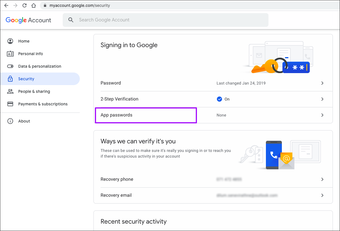
Passo 1: Use um navegador da web para fazer login em sua Conta do Google. Clique na guia lateral Segurança e clique em Senhas de app (localizadas na seção "Fazendo login no Google").

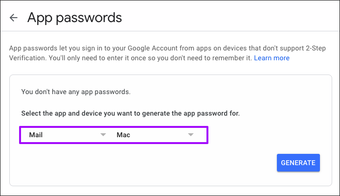
Passo 2: Gere uma senha de aplicativo para o aplicativo Mail do Mac. Copie para sua área de transferência.

Etapa 3: Abra o aplicativo Mail. Em seguida, clique em Correio na barra de menus e em Preferências. Alterne para a guia Contas e remova sua conta do Gmail.
Passo 4: Adicione novamente a conta do Gmail.

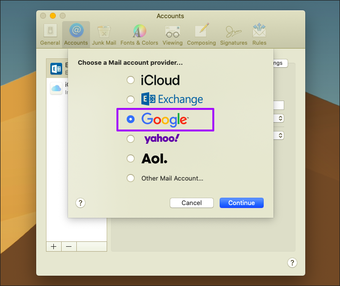
Etapa 5: Quando for solicitada sua senha, adicione a senha do app em vez da senha da sua conta do Google.

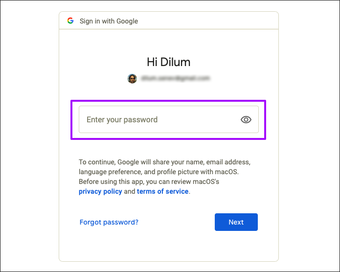
Isso provavelmente deve impedir que o aplicativo Mail enfrente problemas de conectividade com o Gmail no futuro.
Nota: Se você quiser revogar a senha de app do aplicativo Mail, visite novamente sua Conta do Google e clique em Segurança> Senhas de app.
Use um espaço separado
Dê ao aplicativo Mail um espaço de área de trabalho separado. Abra o Mission Control, crie um novo espaço (clique no ícone Adicionar no canto superior direito) e arraste o aplicativo Mail para ele. Isso deve evitar que o aplicativo Mail abra aleatoriamente e interrompa você.
Clique no aplicativo Mail no dock sempre que quiser verificar seu e-mail. Como alternativa, você pode visitar o espaço da área de trabalho manualmente através do Mission Control.
Verificar novas mensagens manualmente
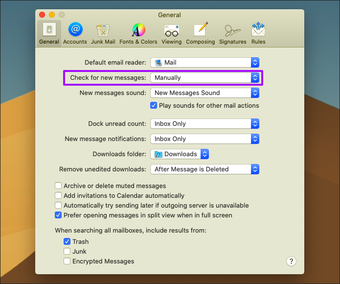
Você ainda está tendo problemas com o aplicativo Mail abrindo aleatoriamente em seu Mac? Tente verificar se há novas mensagens manualmente. Para fazer isso, vá para a tela Preferências do aplicativo Mail (Mail> Preferências) e, em seguida, defina 'Verificar novas mensagens' como Manualmente.

Clique no ícone Obter email - localizado no canto superior esquerdo da janela do aplicativo Mail - sempre que desejar obter novas mensagens manualmente.
Nota: Esta não é uma solução viável para a maioria e não é recomendada se você recebe e-mails urgentes com frequência.
Também em Tecnologia de Orientação
Desativar mensagens em Split-View
O aplicativo Mail está abrindo novos e-mails automaticamente em Split-View enquanto usa outro aplicativo no modo de tela inteira?
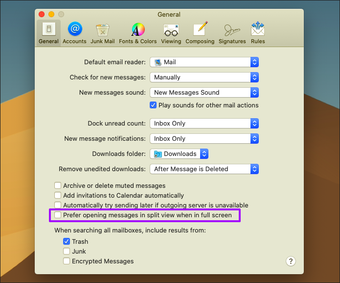
Para evitar que isso aconteça, abra a tela Preferências do aplicativo Mail (Mail> Preferências) e desative a opção 'Preferir abrir mensagens em exibição dividida quando em tela inteira'.

Excluir contas de e-mail não essenciais
Tente remover contas de e-mail não essenciais do aplicativo Mail. Isso deve reduzir ainda mais os problemas de conectividade estranhos que fazem com que o aplicativo Mail apareça na tela aleatoriamente. Para fazer isso, vá para Mail> Preferências.
Desativar Abrir no Login
O aplicativo Mail só abre automaticamente durante a inicialização do Mac? Isso não é um problema, mas acontece quando o aplicativo é configurado para abrir na inicialização.

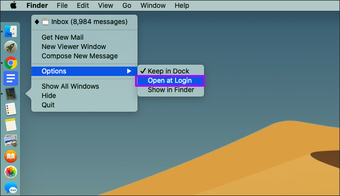
Para impedir que o aplicativo Mail faça isso novamente, basta clicar com o botão direito do mouse no ícone Mail no dock, apontar para Opções e desmarcar Abrir no Login.
Como alternativa, vá para o menu Apple> Preferências do sistema> Usuários e grupos> Itens de login e remova o Mail da lista de itens de inicialização.
Resultado
A maioria das correções que impedem o aplicativo Mail de abrir aleatoriamente não são muito práticas, mas devem ajudá-lo até que a Apple resolva esse problema para sempre. Portanto, instale as atualizações mais recentes para o seu Mac sempre que estiverem disponíveis - para fazer isso, vá para o menu Apple> Preferências do Sistema> Atualização de Software.
Então, você conhece alguma outra correção que pode impedir que o aplicativo Mail apareça na tela o tempo todo? Deixe um comentário e nos avise.
Próximo: Sendo bombardeado com spam no seu Mac? Veja o que você pode fazer para se proteger disso.
O artigo acima pode conter links afiliados que ajudam a apoiar a Guiding Tech. No entanto, isso não afeta nossa integridade editorial. O conteúdo permanece imparcial e autêntico.
Fonte Adicione ao Google Notícias


