
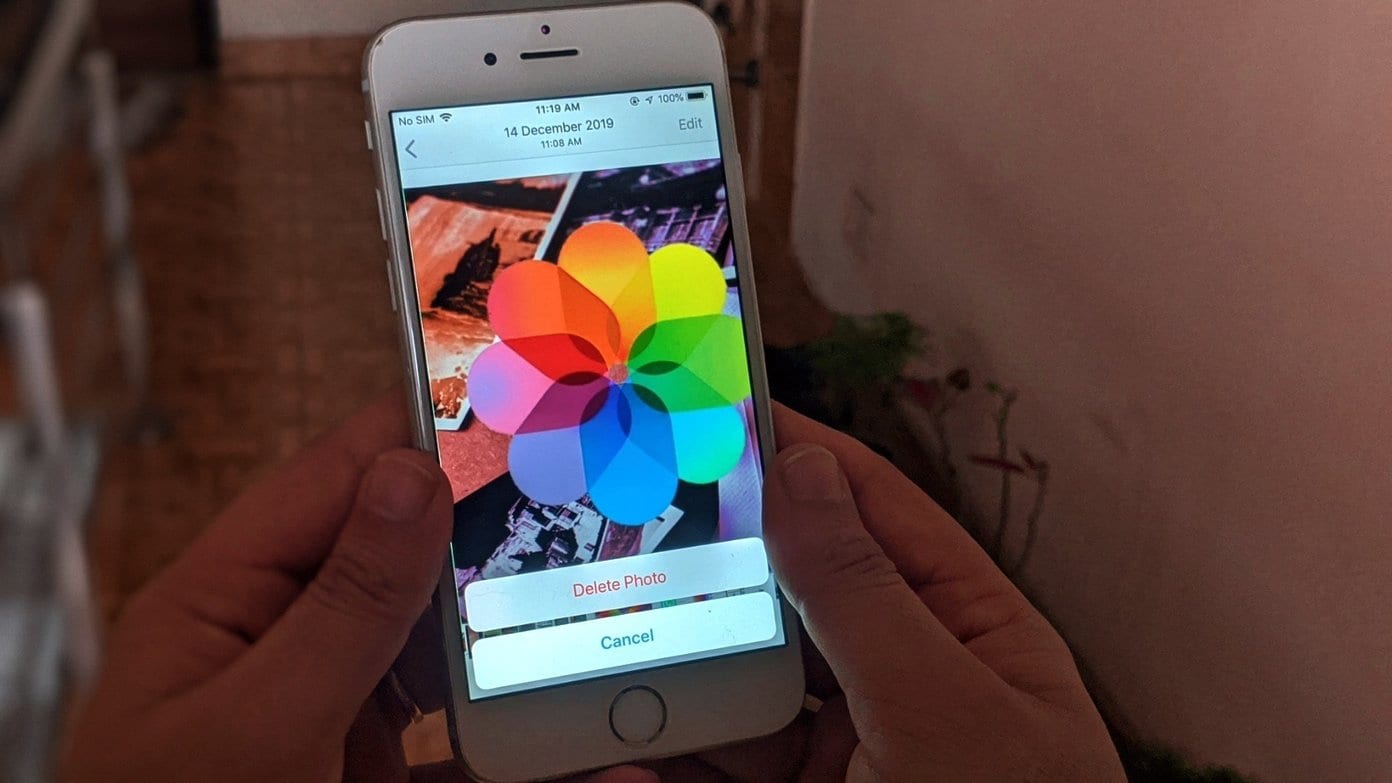
Com o tempo, geralmente coletamos dados que não precisamos. Seja fotos, arquivos, contatos, etc. Ver novamente irritaria qualquer usuário. É isso que alguns usuários de iPhone e iPad estão enfrentando. Quando eles excluem uma foto, ela volta ao iPhone. Vamos ver como impedir que as fotos voltem.
Quando você exclui uma foto do seu iPhone ou iPad, ela deve ser excluída permanentemente ou, pelo menos, ocultada na pasta Excluída recentemente. Mas o oposto está acontecendo. As fotos voltam instantaneamente quando a exclusão de uma foto não as remove permanentemente.
Vamos verificar várias maneiras de impedir que as fotos antigas reapareçam no seu iPhone.
Desativar o iCloud corrige o problema
Muitas pessoas pensam que o iCloud é responsável por trazer de volta as fotos excluídas. Portanto, desligar o iCloud deve resolver o problema, pois interromperá a sincronização contínua. Mas isso está longe da verdade.
O iCloud não tem nada a ver com isso. Para entender melhor, você precisa saber o que acontece quando você exclui fotos do iPhone. Embora tenhamos abordado isso em detalhes em nosso post dedicado (você deve lê-lo), mostraremos a essência aqui.
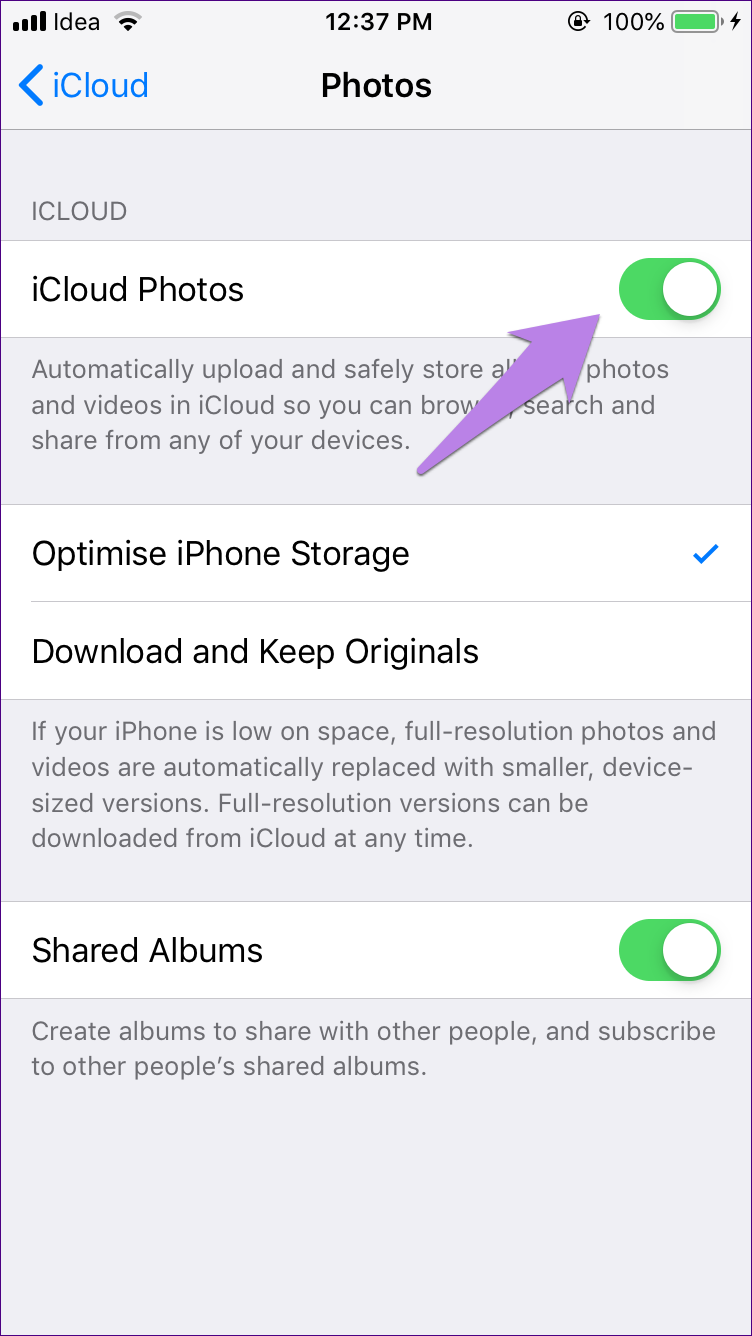
O resultado da exclusão de fotos depende de duas coisas - se o iCloud está ativado ou não. Caso esteja desativado, as fotos serão removidas apenas do seu telefone. Mas, se estiver ativado, eles serão removidos de todos os seus dispositivos Apple com a mesma conta Apple. Portanto, não há como restaurá-los com o iCloud.
No entanto, muitas outras coisas podem ser responsáveis, e as soluções para o mesmo são mencionadas abaixo. Mas, como qualquer ferramenta online, um bug pode surgir a qualquer momento. Portanto, depois de seguir as soluções mencionadas abaixo, você pode tentar desativar o iCloud. Leia o que acontece quando você desativa o iCloud no seu iPhone.
Vamos verificar outras soluções.
1. Reinicie o telefone
Às vezes, a solução é tão fácil quanto reiniciar o telefone. Esse deve ser o seu primeiro passo para solucionar problemas das fotos excluídas que continuam voltando. Portanto, desligue o telefone e ligue-o novamente.
2. Desative o Photo Stream
O Photo Stream no iOS é diferente da sua biblioteca do iCloud. Se as fotos excluídas estiverem voltando, desative o Photo Stream. Para fazer isso, execute as seguintes etapas:
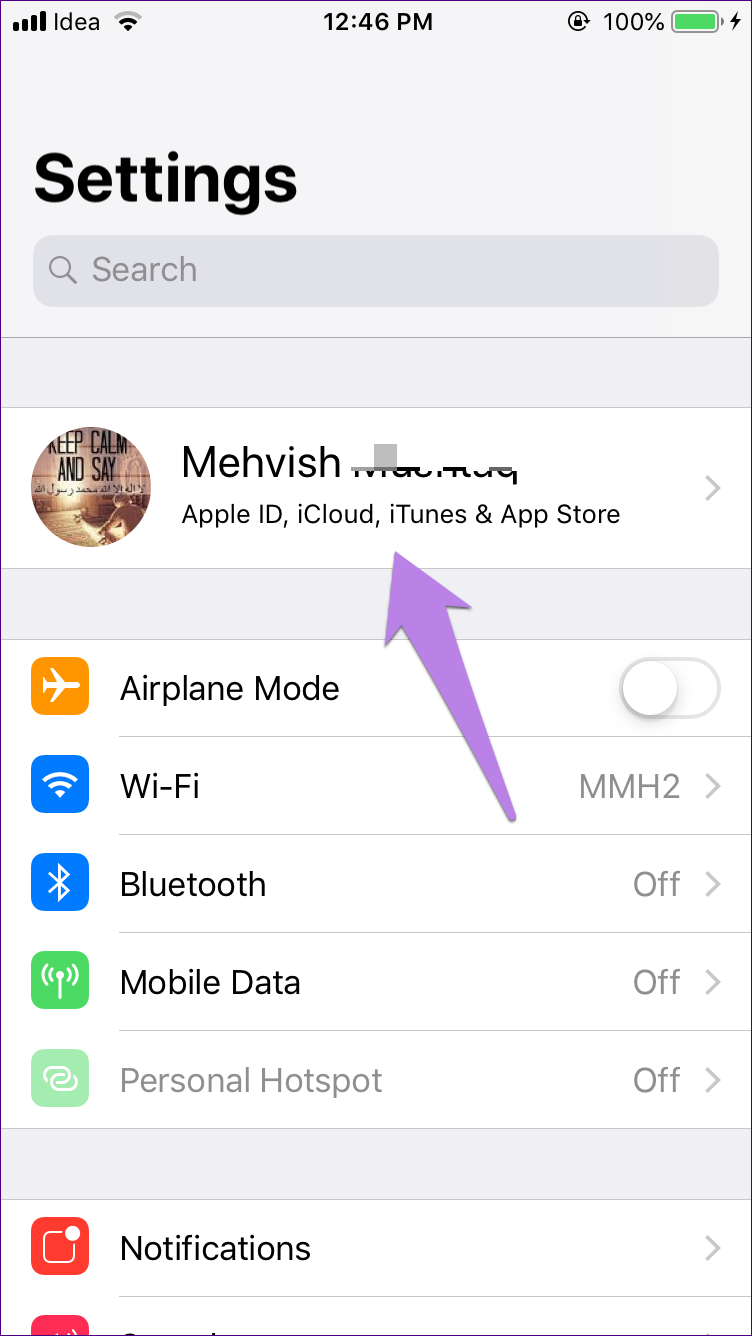
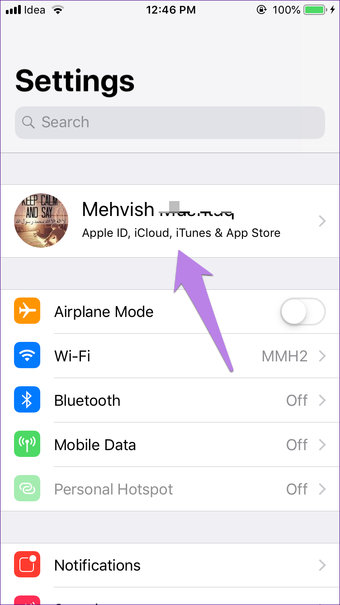
Passo 1: Abra Configurações no seu iPhone ou iPad. Toque no seu nome no topo.
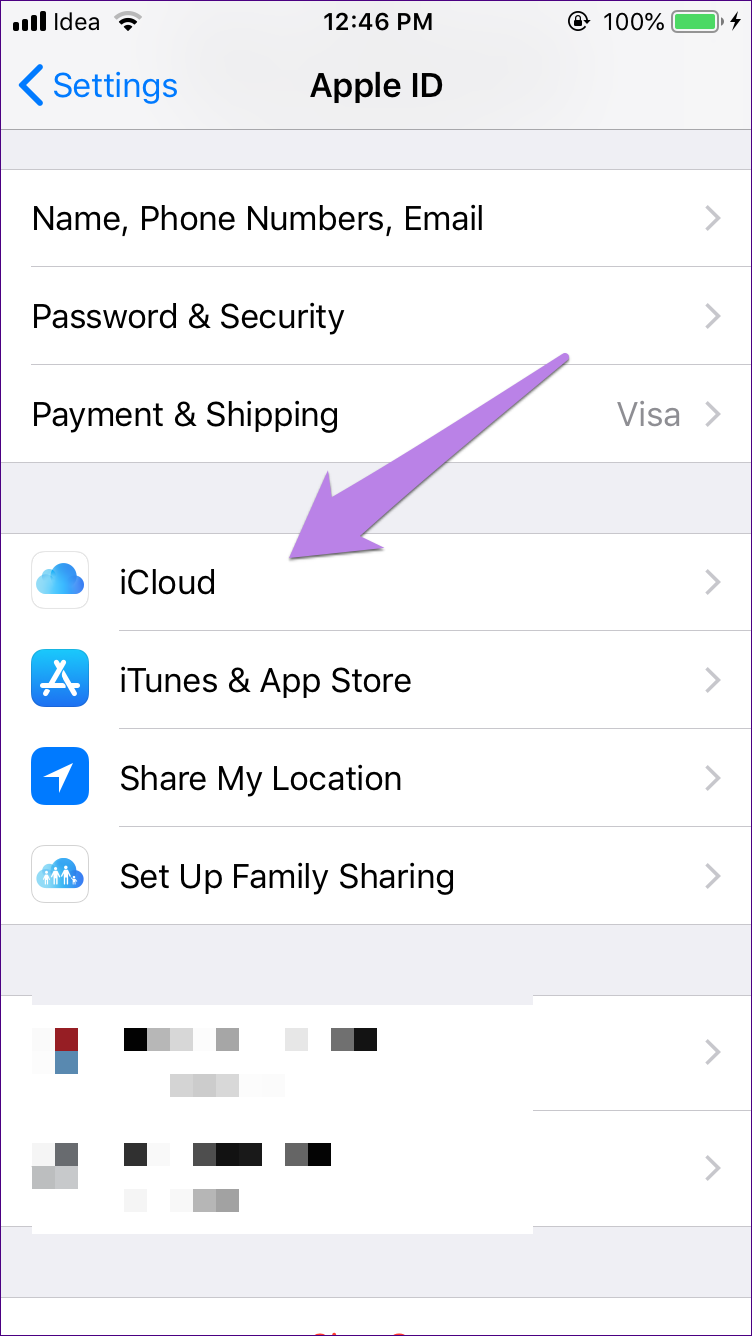
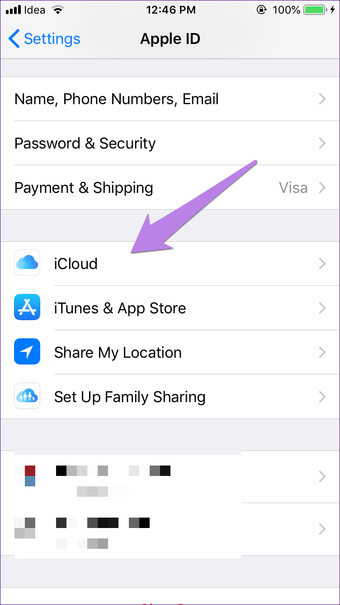
Passo 2: Toque no iCloud seguido de Fotos.
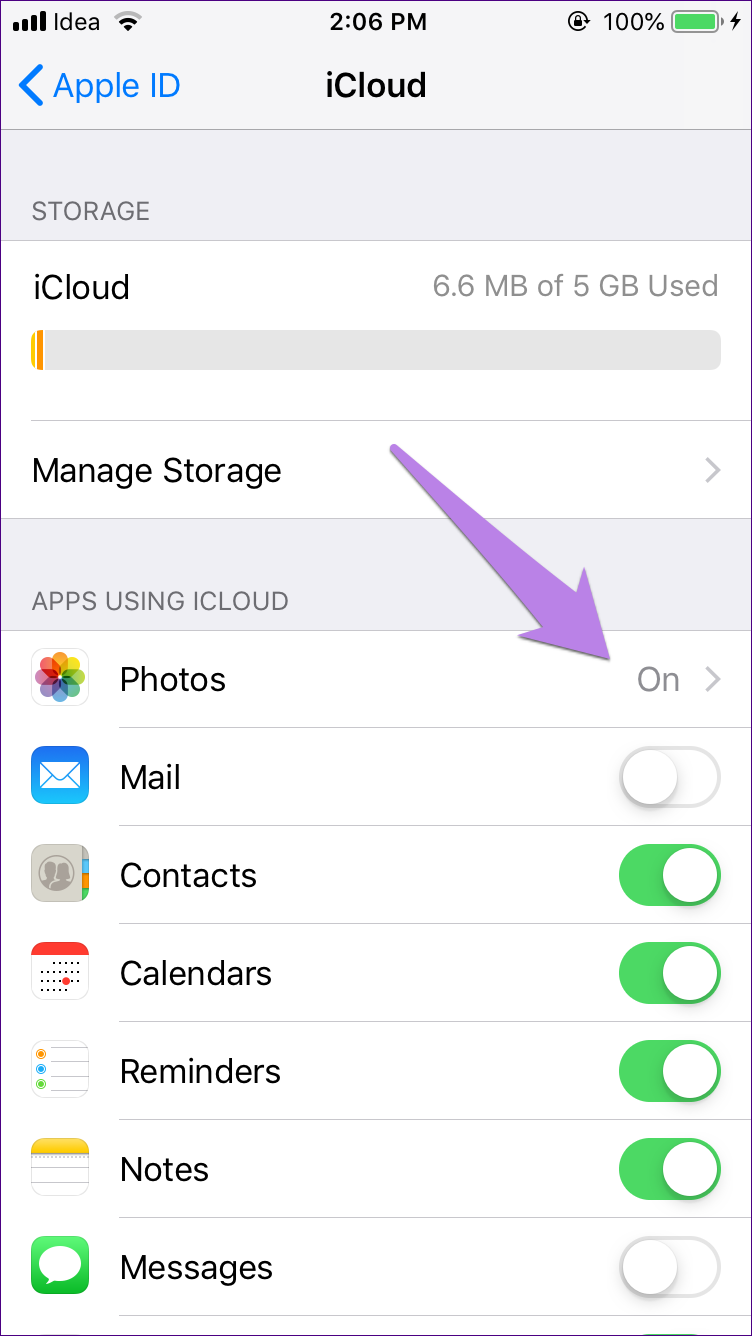
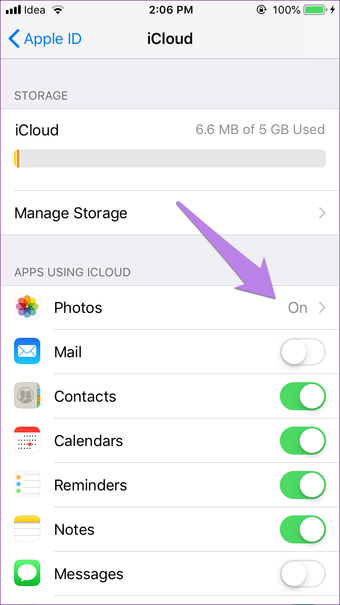
Etapa 3: Desative a alternância ao lado de Photo Stream.
3. Esvazie a pasta excluída recentemente
Quando você exclui fotos no iPhone ou iPad, elas não são excluídas permanentemente. Eles ficam fora da vista do telefone na pasta Excluída recentemente por 30 dias. Você pode excluí-los manualmente permanentemente da pasta Excluída recentemente ou aguardar 30 dias, após o que eles desaparecerão automaticamente.
Normalmente, isso não será responsável pelas fotos que voltarão. Mas, às vezes, é um bug e a limpeza não causaria nenhum dano. Isso apenas resolverá o problema.
Para esvaziar a pasta excluída recentemente, siga estas etapas:
Passo 1: Abra o aplicativo Apple Photos no seu iPhone ou iPad.
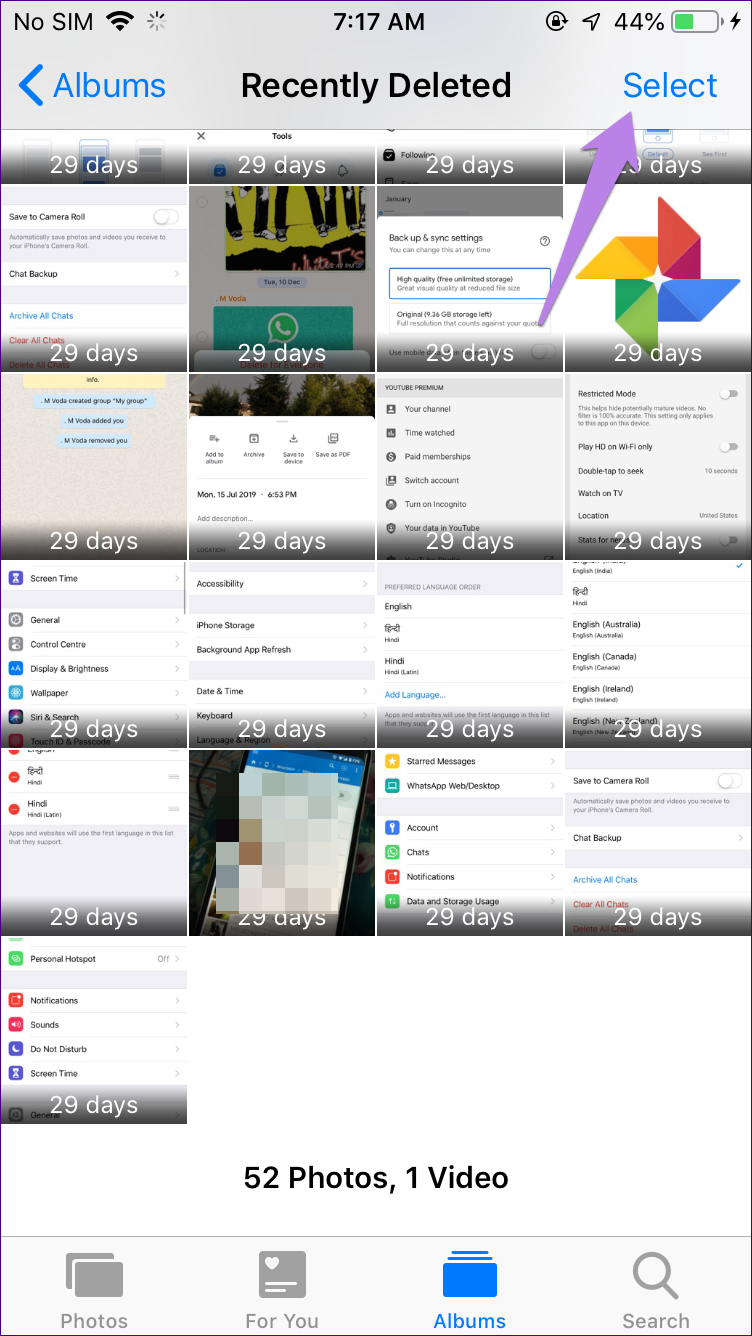
Passo 2: Toque em Álbuns na parte inferior. Role para baixo e toque em Excluído recentemente.
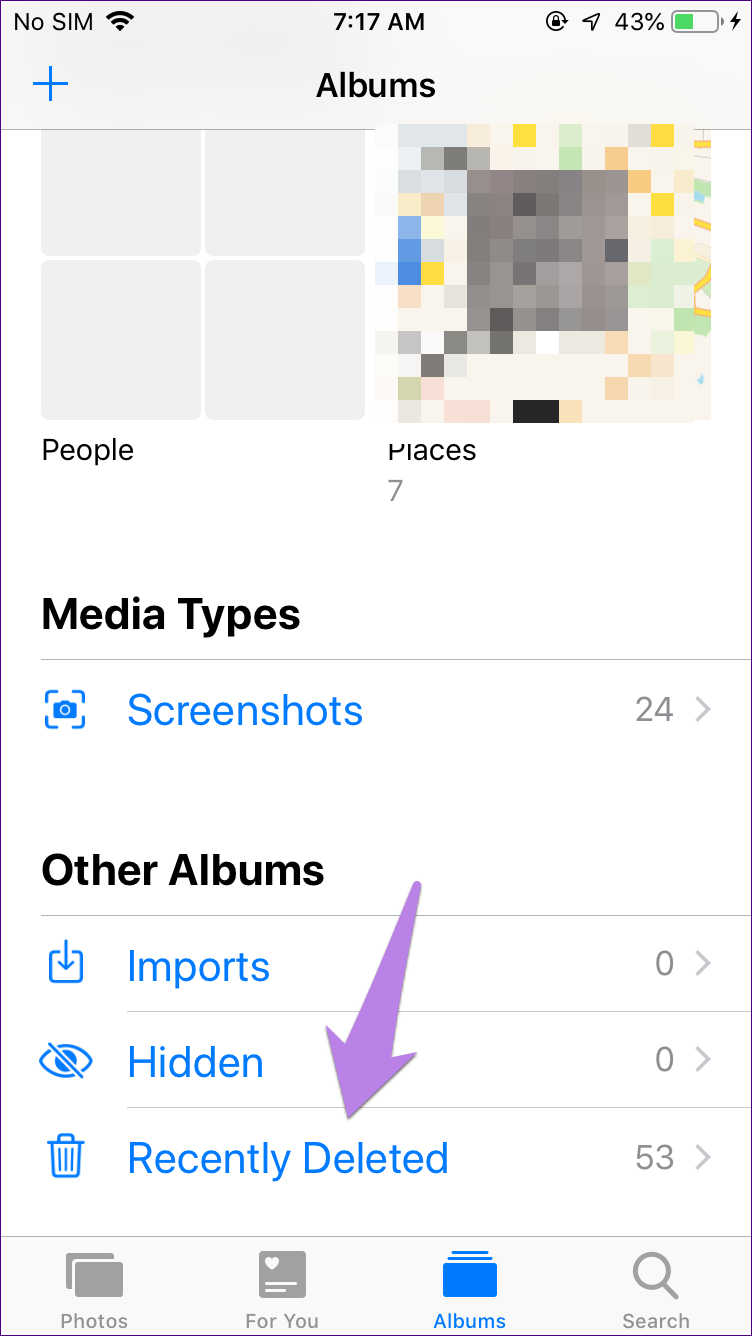
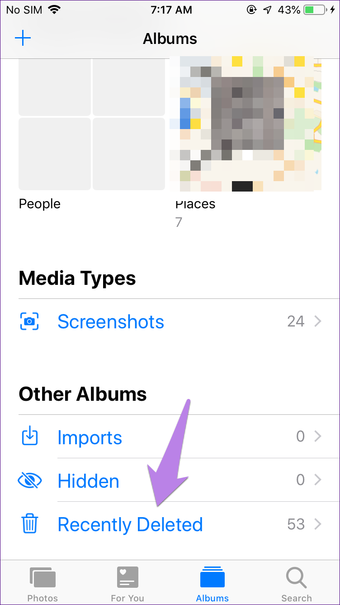
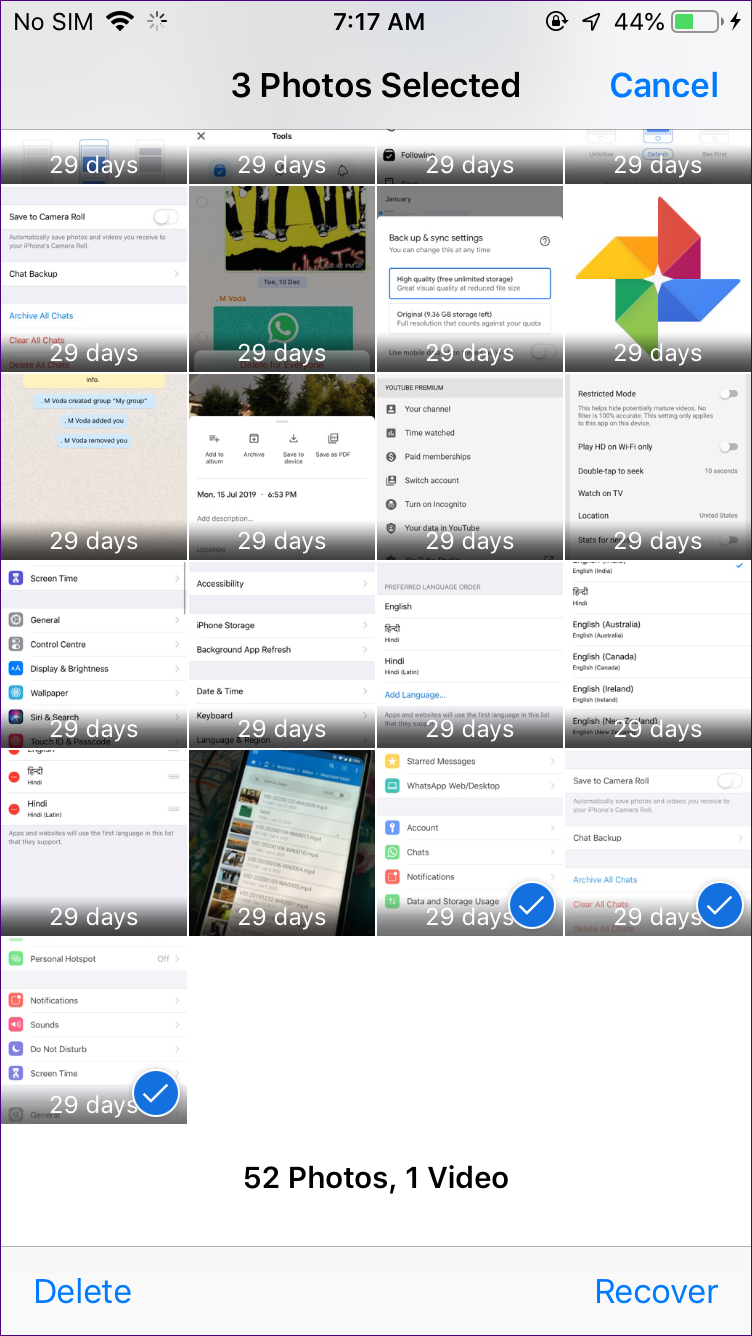
Etapa 3: Toque em Selecionar na parte superior. Depois, selecione todas as fotos e toque em Excluir.
Dica profissional: Consulte o nosso guia detalhado se você não conseguir limpar a pasta Excluída recentemente.
4. Verifique aplicativos de terceiros
Na maioria das vezes, o problema é realmente com um aplicativo de terceiros, e nós culpamos o aplicativo Fotos. Você deve verificar as fotos que estão reaparecendo. Se eles são de um aplicativo específico, desinstale-o do telefone e instale-o novamente.
Muitos usuários do iOS apontaram que a culpa é do Instagram. Então, desinstale-o. Isso não excluirá sua conta do Instagram ou quaisquer fotos postadas nela.
5. Verifique o iTunes
Caso você esteja tentando excluir as fotos adicionadas do iTunes, elas não serão removidas. Você precisa conectar seu telefone ao computador via iTunes. Em seguida, desmarque as fotos e elas serão removidas automaticamente do seu telefone.
6. Verifique o Google Fotos
Se você usar outros serviços de armazenamento de fotos, como o Google Fotos, eles também poderão ser responsáveis pelo problema. Isso ocorre porque eles funcionam de maneira diferente em comparação ao iCloud.
Gorjeta: Descubra como o iCloud Photos difere do Google Fotos.
Temos duas soluções para o Google Fotos.
Use o botão Excluir correto
Semelhante ao iCloud, as coisas são diferentes quando se trata de excluir fotos no aplicativo Google Fotos. Quando suas fotos são sincronizadas com o Google Fotos, você verá dois botões de exclusão no aplicativo Google Fotos. O primeiro é o ícone de exclusão normal que aparece quando você abre uma foto. Tocar nele removerá a foto do seu telefone e da sua conta do Google. Você deve usar isso se desejar excluir sua foto permanentemente.
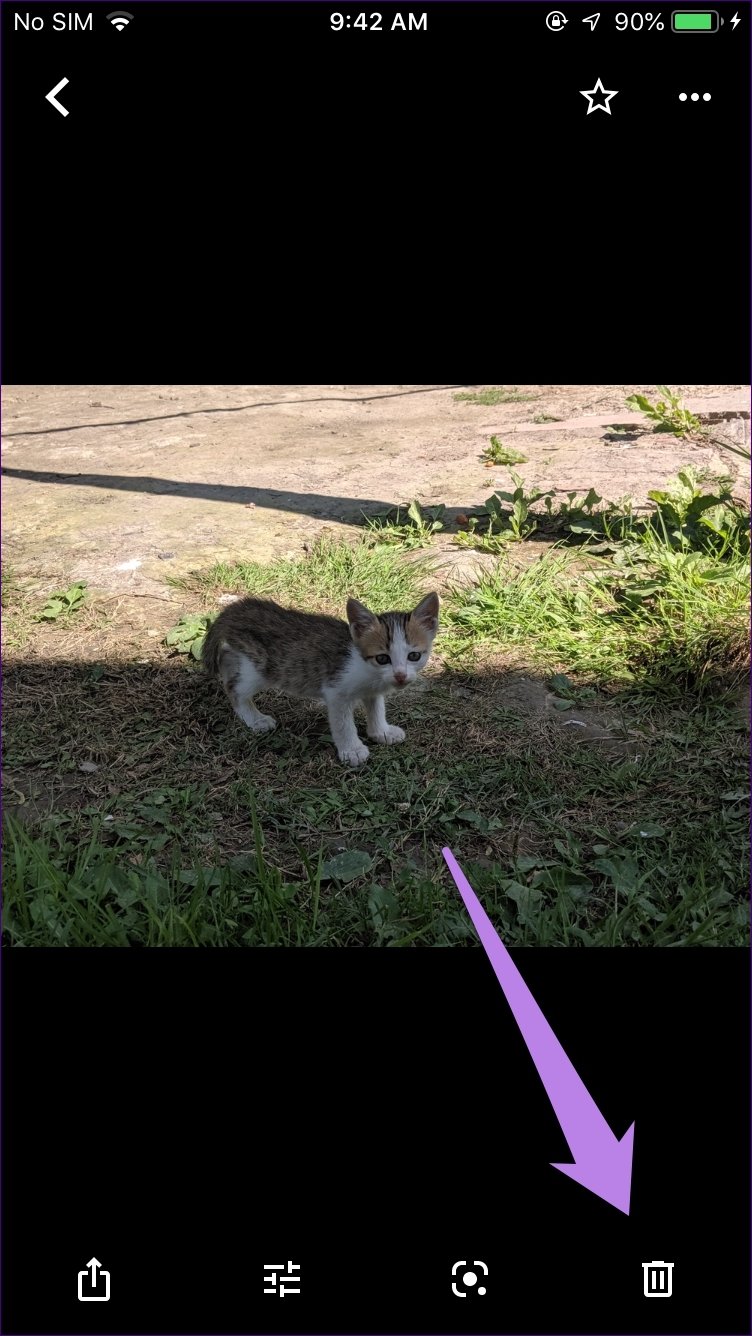
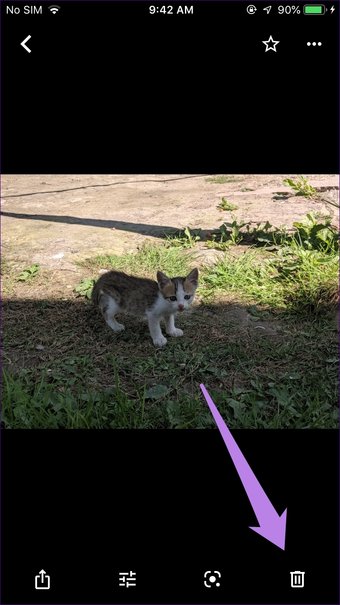
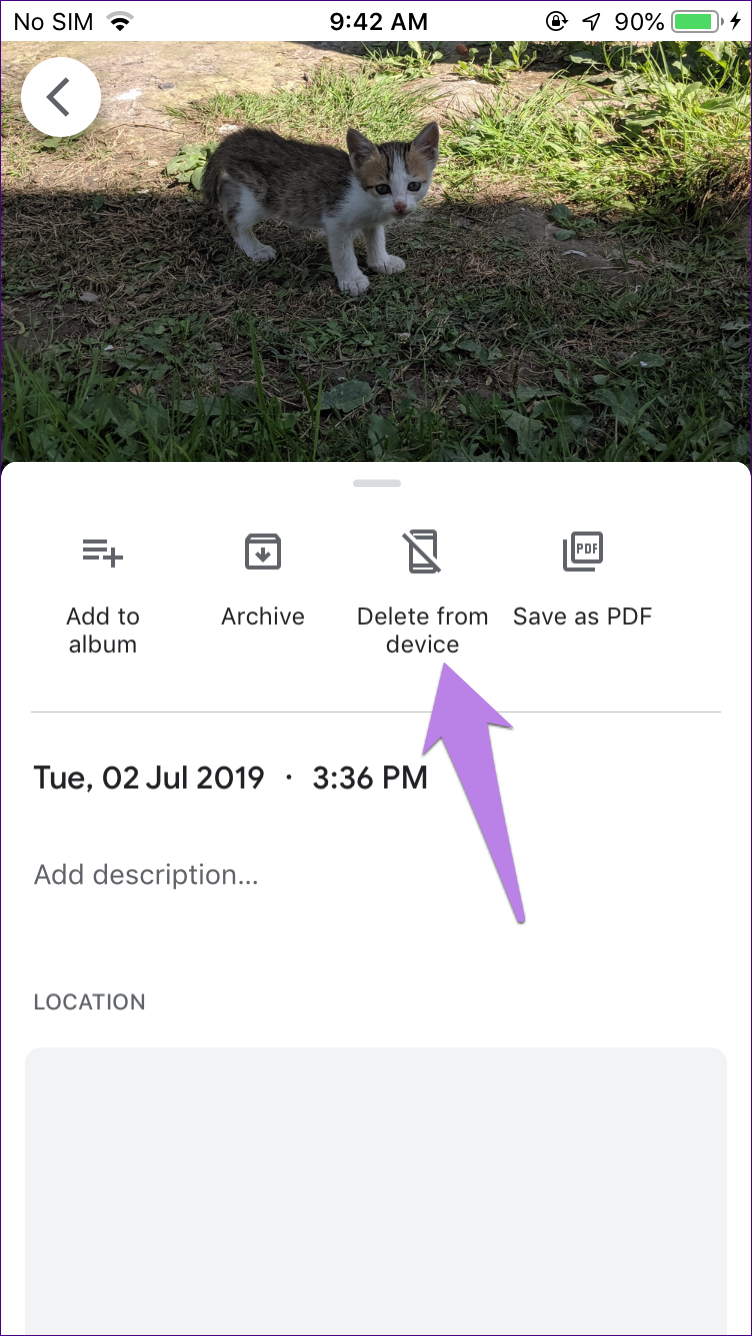
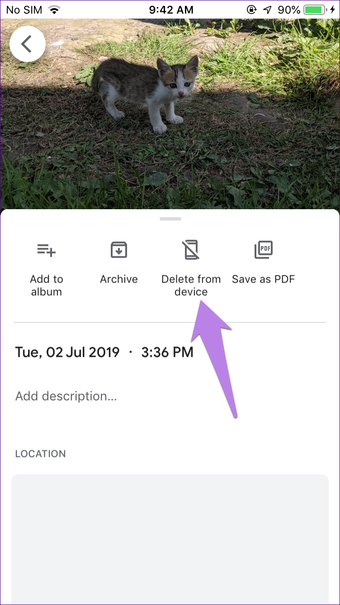
Em segundo lugar, se você deslizar o dedo para cima na foto no aplicativo Google Fotos, verá a opção Excluir do dispositivo. Usando isso, você removerá a foto apenas do seu telefone. Como ele permanecerá na sua conta do Google Fotos, ele continuará sendo exibido no aplicativo Google Fotos.
Desinstalar o aplicativo Google Fotos
O Google Fotos também vem com uma pasta excluída recentemente. Tem o nome de Lixeira ou Lixeira. Você o encontrará no ícone de três barras. Primeiro, esvazie a lixeira e veja se as fotos excluídas param de aparecer.
Se o problema persistir, desinstale o Google Fotos por um tempo. Antes de fazer isso, saiba o que acontece desinstalando o Google Fotos. Em seguida, instale-o novamente.
Bid Adieu Forever
Esperamos que você possa excluir as fotos permanentemente no seu iPhone usando os métodos acima. No entanto, tenha cuidado antes de pressionar o botão de exclusão final, pois você poderá perder suas preciosas fotos que não pretendia excluir.
Próximo: O aplicativo Apple Photos oferece muitos recursos interessantes que permanecem ocultos dos usuários comuns. Descubra quais são esses recursos interessantes com essas dicas e truques mencionados no próximo link.
Última atualização em 15 de março de 2020
Fonte Adicione ao Google Notícias


