
Como organizador da reunião no Zoom, você não pode controlar o que um participante faz durante a sua vídeo chamada ao vivo, mas tem o poder de desligar a câmera para que outras pessoas não sejam afetadas por distrações. Portanto, se você pegar alguém em sua ligação propositalmente fazendo gestos obscenos ou se expor acidentalmente enquanto estiver no banheiro, poderá bloquear a câmera, contanto que saiba.
Desativar a câmera de um participante do zoom não é a única coisa com a qual você precisa se preocupar como host. Às vezes, os participantes das videoconferências do Zoom compartilham acidentalmente ou deliberadamente conteúdo indesejado com a tela de todos, como um vídeo pornográfico via compartilhamento de tela, fotos ousadas, documentos pessoais ou até sites inapropriados. Portanto, saiba também como bloquear o compartilhamento quando esses casos surgirem.
Agora, vamos mostrar como desativar a câmera de um participante ao usar seu telefone iPhone ou Android, bem como dar a eles acesso de volta para compartilhar sua câmera depois de já terem sido bloqueados, caso seja bom voltar ao vídeo ligar. Se você está hospedando no aplicativo da Web ou cliente do navegador Zoom, o conceito é semelhante.
Etapa 1: Pare a câmera de um participante
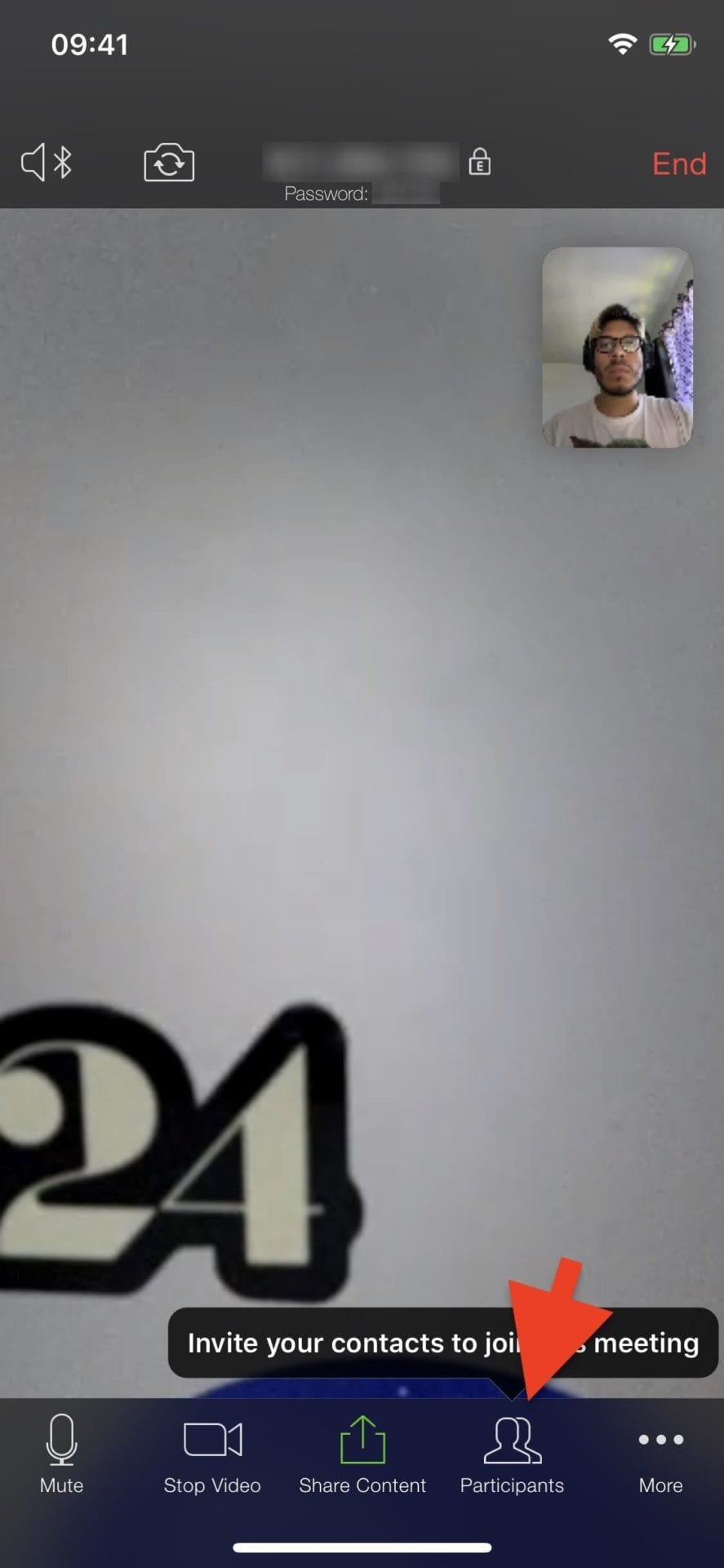
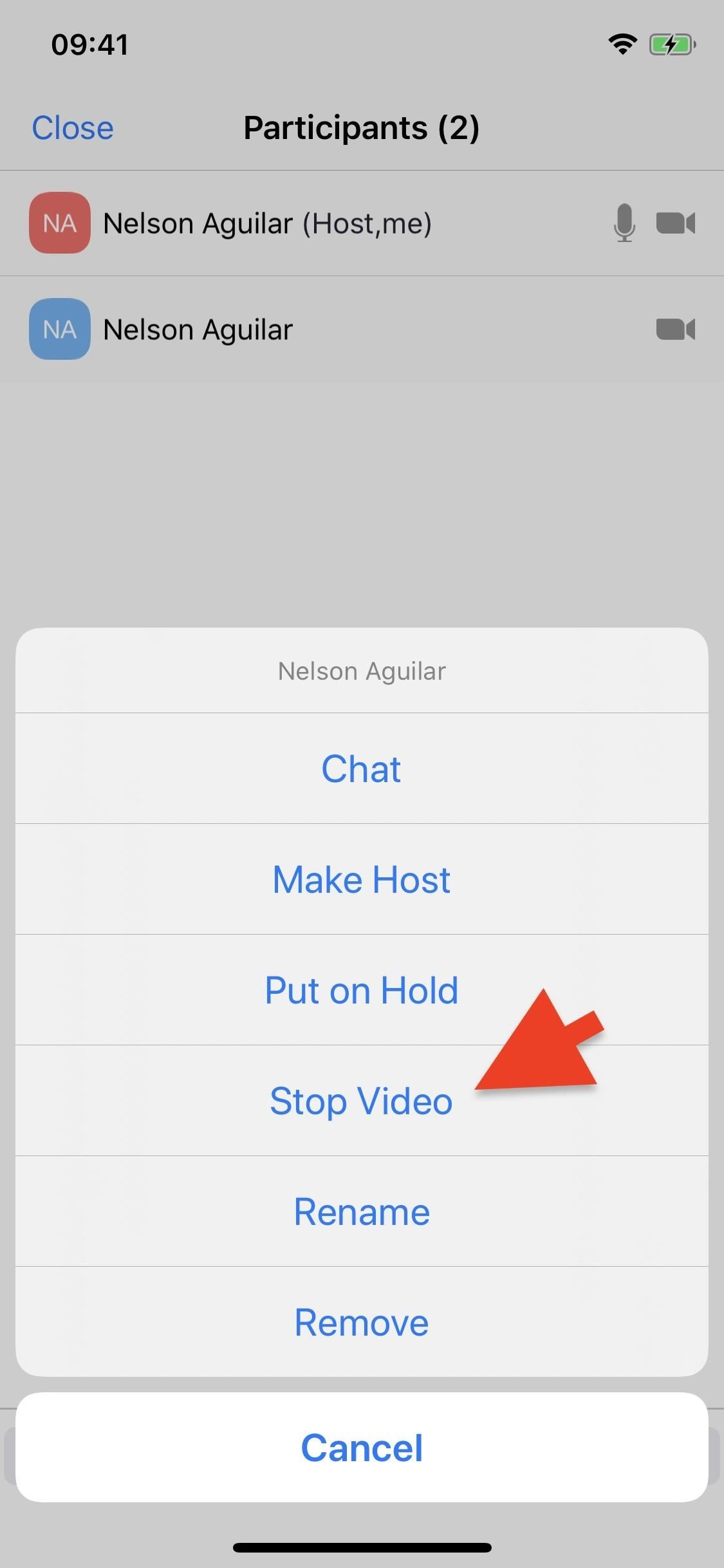
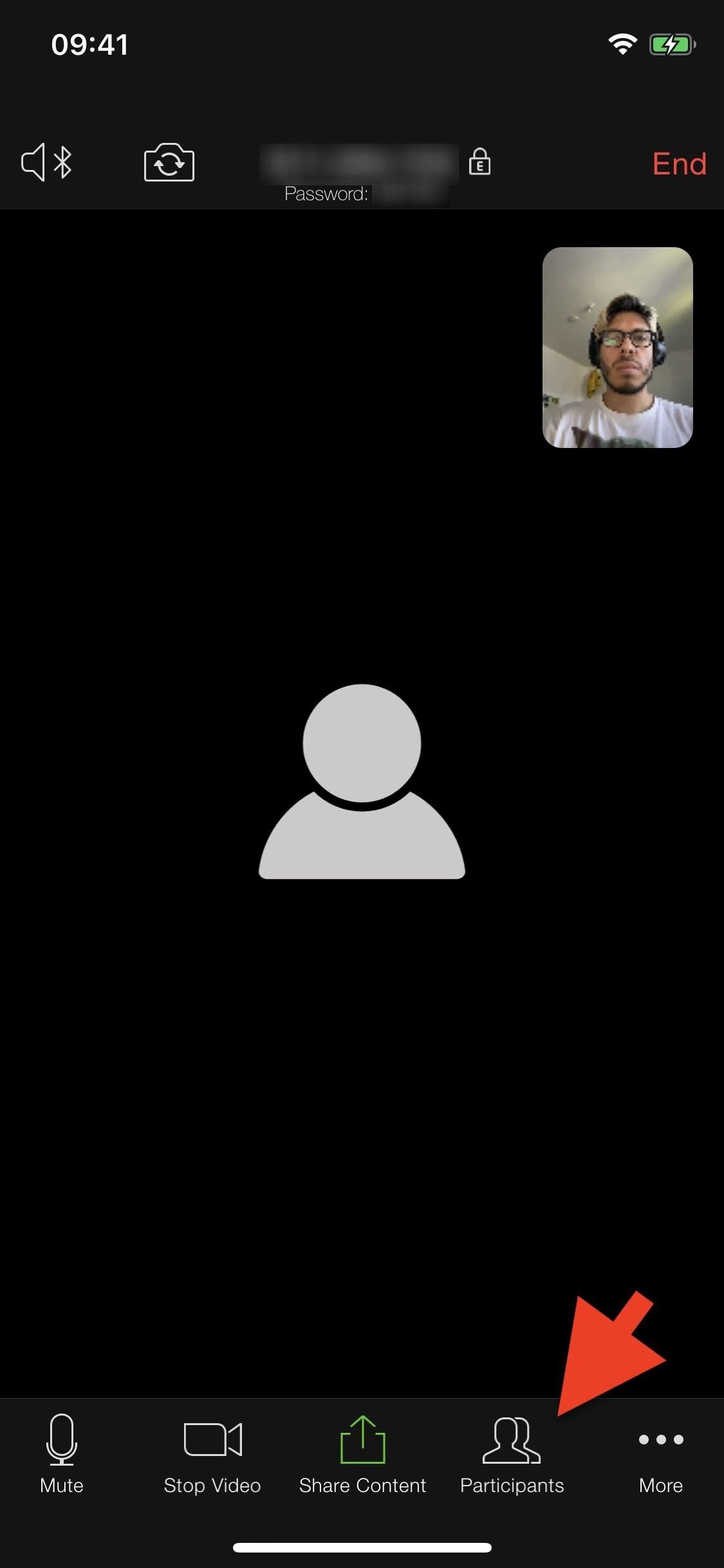
Em uma chamada que você está hospedando, usando iOS ou Android, toque em "Participantes" na barra de navegação. Em seguida, encontre o participante cujo vídeo você deseja bloquear e selecione o nome deles. Uma coleção de opções aparecerá em uma folha de ação; toque em "Stop Video" para desativar a câmera.
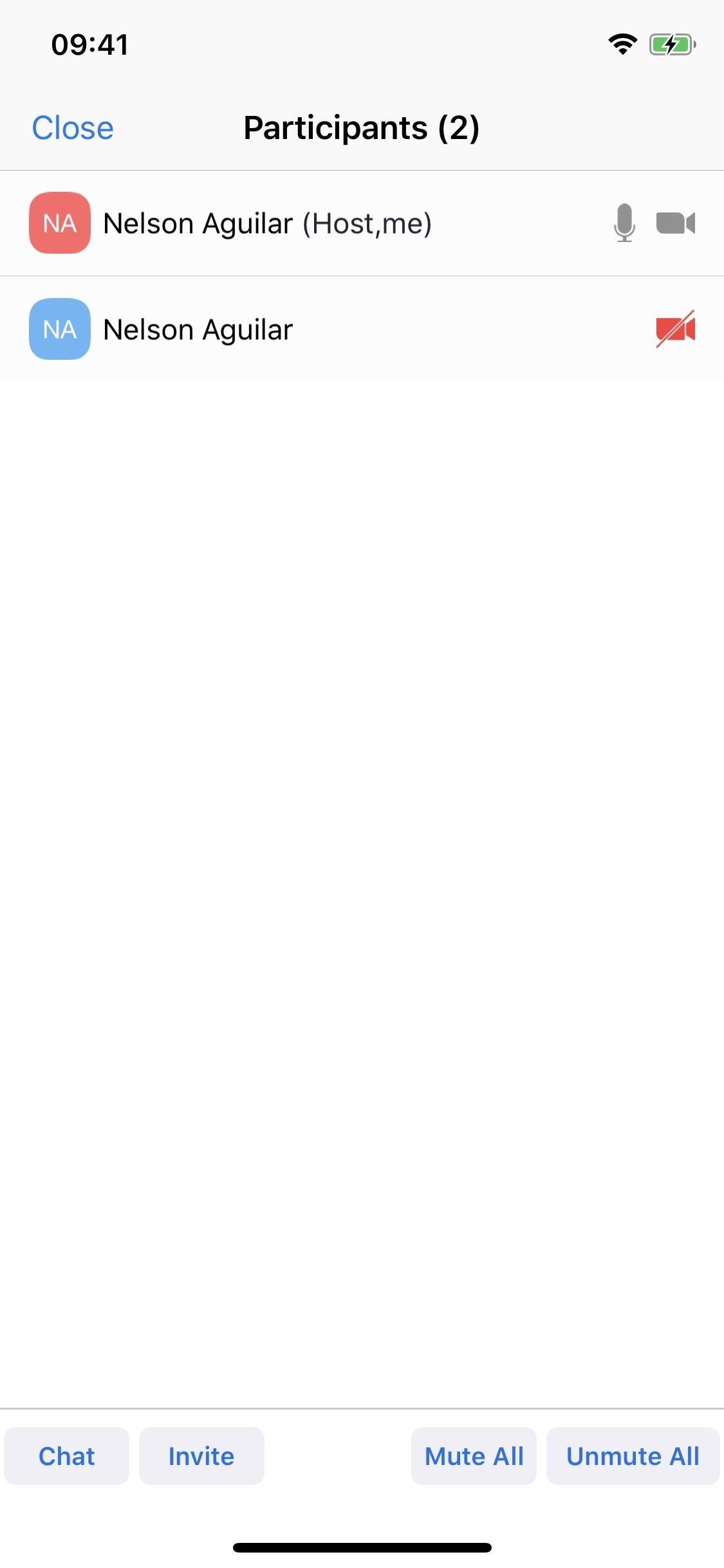
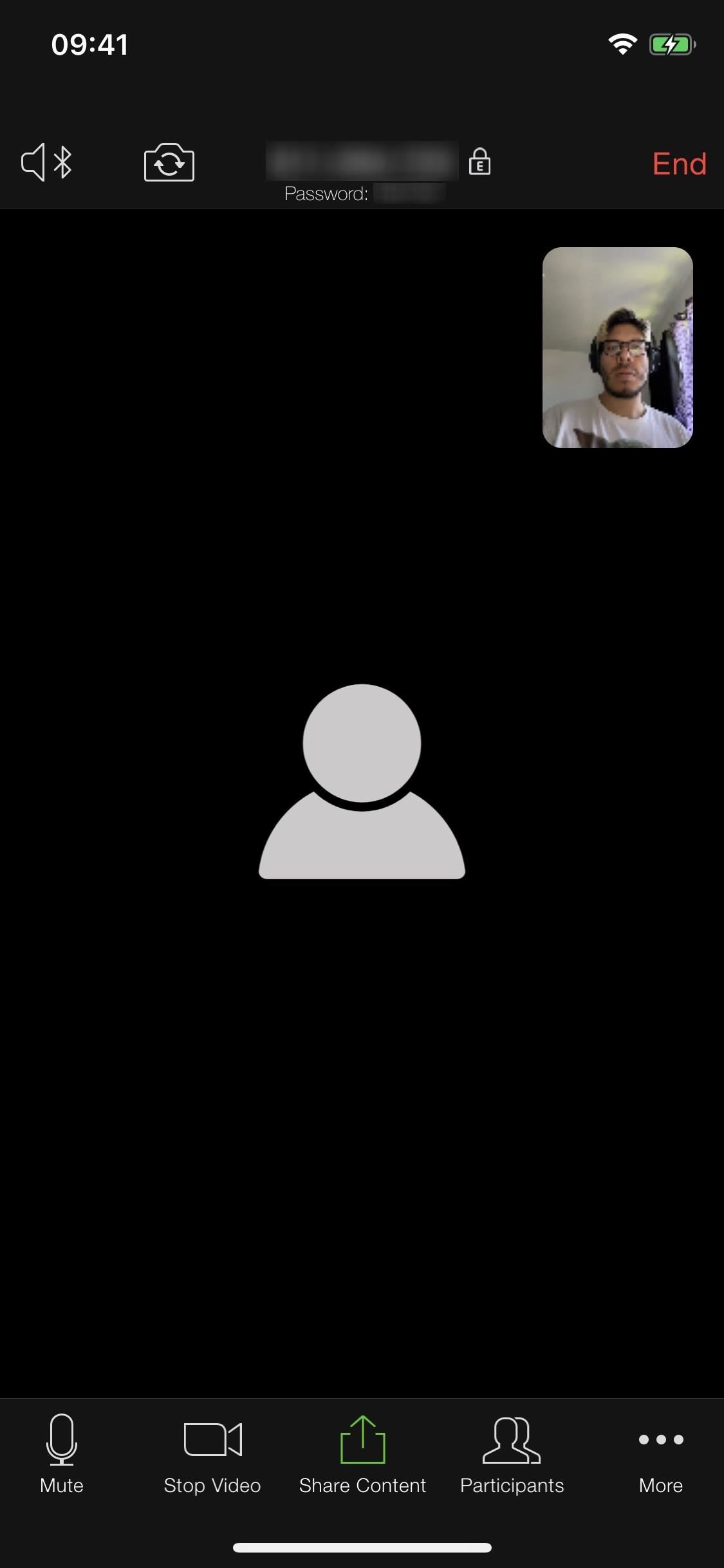
O ícone da câmera ao lado do nome do participante ficará vermelho, indicando que o vídeo está desativado. O feed ao vivo será substituído por um avatar cinza e um fundo preto. Se o participante bloqueado tentar reiniciar o vídeo, ele receberá uma notificação dizendo algo como:
Você não pode iniciar seu vídeo porque o host o desativou.
Etapa 2: reiniciar a câmera de um participante
Se você bloquear a câmera de um participante, a única maneira de transmitir o vídeo novamente ao grupo é você, o host, desabilitar o bloqueio de vídeo. Para fazer isso, volte para "Participantes" na sua reunião em vídeo. Em seguida, toque no nome do participante bloqueado, escolha "Pedir para iniciar o vídeo" e aguarde.
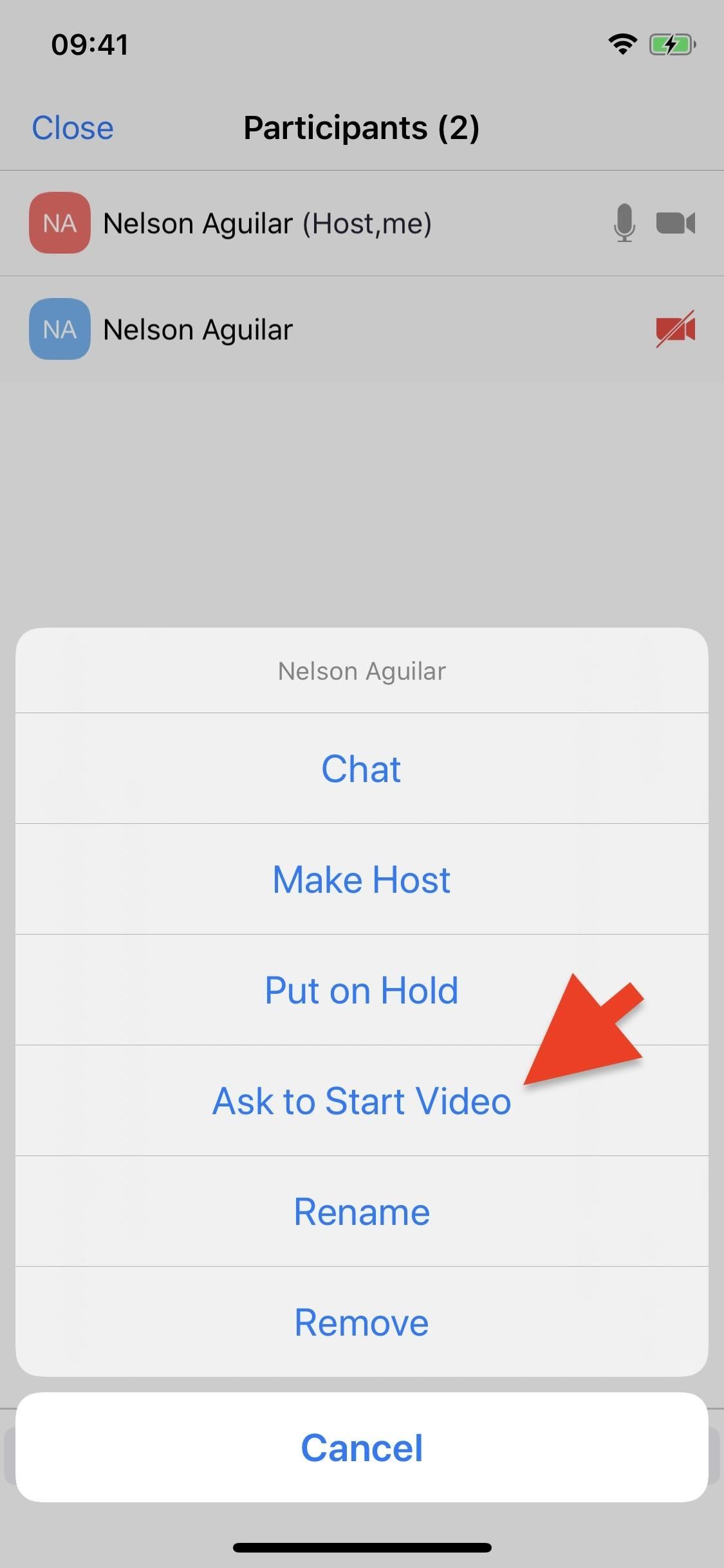
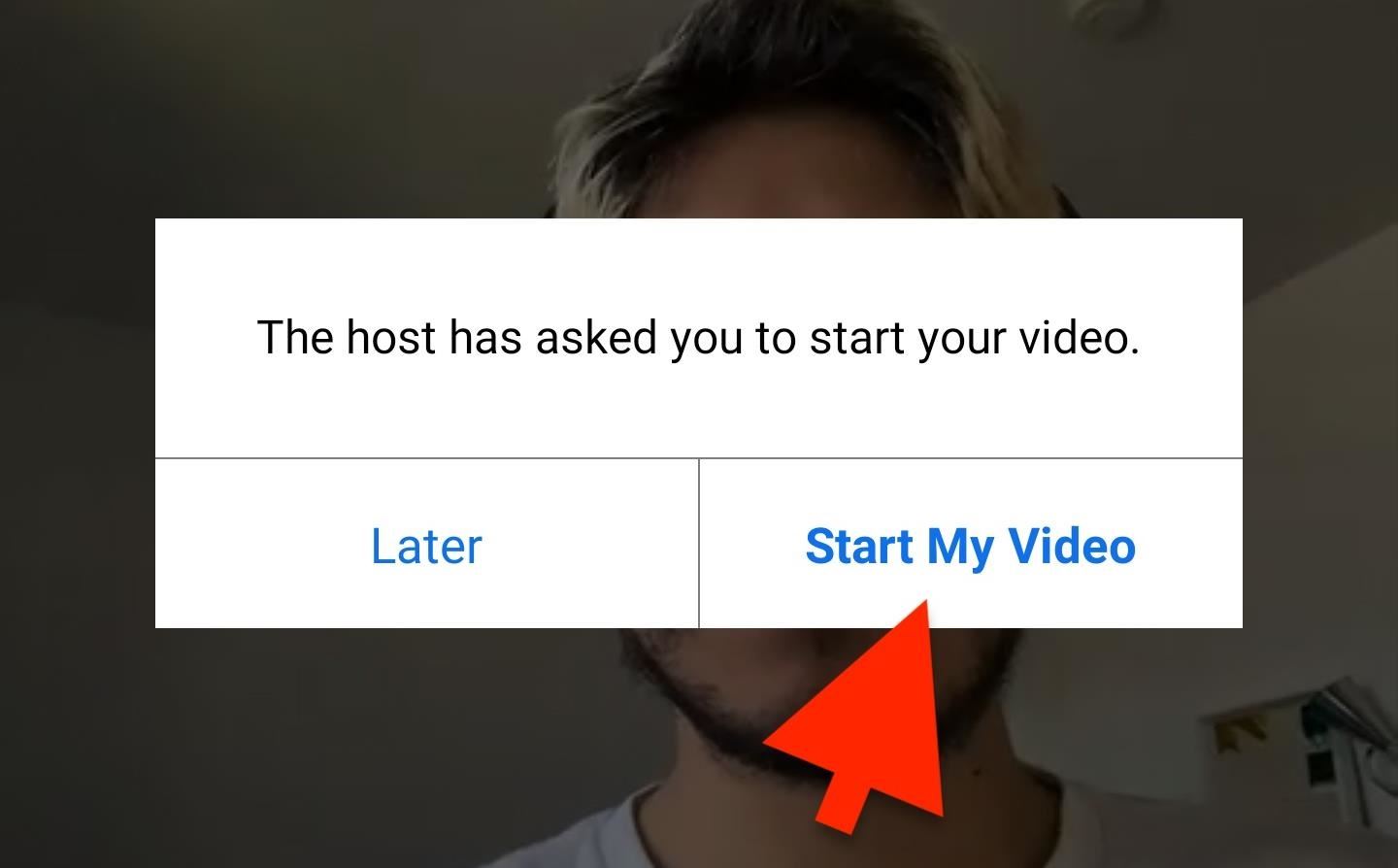
Em vez de o acesso ao vídeo retornar automaticamente ao participante, eles terão que aceitar sua solicitação para iniciar o vídeo novamente. No final, eles receberão uma mensagem pop-up que diz:
O host solicitou que você iniciasse seu vídeo.
Eles terão que tocar em "Iniciar meu vídeo" para transmitir novamente ao vivo o grupo.
Existem mais algumas maneiras de bloquear o vídeo de uma pessoa durante uma chamada de Zoom, como remover o usuário completamente ou colocá-lo em espera, mas eles o cortam completamente.
Fonte Adicione ao Google Notícias


