As pessoas usam seus iPhones para todo tipo de coisa - definindo lembretes, lendo livros, usando-o como luz na calada da noite e muito mais. Imagine a frustração quando a tela do iPhone desliga automaticamente ou dorme enquanto você lê algo online. Essa é uma das razões pelas quais é irritante quando o iPhone desliga, dorme ou bloqueia automaticamente no meio de alguma coisa.
Interromper o telefone para desativar o modo de suspensão ou bloqueio automaticamente "width =" 1392 "height =" 739 "tamanhos de dados = tamanhos" automáticos "=" (largura mínima: 976px) 700px (largura mínima: 448px) 75vw, 90vw "srcset =" /wp-content/uploads/2020/01/Como-impedir-o-iPhone-de-desligar-dormir-ou-bloquear….jpg, 13 : //cdn.guidingtech.com/imager/media/assets/2020/01/250820/Stop-iPhone-From-Turning-Off-Sleeping-or-Locking-Automatically_935adec67b324b146ff212ec4c69054f.jpg? 1578492134 700w, https: cd. guidingtech.com/imager/media/assets/2020/01/250820/Stop-iPhone-From-Turning-Off-Sleeping-or-Locking-Automatically_40dd5eab97016030a3870d712fd9ef0f.jpg?1578492134 500w, https://cdn.guech.com /media/assets/2020/01/250820/Stop-iPhone-From-Turning-Off-Sleeping-or-Locking-Automatically_7c4a12eb7455b3a1ce1ef1cadcf29289.jpg?1578492134 340w

Claro, é apenas uma questão de pressionar um botão para reativar a tela e focar novamente. Mas por que você deveria fazer isso com tanta frequência, quando corrige esse problema para sempre? Vamos ver como podemos impedir o iPhone de desligar, dormir ou bloquear automaticamente.

Vamos começar.

1. Levante para ativar seu telefone

Você não precisa pressionar um botão para ativar a tela. O iPhone vem com o recurso Raise to Wake, que usa um sensor de movimento para detectar movimento. O recurso foi introduzido pela primeira vez com o lançamento do iOS 10. No momento em que você pega o telefone da mesa ou puxa-o do bolso ou levanta-o, a tela liga automaticamente.

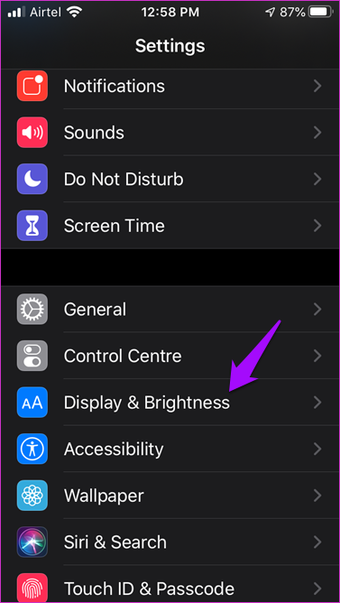
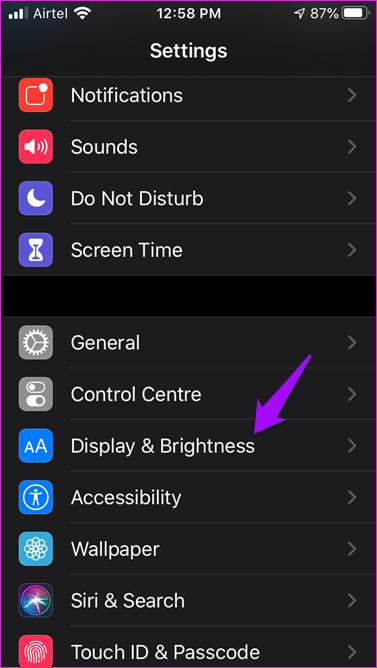
Abra Configurações e toque em Tela e brilho.
Pare de telefonar de desligar o sono ou bloquear automaticamente 1Interromper o telefone para desligar automaticamente o modo de suspensão ou bloqueio 1 "width =" 377 "height =" 668 "tamanhos de dados = tamanhos" automáticos "=" (largura mínima: 976px) 700px (largura mínima: 448px) 75vw, 90vw "srcset =" https://cdn.guidingtech.com/imager/media/assets/2020/01/250821/Stop-iPhone-From-Turning-Off-Sleeping-or-Locking-Automatically-1_4d470f76dc99e18ad75087b1b8410ea2.PNG?15 377w, https://cdn.guidingtech.com/imager/media/assets/2020/01/250821/Stop-iPhone-From-Turning-Off-Sleeping-or-Locking-Automatically-1_7c4a12eb7455b3a1ce1ef1cadcf2928913PNG?157849213
Parar de telefonar para desligar o modo de dormir ou bloquear automaticamente 2Interromper o telefone para desligar automaticamente o modo de suspensão ou bloqueio 2 "width =" 377 "height =" 668 "tamanhos de dados = tamanhos" automáticos "=" (largura mínima: 976px) 700px (largura mínima: 448px) 75vw, 90vw "srcset =" https://cdn.guidingtech.com/imager/media/assets/2020/01/250808/Stop-iPhone-From-Turning-Off-Sleeping-or-Locking-Automatically-2_4d470f76dc99e18ad75087b1b8410ea2.PNG?15 377w, https://cdn.guidingtech.com/imager/media/assets/2020/01/250808/Stop-iPhone-From-Turning-Off-Sleeping-or-Locking-Automatically-2_7c4a12eb7455b3a1ce1ef1cadcf2928913PNG?157849213

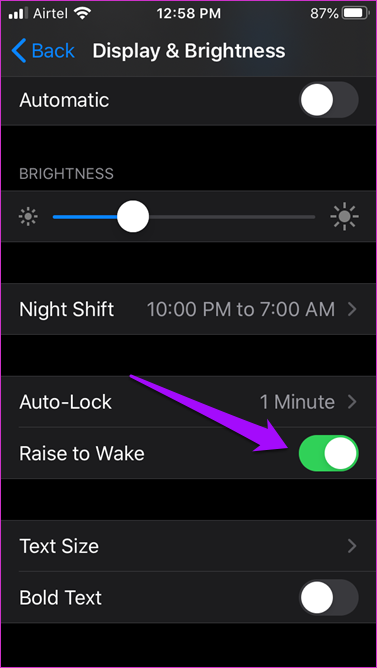
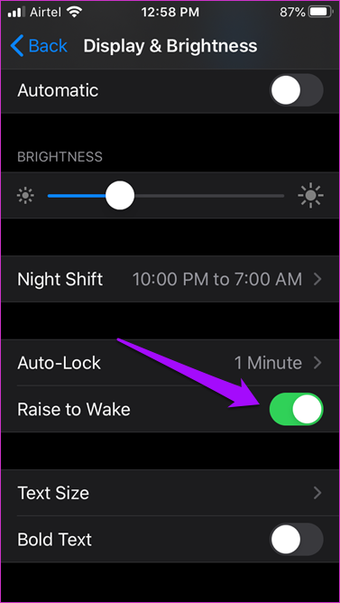
Ative a opção Raise to Wake e pronto. É isso aí. Verifique se está funcionando para você ou não. Às vezes, pode ser um sucesso ou um fracasso, mas na maioria das vezes funciona e, quando não, pressione um botão.

4. Interrompa o bloqueio automático do iPhone

O bloqueio automático é especialmente útil quando você está usando o AirPlay. Você não deseja que o iPhone desligue e se tranque no meio de uma sessão de streaming. O mesmo vale para quando você está em pausa para pensar em algo quando percebe que a tela está desligada.

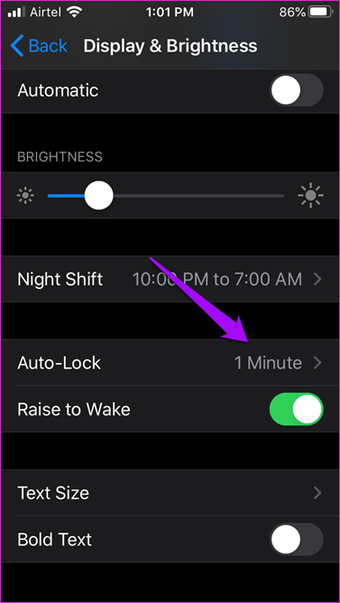
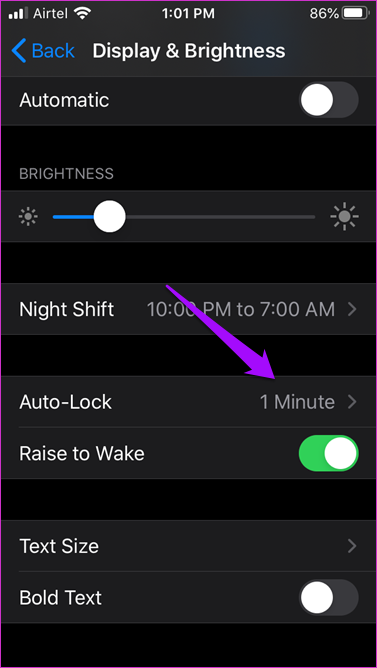
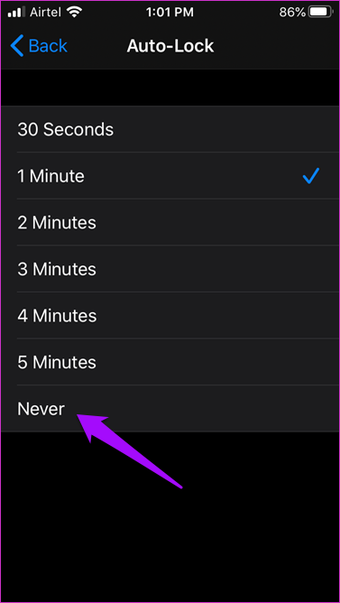
Abra Configurações, toque em Visor e brilho e selecione Bloqueio automático.
Pare de telefonar de desligar o sono ou bloquear automaticamente 1Interromper o telefone para desligar automaticamente o modo de suspensão ou bloqueio 1 "width =" 377 "height =" 668 "tamanhos de dados = tamanhos" automáticos "=" (largura mínima: 976px) 700px (largura mínima: 448px) 75vw, 90vw "srcset =" https://cdn.guidingtech.com/imager/media/assets/2020/01/250821/Stop-iPhone-From-Turning-Off-Sleeping-or-Locking-Automatically-1_4d470f76dc99e18ad75087b1b8410ea2.PNG?15 377w, https://cdn.guidingtech.com/imager/media/assets/2020/01/250821/Stop-iPhone-From-Turning-Off-Sleeping-or-Locking-Automatically-1_7c4a12eb7455b3a1ce1ef1cadcf2928913PNG?157849213
Parar de telefonar para desligar o modo de dormir ou bloquear automaticamente 6Interromper o telefone para desativar o modo de suspensão ou bloqueio automaticamente 6 "width =" 377 "height =" 668 "tamanhos de dados =" auto "tamanhos =" (largura mínima: 976px) 700px (largura mínima: 448px) 75vw, 90vw "srcset =" https://cdn.guidingtech.com/imager/media/assets/2020/01/250812/Stop-iPhone-From-Turning-Off-Sleeping-or-Locking-Automatically-6_4d470f76dc99e18ad75087b1b8410ea49.PNG?hl=pt-BR 377w, https://cdn.guidingtech.com/imager/media/assets/2020/01/250812/Stop-iPhone-From-Turning-Off-Sleeping-or-Locking-Automatically-6_7c4a12eb7455b3a1ce1ef1cadcf2928914.PNG?1578492

Agora você pode definir um limite de tempo, após o qual a tela será desligada automaticamente. Se você estiver usando as configurações de brilho automático, a tela primeiro escurecerá um pouco antes do iPhone travar. Você pode escolher um valor entre 30 segundos e 5 minutos. Novamente, como as configurações de brilho, isso ajudará a melhorar a vida útil da bateria, dependendo da hora que você escolher.

Parar de telefonar para desligar o modo de dormir ou bloquear automaticamente 7Interromper o telefone para desativar o modo de suspensão ou bloqueio automaticamente 7 "width =" 377 "height =" 668 "tamanhos de dados =" auto "tamanhos =" (largura mínima: 976px) 700px, (largura mínima: 448px) 75vw, 90vw "srcset =" https://cdn.guidingtech.com/imager/media/assets/2020/01/250813/Stop-iPhone-From-Turning-Off-Sleeping-or-Locking-Automatically-7_4d470f76dc99e18ad75087b1b8410ea9.PNG?hl=pt-BR 377w, https://cdn.guidingtech.com/imager/media/assets/2020/01/250813/Stop-iPhone-From-Turning-Off-Sleeping-or-Locking-Automatically-7_7c4a12eb7455b3a1ce1ef1cadcf2928914.PNG?1578492

Ele atua como uma sugestão visual, então você sabe que precisa tocar na tela uma vez para impedir o bloqueio automático. Toque em Nunca aqui para desativar completamente o recurso de bloqueio automático. O número de minutos que você escolher aqui dependerá de como você usa seu iPhone e com que finalidade. Ou por quanto tempo você pode olhar para a tela pensando sem fazer nada.

Desligue isso

É bom desligar a tela do seu iPhone de tempos em tempos. Esteja no momento, observe as pessoas e as coisas ao seu redor e participe de mais conversas offline do que online. Todo modelo de iPhone e iPad vem com essas configurações. Ajustá-los ao seu gosto.

Próximo: Usando o Screen Time para controlar quanto tempo você gasta no iPhone diariamente. Confira o artigo abaixo para saber como editar categorias de aplicativos para gerenciar melhor os aplicativos.

Última atualização em 8 de janeiro de 2020


Fonte Adicione ao Google Notícias
Neste artigo
  1. 1. Levante para ativar seu telefone
  2. 4. Interrompa o bloqueio automático do iPhone
  3. Desligue isso