
Como desativar os AirPods de leitura de textos da Siri? Siri é a assistência digital pessoal da Apple que ajuda uma pessoa a fazer. A tarefa de apenas reconhecer a voz do dono e. Ele usa linguagem de máquina e fala natural para responder às perguntas. Além disso, ele faz o que você diz. Ele também notifica sobre todas as notificações de mensagens ou chamadas do luie. Mas enquanto você conecta seus AirPods, a Siri ainda o notifica sobre as notificações. E essa coisa pode criar perturbações para você como. Talvez você esteja fazendo um trabalho importante ou jogando. Essa função do Siri não é tão útil quanto ao usar os AirPods que você já conhece. Se alguma notificação chegou, não há necessidade de a Siri notificar sobre isso.
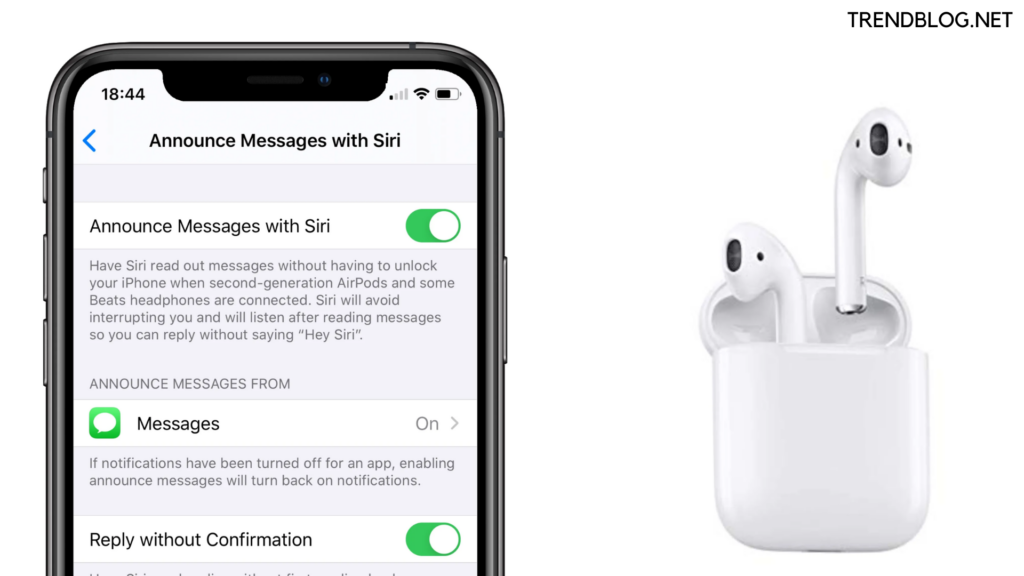
Como desativar os Airpods de leitura de textos da Siri
É um dos recursos dos AirPods que permite que a Siri leia textos e responda com as mãos livres, mas é meio perturbador, pois pode interromper o trabalho que você faz naquele momento, por isso é necessário ou útil se desligarmos esta função.
-
Por que é necessário desativar os Airpods para ler textos
Essa função permite que a Siri leia o texto em outro aplicativo e sabemos que isso pode irritar os usuários. Esse tipo de coisa da Siri leva à distribuição de introdução em podcasting, audiobook e enquanto ouve música.
-
Como desativar as notificações de anúncio
Você pode simplesmente desativar o anúncio da notificação usando seu iPad ou iphone. A maneira de desligar essa coisa não é simples de encontrar, pois está enterrada no menu de configuração, você deve saber onde está para desativar a configuração. Mas você pode acessar essa configuração em apenas algumas etapas fornecidas abaixo: -
- Você só precisa abrir a configuração e clicar nas notificações.
- Então você precisa tocar nas notificações de anúncio e, em seguida, basta alternar o recurso.
E depois de fazer essas etapas, você está pronto para ir.
Se você não deseja desativar esta função completamente, basta desativar as opções de fones de ouvido especificamente sob o anúncio quando conectado. O novo Siri só é capaz de anunciar notificações com a ajuda do carplay, se for suportado listado em seu carro, mas você também pode desativá-lo. E existem os seguintes passos como você pode fazer isso: -
- Você tem que ir para as notificações de anúncio e dentro das notificações de anúncio há a opção chamada carplay, você só precisa clicar nela.
- Então você tem que desativar a mensagem de anúncio.
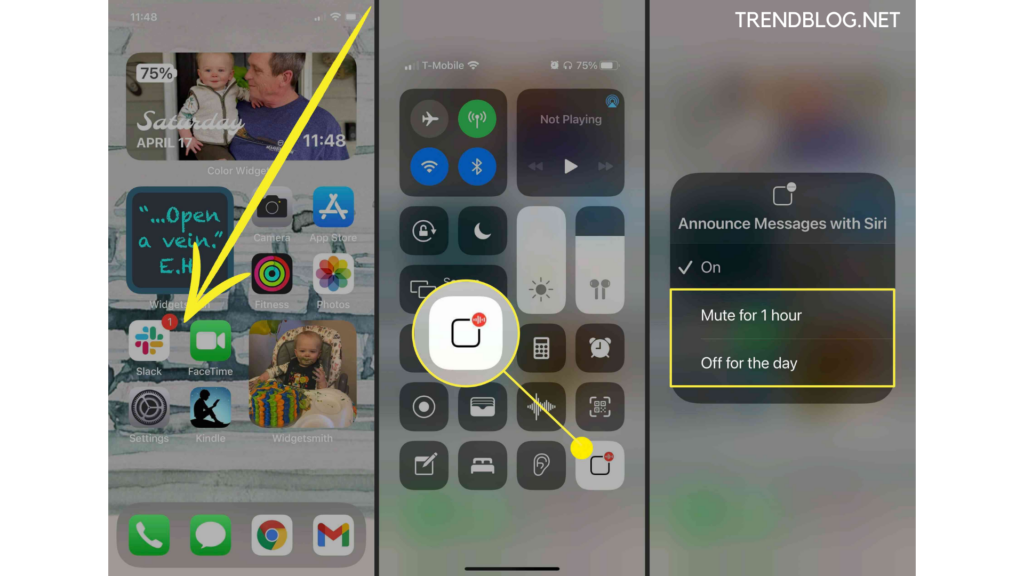
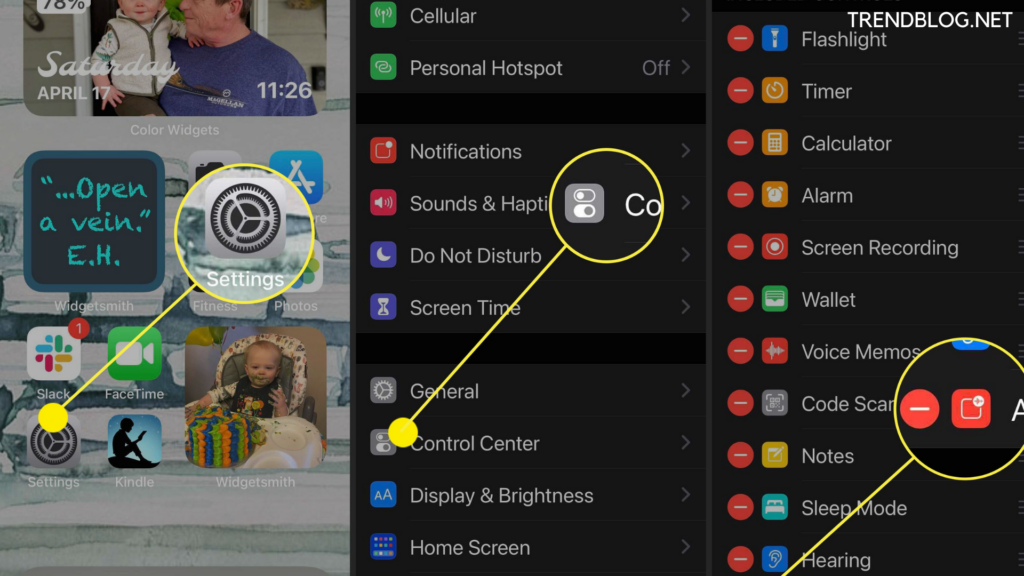
E também você tem a opção de adicionar um título ao centro de controle que permite ativá-lo e desativá-lo como quiser sem ter que vasculhar o menu de configurações e você pode adicionar o título apenas seguindo estas etapas: -
- Você precisa ir na opção de configuração e depois tocar no centro de controle
- Então você precisa rolar para baixo até os mais controles para anunciar notificações
- Então você tem que tocar no botão verde do sinal de mais.
Depois de adicionado, ele aparecerá na seção de controle incluída e sempre que você deslizar para baixo para o centro de controle, você também verá o título e, a partir daí, poderá tocar nele para ativá-lo e desativá-lo conforme necessário.
Leia também:
O truque secreto para ampliar o FaceTime muito rapidamente
Como alterar o peso no Apple Watch em poucos minutos
10 maneiras de saber se alguém está espionando seu iPhone: como pará-los
Como conectar AirPods com o Apple Watch
-
Como ativar e personalizar notificações de anúncio
Podemos ativar a configuração de notificações de anúncio da mesma forma que a ativamos, se tivermos que seguir estas etapas fornecidas abaixo: -
- Abra a opção de configuração e toque nas notificações.
- Em seguida, toque em anunciar notificações e, em seguida, alterne o recurso.
Ao ativar esse recurso, ele abre uma série de opções de personalização para você. Isso pode começar com o jogo do carro, você também pode personalizar se deseja que a Siri anuncie a nova mensagem ou silencie essa nova mensagem.
E também você pode ter a opção de ativar a resposta sem o recurso de confirmação e quando houver um apo que suporte as respostas, a Siri lerá sua mensagem de volta antes de enviá-la e, se você não quiser, verifique a mensagem antes de disparar o off e, em seguida, você pode desligar essa coisa.
Além disso, você pode controlar quais aplicativos deseja que a Siri anuncie notificações. Além disso, os aplicativos nativos e de terceiros que suportam esse recurso são ouvidos na parte inferior e você pode rolar por ele e tocar em cada aplicativo individualmente para ativar o recurso de notificações de anúncio.

Jennie B. Marquez é apresentadora de TV, escritora e produtora de vídeo. Além disso, Khaleesi, apesar do fato de que ela não controla legalmente nenhuma terra, exército ou dragões. Ainda.
Fonte Adicione ao Google Notícias


