
Ver uma mensagem “Sua conexão não é privada” quando você está tentando se conectar a um site pode ser desconcertante e um pouco alarmante. Por que a conexão não é privada? Alguém está invadindo meu computador?
Mas uma boa notícia: esta mensagem é apenas a maneira do seu navegador de protegê-lo de interagir com um site que deveria proteger sua privacidade online, mas pode não proteger.
Embora existam alguns outros motivos pelos quais essa mensagem pode ser exibida. Neste artigo, discutiremos o significado dessa mensagem e o que você pode fazer para corrigi-la no Chrome.
O que é o erro "Sua conexão não é privada"?
Você receberá essa mensagem de erro ao visitar um site que está ou deveria estar sendo executado em uma sessão HTTPS (Hypertext Transfer Protocol Secure). Assim, a sessão entre o navegador do dispositivo que você está usando e o servidor web (onde reside o site) é criptografada.
Sempre que você solicitar para se conectar a um site digitando sua URL na barra de endereços do seu navegador, seu navegador validará o certificado SSL/TLS instalado nesse site para garantir que ele tenha os padrões de privacidade atuais. O certificado é verificado em relação à autoridade de certificação e a descriptografia do certificado.
Se o seu navegador achar que o certificado é inválido, a transferência de dados entre o servidor do site e o seu navegador não será criptografada corretamente, tornando o site impróprio para essa finalidade. Nesse cenário, a mensagem “sua conexão não é privada” será exibida.
Como ignorar “Sua conexão não é privada” no Chrome
Além de um problema com o certificado do site, a mensagem pode indicar um problema com seu navegador, computador ou sistema operacional. Aqui estão algumas coisas para tentar superar essa mensagem de erro e entrar no site:
Recarregue a página
A primeira coisa que você deve tentar é atualizar ou recarregar a página da web (fechar e reabrir a página para se conectar ao site novamente). Pode ter havido um breve problema com o certificado ou uma falha no seu navegador exatamente ao mesmo tempo em que você tentou se conectar anteriormente.
Limpe o cache e os cookies do seu navegador
Para garantir que você não esteja vendo nenhuma versão antiga da página, tente limpar o cache e os cookies do Chrome. Para fazer isso através do seu computador:
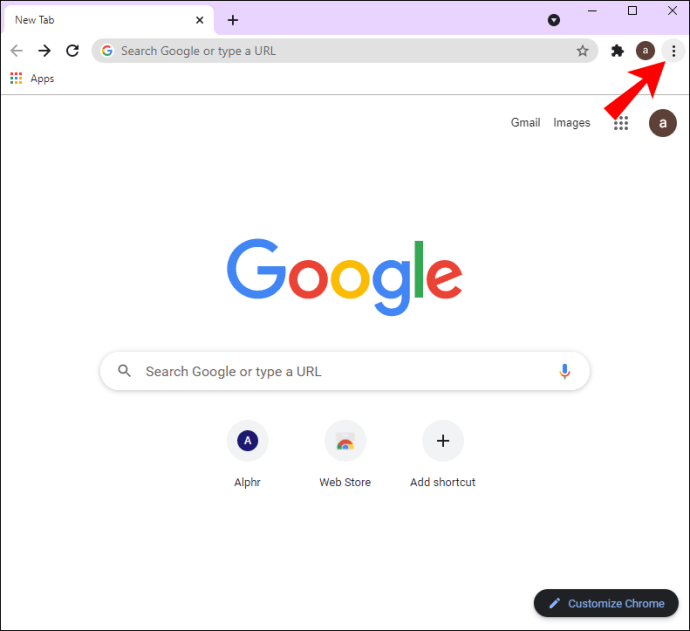
- Lançar cromadaem seguida, no canto superior direito, clique no cardápio de três pontos.
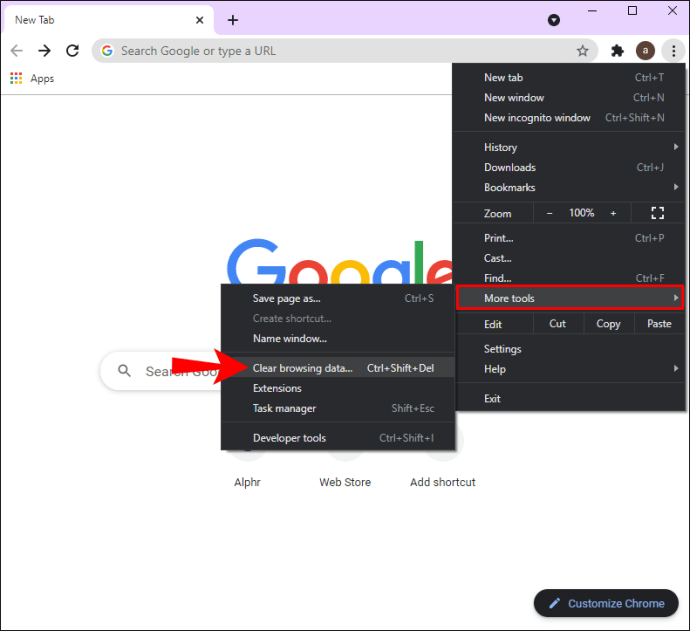
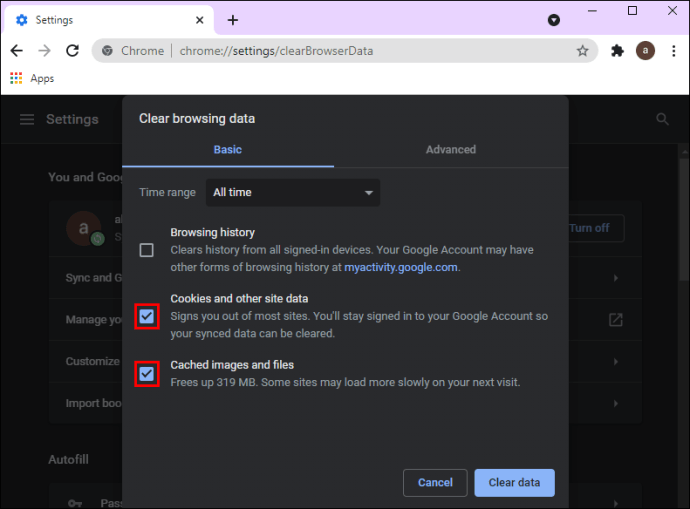
- Clique em Mais ferramentase, em seguida, Limpar dados de navegação.
- Selecione um intervalo de tempo ou clique em Todo o tempo para excluir tudo.
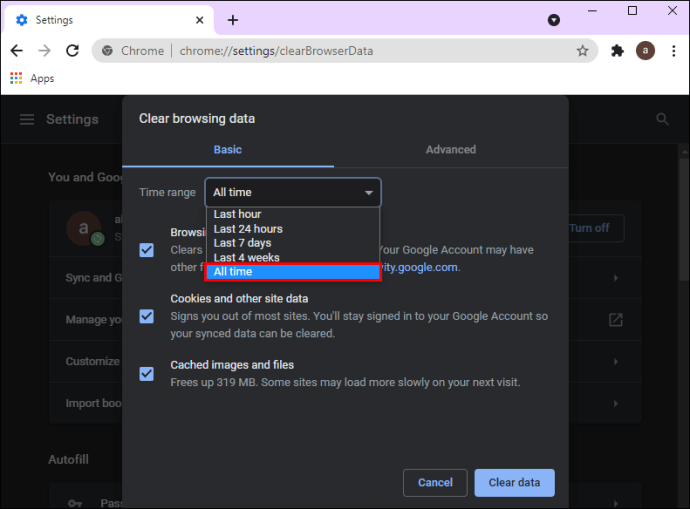
- Verifique os Cookies e outros dados secundários e Imagens e arquivos em cache caixas.
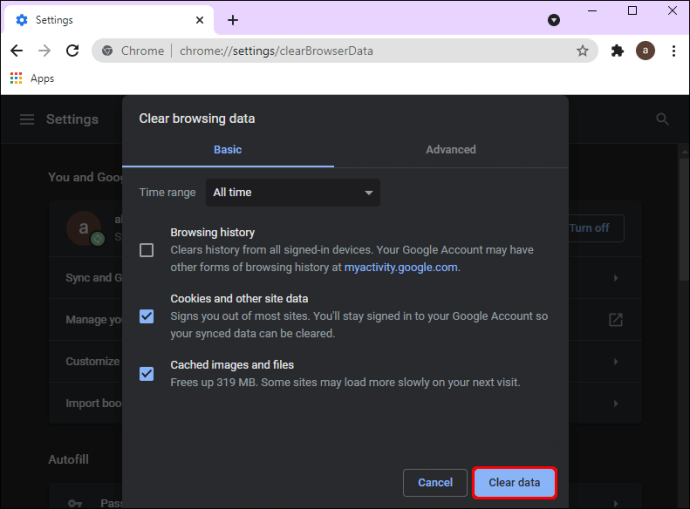
- Selecionar Apagar os dados.
Para limpar seu cache e cookies por meio de um dispositivo Android:
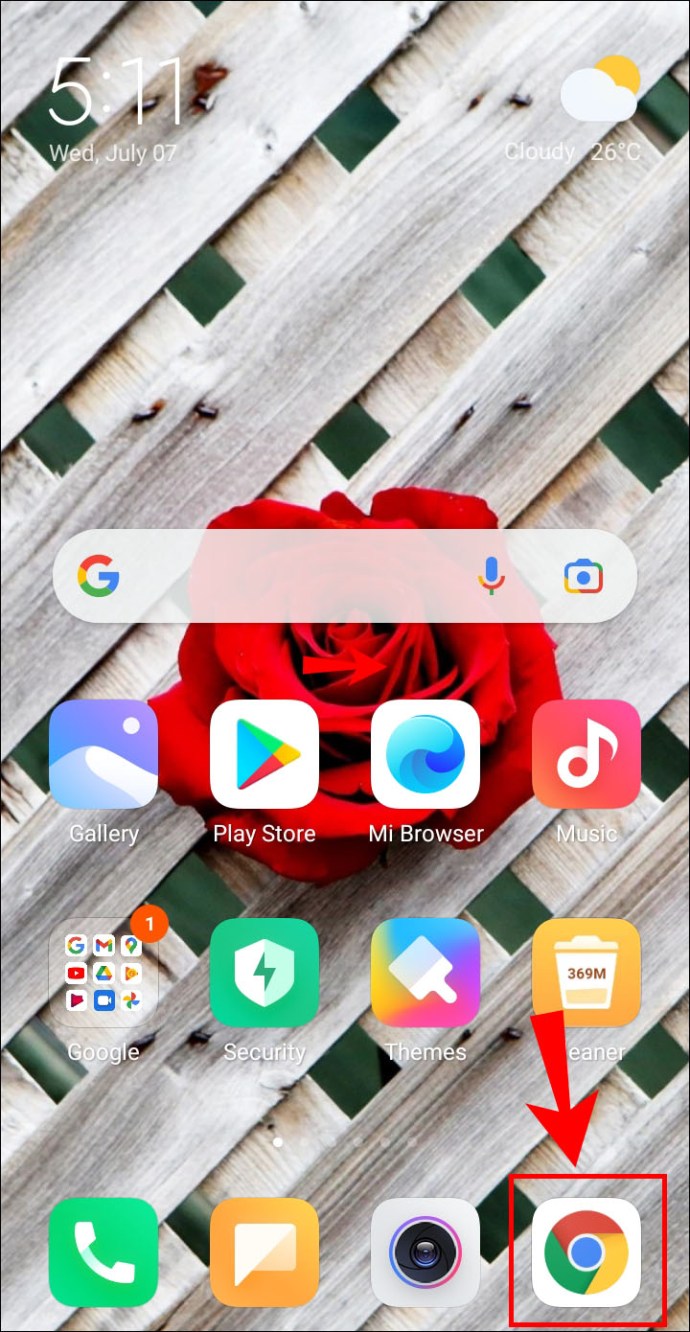
- Inicie o cromada aplicativo.
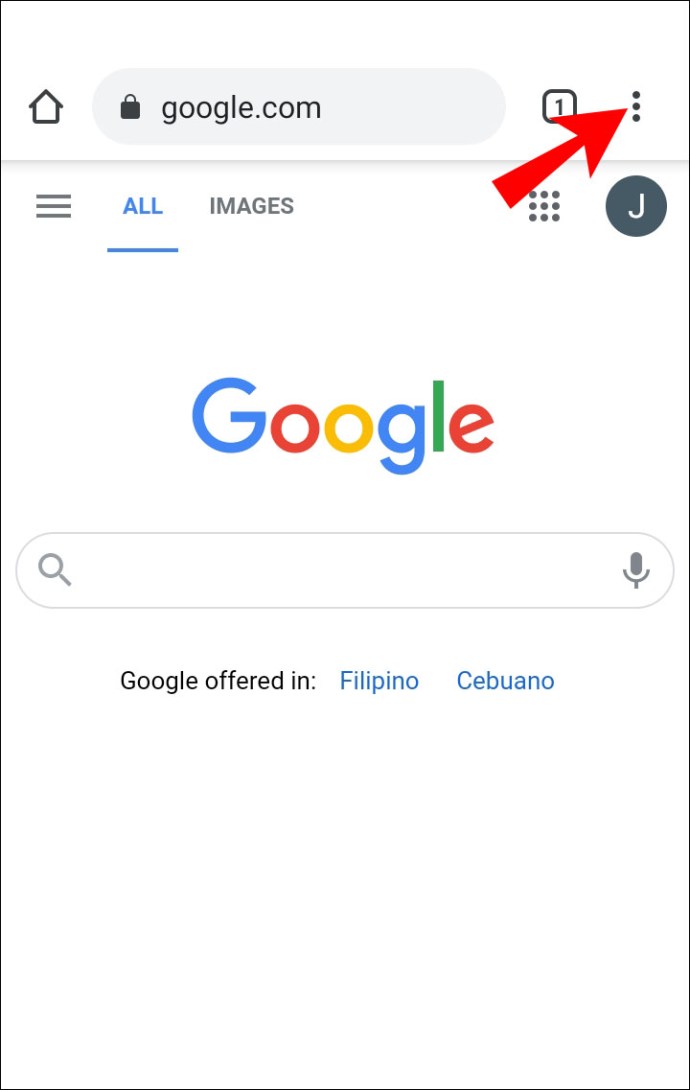
- No canto superior direito, clique no botão cardápio de três pontos.
- Clique em Históriaentão Limpar dados de navegação.
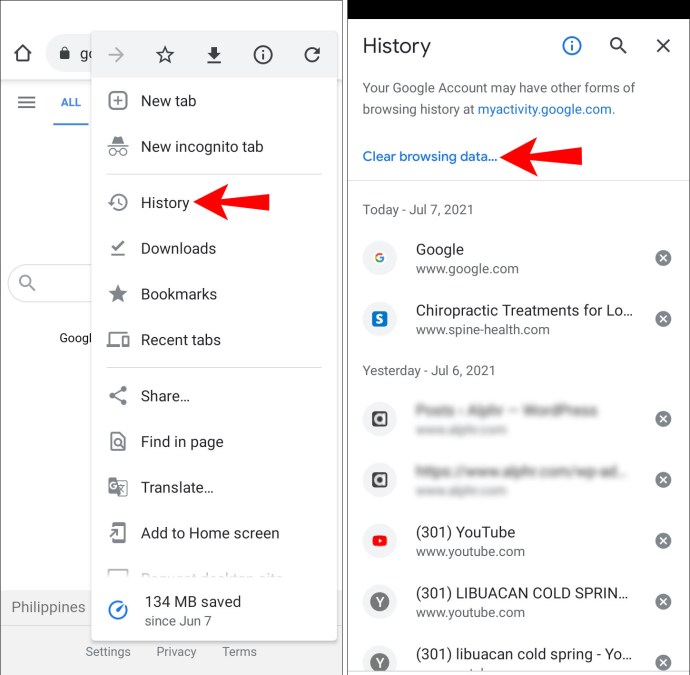
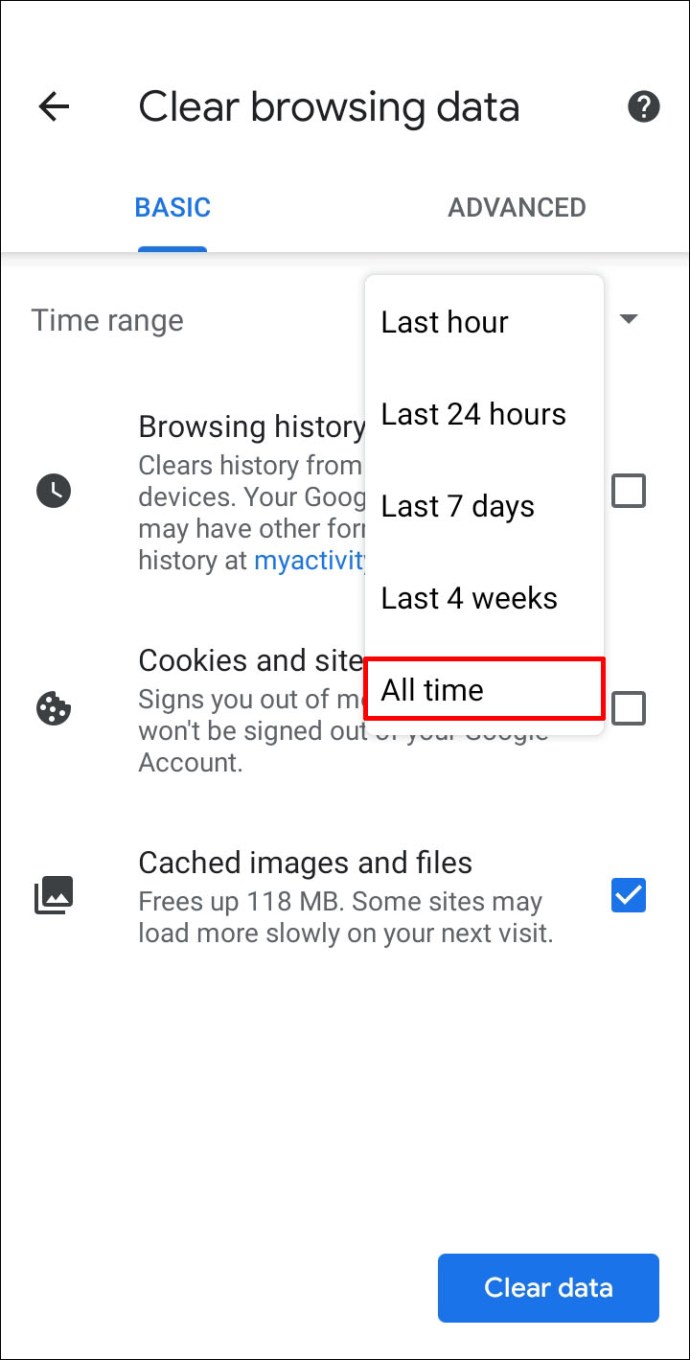
- Selecione um intervalo de tempo ou clique em Tempo todo para apagar tudo.
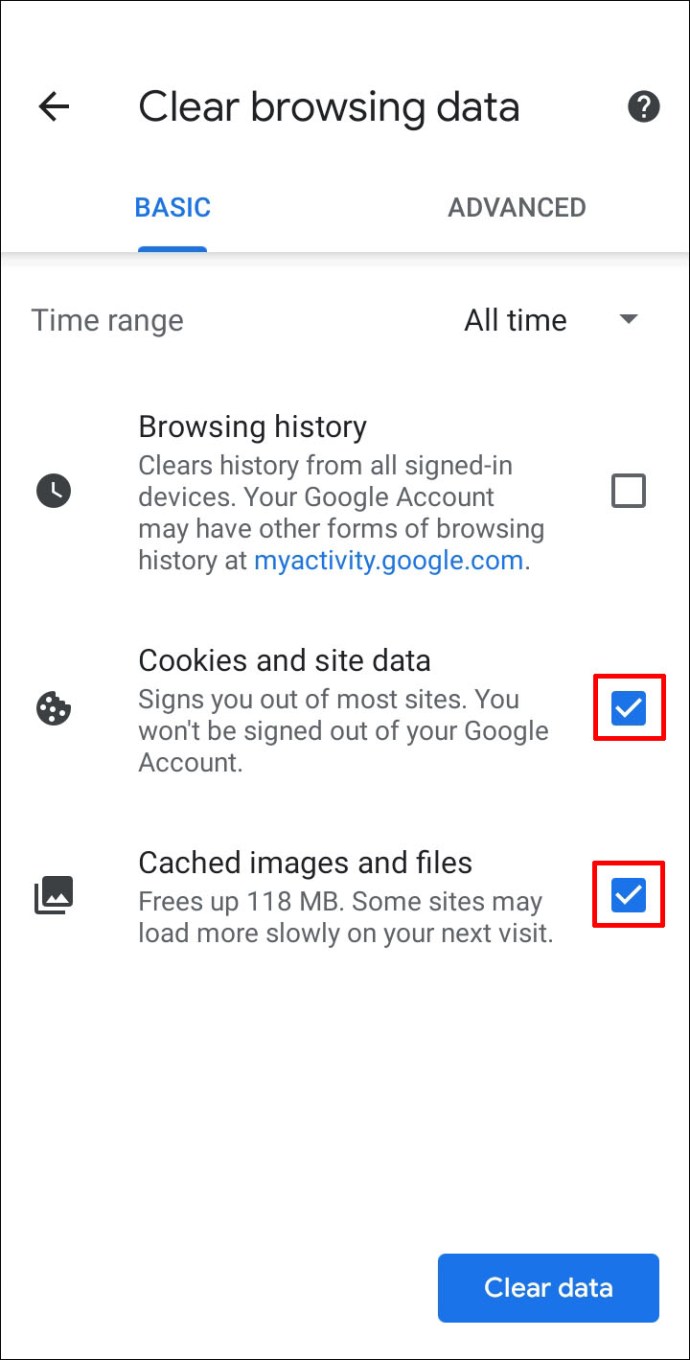
- Verifica a Cookies e outros dados secundários e Imagens e arquivos em cache caixas.
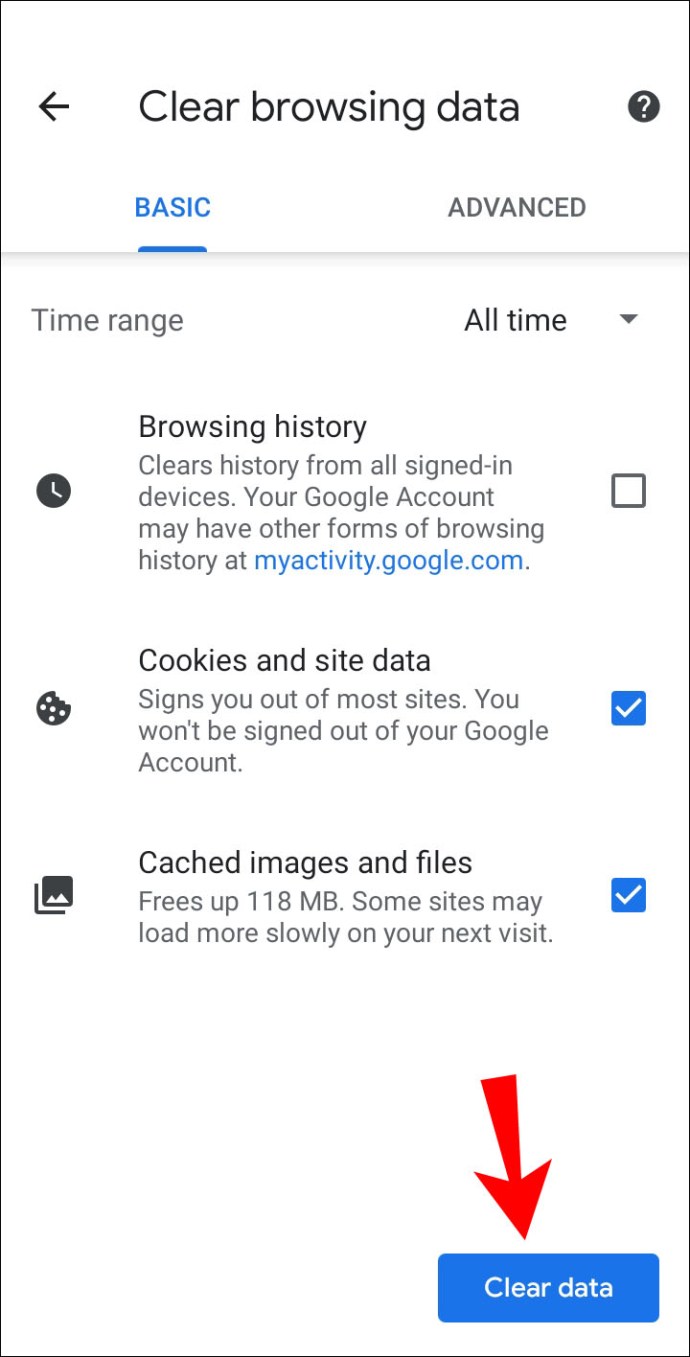
- Selecionar Apagar os dados.
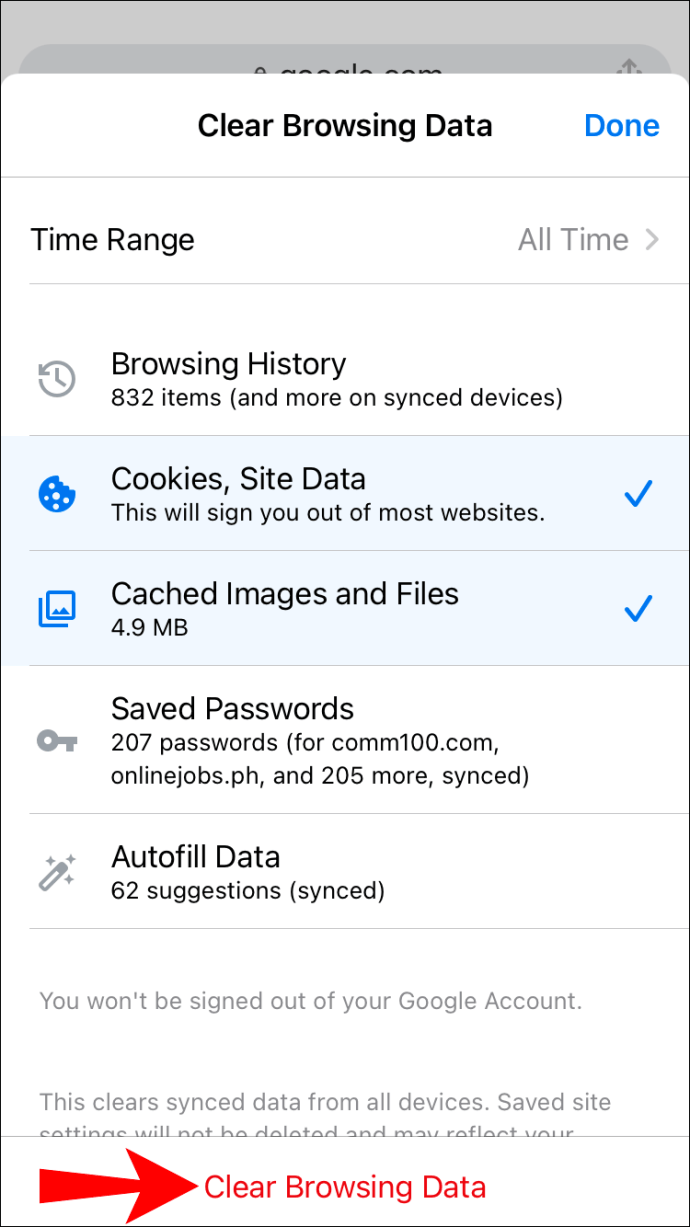
Para limpar seu cache e cookies por meio de um dispositivo iOS:
- Inicie o cromada aplicativo.
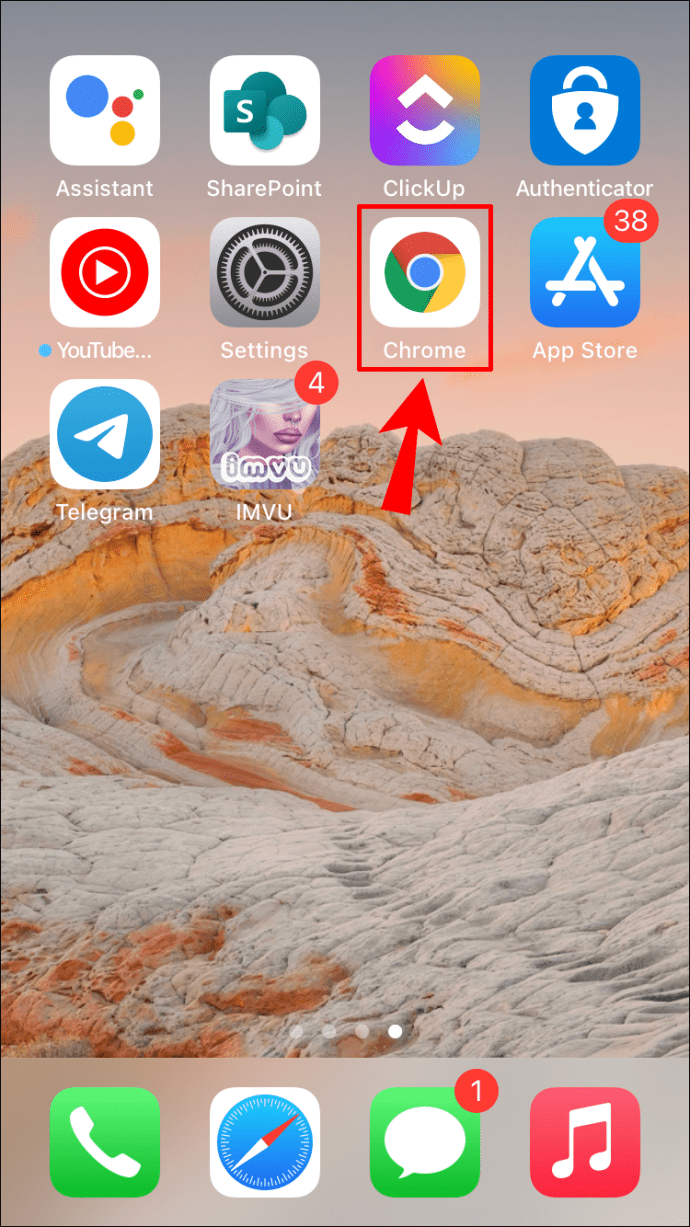
- Na parte inferior, clique no botão cardápio de três pontos.
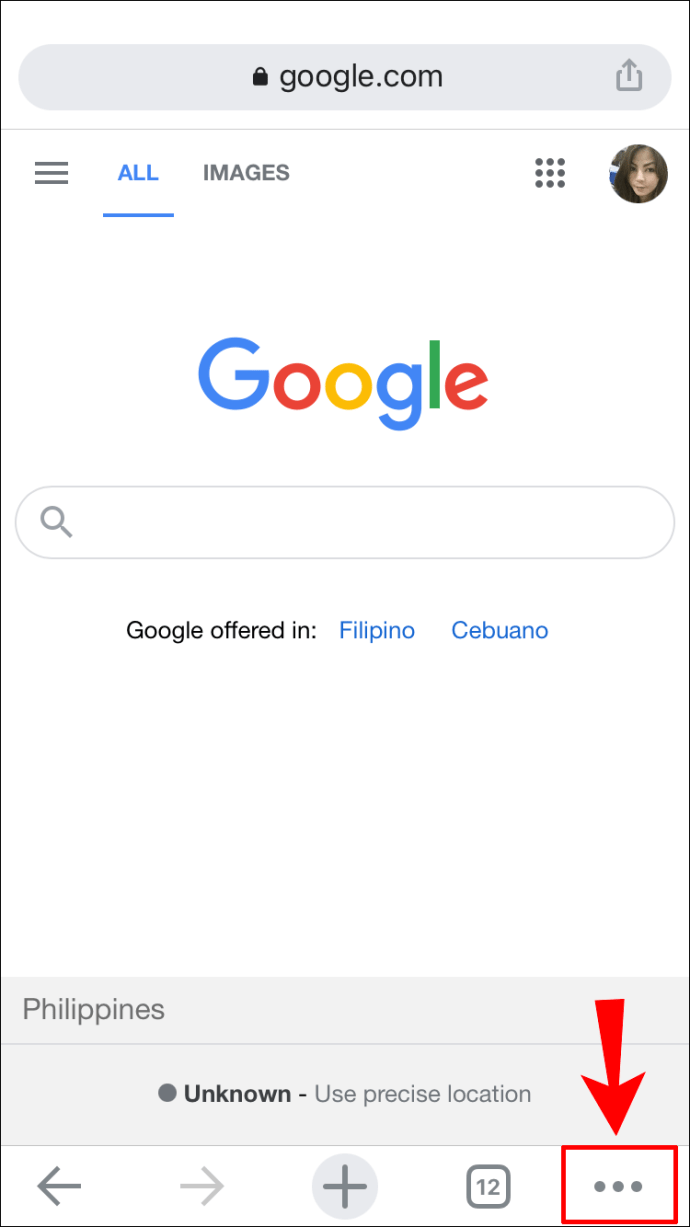
- Clique em Históriaentão Limpar dados de navegação.
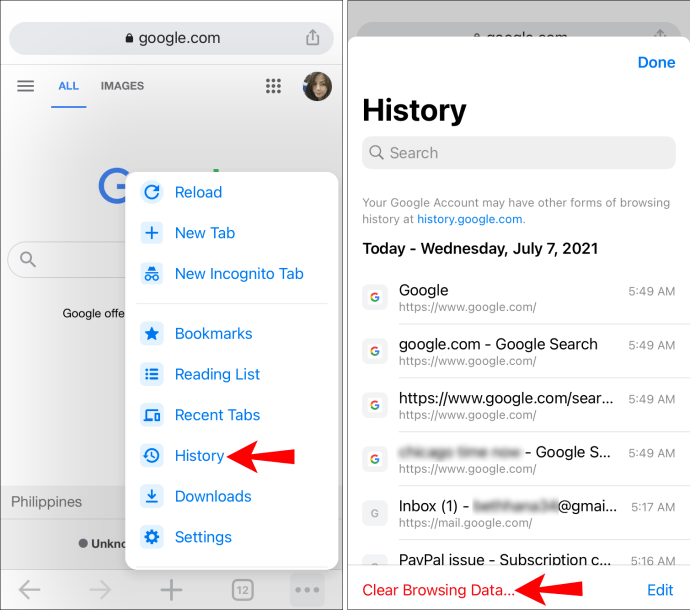
- Garantir a Cookies, dados do site e Imagens e arquivos em cache caixas de seleção estão marcadas.
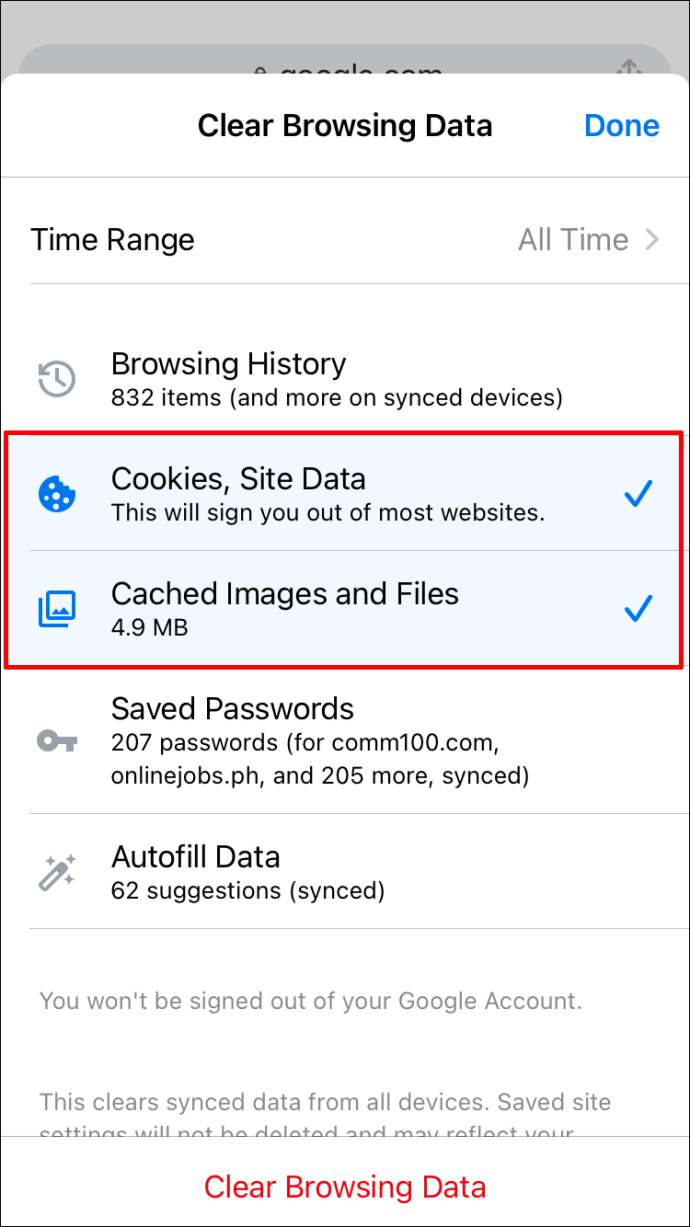
- Selecionar Limpar dados de navegação.
Certifique-se de que seu sistema operacional esteja atualizado
Um sistema operacional desatualizado pode se tornar incompatível com a criptografia mais recente, pois os navegadores param de suportá-los. Especificamente, os componentes nos certificados SSL mais recentes param de funcionar. Certifique-se de ter o sistema operacional mais recente instalado, como Windows 10 ou Mac OS X ou o Android e iOS mais recente.
Reinicie seu computador
Feche todos os aplicativos abertos, salve tudo e tente reiniciar o computador. Você pode tentar reiniciar o roteador também. Isso pode eliminar quaisquer problemas temporários de cache.
Verifique se o relógio do seu computador tem a hora correta
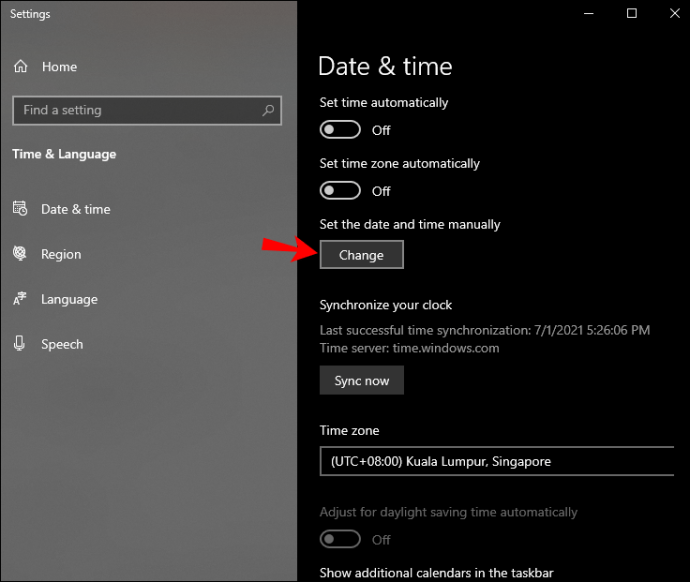
Os navegadores dependem do relógio do computador para serem sincronizados corretamente para validar o certificado SSL. Os horários e datas em novos desktops, laptops e dispositivos móveis nem sempre são sincronizados automaticamente após o primeiro login. Para atualizar a hora no Windows:
- No bandeja de tarefas no canto inferior direito, clique com o botão direito do mouse no Tempo.
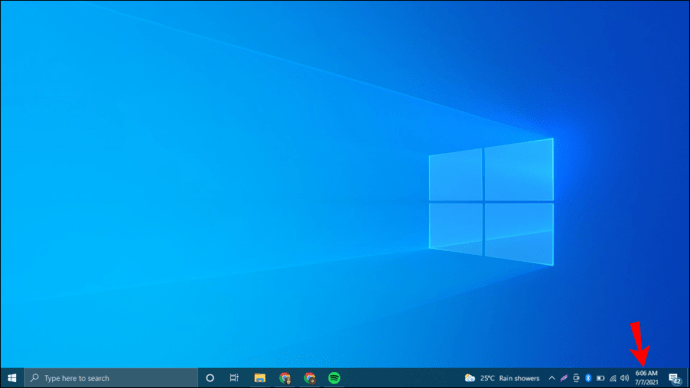
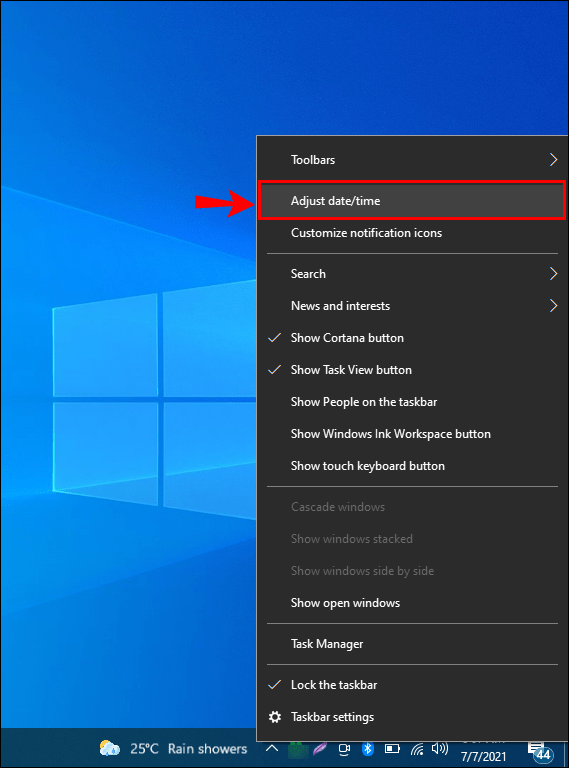
- Clique em Ajustar data/hora.
- Clique em Definir hora automaticamente.
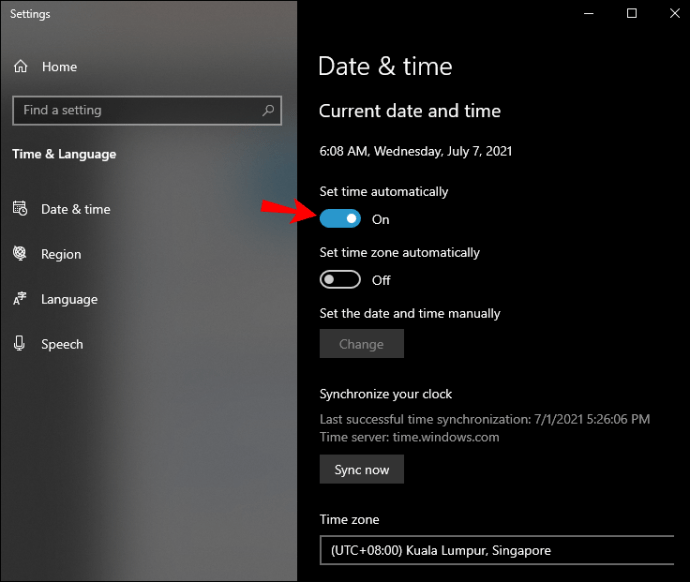
- Certifique-se de que a hora exibida na bandeja de tarefas agora esteja correta. Se não,
- Selecione os Mudar botão para selecionar manualmente o fuso horário.
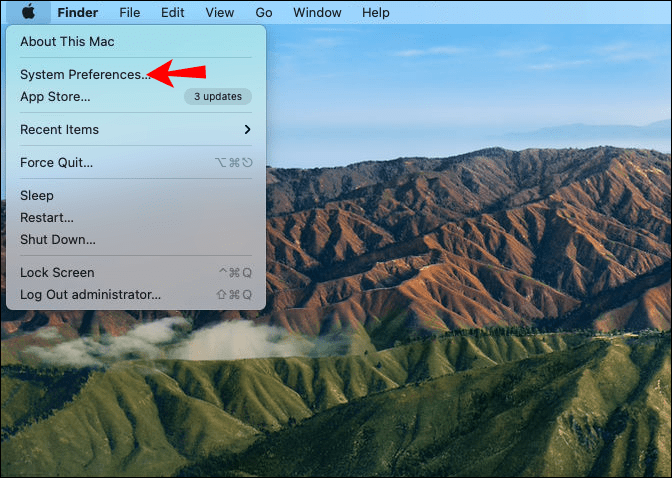
Para atualizar a hora no Mac:
- Selecionar Preferências do Sistema no menu Apple.
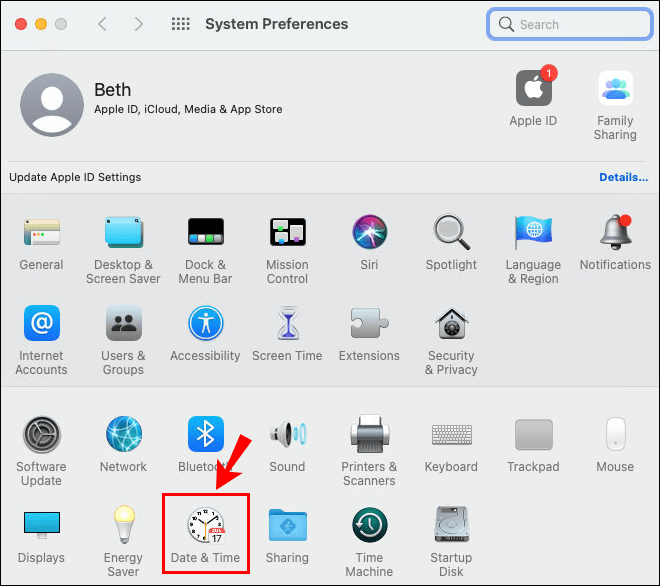
- Selecione os Data hora ícone.
- Clique em Definir data e hora automaticamente.
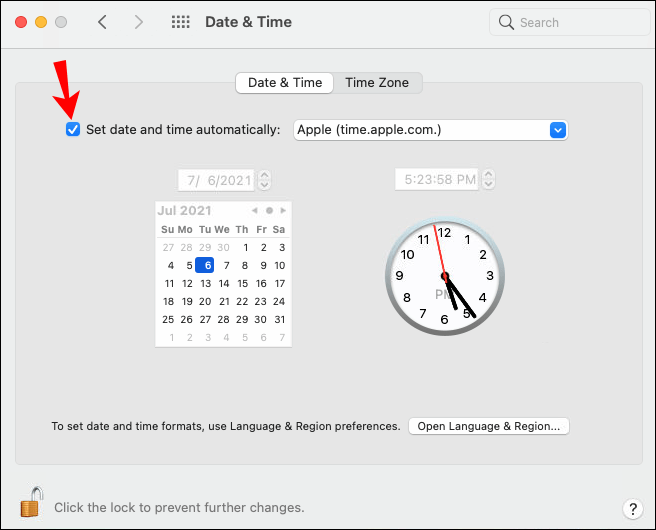
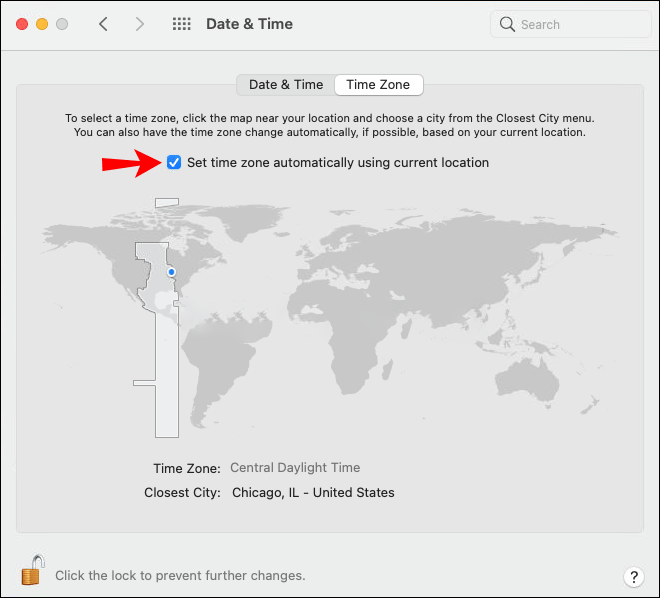
- Clique no Fuso horário aba. Se sua localização não for escolhida, desmarque a opção para que você possa selecionar manualmente seu fuso horário, região e cidade por meio do mapa.
Usar uma sessão no modo de navegação anônima
Tente acessar o site por meio de uma sessão privada do navegador. Para fazer isso do seu computador:
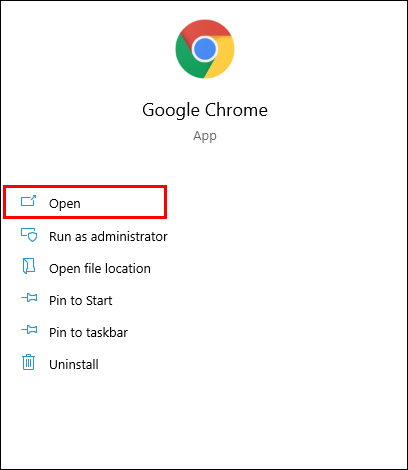
- Lançar cromada.
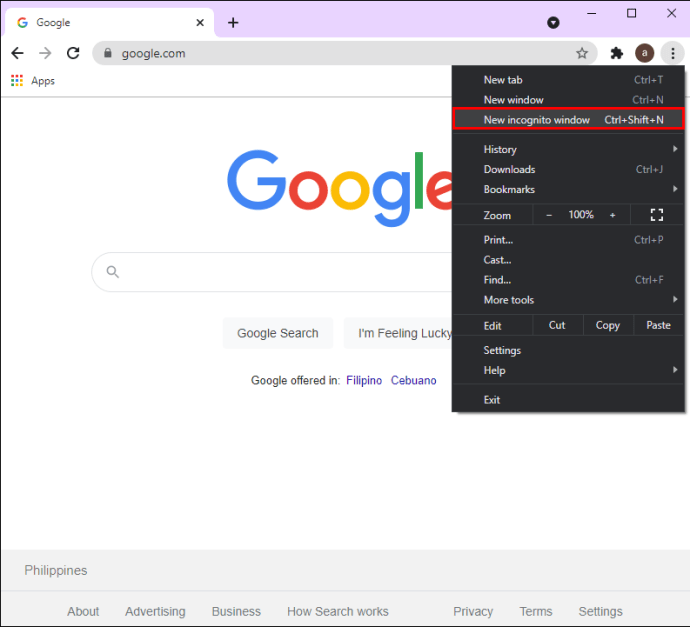
- No canto superior direito, clique no botão cardápio de três pontos.
- Selecionar Nova janela anônima.
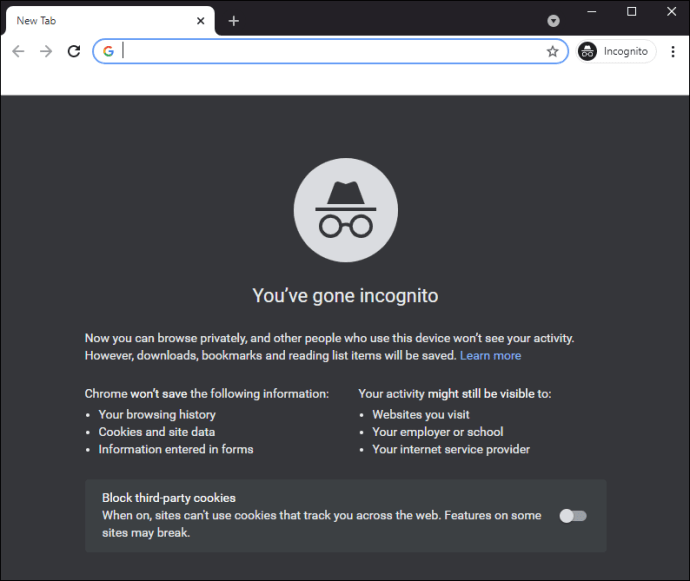
- Uma nova janela será aberta com o ícone de navegação anônima (chapéu com óculos) no canto superior.
Para acessar o modo de navegação anônima via Android:
- Inicie o cromada aplicativo.
- Em seguida, clique no cardápio de três pontos.
- Selecionar Nova guia anônima.
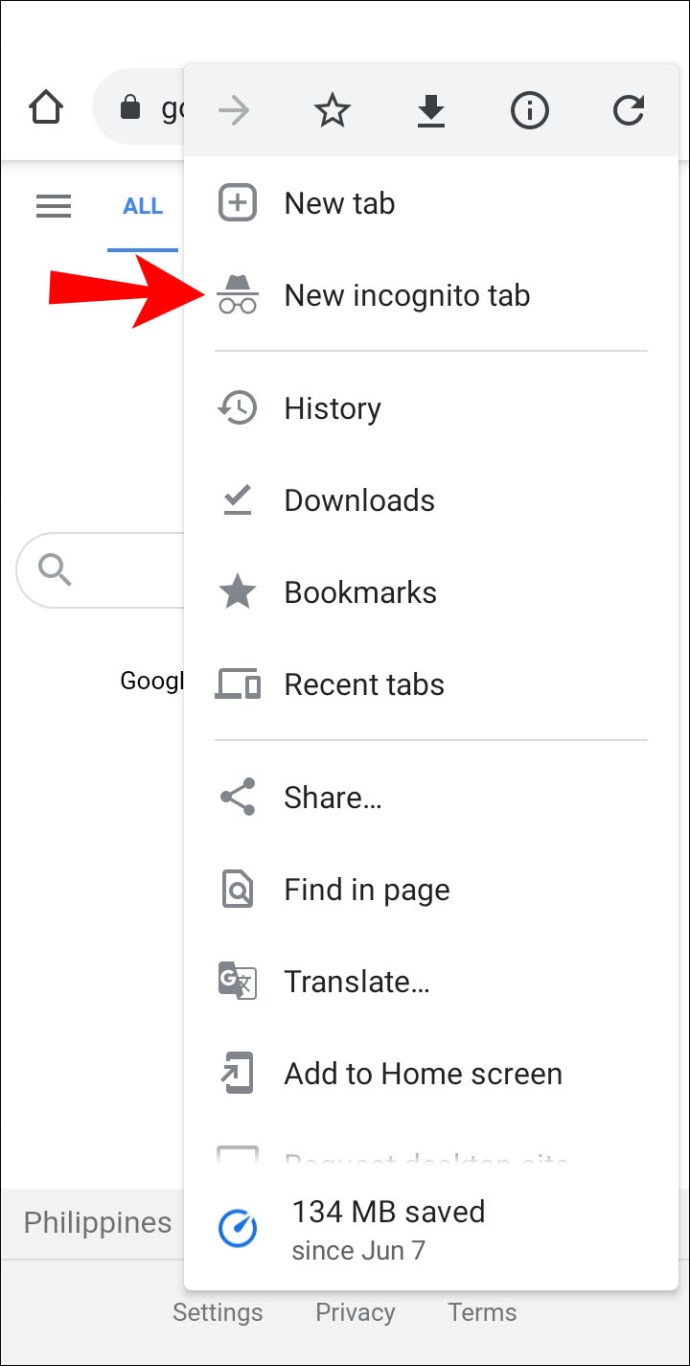
- Uma nova janela será aberta com o ícone de navegação anônima (chapéu com óculos) no canto superior esquerdo.
Para acessar o modo de navegação anônima pelo iPhone:
- Inicie o cromada aplicativo.
- Em seguida, clique no cardápio de três pontos.
- Selecionar Nova guia anônima.
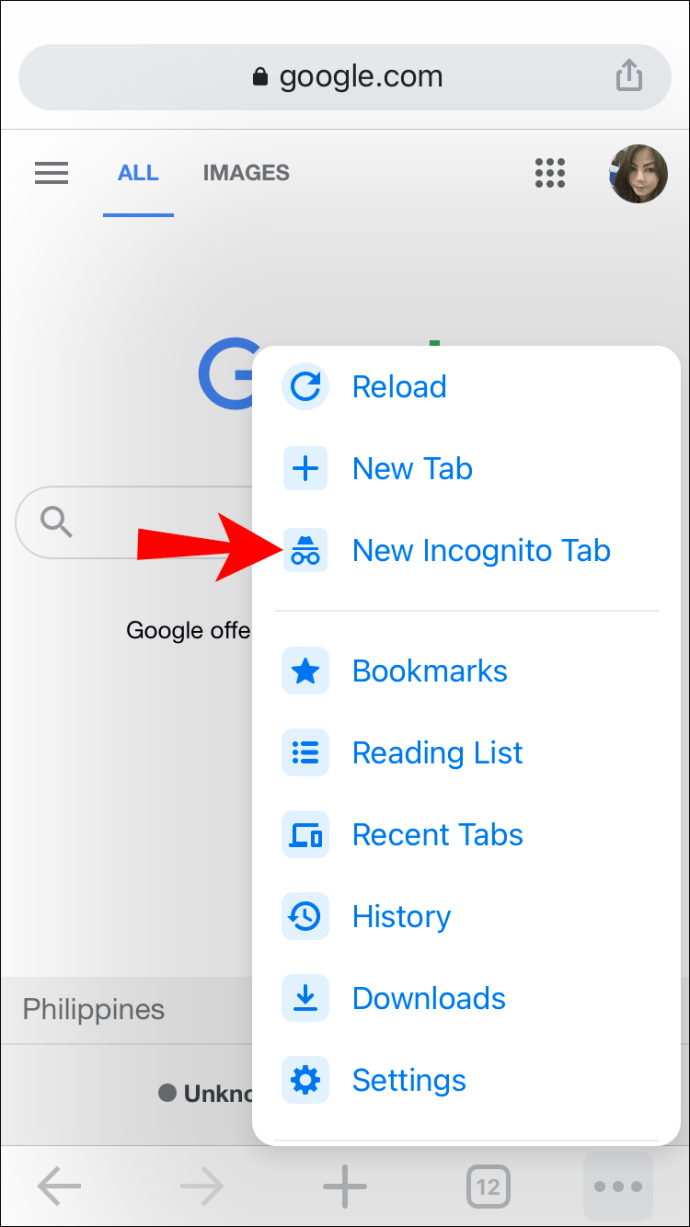
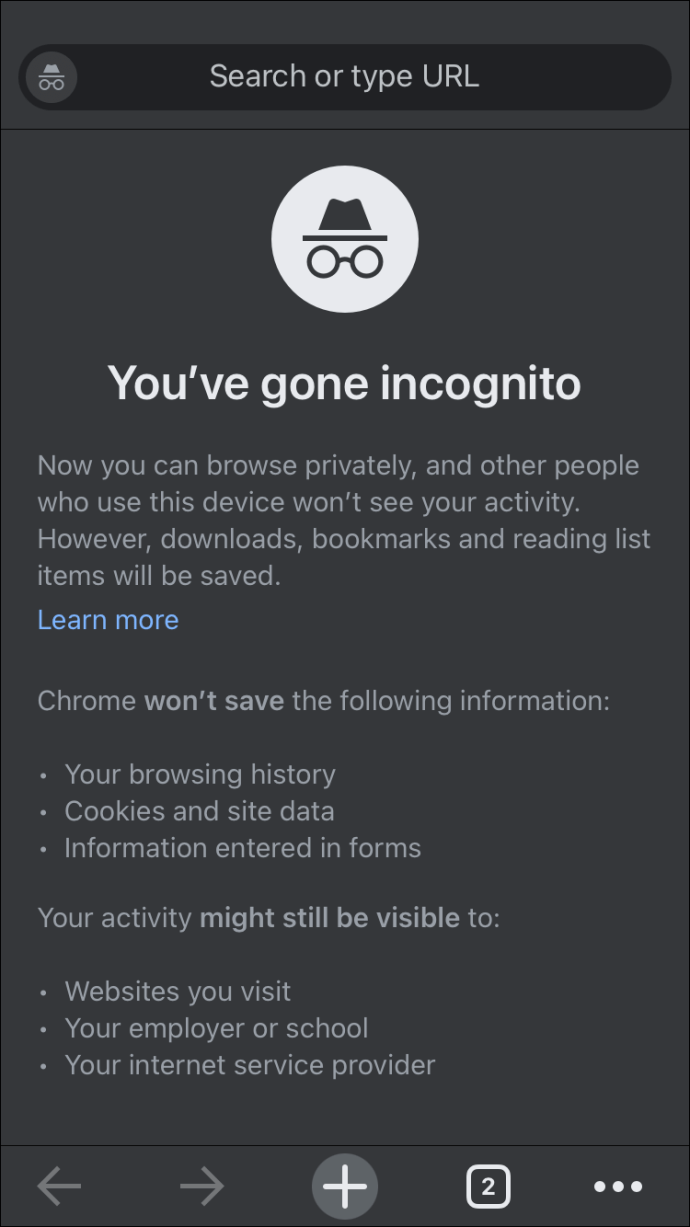
- Uma nova janela anônima será aberta.
Desative temporariamente o antivírus e a VPN
Ocasionalmente, aplicativos antivírus e VPN podem bloquear determinados certificados ou conexões SSL. Se você tiver algum software antivírus ou VPN em execução, tente desativá-los temporariamente ou desabilitar o recurso “SSL Scan”.
Perguntas frequentes adicionais
O que é SSL?
Secure Sockets Layer (SSL) é a tecnologia universal que mantém uma conexão de internet segura para proteger dados confidenciais e de identificação pessoal transmitidos entre dois sistemas. Também ajuda a evitar a interceptação de cibercriminosos. Os sistemas envolvidos podem estar entre um servidor (site) e um cliente (navegador).
Ele faz isso embaralhando os dados transferidos entre os dois sistemas durante o trânsito, garantindo que as informações sejam impossíveis de ler entre os dois terminais.
O que é TLS?
O Transport Layer Security (TLS) é a versão nova e aprimorada do SSL. Assim como o SSL, ele oferece proteção de ponta a ponta para garantir a entrega segura de informações enviadas entre aplicativos pela web.
Sua conexão agora está segura
A mensagem de erro “sua conexão não é privada” é exibida quando seu navegador não consegue autenticar o certificado SSL de um site. Isso impede que você interaja com um site que deveria criptografar transações de dados, mas não pode. Embora esse seja geralmente o motivo dessa mensagem de erro, outros motivos incluem software antivírus ou VPN bloqueando a conexão.
Felizmente, onde há uma vontade, há uma maneira, e há coisas que você pode fazer para superar essa mensagem e se conectar com sucesso ao site.
Agora que mostramos algumas coisas para tentar contornar essa mensagem de erro, você tentou alguma das dicas fornecidas neste artigo – em caso afirmativo, qual você usou? E você conseguiu se conectar ao site? Deixe-nos saber na seção de comentários abaixo.
ViaAdicione ao Google Notícias


