
O Android Debug Bridge (ADB) é uma ferramenta útil que permite ao usuário controlar seu dispositivo Android a partir de um computador ou laptop. Ele fornece recursos como a instalação de aplicativos pelo computador e também nos permite depurar aplicativos. Por padrão, a funcionalidade ADB está desabilitada em telefones Android. Eles precisam ser ativados manualmente no telefone Android pelo usuário. Os usuários do Android relatam erros no ADB e enfrentam problemas como mensagens não autorizadas do dispositivo ADB. Se você estiver pesquisando na Internet um artigo para explicar como resolver esse problema específico e/ou se estiver se perguntando se existe uma maneira de contornar o dispositivo ADB não autorizado, continue lendo, aqui mostrarei os métodos e correções para contornar Erros não autorizados ADB e dispositivo ADBlink não autorizado. Vamos começar!
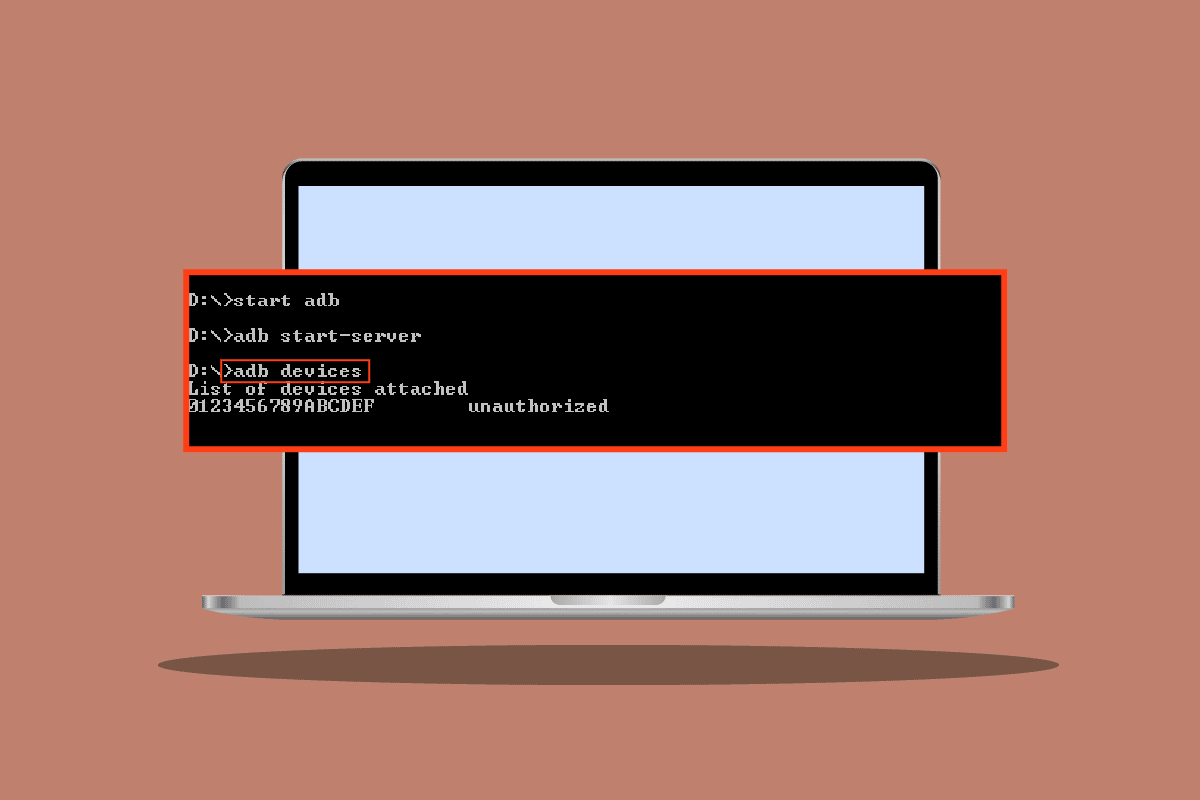
Vamos ver algumas das causas desse problema antes de passarmos para os métodos para corrigir o problema
- Falha na conexão USB
- Prompt de impressão digital RSA não aparece
- Conexão ADB incorreta
- Problema de drivers USB
- Problema de drivers ADB
Observação: Como os smartphones não têm as mesmas configurações e podem variar de dispositivo para dispositivo, verifique as configurações corretas antes de alterar qualquer uma. Os seguintes métodos foram testados Moto g(8) Power lite Android 10 (Ações)
Método 1: Alterar a conexão USB
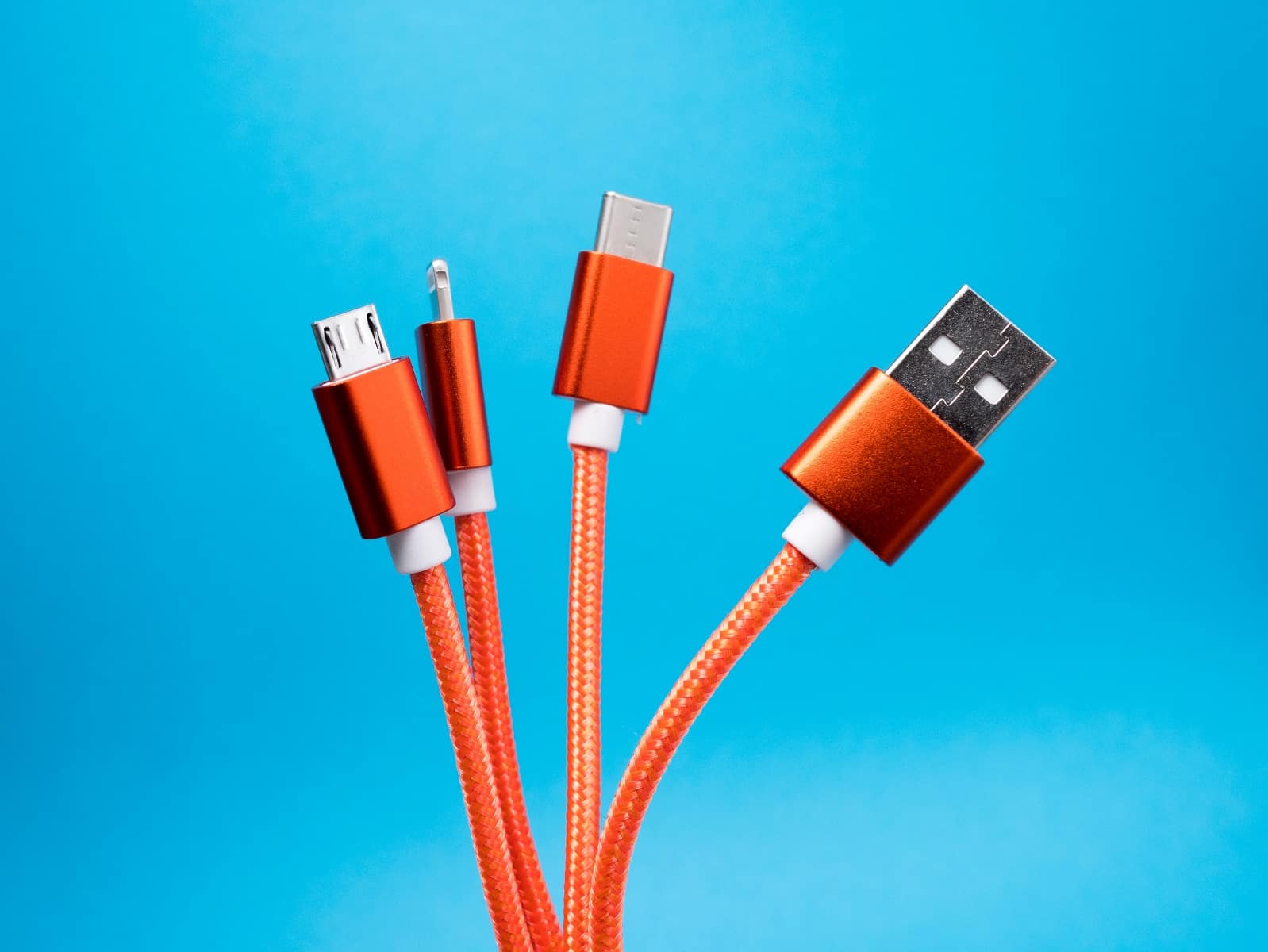
Os usuários do Android relataram que não puderam receber avisos adequados ao realizar atividades do ADB, se o USB for interrompido no meio, há uma chance de ocorrer uma mensagem não autorizada do dispositivo ADB, isso pode ser devido a uma possível falha na conexão USB (em USB hub ou cabo USB). Tente alterar o cabo USB e o hub USB para ver se isso resolve seu problema.
Método 2: Atualizar drivers USB
Quando você conectou seu celular ao PC, é provável que ele não tenha sido reconhecido pelo PC devido a drivers USB defeituosos. Assim, a atualização de drivers USB pode ser útil nesse cenário.
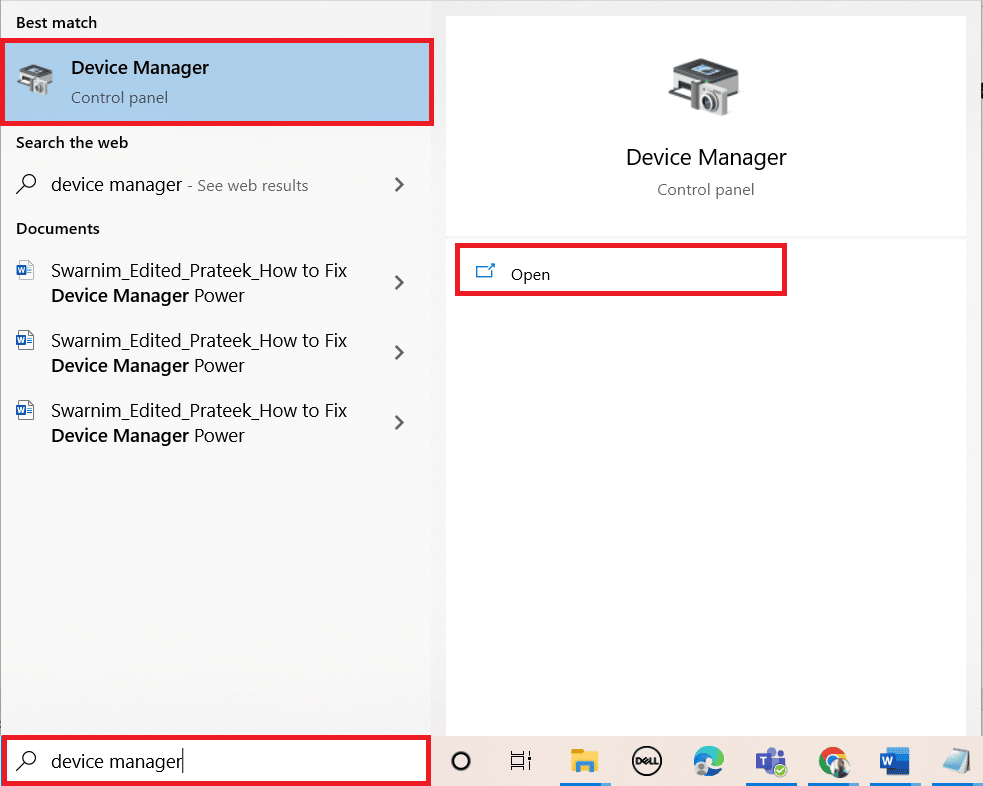
1. Aperte o Tecla do Windowsmodelo Gerenciador de Dispositivosdepois clique em Abrir.
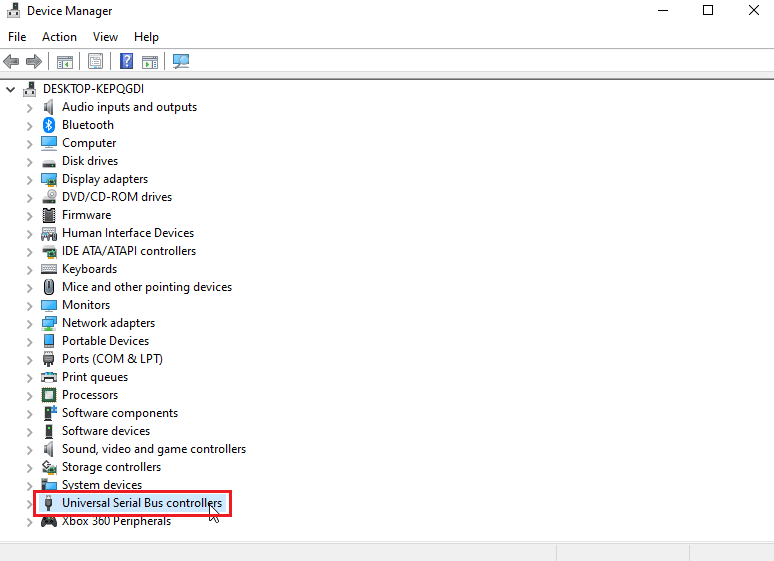
2. Clique duas vezes em Controladores de barramento serial universal.
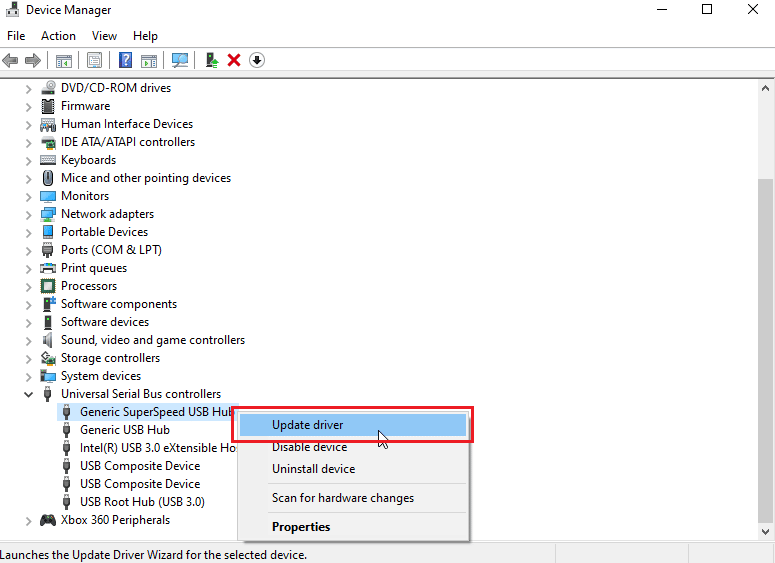
3. Clique com o botão direito do mouse no driver USB e selecione o Atualizar driver opção.
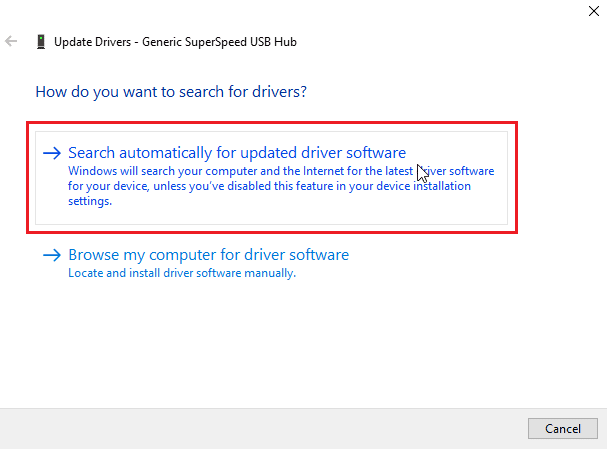
4. Agora, clique em Pesquise automaticamente por software de driver atualizado para permitir que o Windows instale os drivers automaticamente.
5. Repita as etapas acima para todos Drivers USB debaixo de Controladores de barramento serial universal seção
Leia também: Como instalar o ADB (Android Debug Bridge) no Windows 10
Método 3: SDK do Android
Certifique-se de ter baixado e extraído o Android SDK para evitar uma mensagem não autorizada do dispositivo ADB. A seguir estão as etapas para baixar o Android SDK para ignorar a mensagem não autorizada do dispositivo ADB.
1. Vá para SDK do Android página de download.
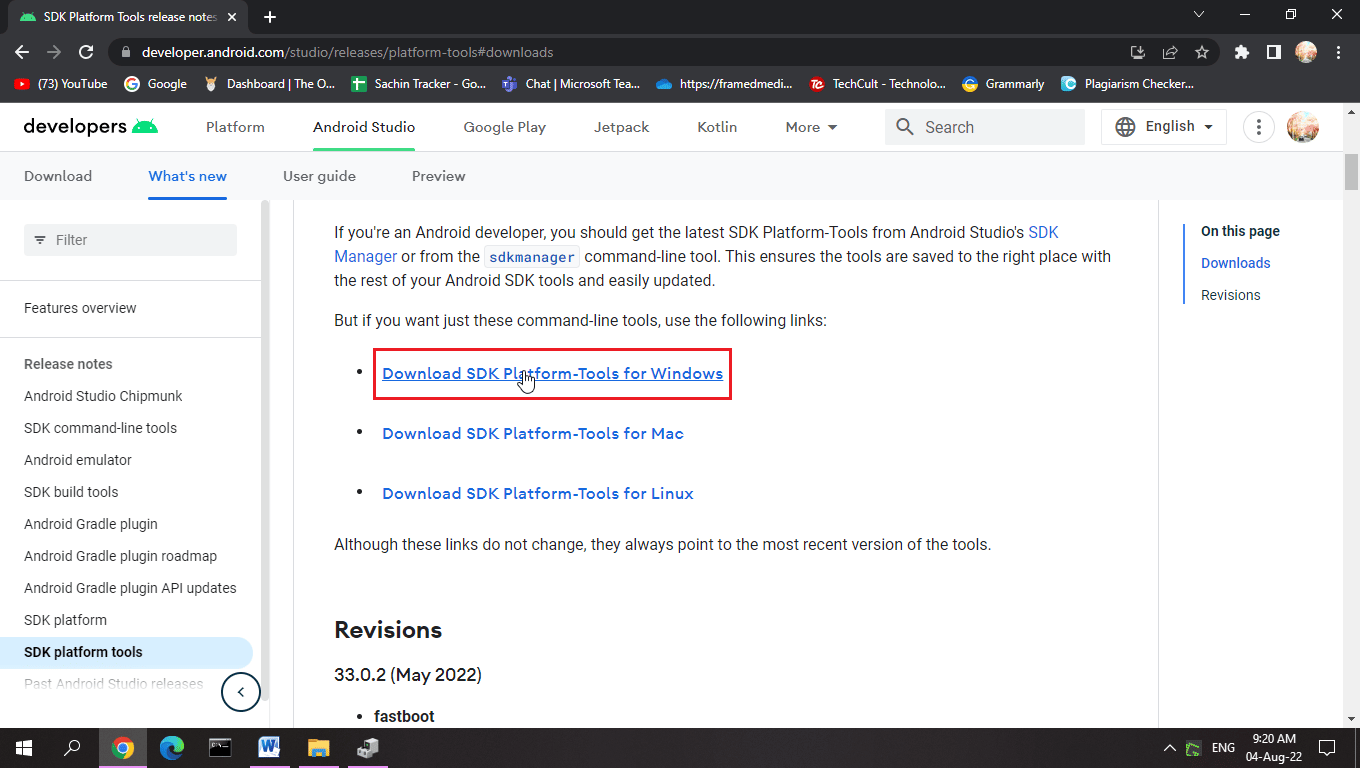
2. Role para baixo e clique Ferramentas da plataforma SDK para Windows
3. Leia o Termos e Condiçõesrole para baixo e verifique Li e concordo com os termos e condições acima opção.
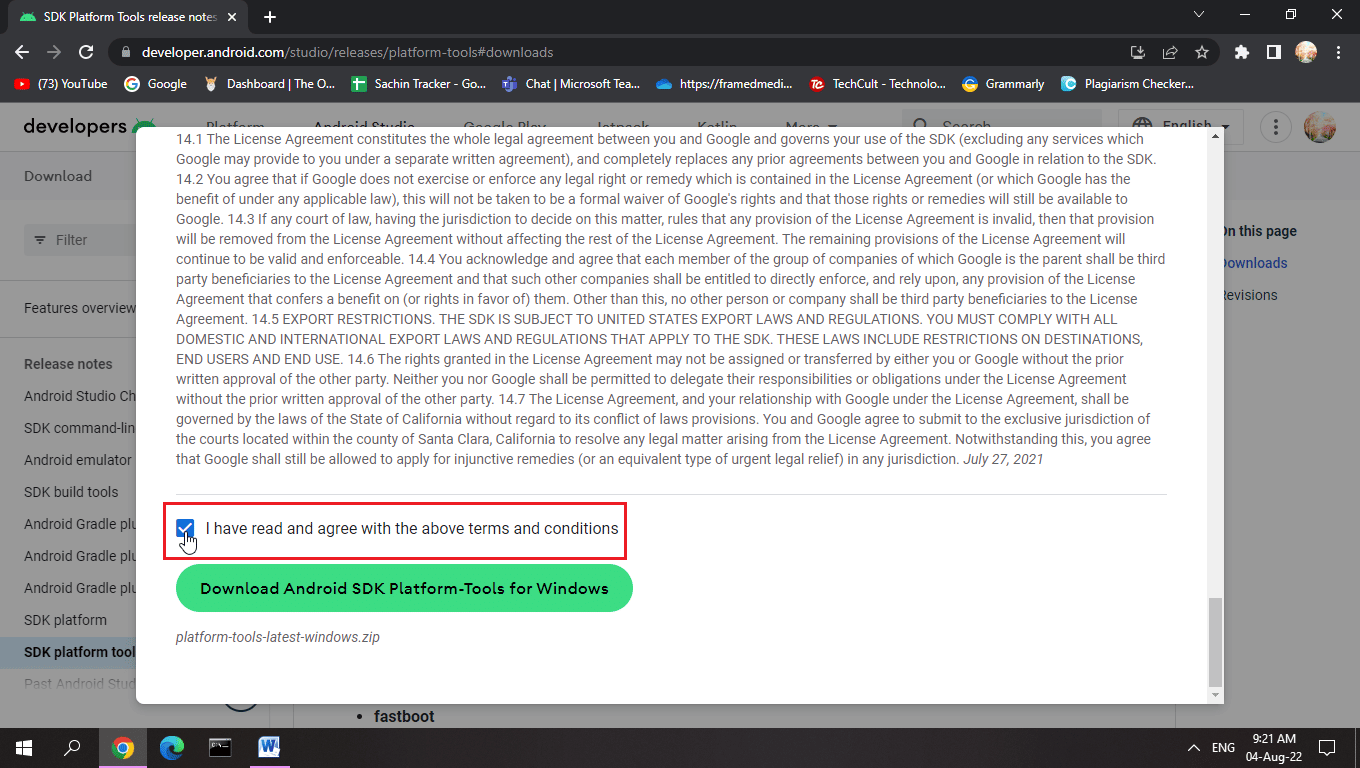
4. Clique em Baixe as ferramentas da plataforma Android SDK para Windows. O SDK do Android será baixado.
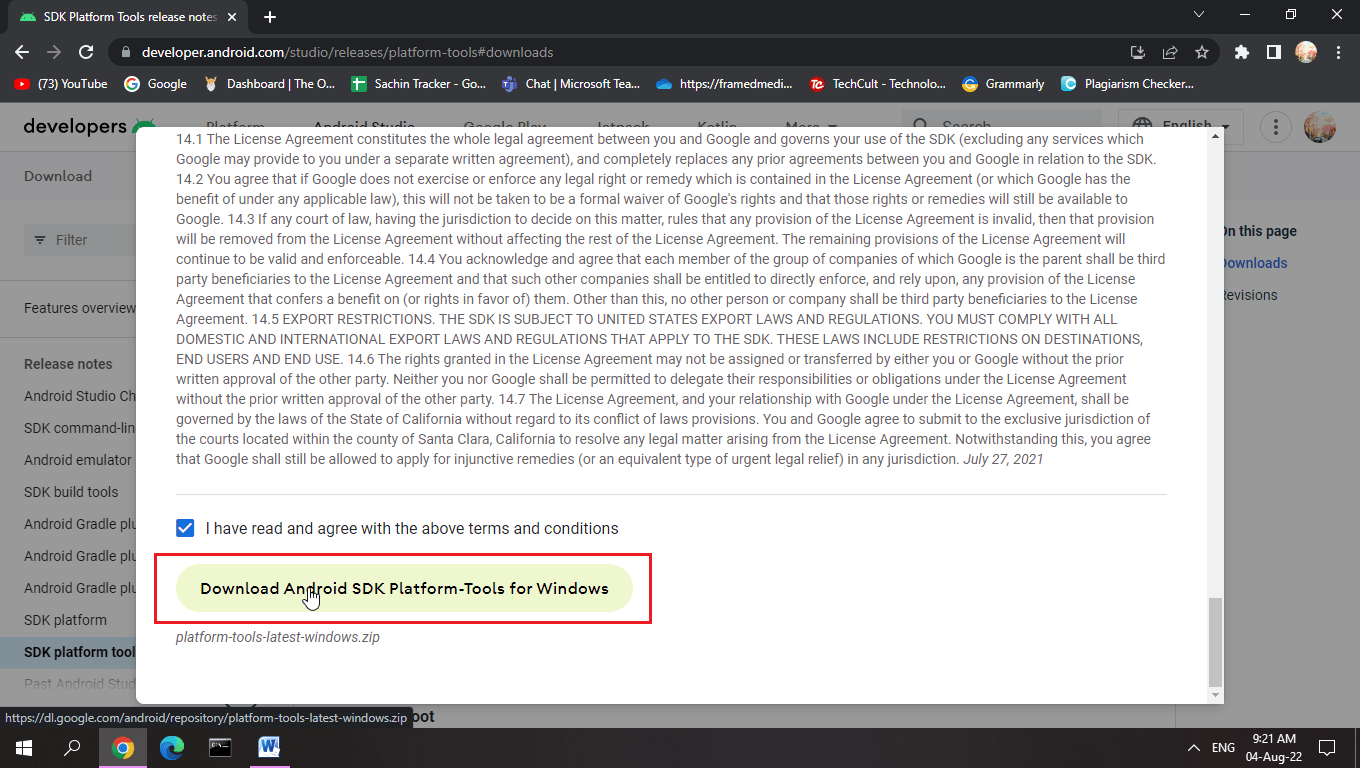
5. Navegue até a pasta de download e extrair os arquivos do SDK do Android.
Com este SDK, você terá todos os arquivos ADB necessários.
Método 4: Ativar a depuração USB
A depuração USB permite que um dispositivo Android seja controlado por um computador através de uma conexão USB, esta função permite que aplicativos sejam instalados a partir de um computador e algumas outras funções também. Para ter certeza se você ativou a depuração USB. Aqui estão as etapas para habilitar a depuração USB para ignorar a mensagem não autorizada do dispositivo ADB.
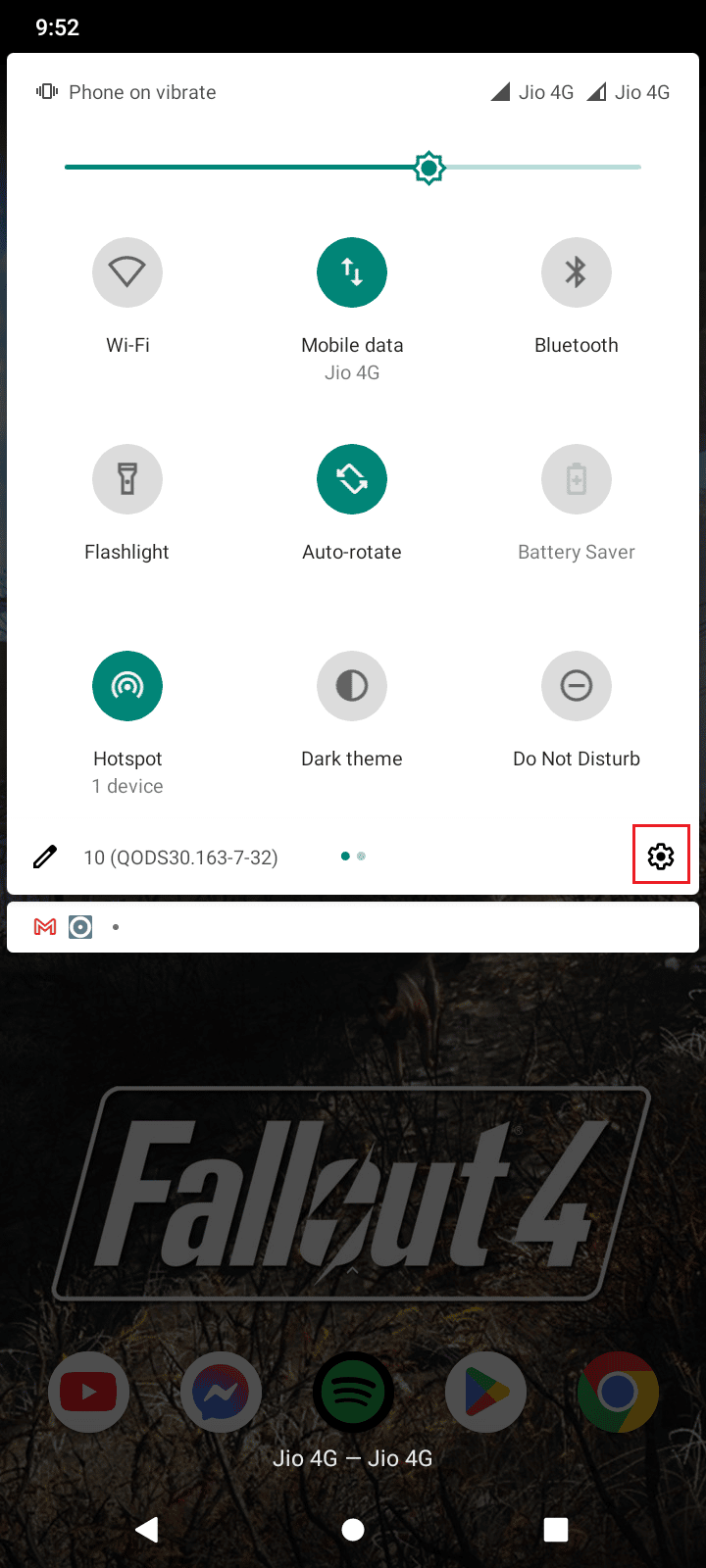
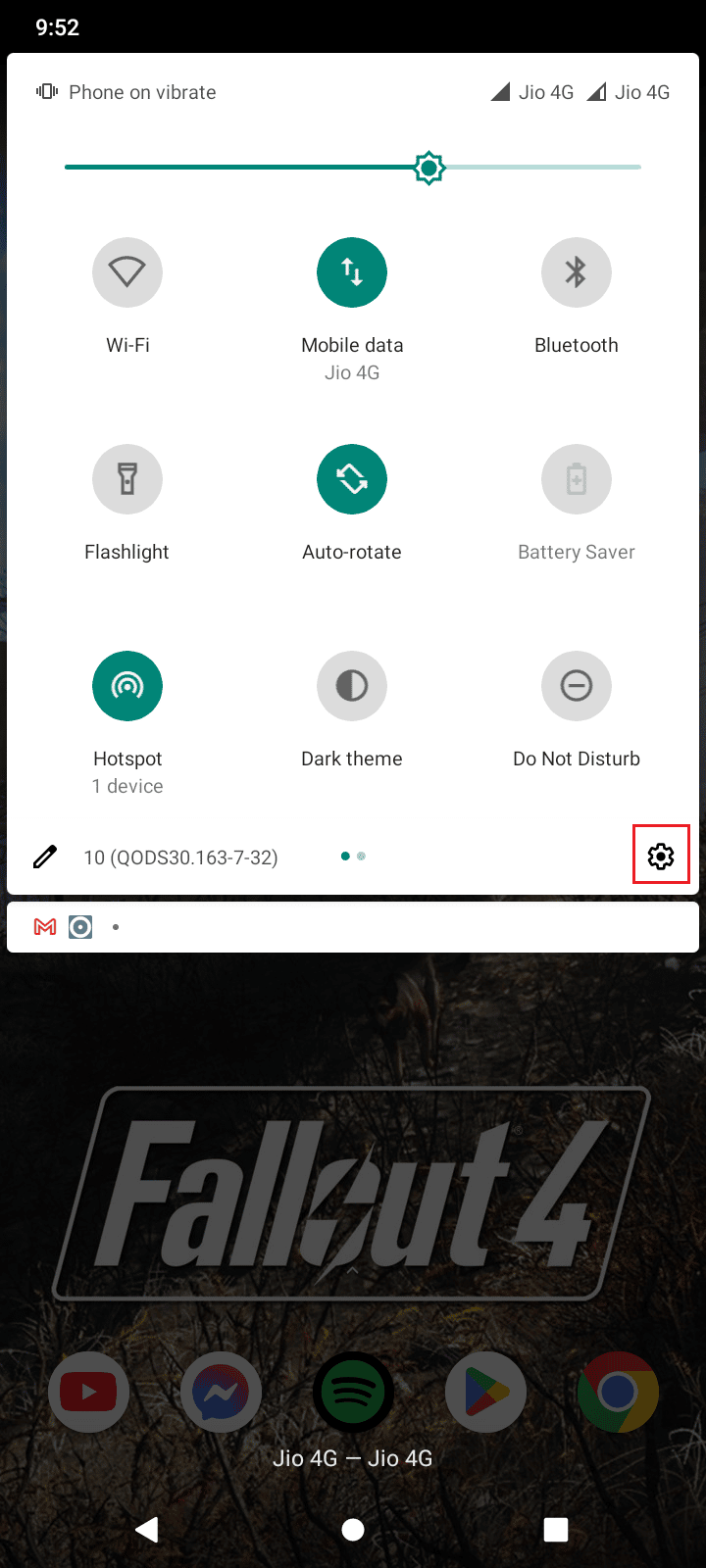
1. Deslize para baixo o Barra de notificação na tua Tela inicial.
2. Toque ícone de engrenagem abrir Definições.
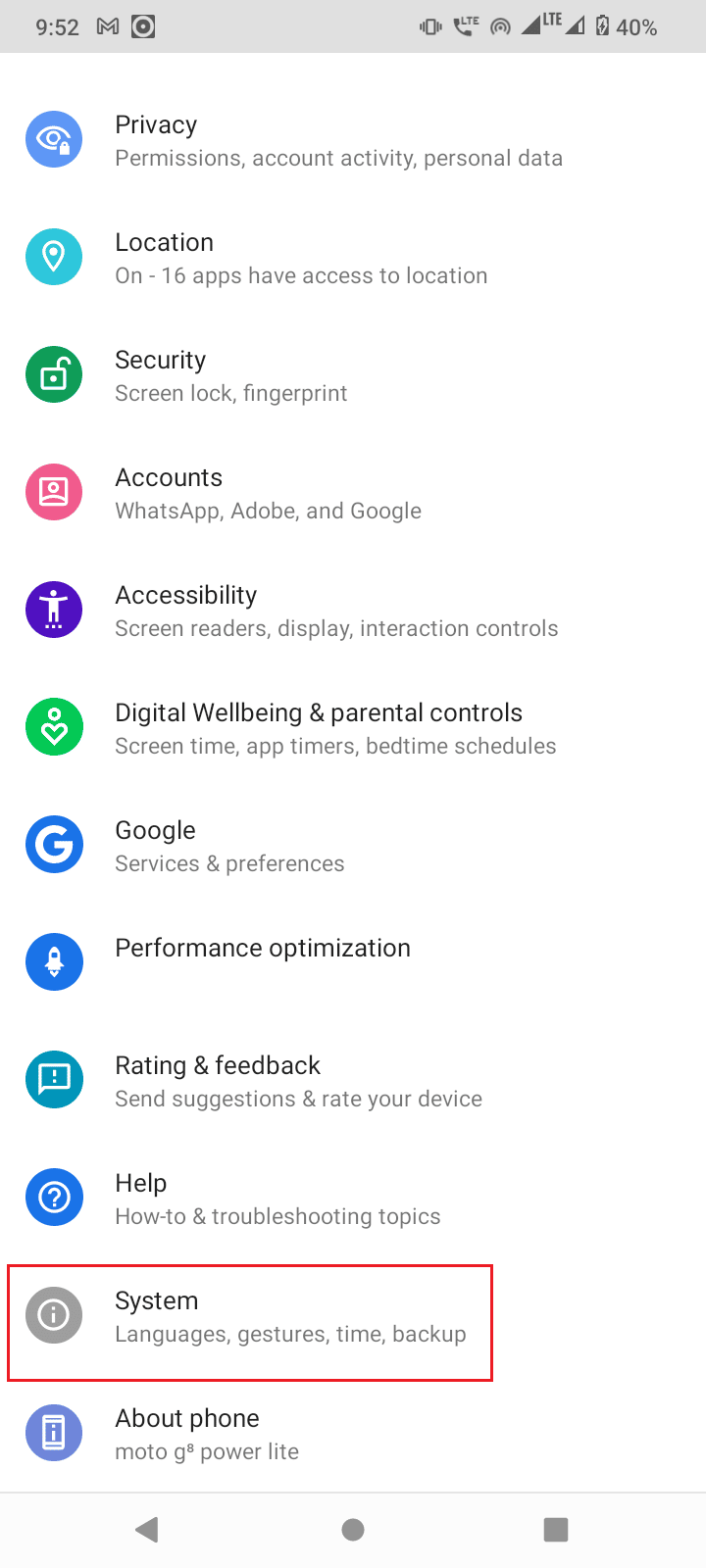
3. Em seguida, toque em Sistema contexto.
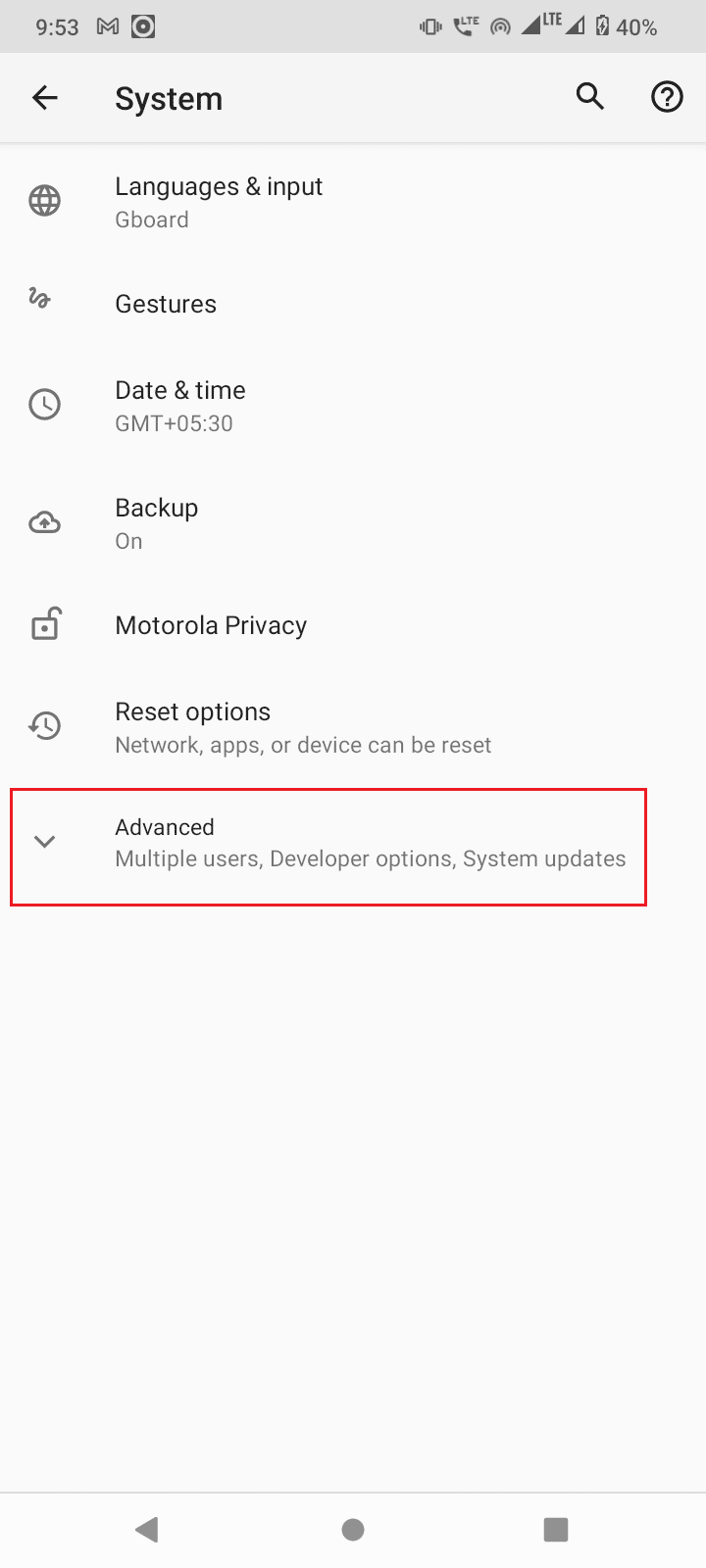
4. Selecione o Avançado opção.
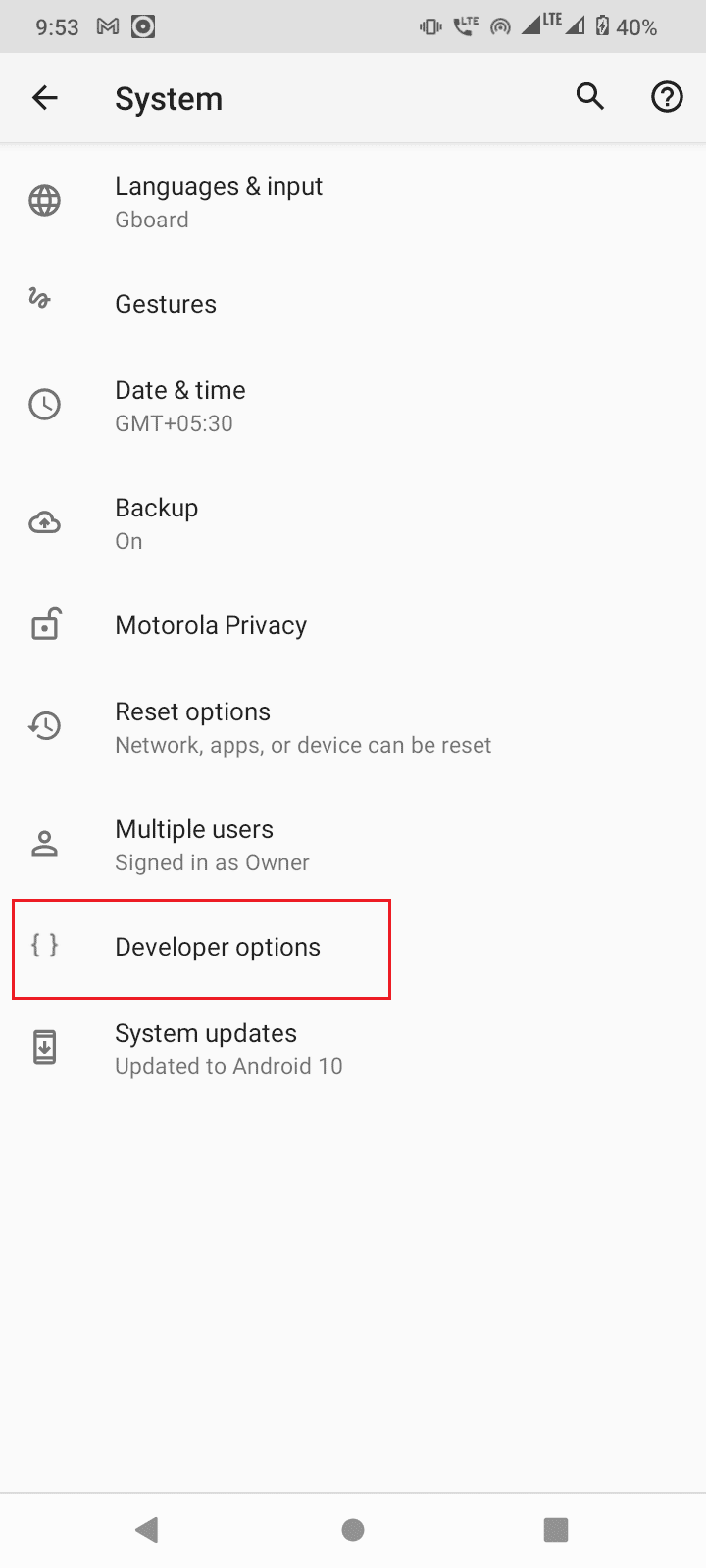
5. Agora, toque em Opções de desenvolvedor.
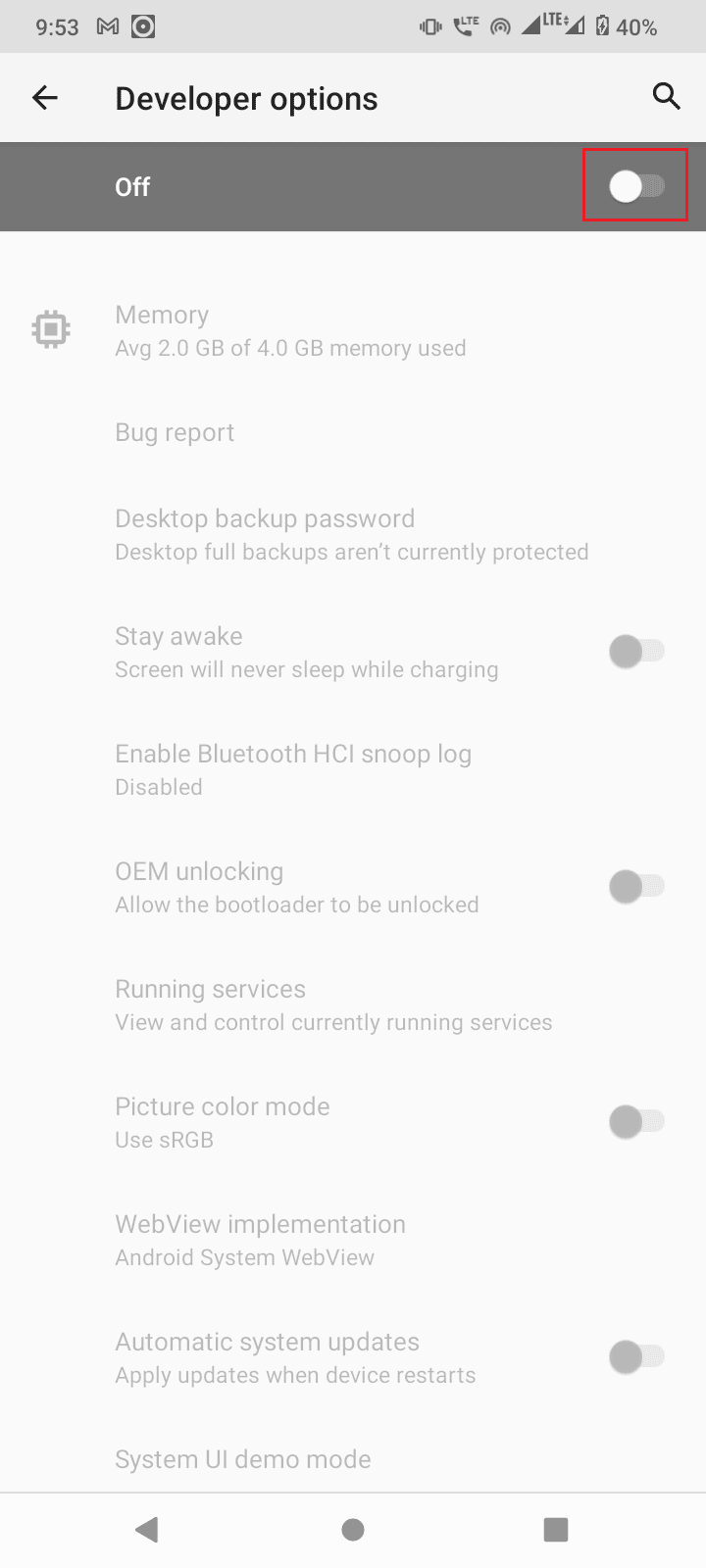
6. Trocar Sobre a alternância para Opções de desenvolvedor.
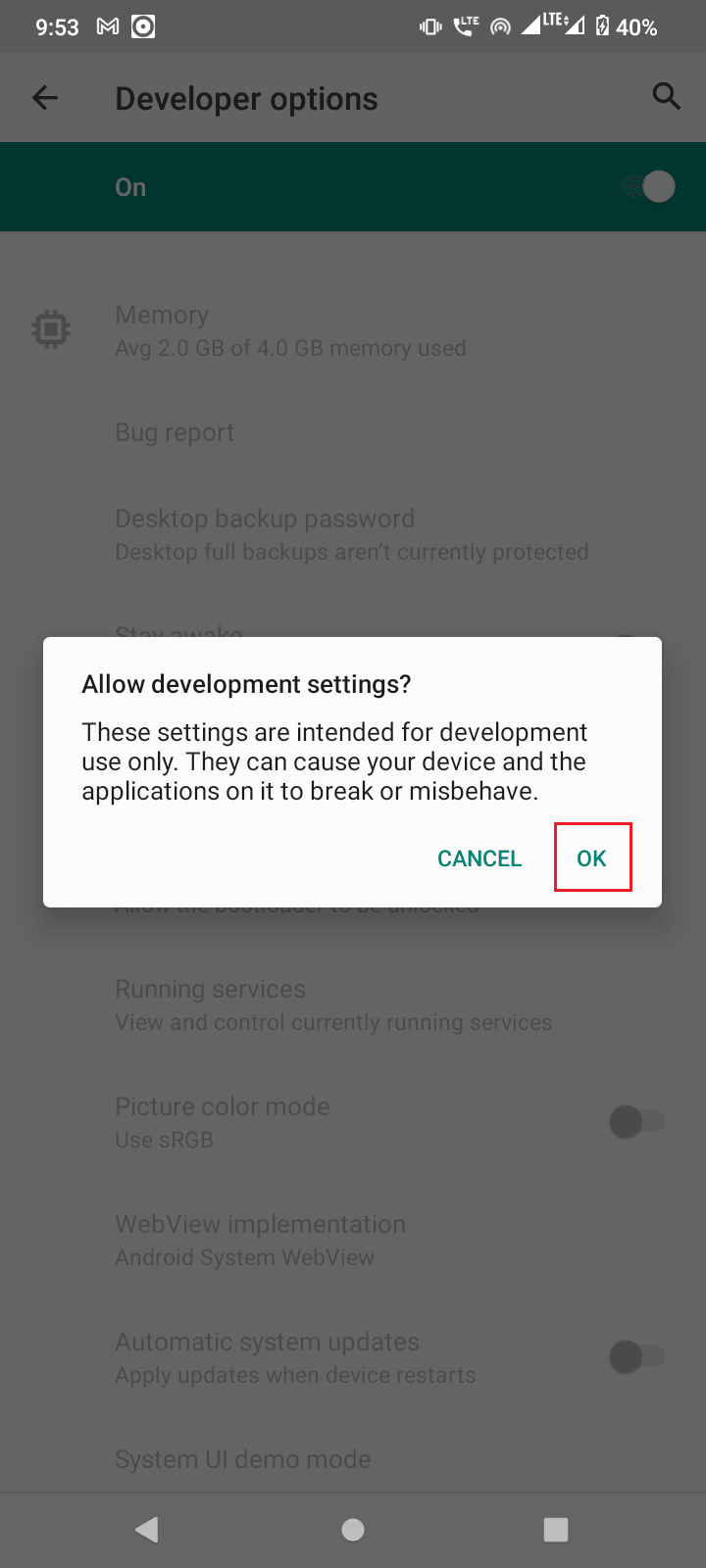
7. Toque em OK para Permitir configurações de desenvolvimento?
Leia também: Como alterar as configurações USB no Android 6.0
Caso não consiga ver o Opções de desenvolvedor então você pode não ter ativado, para ativar as opções do desenvolvedor,
1. Inicie seu dispositivo Definições.
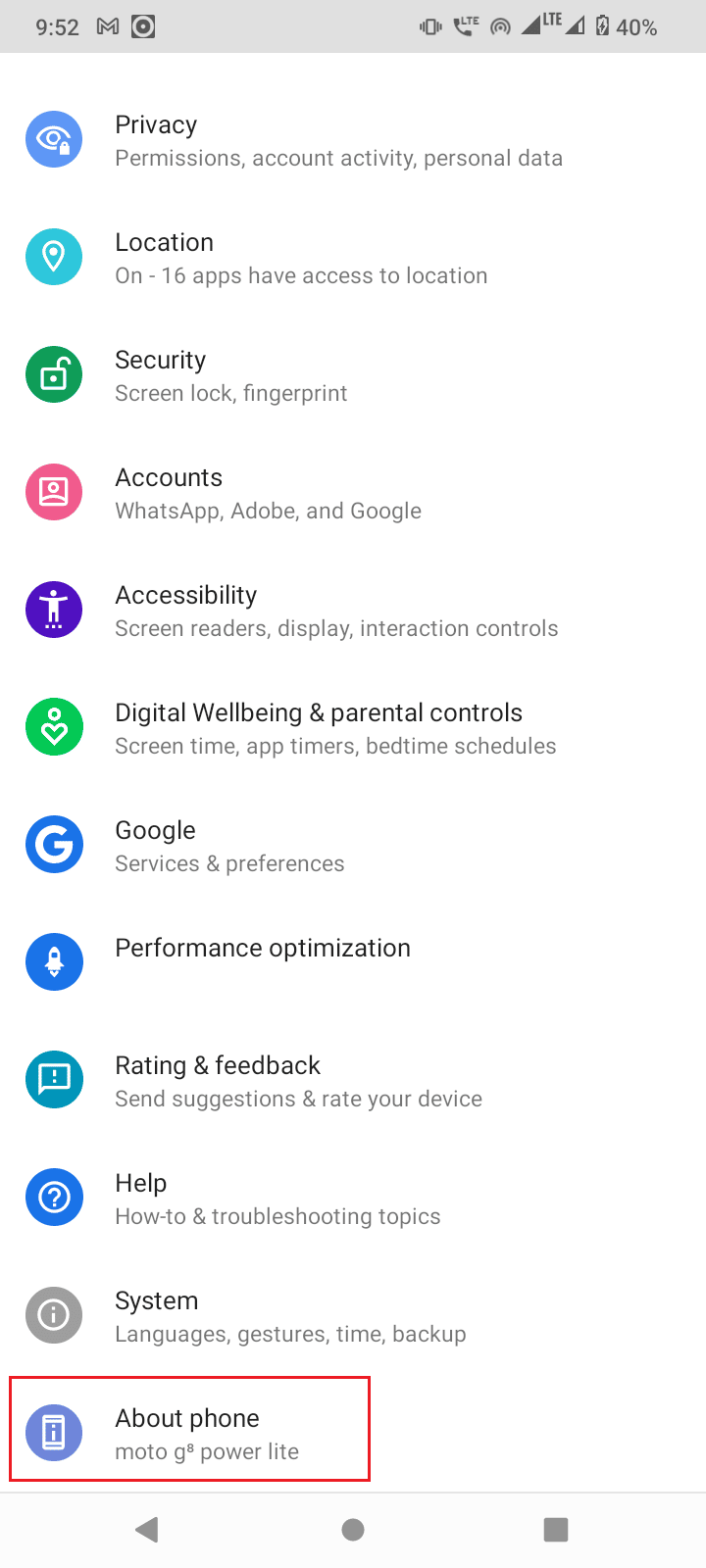
2. Em seguida, toque em Sobre telefone opção.
3. Toque no Número da compilação 5-7 vezes para ativar Modo de desenvolvedor.
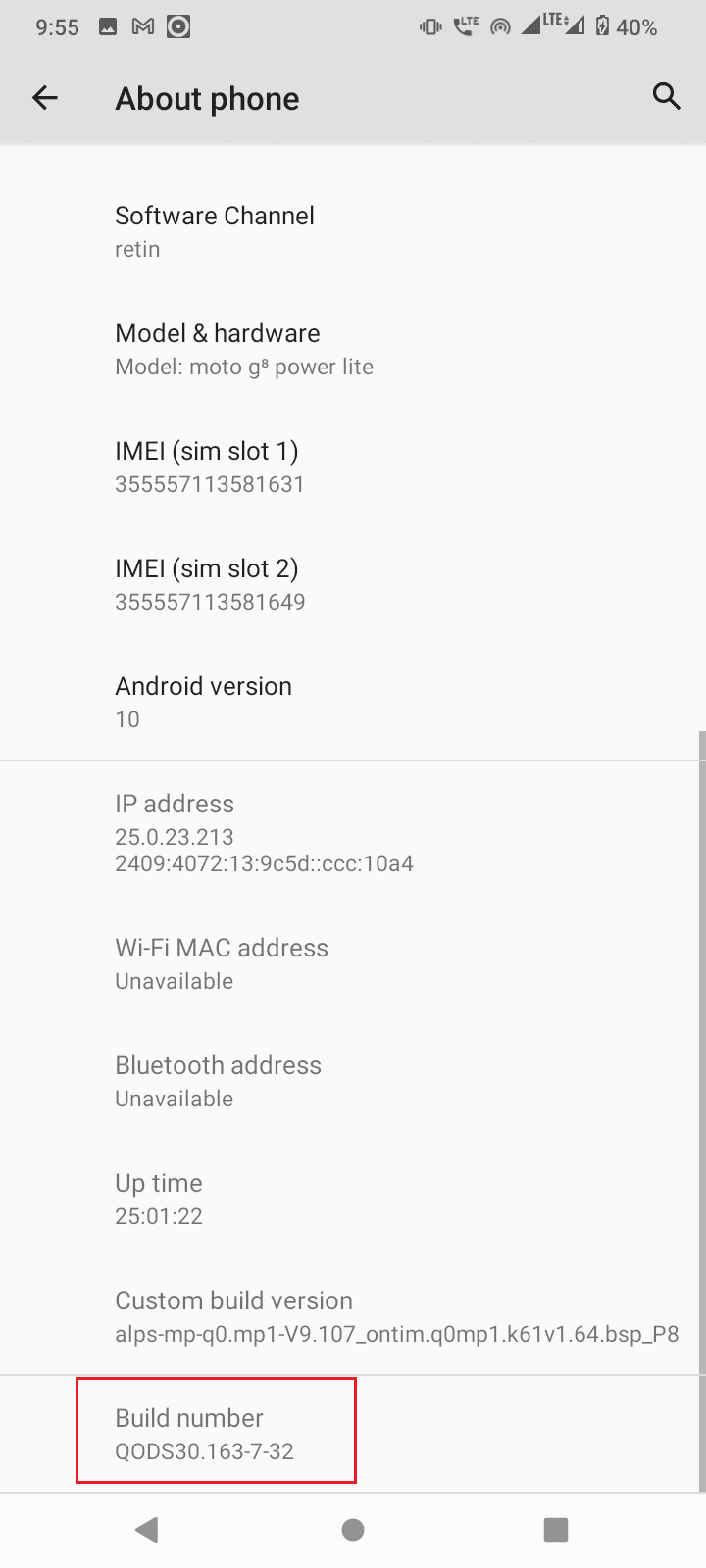
4. Uma menção imediata agora você é um desenvolvedor mensagem será exibida.
Se o seu modo de desenvolvedor estiver visível, não será necessário seguir a etapa acima.
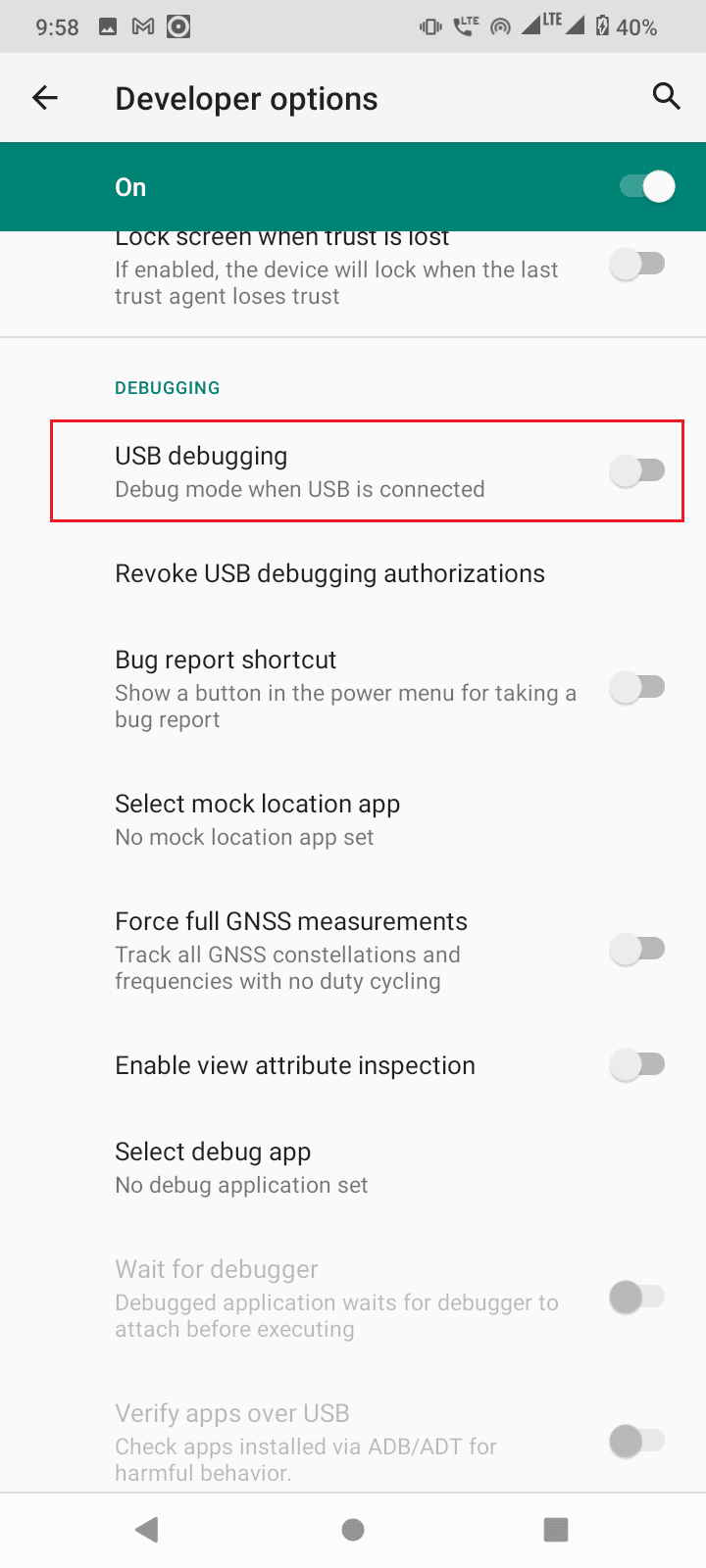
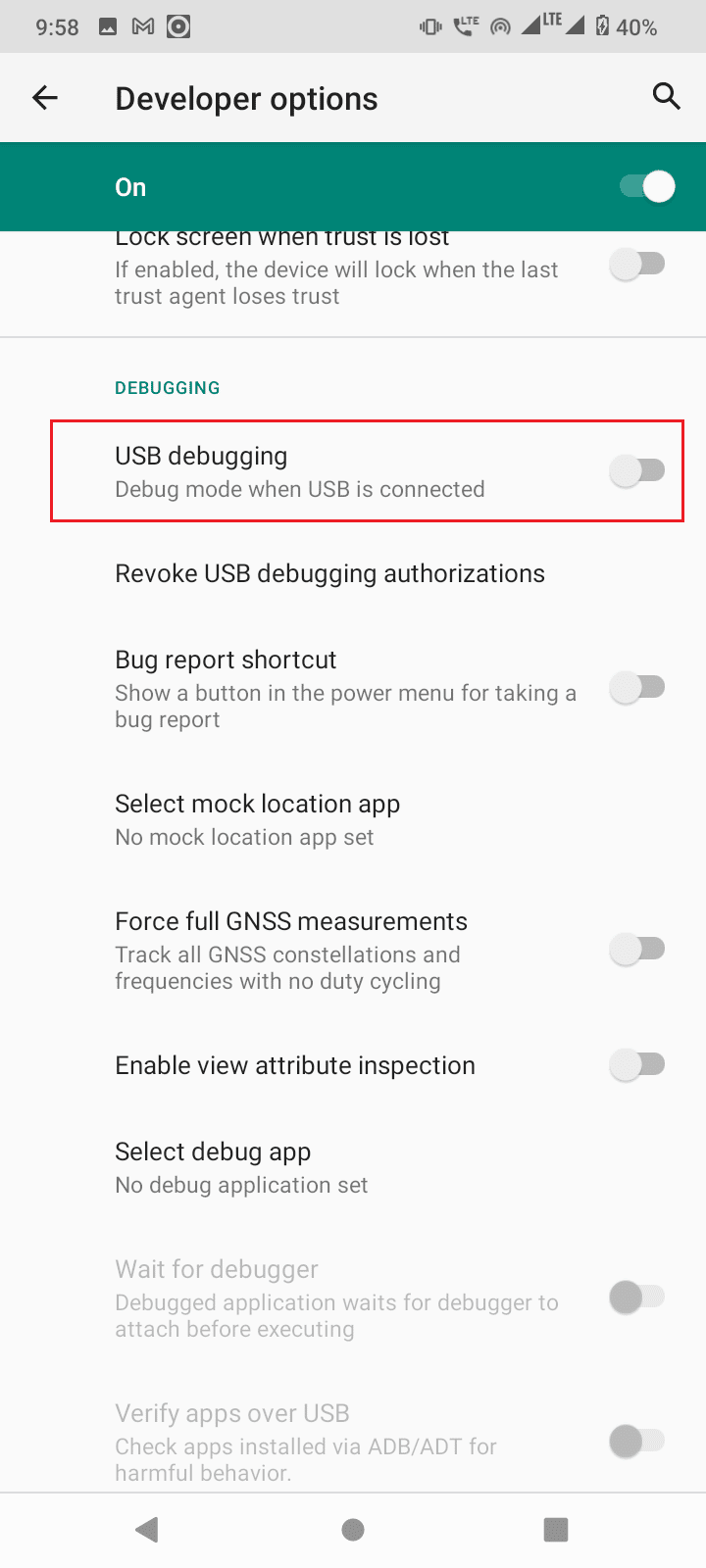
1. Em Opções de desenvolvedorrole para baixo e ative a alternância para Depuração USB.
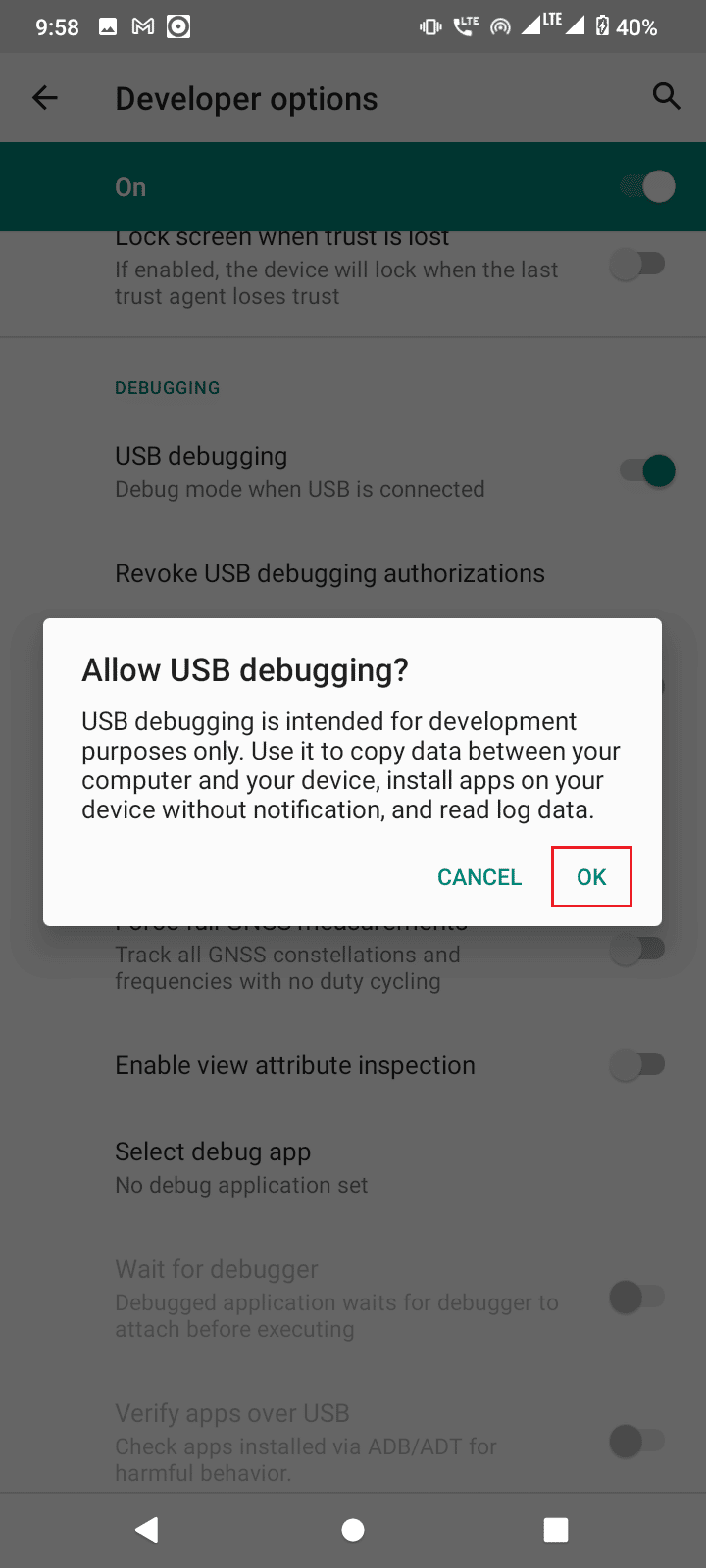
2. Toque em OK no prompt pedindo para Permitir Depuração USB?
Leia também: Corrigir USB OTG não funciona em dispositivos Android
Método 5: Solicitar acesso do CMD
Se você conectou seu dispositivo e ativou a depuração USB, mas não recebeu a solicitação do PC, siga as etapas abaixo.
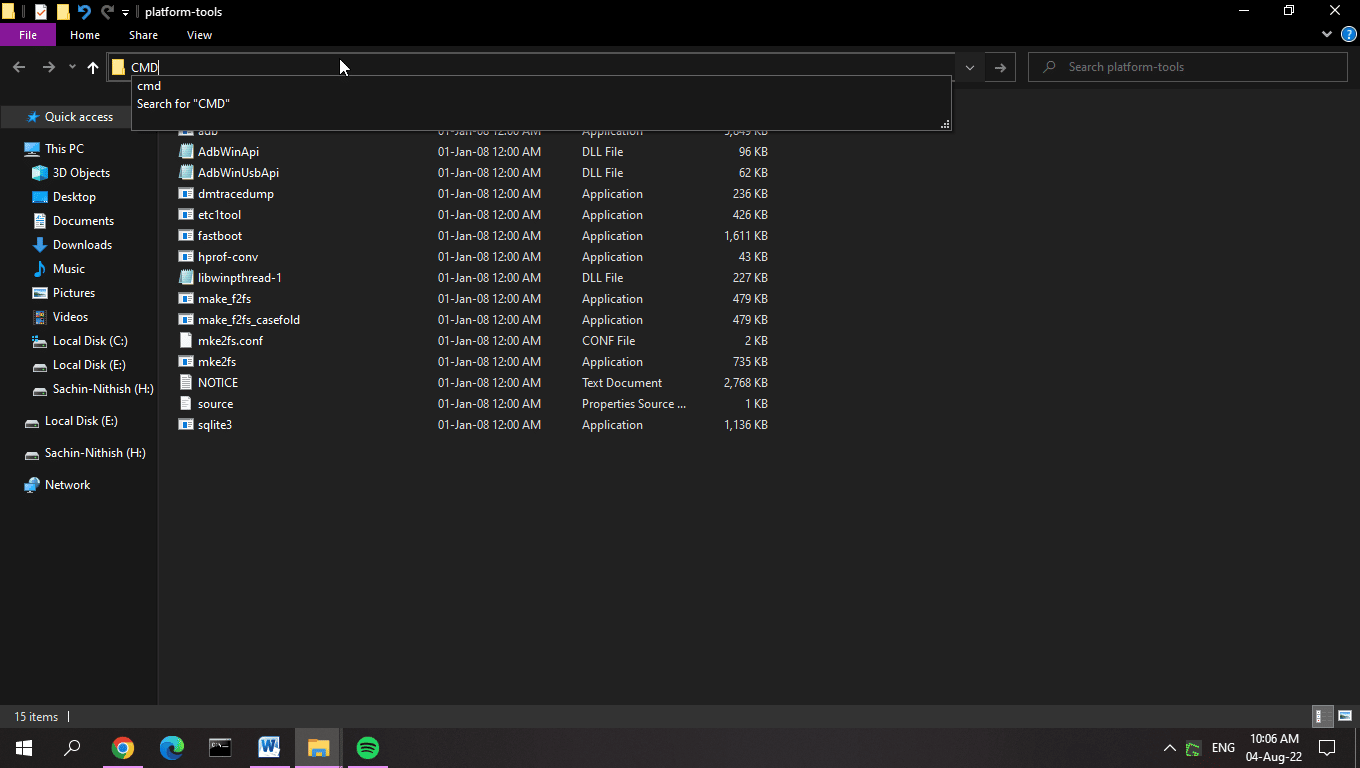
1. Navegue até o pasta de ferramentas de plataforma onde o SDK do Android é extraído.
2. Tipo CMD na barra de endereço e aperte Tecla Enter.
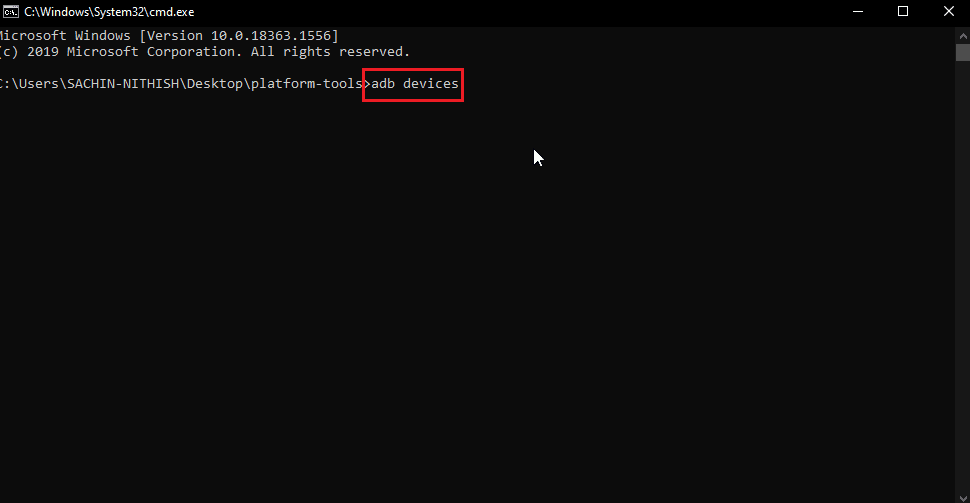
3. Tipo dispositivos adb comando e aperte o Tecla Enter.
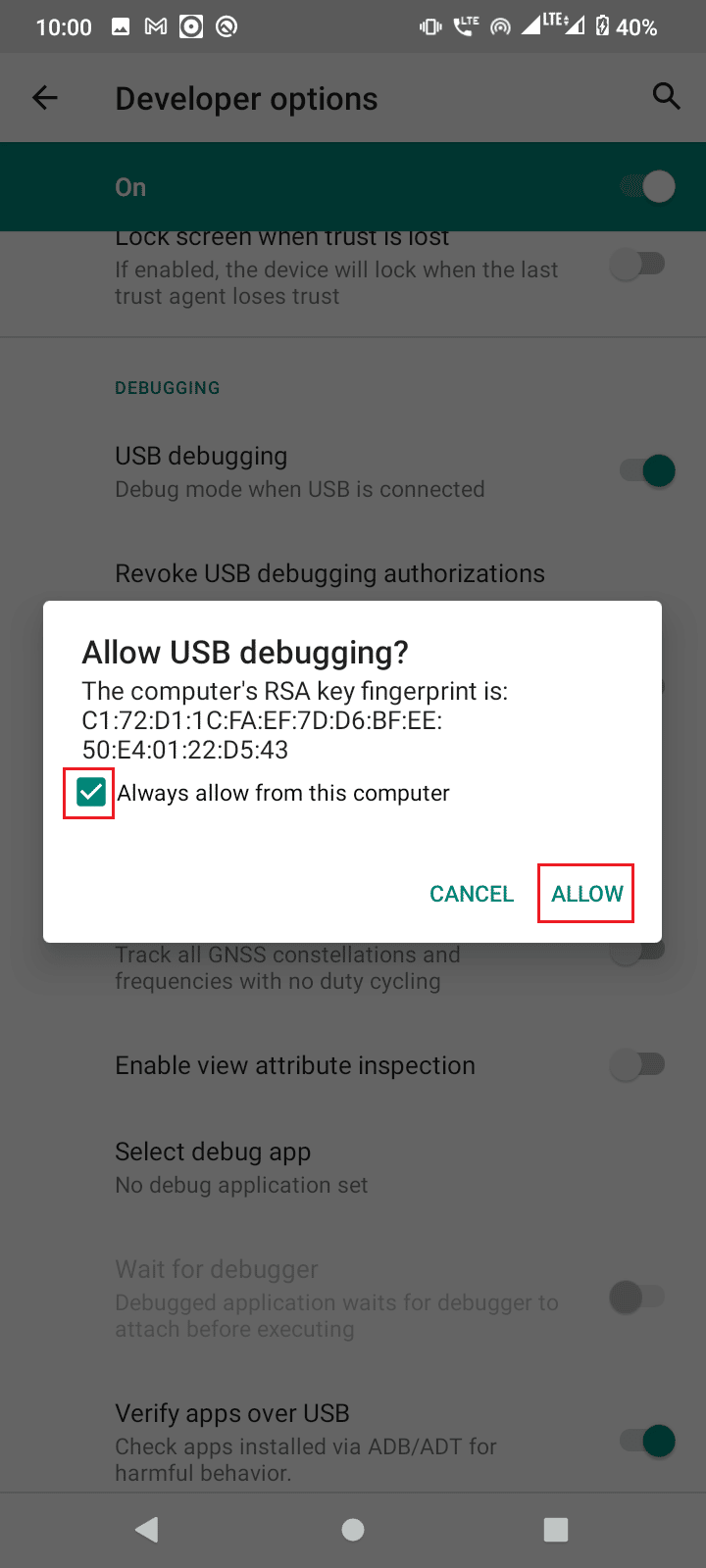
4. Se você não recebeu a solicitação agora após digitar o comando, você receberá o prompt no seu Telefone Android.
5. Verifique o Sempre permitir deste computador opção.
6. Toque em PERMITIR no prompt.
Método 6: Reinicie a Conexão ADB
Às vezes, a mensagem não autorizada do dispositivo ADB ocorre devido a uma conexão defeituosa com o dispositivo Android. Isso pode ser corrigido reconectando a conexão ADB revogando a conexão USB.
Na solução anterior, se você ainda não recebeu o prompt ou ainda está recebendo a mensagem não autorizada do dispositivo ADB, siga estas etapas para desvio não autorizado do dispositivo ADB.
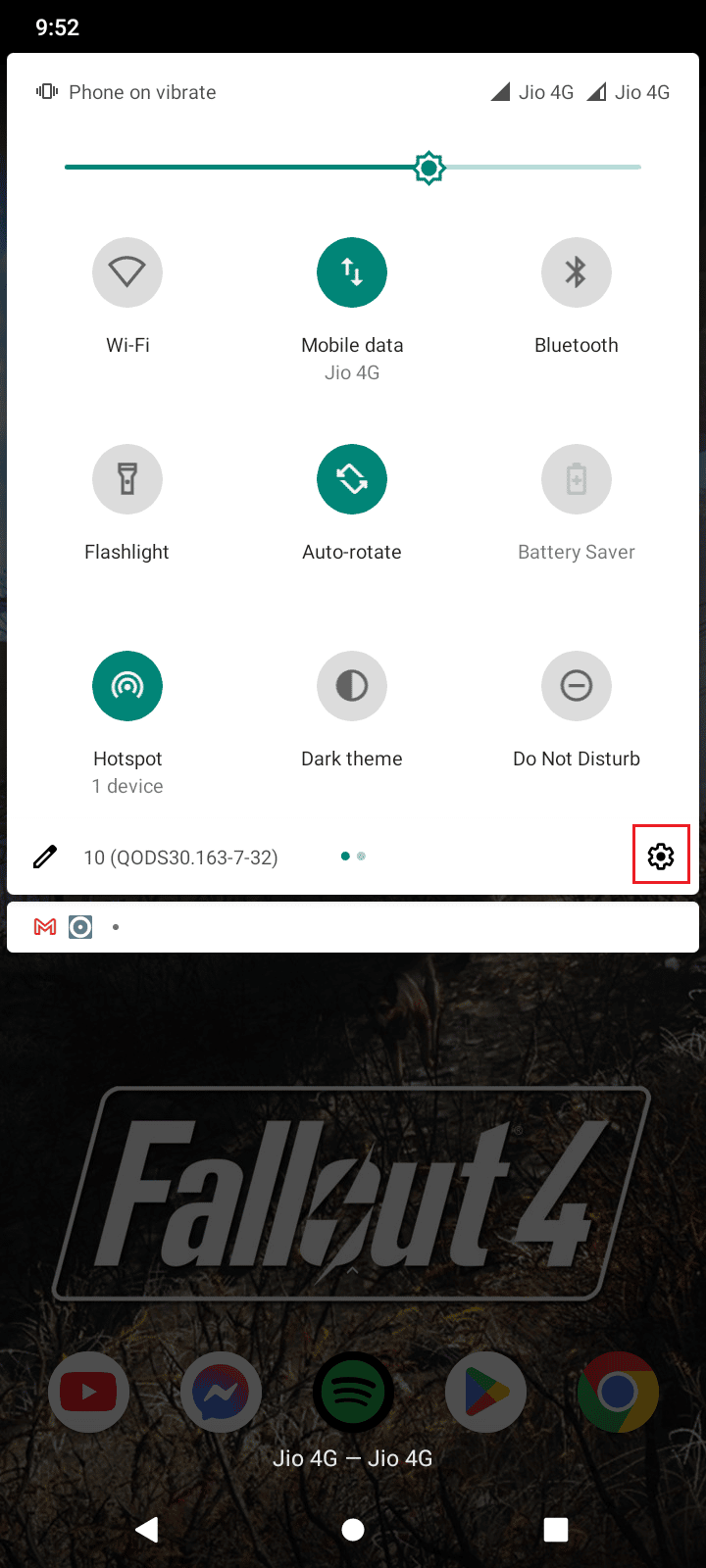
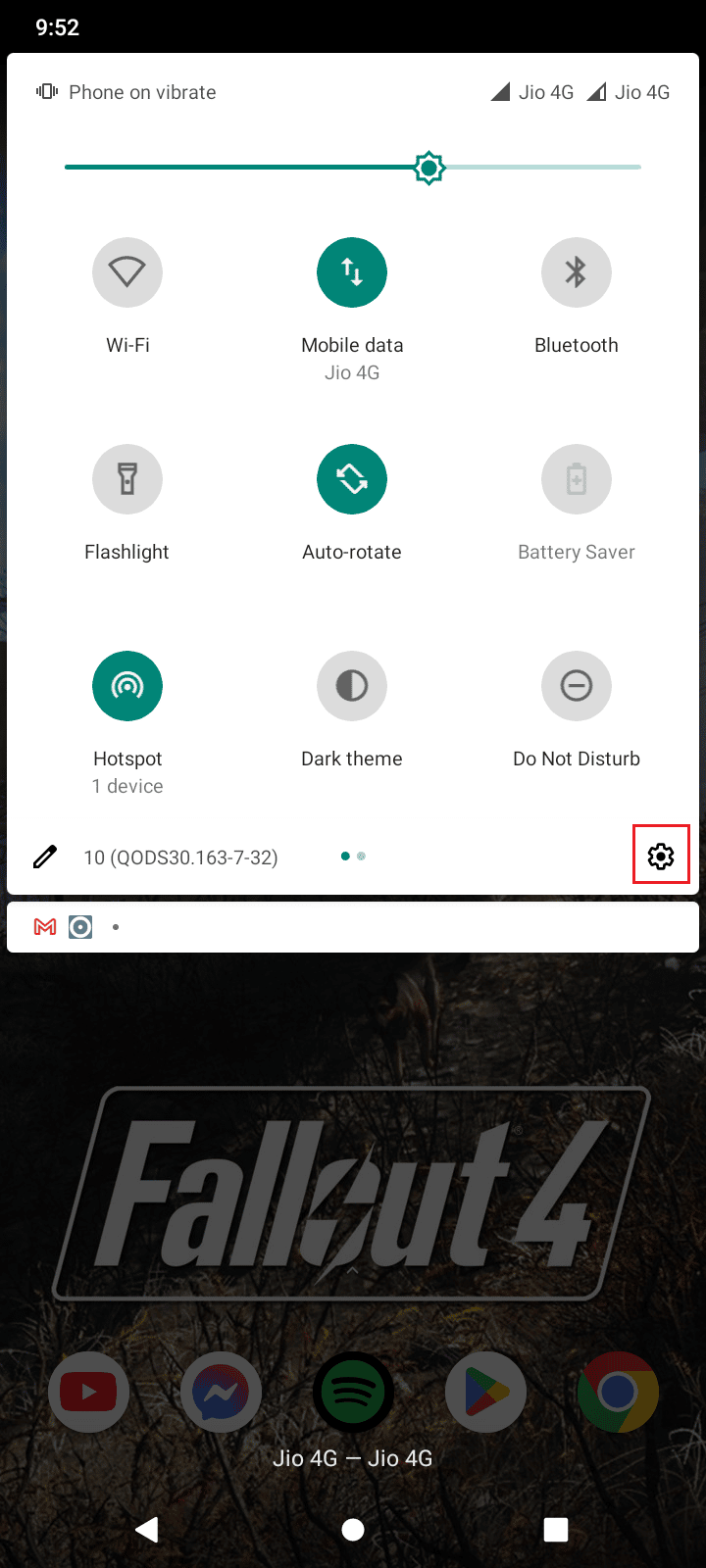
1. Vá para o Notificações painel.
2. Toque em ícone de engrenagem abrir Definições
3. Em seguida, toque em Sistema contexto.
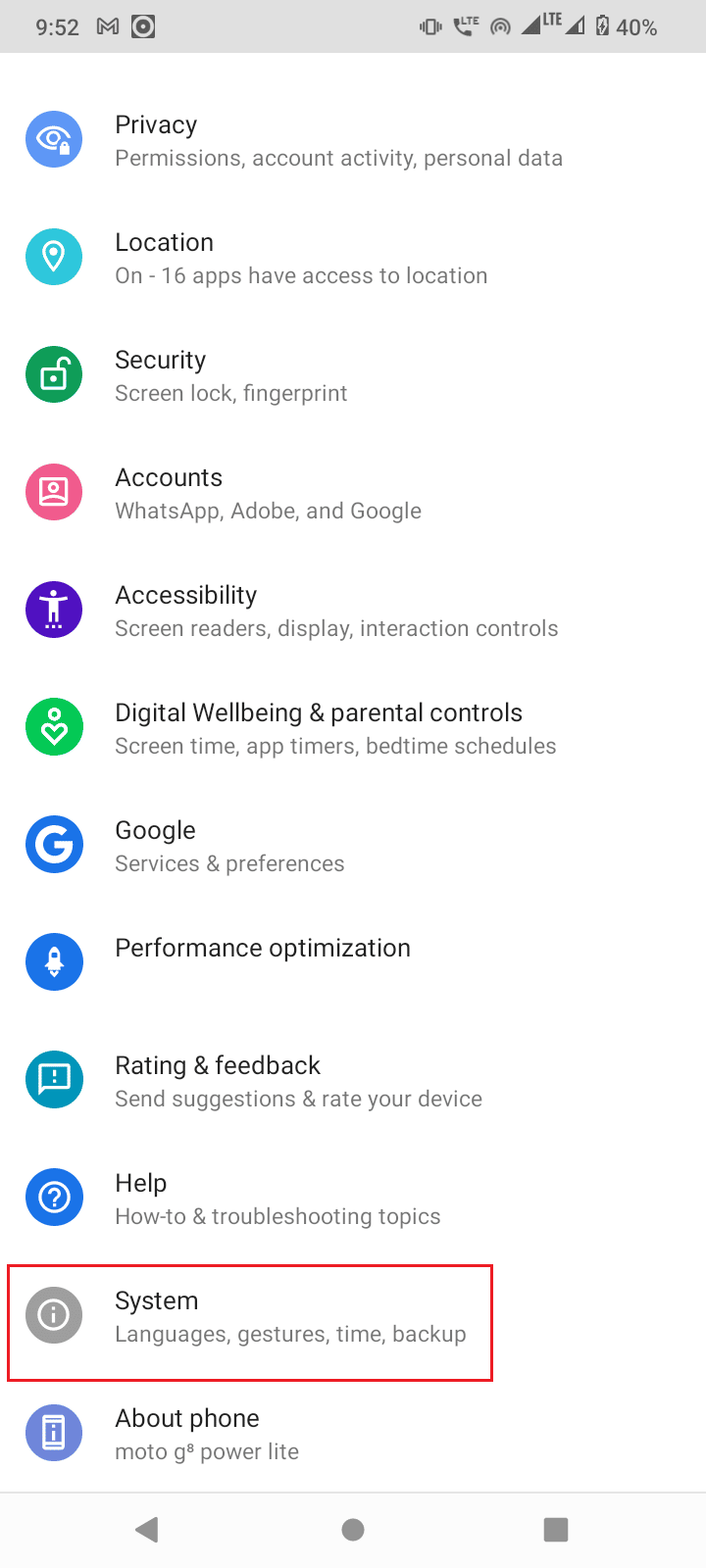
4. Em seguida, toque em Avançado contexto.
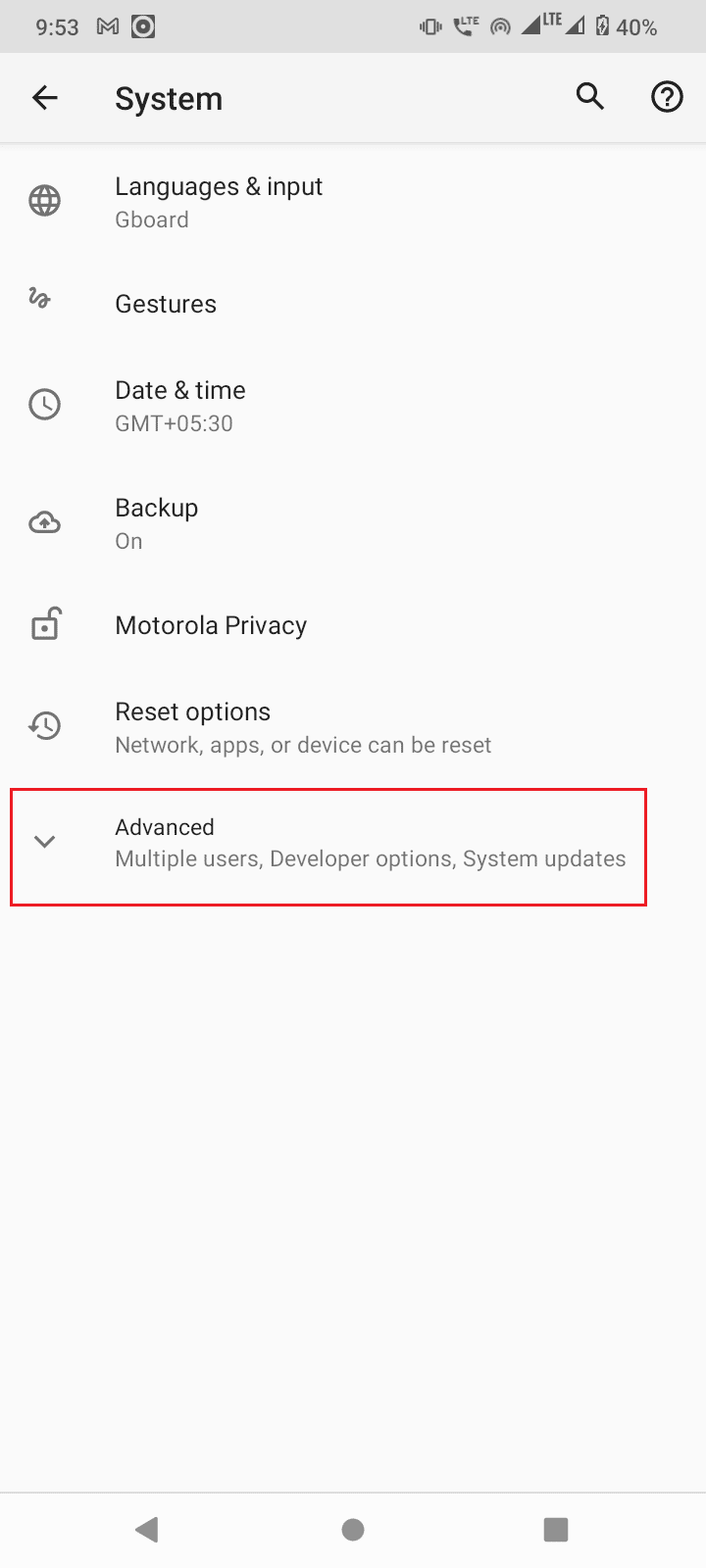
5. Agora, abra o Opções de desenvolvedor.
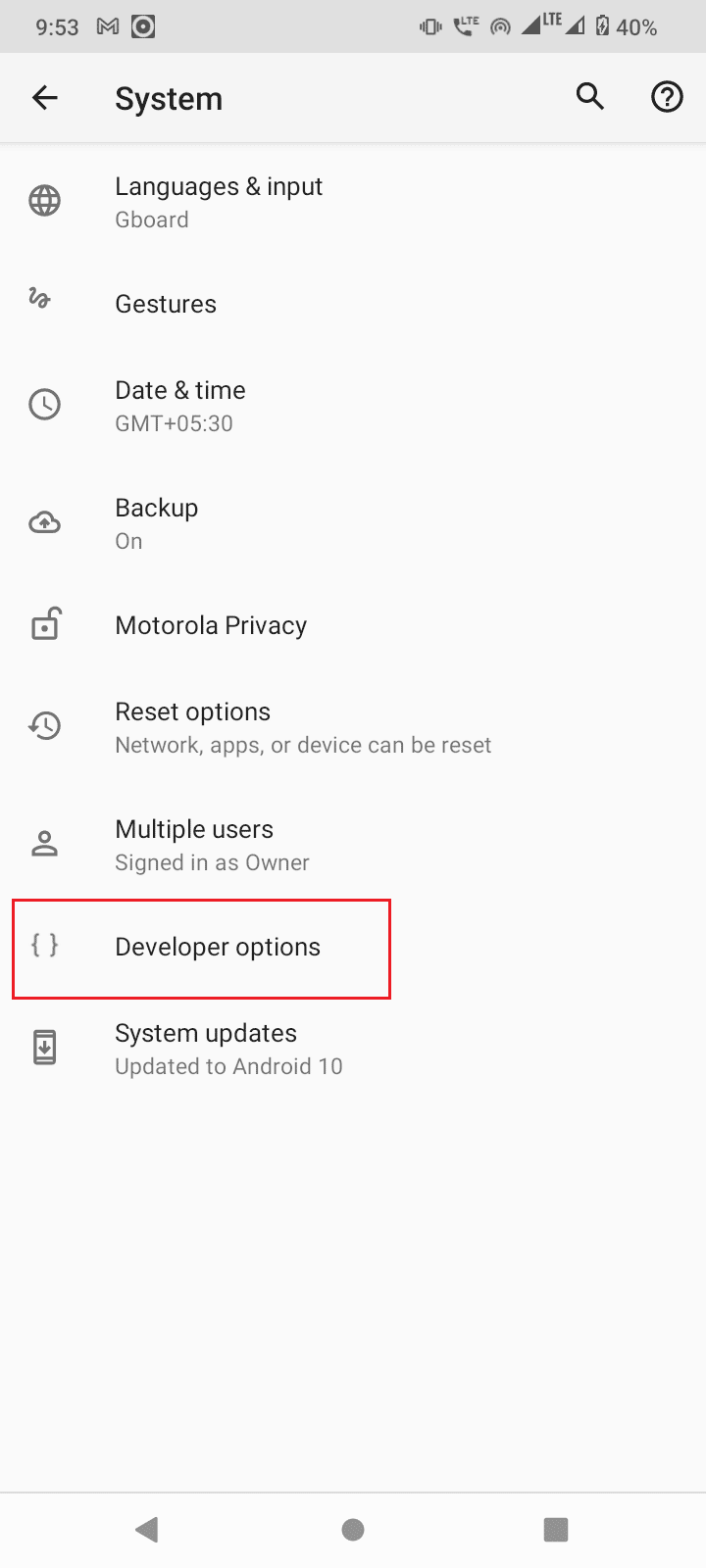
6. Em Opções de desenvolvedor alternar desligado a Depuração USB opção.
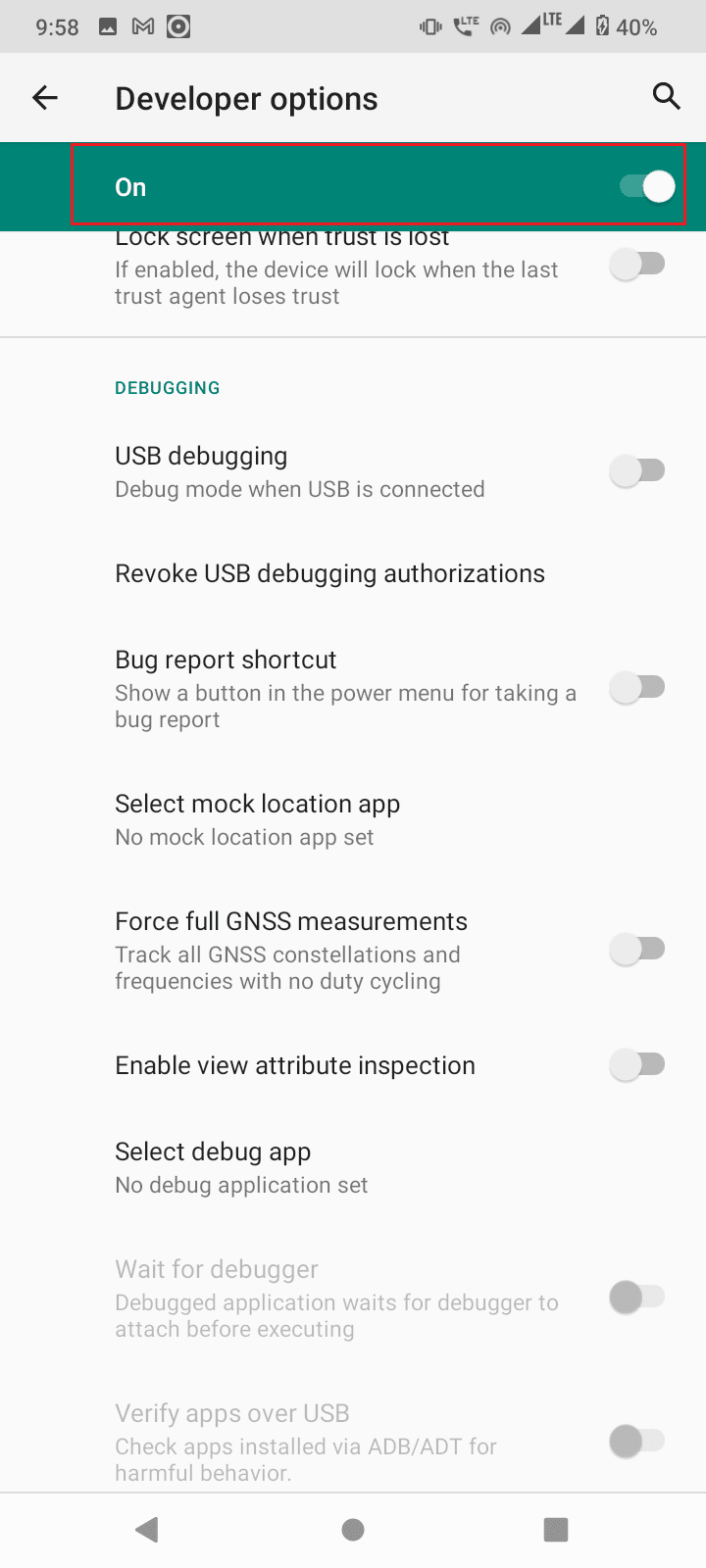
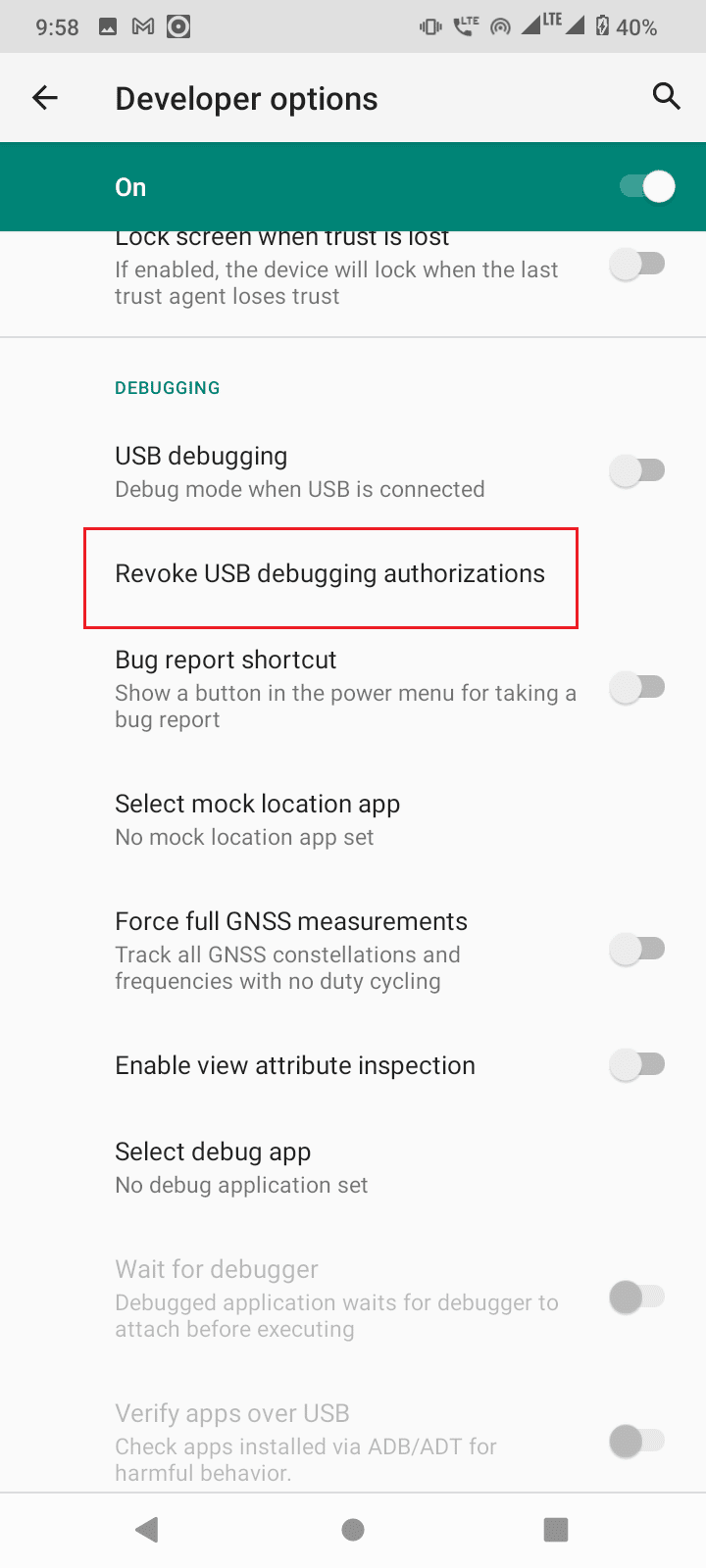
7. Sob Depuração USBtoque em Revogar autorizações de depuração USB.
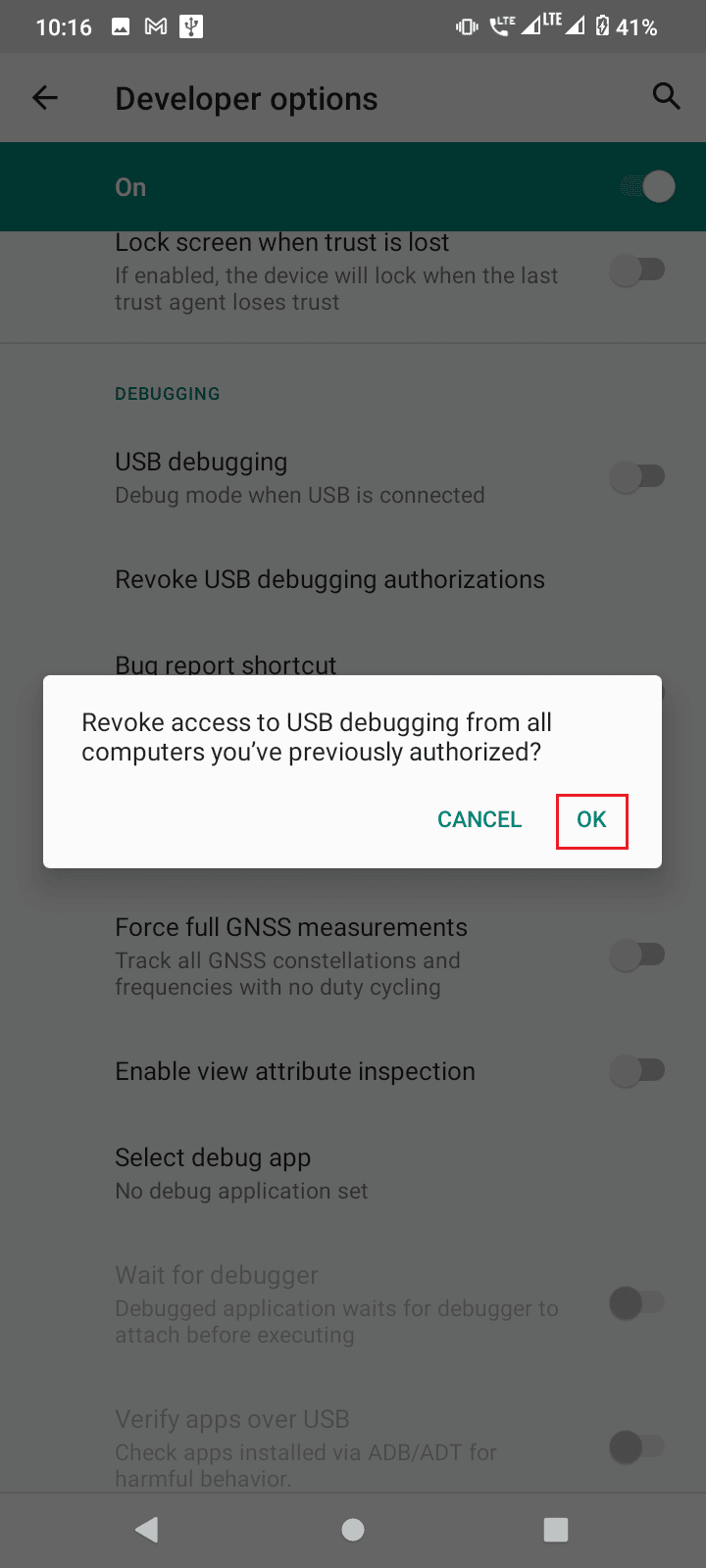
8. Toque em OK confirmar
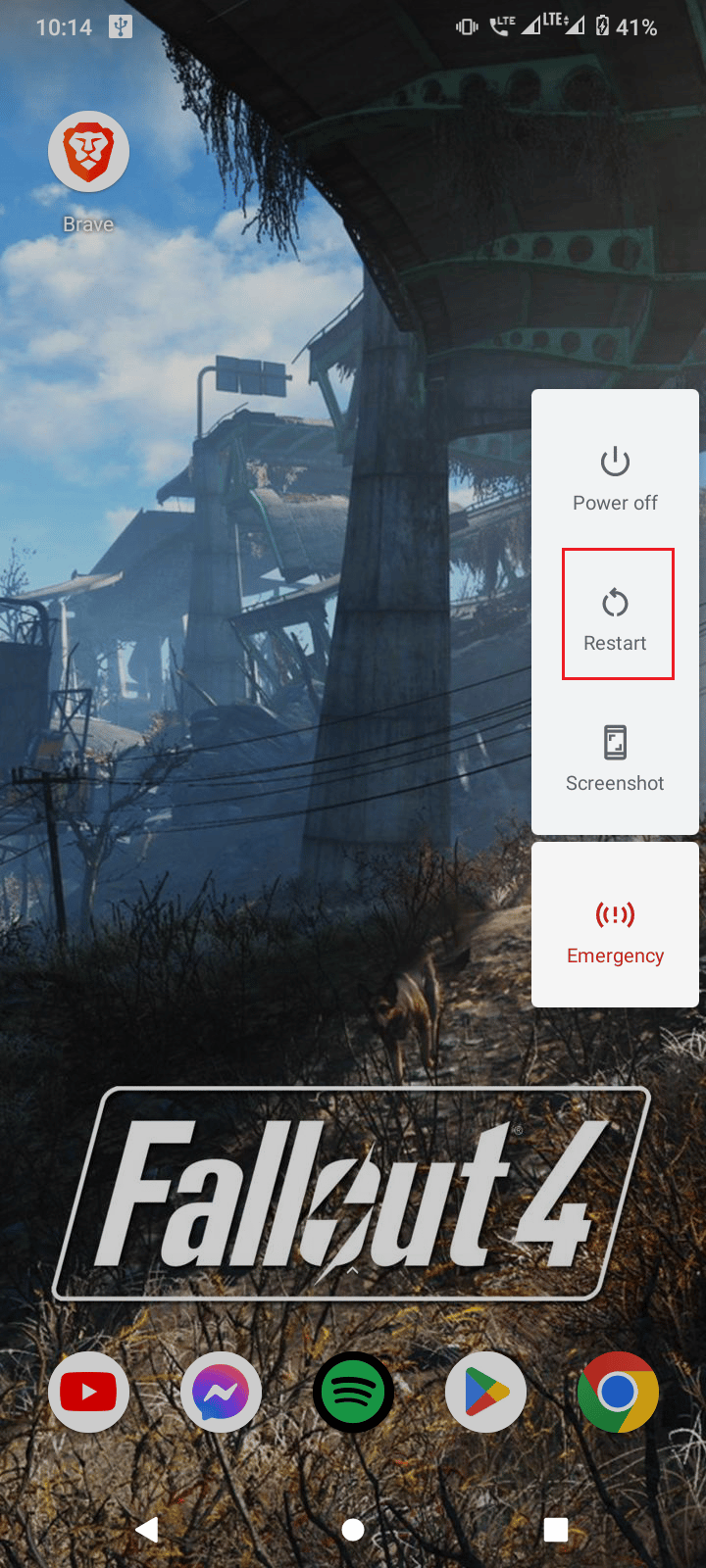
9. Reinicie o telefone segurando o Poder botão e toque em Reiniciar.
10. Por fim, remova o telefone da Conexão USB.
Leia também: Como desbloquear o Bootloader via Fastboot no Android
Após o procedimento acima, siga estas etapas.
1. Agora conecte seu Android móvel para o seu computador novamente.
2. Inicie seu dispositivo Android Definições.
3. Em seguida, toque em Sistema contexto.
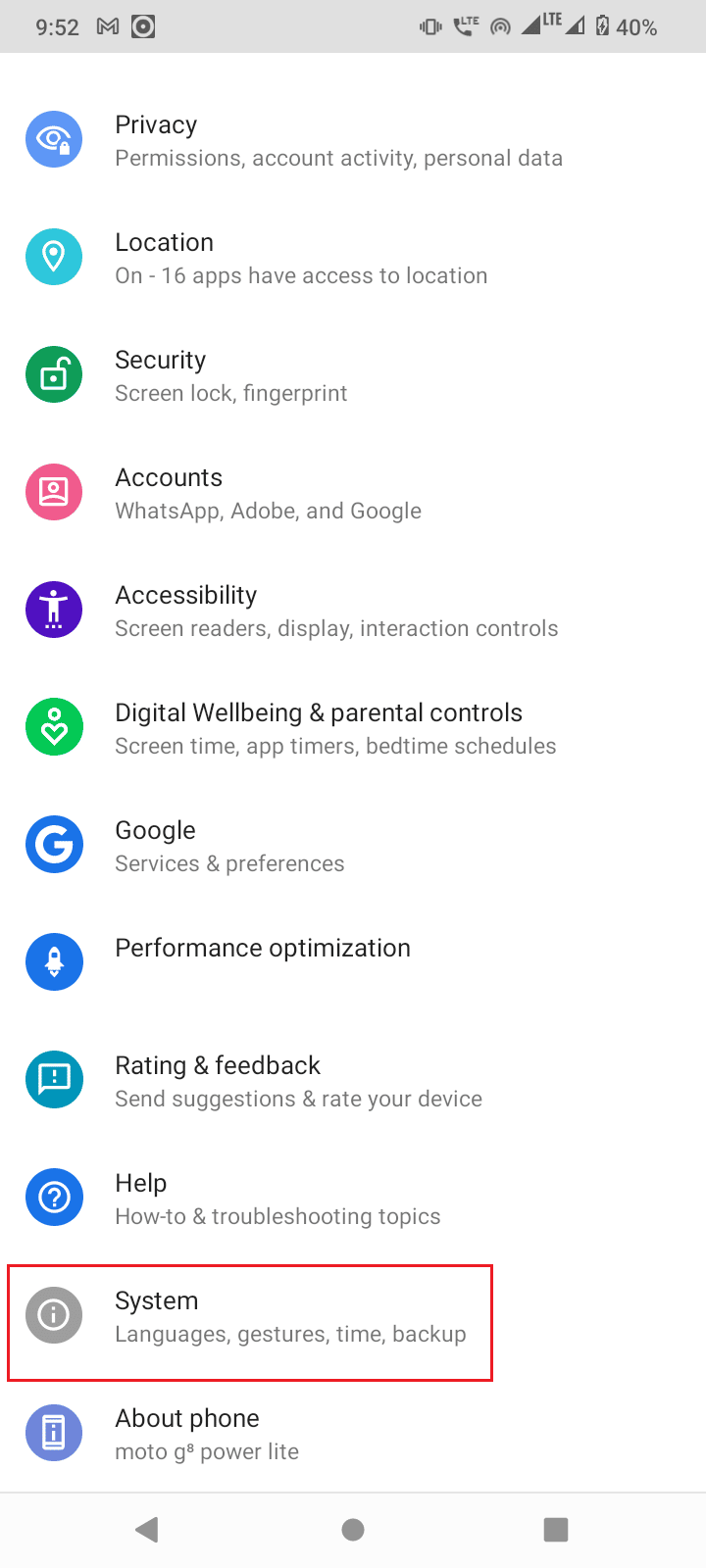
4. Em seguida, toque em Avançado contexto.
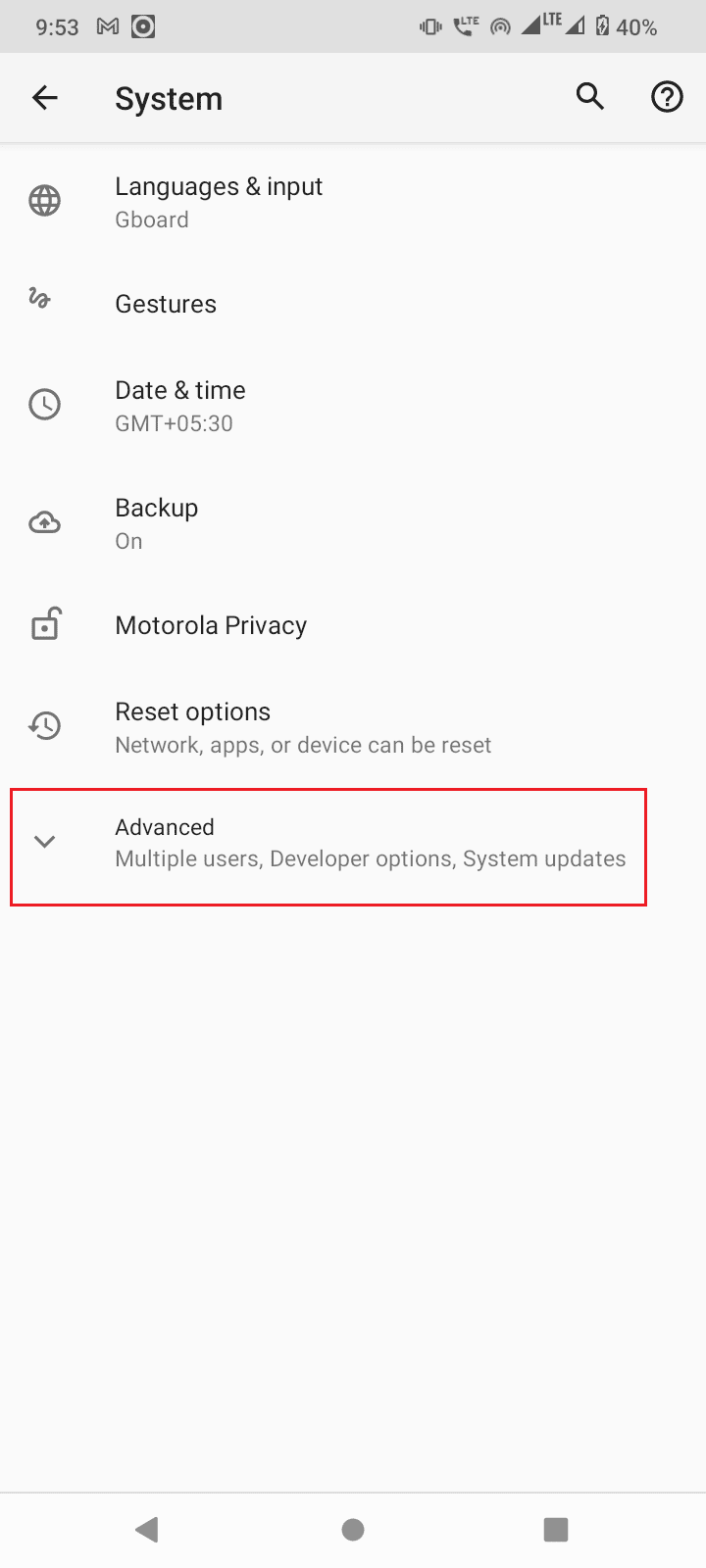
5. Agora, toque em Opções de desenvolvedor.
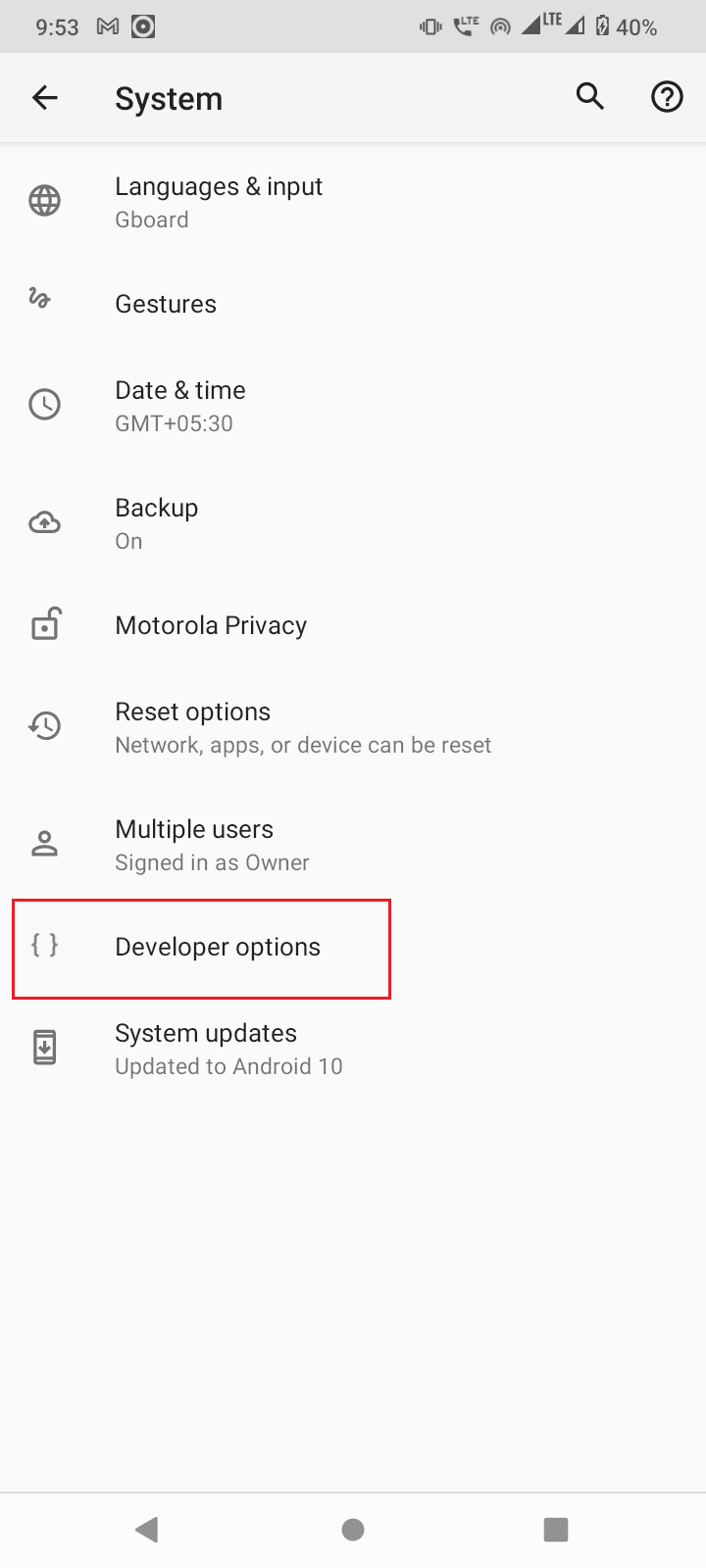
6. Em seguida, ligue Depuração USB.
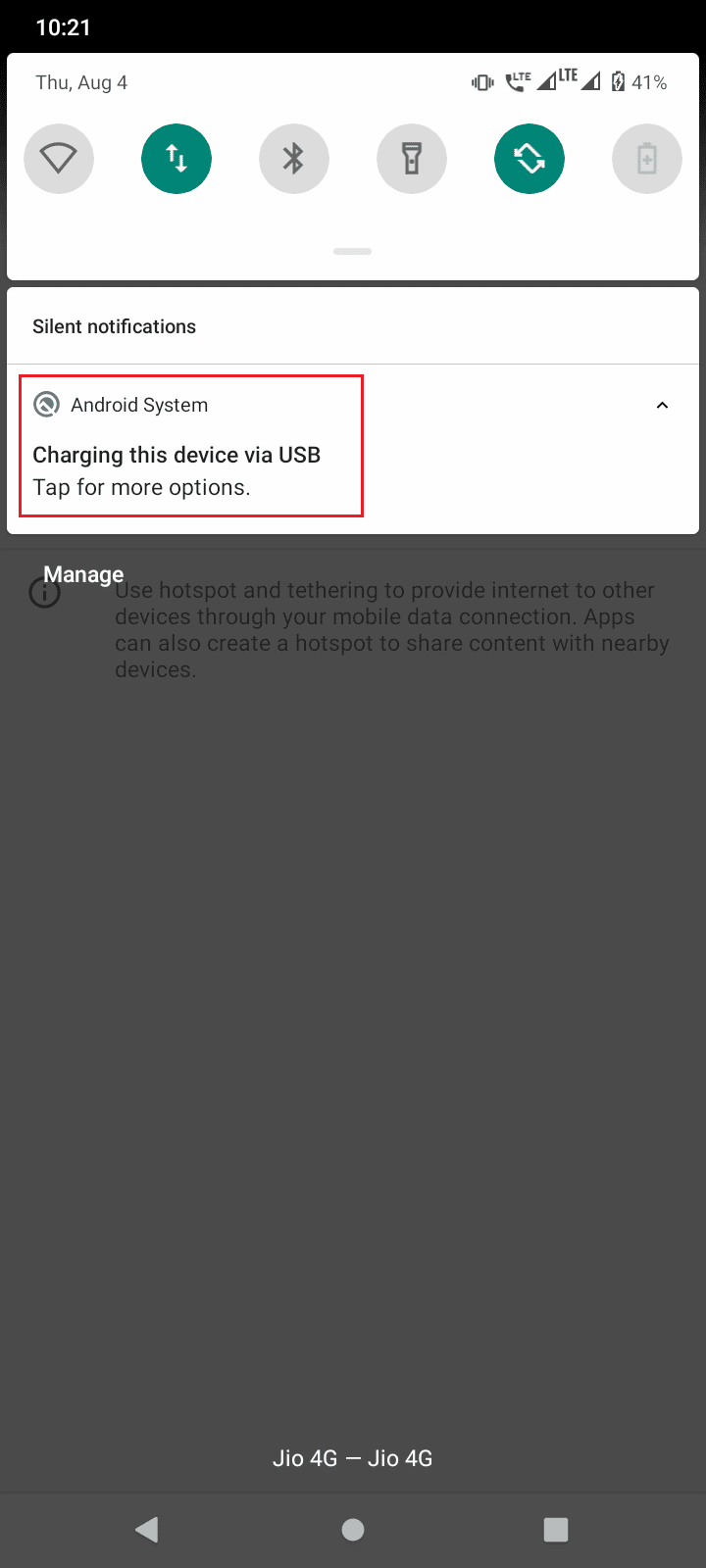
7. Deslize para baixo o barra de notificações onde mostra o modo de carregamento, toque nele.
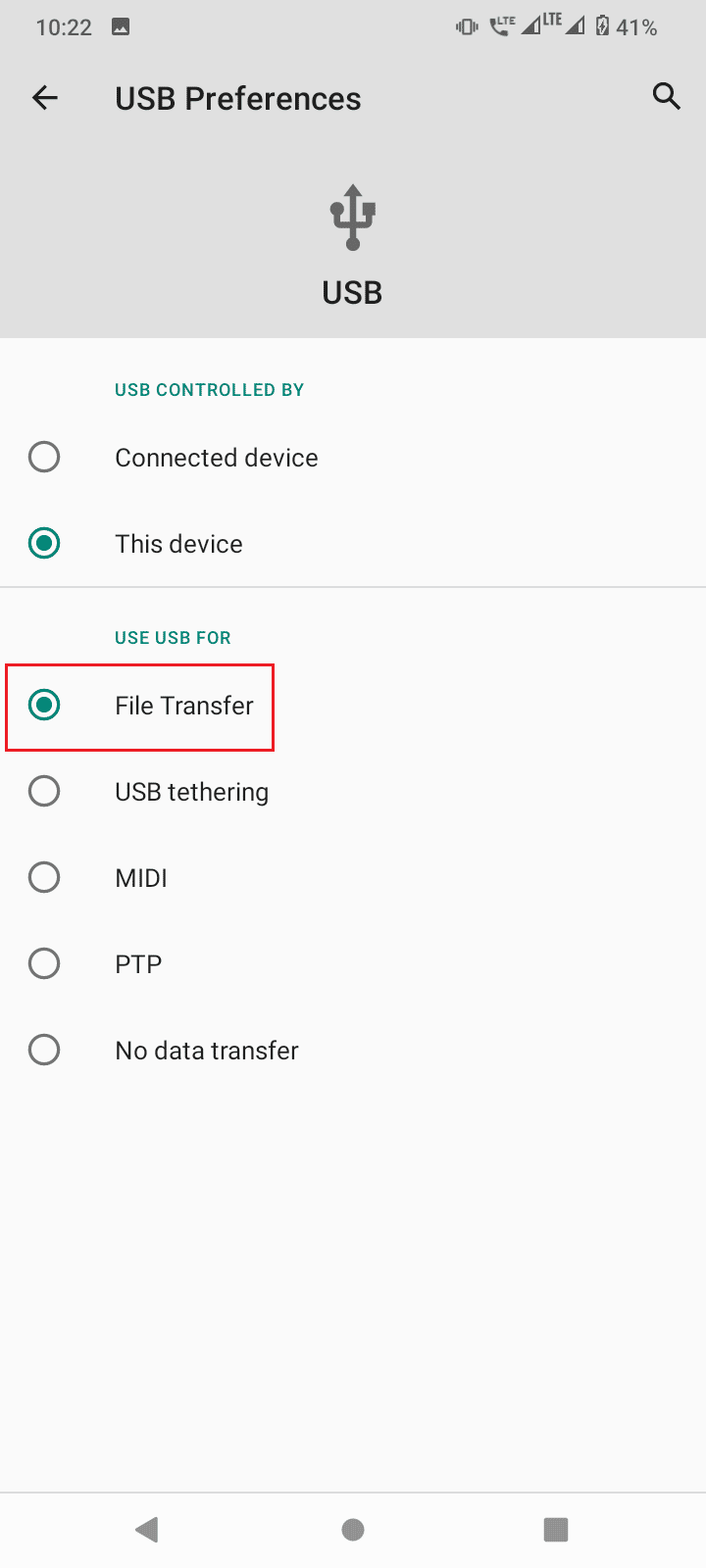
8. Selecione o Transferência de arquivo opção.
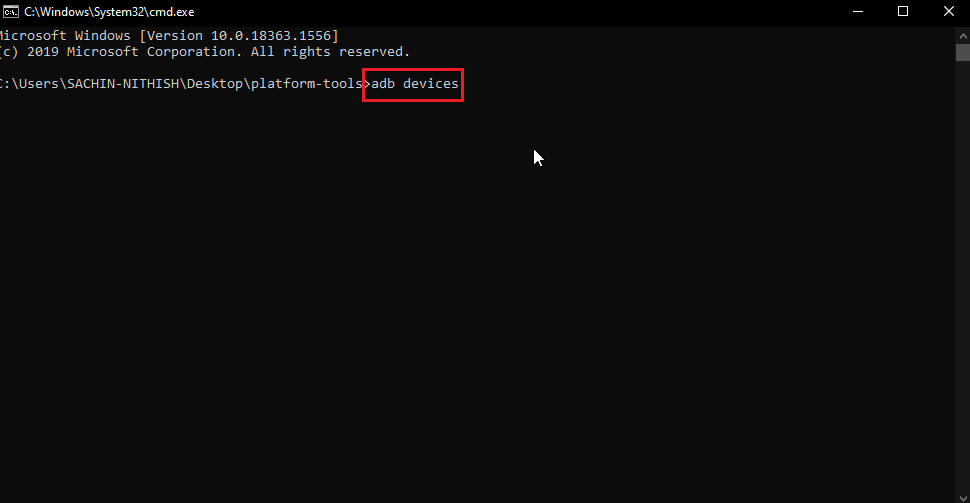
9. Em seguida, execute dispositivos adb comando no CMD na pasta platform-tools.
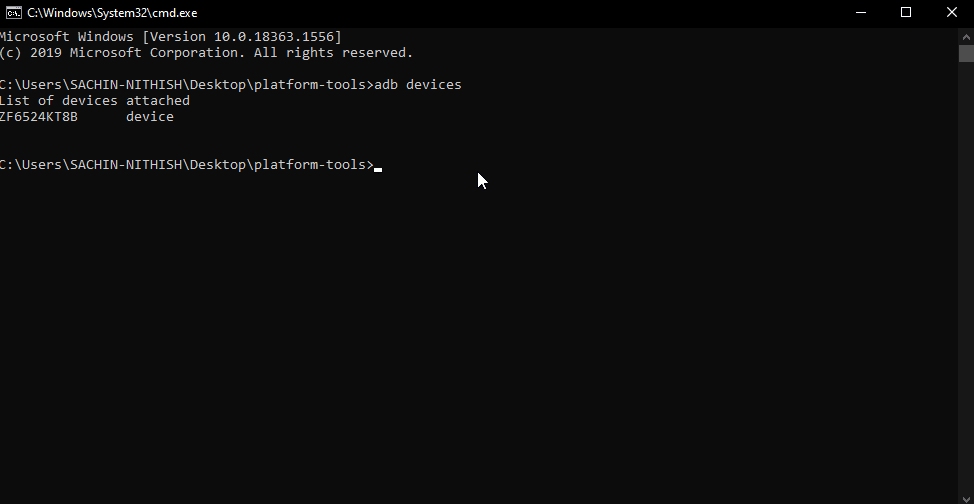
10. Isso corrigirá a mensagem não autorizada do dispositivo ADB
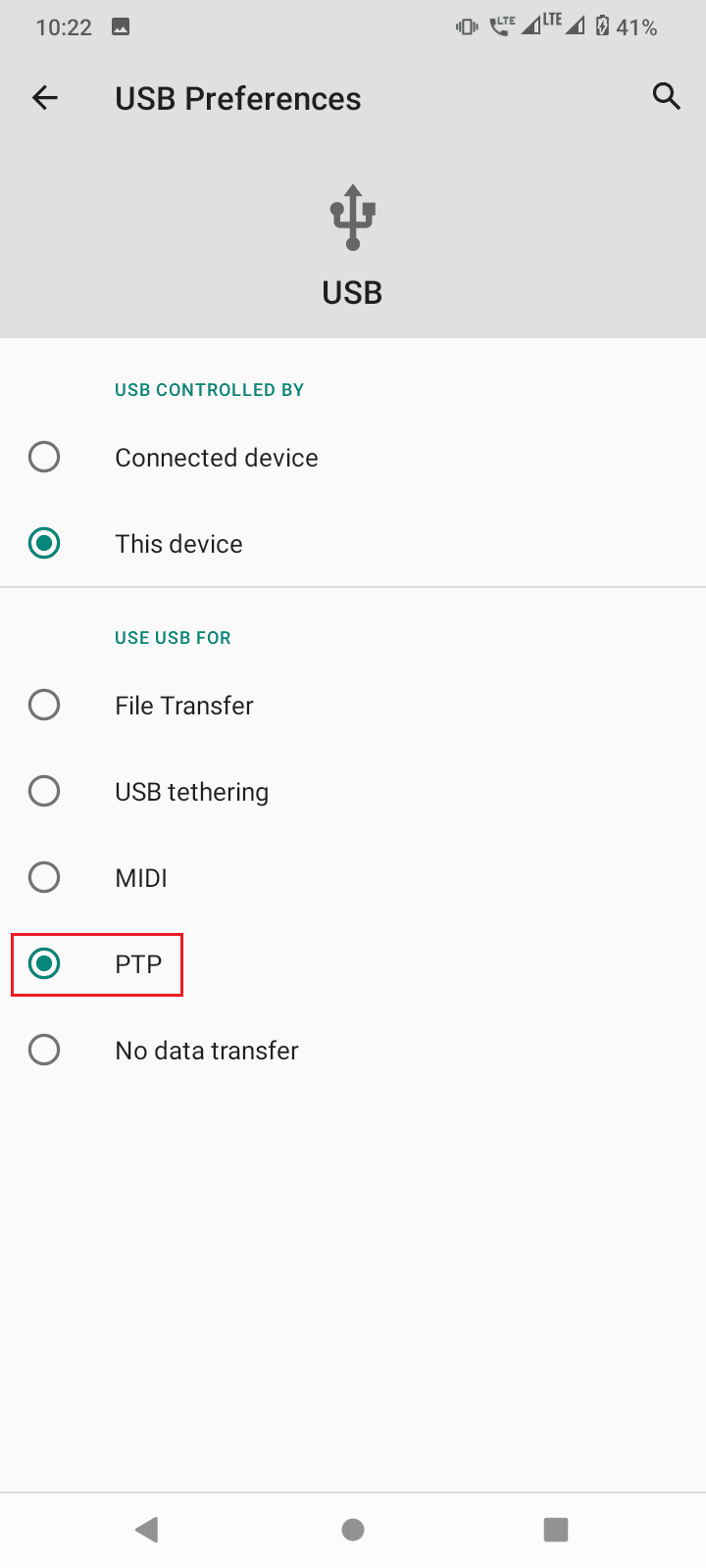
11. Como alternativa, escolha PTP ao invés de Transferência de arquivo dentro Etapa 7 e continue os passos acima.
Leia também: 13 melhores clientes de protocolo de transferência de arquivos para Android
Perguntas frequentes (FAQs)
Q1. Por que recebo um erro de dispositivo não autorizado?
Resp. Significa simplesmente que o usuário não deu permissão para acessar o dispositivo Android através do ADB para uso com um computador, siga o guia para corrigir esse problema.
Q2. O ADB pode ser executado sem ativar a depuração USB?
Resp. Não, o ADB exige que a depuração USB seja ativada pelo usuário para obter autorização de um dispositivo Android e se comunicar com ele. Também com esta depuração USB e impressão digital RSA do computador somente a conexão entre o computador e o android será estabelecida com sucesso.
Q3. Posso remover dispositivos ADB sem desconectar meus dispositivos?
Resp. Simvocê pode fazer isso apenas desativando a depuração USB.
Q4. Não tenho opções de desenvolvedor, por quê?
Resp. As opções do desenvolvedor Android estão desabilitadas por padrão, para habilitá-las você precisa toque no número da compilação 6-7 vezes. Consulte o site do fabricante para conhecer a configuração específica do seu modelo.
Recomendado:
Esperamos que o artigo acima sobre como contornar Mensagem não autorizada do dispositivo ADB foi útil para você e você conseguiu corrigir seu problema, não se esqueça de mencionar qual dos métodos funcionou para você. Se você tiver dúvidas e/ou sugestões sobre o artigo, sinta-se à vontade para soltá-las na seção de comentários abaixo.


