
Você sabia que todo o histórico de bate-papo do Teams é gravado? Não apenas no local de trabalho, mas na versão pessoal também. Mas você pode desativar ou desabilitar o histórico de bate-papo no Microsoft Teams? Em caso afirmativo, como você pode desativar o histórico de bate-papo do Teams ou ativá-lo novamente?
A resposta curta é que talvez você possa desabilitar o histórico de bate-papo do Microsoft Teams com uma solução alternativa e talvez também possa excluir seu histórico de bate-papo.

Desabilitar o histórico de bate-papo no Teams for Business
Todos os bate-papos individuais no Microsoft 365 para empresas são retidos em uma pasta oculta na caixa de correio do Outlook para fins de descoberta eletrônica, conformidade regulatória ou treinamento. A política de retenção padrão para conversas de bate-papo do Teams é para sempre. No entanto, você pode alterar isso criando uma nova política de retenção. Para configurar uma política de retenção, você precisa ser o administrador global da sua organização ou ter as permissões atribuídas a você pelo administrador global.
Desabilitar o histórico de bate-papo do Teams no Teams for Business com GUI
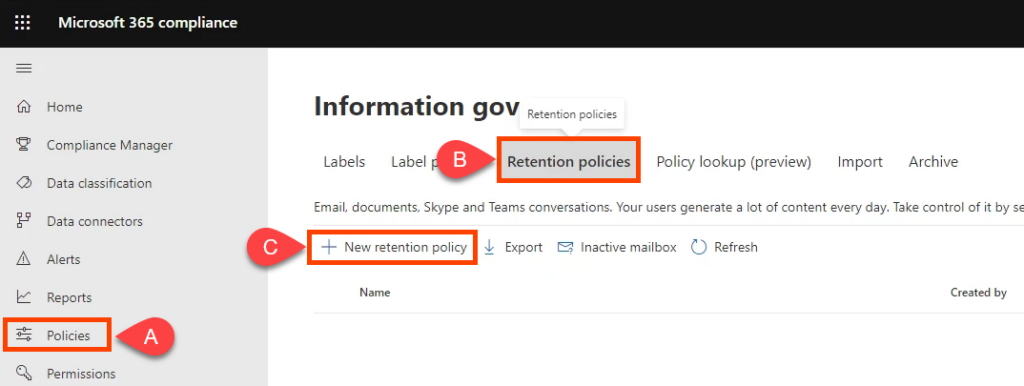
- Faça logon no Centro de Conformidade do Microsoft 365. Navegar para Políticas > Retenção. Selecionar Nova política de retenção.
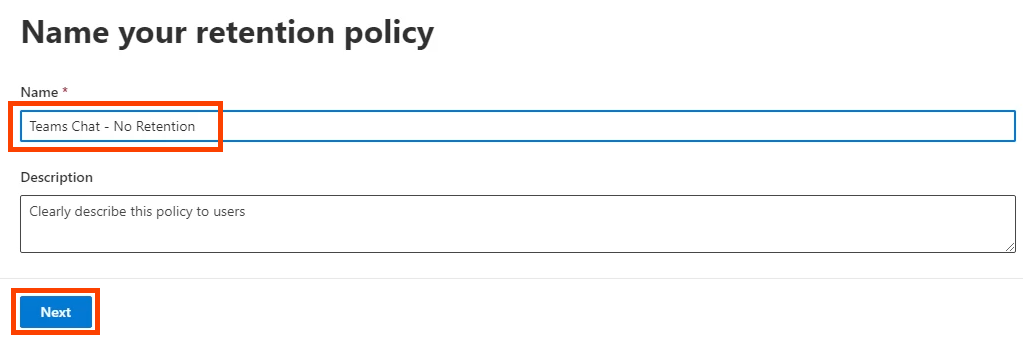
- Dê um nome à política como Bate-papo do Teams - Sem retenção e selecione Próximo.
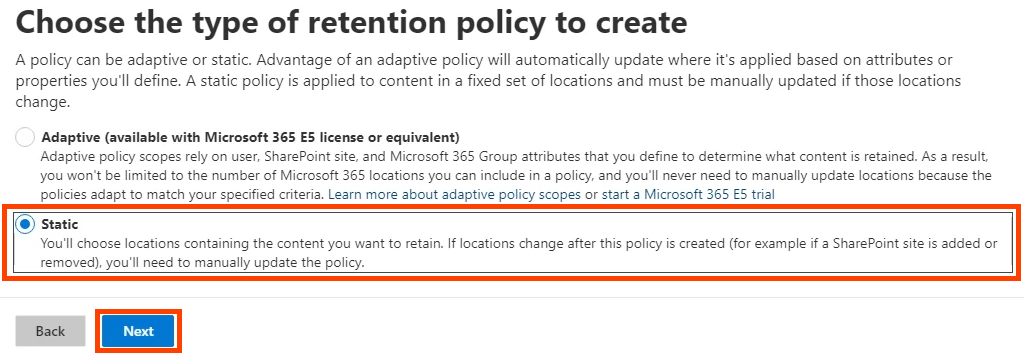
- O tipo de política de retenção será padronizado para Estático. Deixe assim e selecione Próximo.
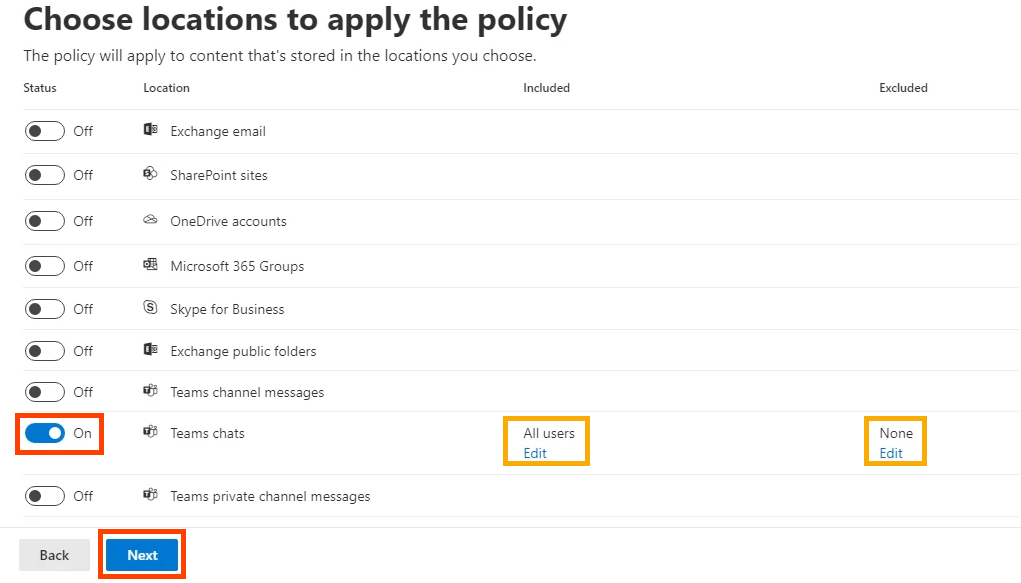
- Mude o Status para todos Localizações para Foraexceto Bate-papos de equipes. Certifique-se de que está comutado Sobre. Aqui você também pode definir quem é Incluído ou Excluído da política. Os padrões são Incluído: Todos os usuários e Excluído: Nenhum. Selecionar Próximo. Se você quiser interromper a retenção de mensagens de canal do Teams ou mensagens de canal privado do Teams, ative-as também.
- Para definir a retenção como zero, selecione Exclua itens apenas quando atingirem uma determinada idade. Observe que ele diz: “Os itens não serão retidos…”. É isso que você quer e exclui mensagens de bate-papo imediatamente. Debaixo Excluir itens com mais deselecione Personalizado.
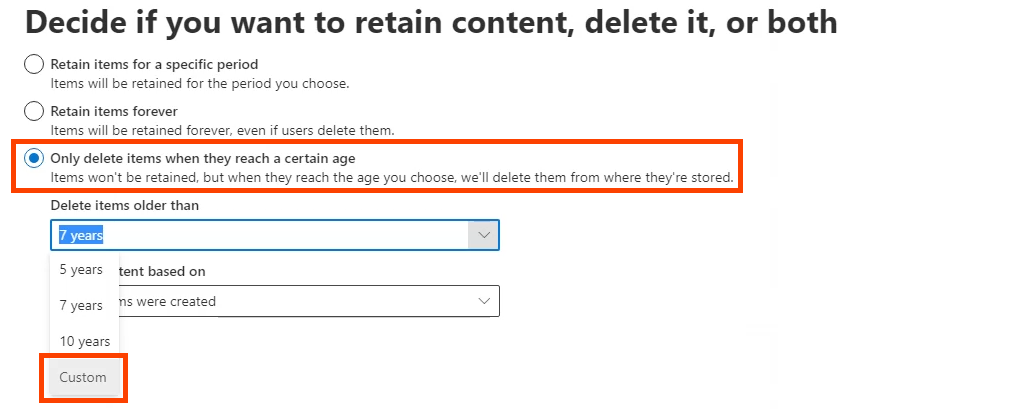
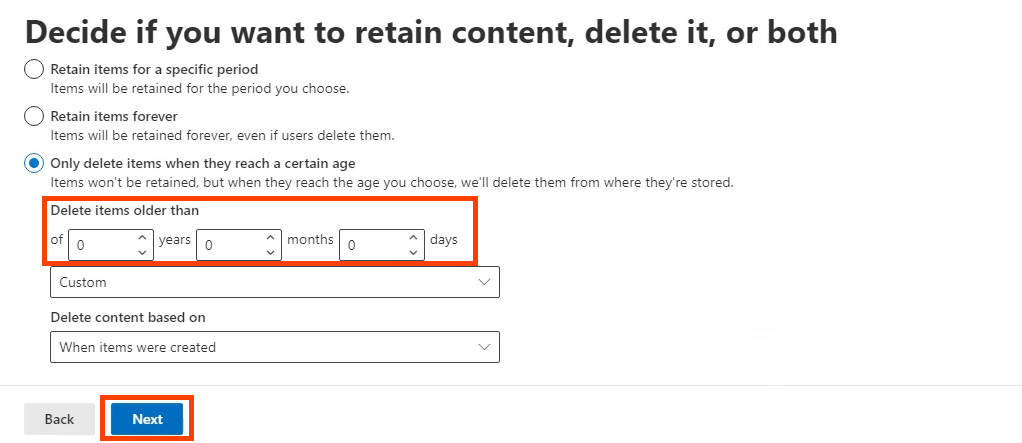
Dentro excluir itens com mais dedefinir anos, mesese dias para 0em seguida, selecione Próximo.
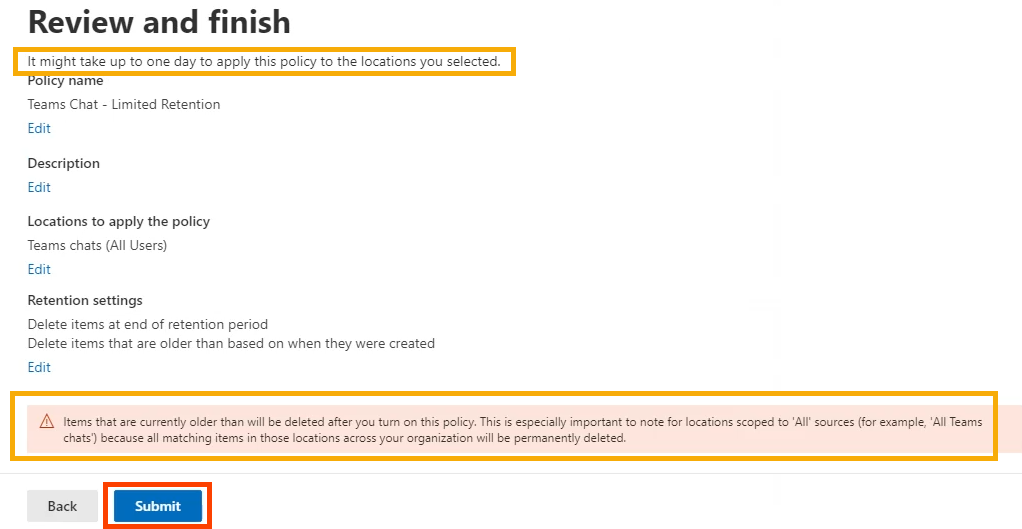
- O Microsoft 365 oferece a chance de revisar as configurações da política de retenção. Se estiver satisfeito, selecione Enviar. Observe que pode levar até um dia para que a política entre em vigor. As exclusões são permanentes.
Uma vez que diz Sua política foi criada selecionar Feito.

Desabilitar o histórico de bate-papo no Teams for Business com o PowerShell
O PowerShell é uma linguagem de script para Windows e Microsoft 365. Para usar esse script, você deve ser o administrador global da sua organização ou ter as permissões atribuídas a você pelo administrador global.
Como as políticas de retenção de bate-papo do Microsoft Teams são gerenciadas pelo Exchange Online, você deve instalar o ExchangePowershellModule para usar esses cmdlets.
- Crie a política de retenção:
New-RetentionCompliancePolicy -Name “Teams Chat – Sem retenção” -TeamsChatLocation All -TeamsChatLocationException Nenhum -Enabled $true
- Defina a regra na política para excluir conversas do Teams. Como a duração da retenção está definida para 0 dias, o histórico de bate-papo pode existir por até 24 horas:
New-RetentionComplianceRule -Name “Chat Delete Rule” -Policy “Teams Chat – Sem retenção” -RetentionComplianceAction Delete -RetentionDuration 0
Habilitar histórico de bate-papo no Teams for Business
No Teams for Business, a menos que você altere a política de retenção, o histórico de bate-papo já está habilitado e as mensagens de bate-papo são salvas indefinidamente.
Habilite o histórico de bate-papo no Teams for Business com GUI
Se você criou a política de retenção zero acima, mas deseja ativar a retenção e, portanto, o histórico de bate-papo, pode editar ou excluir a política. Vamos apenas excluí-lo para este exemplo.
- Faça logon no Centro de Conformidade do Microsoft 365. Navegar para Políticas > Retenção. Selecionar Bate-papo do Teams - Sem retenção. Então você pode selecionar Editar, Excluirou Desativar política. Excluir ou desabilitar a política define a retenção de volta ao padrão de 7 anos. Selecionar Excluir.
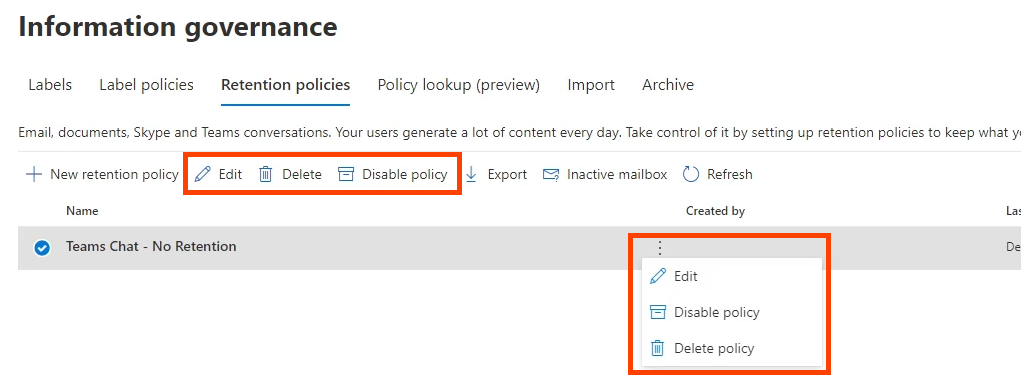
- Confirme a ação selecionando Excluir novamente.

Habilitar o histórico de bate-papo no Teams for Business com o PowerShell
Use o New-RetentionComplianceRule cmdlet e altere a duração da retenção da política criada anteriormente para ilimitada. Isso substituirá qualquer política de retenção de chat com uma duração mais curta.
New-RetentionComplianceRule -Nome "Chat Delete Rule" -Política "Teams Chat - Sem Retenção" -RetentionComplianceAction Delete -RetentionDuration Unlimited
Por que não consigo desativar o histórico de bate-papo no Teams Personal?
Com o Microsoft Teams Personal, não há um Centro de Conformidade do Microsoft 365 para você acessar. Portanto, você não pode desativar o histórico de bate-papo. Vasculhamos a documentação da Microsoft, mas a Microsoft não fornece um motivo pelo qual você não pode desabilitar o histórico de bate-papo no Teams Personal. Talvez seja por isso que aplicativos como as mensagens seguras do Signal estão se tornando mais populares.
Como faço para excluir o histórico de bate-papo do Microsoft Teams?
Talvez você esteja pensando que pode simplesmente excluir seu histórico de bate-papo e não há problema. Infelizmente, se você excluir bate-papos inteiros, isso será feito apenas do seu lado. A outra pessoa, ou as pessoas envolvidas em um bate-papo em grupo, ainda terão todo o bate-papo. Quaisquer arquivos ou links também ficam acessíveis a eles.
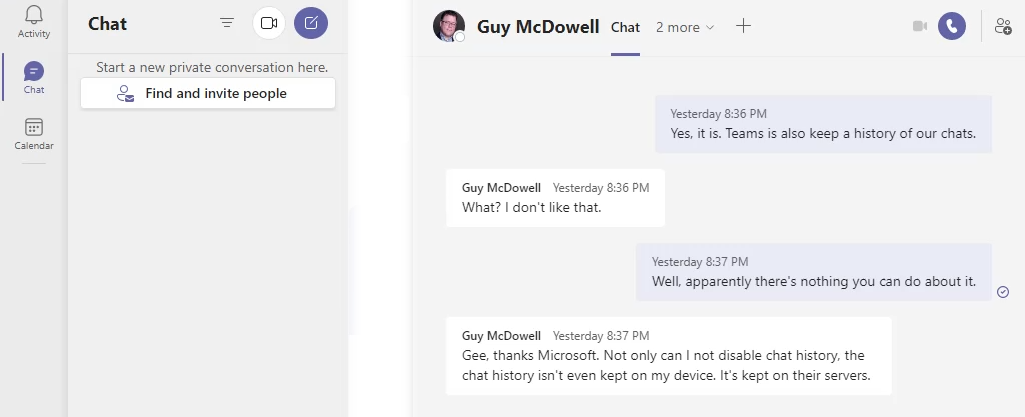
No entanto, você pode acessar o OneDrive ou seu site do SharePoint e alterar as permissões em documentos compartilhados ou vinculados para impedir o acesso. Se você usa o OneDrive for Business, vá para a pasta do OneDrive para Arquivos de bate-papo do Microsoft Teams e exclua os arquivos que você compartilhou de lá também. Além disso, quando você retoma o bate-papo com eles, toda a conversa do bate-papo volta.
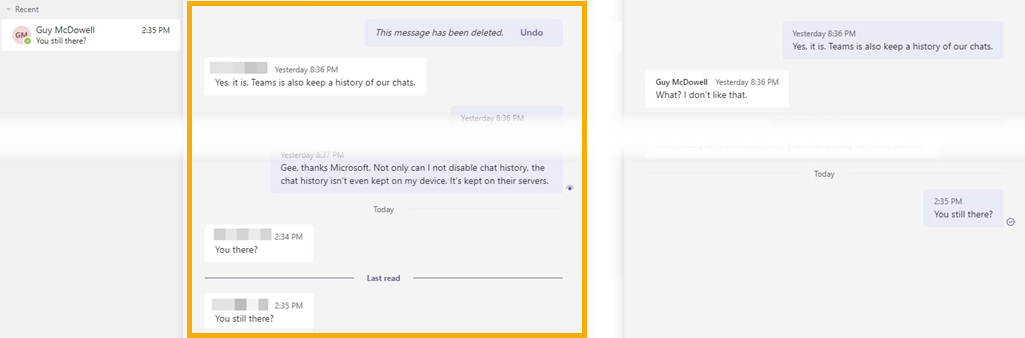
Mensagens individuais de bate-papo podem ser excluídas e, segundo a Microsoft, a mensagem desaparecerá para você e para as outras pessoas.
Excluir o bate-papo do Microsoft Teams no aplicativo da área de trabalho do Teams
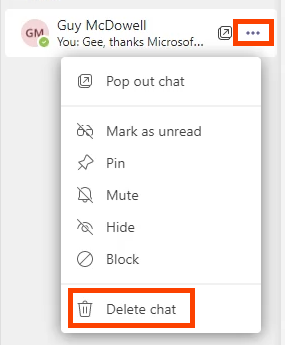
- Selecione os três pontos (…) para o bate-papo e selecione Excluir bate-papo.
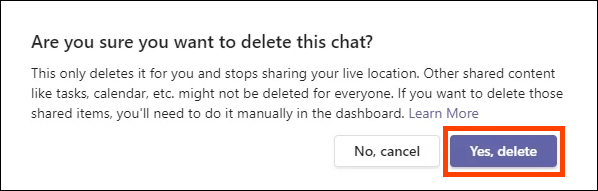
- Confirme selecionando Sim, excluir.
Excluir mensagem de bate-papo do Microsoft Teams no Teams Desktop
- Encontre a mensagem a ser excluída. Se você não encontrar a mensagem, use a barra de pesquisa e as palavras que podem estar na mensagem. Passe o mouse sobre a mensagem para excluir e selecione os três pontos (…) cardápio.
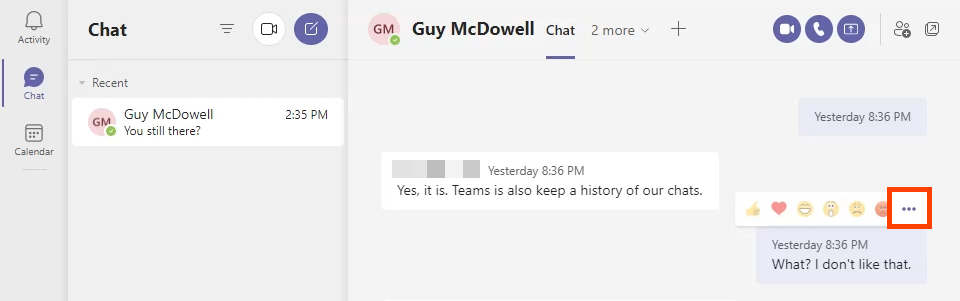
- No menu que aparece, selecione Excluir.
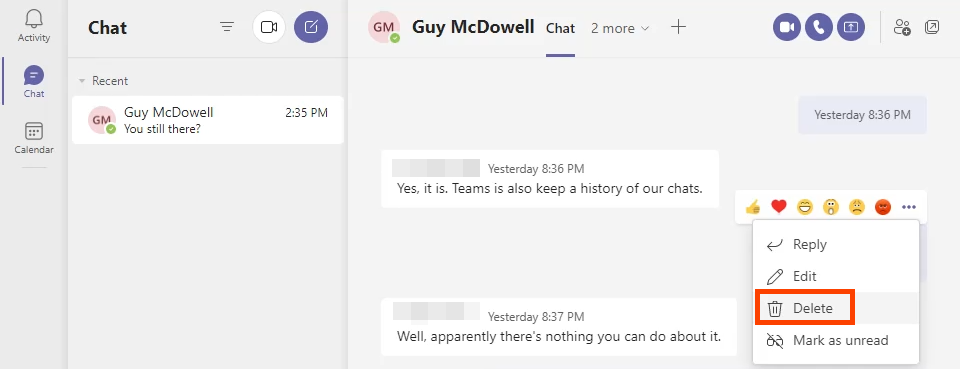
Você verá que a mensagem foi excluída. Para trazê-lo de volta, selecione Desfazer.
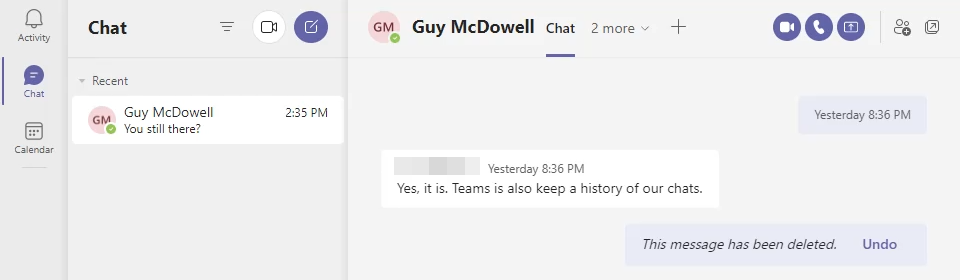
A mensagem também deve desaparecer para a pessoa com quem você está conversando, no entanto, isso não parece ser consistente. Ambos os lados da conversa são mostrados abaixo. O outro membro da equipe ainda pode ver a mensagem excluída.

Excluir o bate-papo do Microsoft Teams no aplicativo Android Teams
- Vá para a lista de histórico de conversas selecionando a seta para trás.

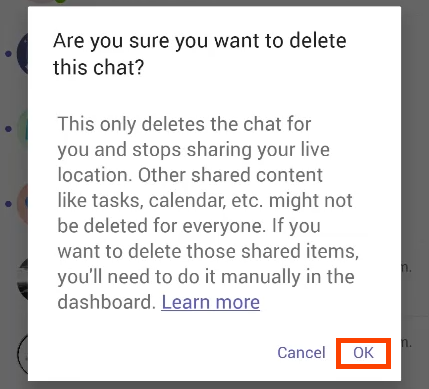
- Pressione e segure a conversa a ser excluída. Em seguida, selecione Excluir.
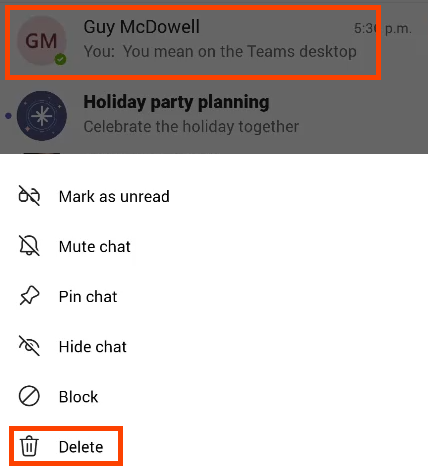
Confirme selecionando OK na tela de confirmação.
Excluir mensagem de bate-papo do Microsoft Teams no aplicativo Android Teams
- Pressione e segure a mensagem de bate-papo a ser excluída. Se você não conseguir encontrar a mensagem, use a barra de pesquisa e as palavras que possam estar na mensagem.
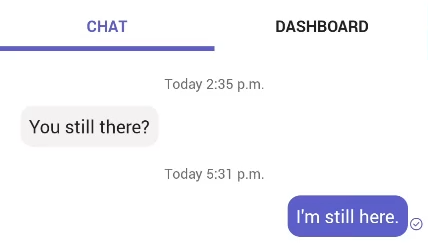
- Selecionar Excluir no menu que se abre.

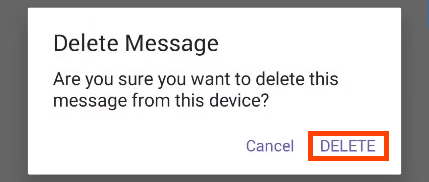
- Confirme selecionando EXCLUIR.
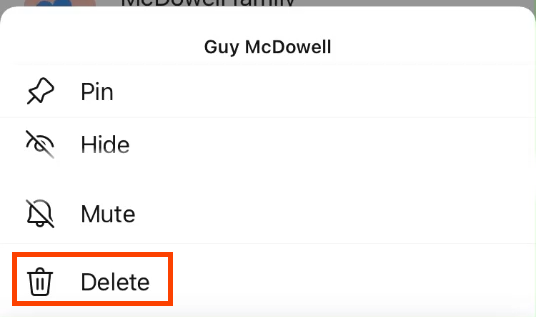
Excluir o bate-papo do Microsoft Teams no aplicativo iOS Teams
- Na lista de bate-papo, deslize para a esquerda o bate-papo a ser excluído e selecione Mais.
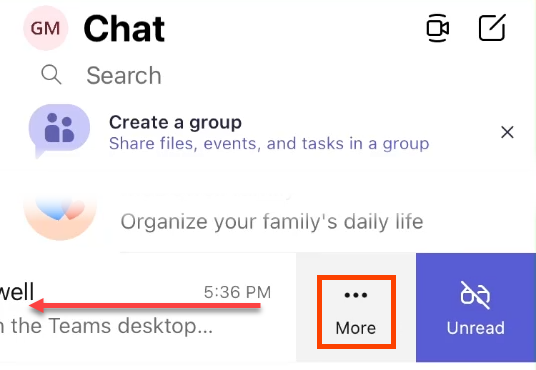
- No menu que desliza para cima, selecione Excluir.
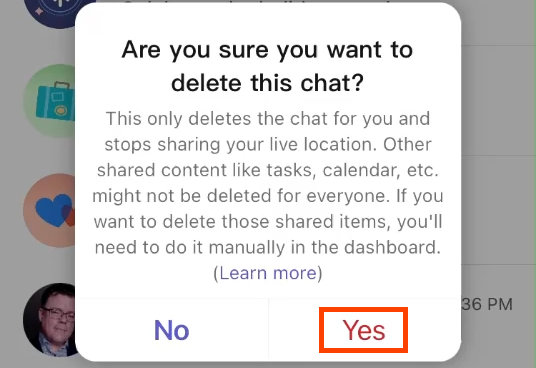
- Confirme selecionando sim na tela de confirmação
Excluir mensagem de bate-papo do Microsoft Teams no aplicativo iOS Teams
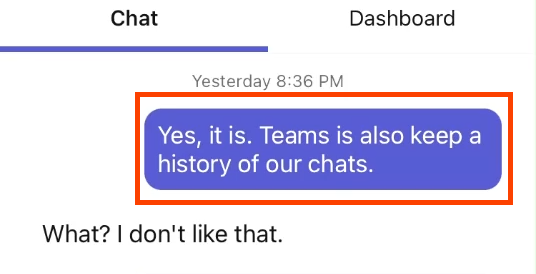
- Encontre a mensagem a ser excluída. Se você não conseguir encontrar a mensagem, use a caixa de pesquisa e as palavras que podem estar na mensagem. Pressione e segure a mensagem de bate-papo a ser excluída.
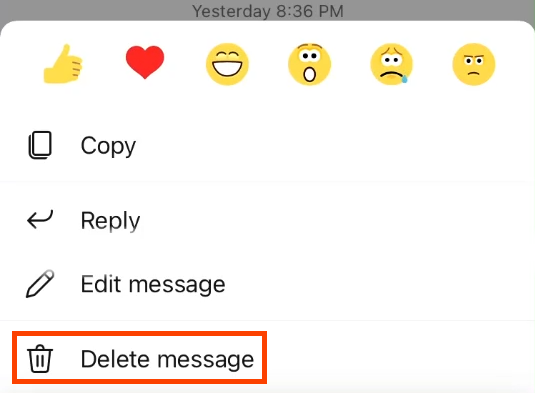
- Selecionar Apagar mensagem no menu que desliza para cima.
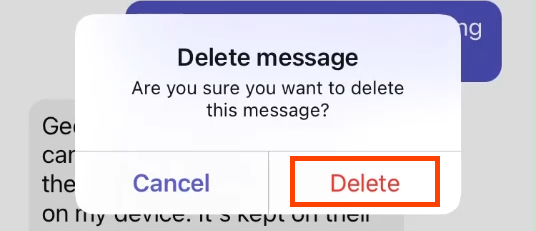
- No Apagar mensagem tela de confirmação, selecione Excluir.
Excluir todas as mensagens de bate-papo do Microsoft Teams com pesquisa de conteúdo
Este método requer que você seja um membro do grupo eDiscovery Manager. Funciona apenas para o Exchange Online, não para o Exchange local.
- Faça logon no Office 365 Security & Compliance e navegue até Procurar > Pesquisa de conteúdo e selecione-o. A pesquisa de conteúdo será aberta em uma nova janela e pode exigir que você faça login novamente.
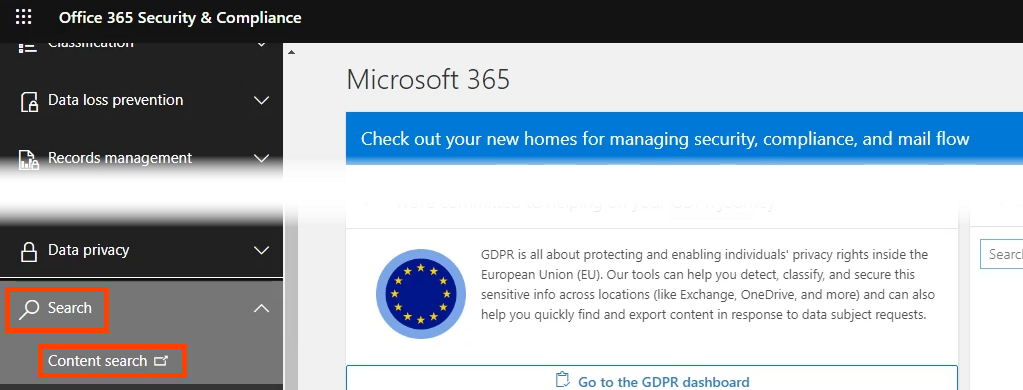
- Selecionar Nova pesquisa.

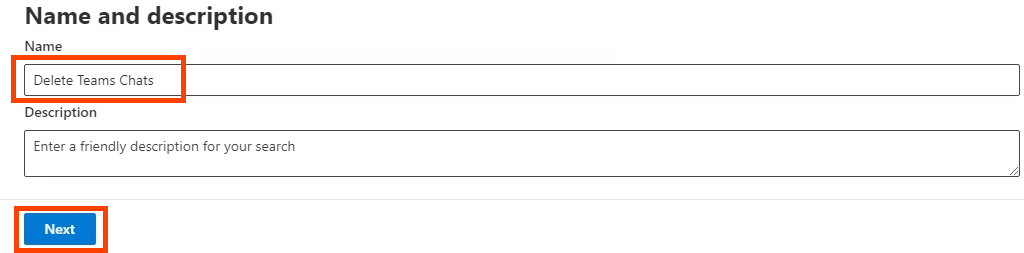
- Dê um nome à pesquisa como Excluir bate-papos de equipes e selecione Próximo continuar.
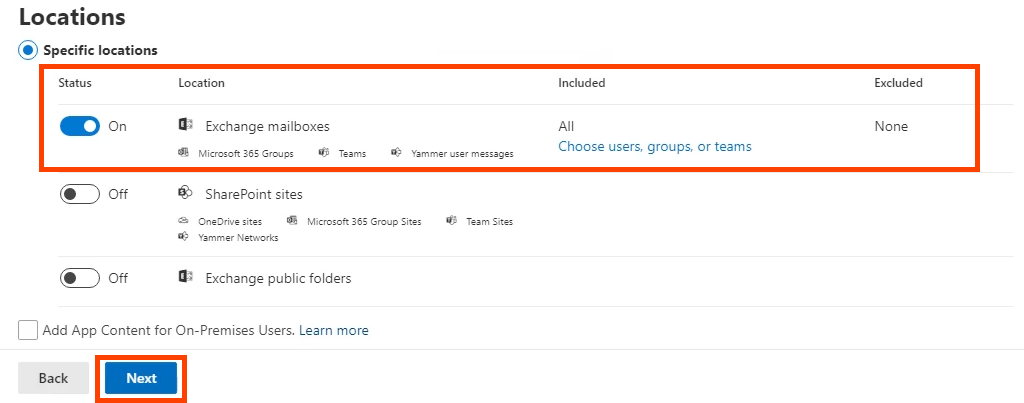
- Para locais, escolha Caixas de correio do Exchange. É onde os dados do Microsoft Teams são mantidos. O padrão é Incluído: Todos e Excluído: Nenhum. Se você quiser fazer isso apenas para algumas pessoas, ajuste-as conforme necessário. Selecionar Próximo quando feito.
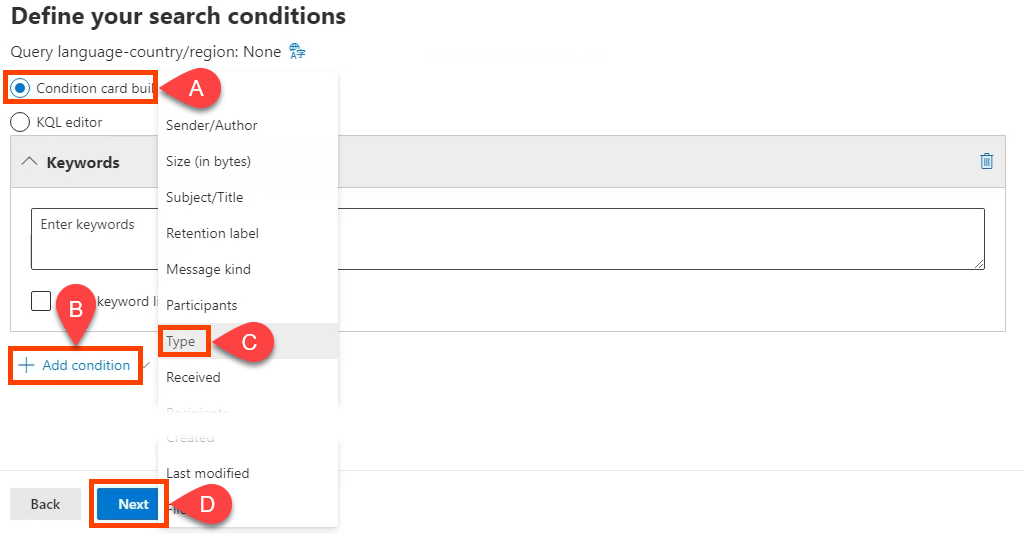
- Na página Definir suas condições de pesquisa, selecione Construtor de cartão de condição e depois selecione Adicionar condição. No menu que se abre, selecione Modelo. Em seguida, selecione Próximo.
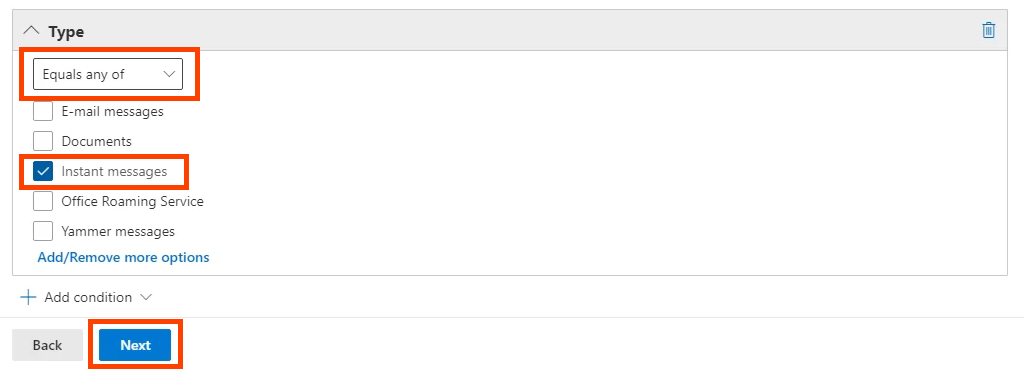
- No Modelo cartão, o padrão é Igual a qualquer um. Deixe selecionado e marque Mensagens instantâneas em seguida, selecione Próximo.
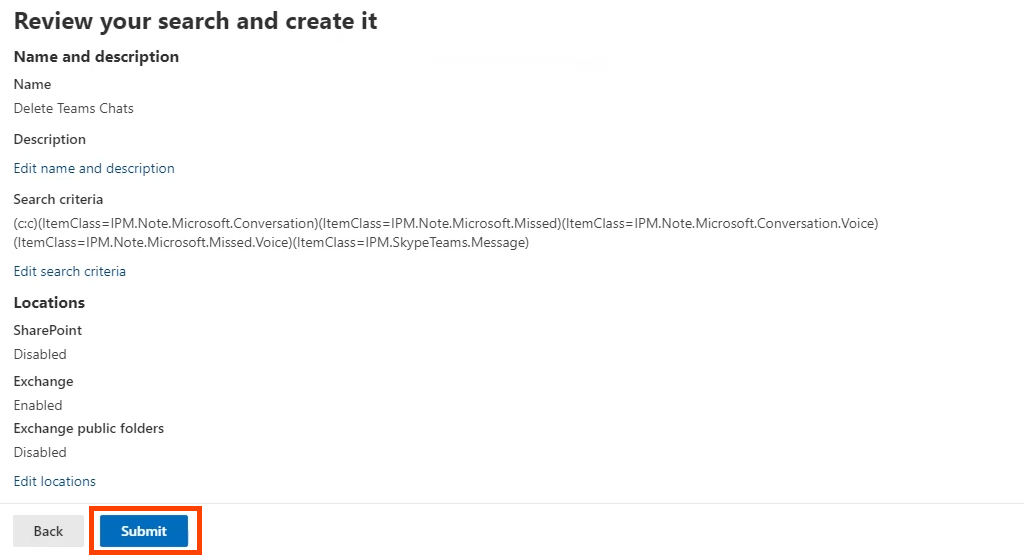
- O Microsoft 365 oferece a você a chance de revisar seus critérios de pesquisa antes de criar a pesquisa. Se parecer bom, selecione Enviar. Isso apenas pesquisa as mensagens. Você deve usar o PowerShell para excluí-los.
- Para usar o PowerShell para excluir os resultados da pesquisa, você precisa de acesso de administrador ao Exchange Online e ao centro de conformidade e segurança. Primeiro estabeleça uma conexão:
$UserCredential = Obter Credencial
$Session = New-PSSession -ConfigurationName Microsoft.Exchange -ConnectionUri https://ps.compliance.protection.outlook.com/powershell-liveid/ -Credential $UserCredential -Authentication Basic -AllowRedirection
Import-PSSession $Session
Ao executar o script, um pop-up solicitará seu nome de usuário e senha.
- Use uma ação de pesquisa de conformidade para encontrar tudo que corresponda à pesquisa de conteúdo de pesquisa de equipes de exclusão e eliminá-los. O tipo de limpeza HardDelete marca os resultados da pesquisa para serem removidos permanentemente da caixa de correio assim que o Assistente de Pasta Gerenciada os processar.
New-ComplianceSearchAction -SearchName "Excluir pesquisa de equipes" -Purge -PurgeType Exclusão forçada
Você será perguntado se tem certeza de que deseja excluir tudo. Entrar S para sim.
- Se isso nunca foi feito, vai demorar um pouco. Para verificar o status, use o cmdlet Get-ComplianceSearchAction.
Assuma o controle do histórico de bate-papo do Microsoft Teams
Embora não haja uma maneira fácil de desabilitar o histórico de bate-papo do Teams, conseguimos fornecer algumas soluções alternativas e maneiras de pelo menos excluir o histórico de bate-papo do Teams. Afinal, esse é o objetivo real; para se livrar do histórico de mensagens.
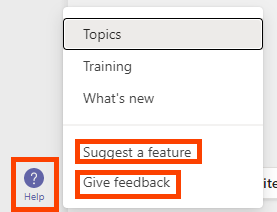
Informe à Microsoft que você deseja ter mais controle sobre os dados pessoais do Microsoft Teams. Equipes abertas Ajuda e selecione Sugerir um recurso ou Dê retorno.
Fonte Adicione ao Google Notícias
Neste artigo
- Desabilitar o histórico de bate-papo no Teams for Business
- Desabilitar o histórico de bate-papo do Teams no Teams for Business com GUI
- Desabilitar o histórico de bate-papo no Teams for Business com o PowerShell
- Habilitar histórico de bate-papo no Teams for Business
- Habilite o histórico de bate-papo no Teams for Business com GUI
- Habilitar o histórico de bate-papo no Teams for Business com o PowerShell
- Por que não consigo desativar o histórico de bate-papo no Teams Personal?
- Como faço para excluir o histórico de bate-papo do Microsoft Teams?
- Excluir o bate-papo do Microsoft Teams no aplicativo da área de trabalho do Teams
- Excluir o bate-papo do Microsoft Teams no aplicativo iOS Teams
- Excluir mensagem de bate-papo do Microsoft Teams no aplicativo iOS Teams
- Excluir todas as mensagens de bate-papo do Microsoft Teams com pesquisa de conteúdo
- Assuma o controle do histórico de bate-papo do Microsoft Teams


