
Desde que o iPadOS 13.4 introduziu suporte completo para mouse e trackpad, toda a experiência do iPad tem sido excelente. O cursor funciona incrivelmente bem, com animações sutis que fornecem amplo feedback sempre que interage com os vários elementos da interface de usuário do iPadOS.
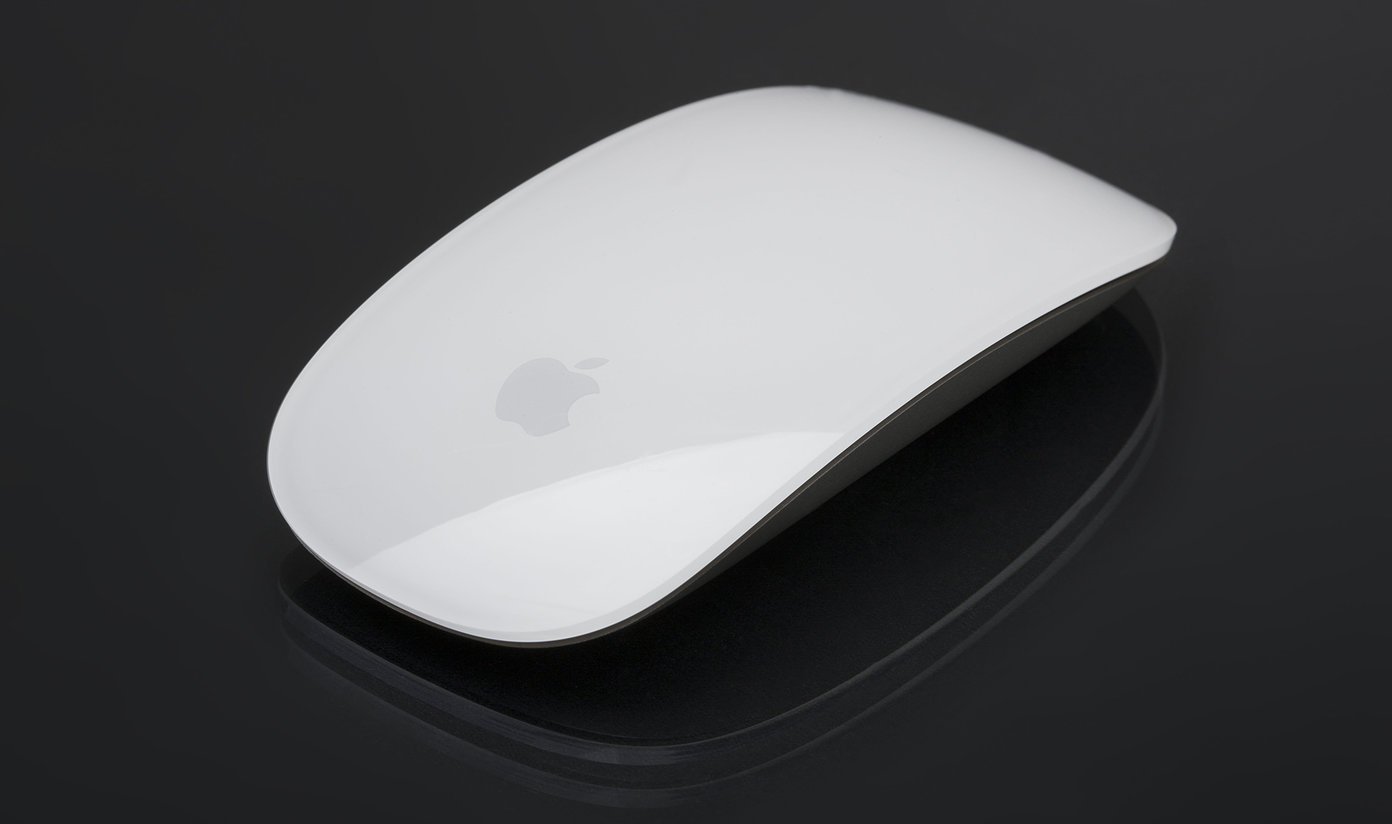
Se você usa um trackpad ou um mouse com o iPad, pode tornar a experiência ainda melhor habilitando o botão direito do mouse. O iPadOS está repleto de menus contextuais incrivelmente úteis que, de outra forma, exigem que você toque / clique e segure - ou pior, um toque longo para abrir. Clicar com o botão direito ajudará você a acessá-los muito mais rápido.
Nota: As instruções a seguir são escritas para o Magic Keyboard com Trackpad, o Magic Trackpad (2ª geração) e o Magic Mouse (2ª Geração). As capturas de tela podem ter uma aparência ligeiramente diferente para trackpad de terceiros e acessórios de mouse.
Como habilitar clique com o botão direito no trackpad
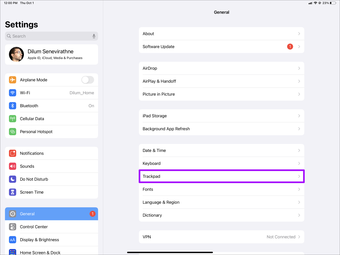
Para habilitar a operação de clique com o botão direito em um trackpad (como o Magic Keyboard com Trackpad ou o Magic Trackpad 2), comece abrindo o aplicativo Ajustes em seu iPad. Em seguida, clique em Geral na barra lateral. Siga clicando na opção Trackpad.

Na tela a seguir, ligue a chave ao lado de Clique secundário de dois dedos. Agora você pode clicar com o botão direito do mouse no trackpad - basta pressionar o trackpad com dois dedos para fazer isso.

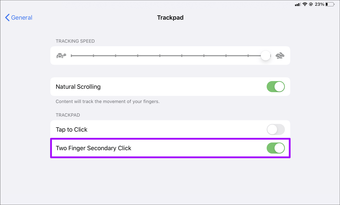
Você também pode ativar o controle deslizante ao lado de Toque para clicar para evitar empurrar fisicamente para baixo no trackpad. Isso também se aplica ao clique com o botão esquerdo e facilita as interações com o trackpad.
Outras opções na tela incluem Rolagem natural, que permite determinar a direção ao rolar com o trackpad. Você também ajusta a velocidade com a qual o cursor se move usando o controle deslizante Velocidade de rastreamento para o topo da tela.
Como habilitar clique com o botão direito do mouse
Se você usar um mouse externo como o Magic Mouse (2ª geração) com o iPad, poderá ativar facilmente o botão direito do mouse.
Vá para a tela de configurações do iPad. Em seguida, clique na opção rotulada Geral. Siga selecionando Trackpad e Mouse.

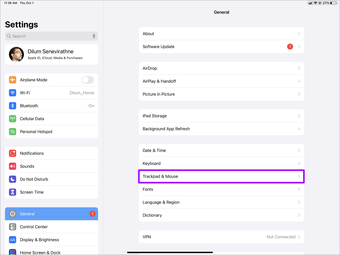
Clique na opção rotulada como clique secundário.

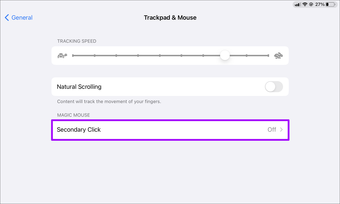
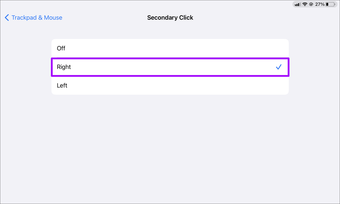
No menu seguinte, selecione Direita. Agora você pode clicar com o botão direito do mouse. Alternativamente, você pode vincular a operação ao botão esquerdo do mouse se desejar.

Você também pode alterar a direção de rolagem e a velocidade do ponteiro do cursor por meio da tela Trackpad e Mouse.
Também em Tecnologia de Orientação
Dicas para clicar com o botão direito no iPadOS
No iPadOS, existem vários casos em que um simples clique com o botão direito pode ajudá-lo a fazer as coisas com muito mais rapidez. Vamos verificar alguns.
Ícones e Widgets
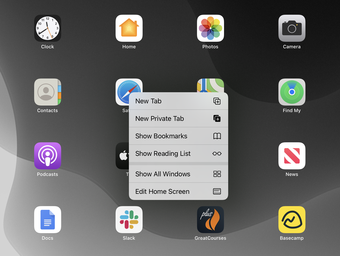
Uma vez que clicar com o botão direito imita um gesto de pressionamento longo (ou clicar com o botão esquerdo e segurar), agora você pode acessar os menus de ações rápidas em qualquer ícone da tela inicial em uma fração de segundo. Por exemplo, você pode abrir uma guia Privada no Safari imediatamente clicando com o botão direito do mouse no ícone do Safari e selecionando Nova Guia Privada. Faça isso algumas vezes e você começará a usar ações rápidas muito mais do que antes.

Arquivos e outros aplicativos
Clicar com o botão direito do mouse em uma pasta ou arquivo abre um menu de contexto bacana que permite executar facilmente tarefas como copiar, marcar e renomear. Você também pode clicar com o botão direito em áreas vazias para criar novas pastas e colar itens.

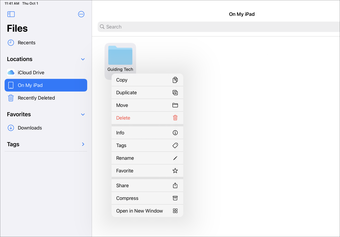
O mesmo se aplica ao clicar com o botão direito em itens em aplicativos como Fotos, Correio e assim por diante - espere ver menus familiares que, de outra forma, precisariam de um toque longo para serem exibidos. Do ponto de vista da produtividade, isso faz maravilhas.
Links da web
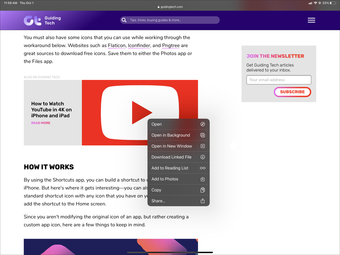
Você pode clicar com o botão direito em qualquer link da web para abrir um menu de contexto cheio de ações interessantes. No Safari, por exemplo, você pode escolher entre abrir um link em segundo plano, adicioná-lo à lista de leitura ou copiar o URL para a área de transferência.

Centro de Controle
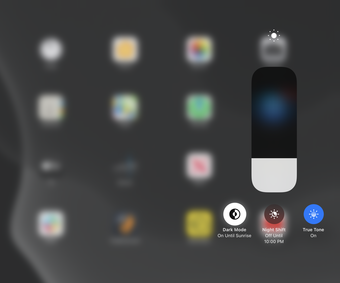
O Control Center desempenha um papel importante no gerenciamento do seu iPad com acesso rápido à rede, reprodução e opções relacionadas à tela. Com um clique com o botão direito, você pode facilmente explorar cada controle e acessar opções adicionais. Por exemplo, clicar com o botão direito do mouse no controle deslizante de brilho revela as alternâncias para Modo escuro, Turno noturno e Tom verdadeiro.

Menu Voltar
Clicar com o botão direito em vários elementos dentro de aplicativos pode muitas vezes produzir resultados bacanas. Se você estiver em várias páginas em um aplicativo nativo do iPadOS, por exemplo, clicar com o botão direito no botão para voltar abre um menu de páginas anteriores.

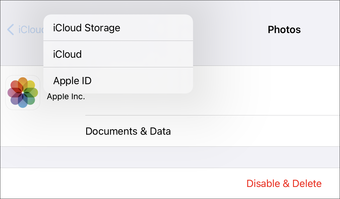
Você pode então selecionar a página exata para a qual deseja voltar, em vez de clicar no botão várias vezes.
Faça certo
Habilitar a capacidade de clicar com o botão direito no trackpad ou mouse é essencial para se manter produtivo no iPad. Certos aplicativos ainda precisam implementar melhor interatividade do mouse no iPad (Google Docs, alguém?). Mas, o iPad percorreu um longo caminho, considerando que o dispositivo era completamente desprovido de qualquer suporte para mouse há apenas um ano.
Próximo: Clique no link abaixo para saber mais sobre as sete melhores maneiras de usar a funcionalidade de pesquisa universal no iPad.
O artigo acima pode conter links afiliados que ajudam a apoiar a Guiding Tech. No entanto, isso não afeta nossa integridade editorial. O conteúdo permanece imparcial e autêntico.
Fonte Adicione ao Google Notícias


