
O WhatsApp finalmente está priorizando a privacidade e a segurança e adicionando muitos recursos úteis ao aplicativo. No início deste ano, a empresa apoiada pelo Facebook lançou uma vista uma vez para enviar mídia desaparecida no bate-papo. Com uma atualização recente, o WhatsApp está levando as mensagens de desaparecimento ainda mais longe. Veja como você pode habilitar e usar mensagens que desaparecem no WhatsApp.


A função de desaparecimento de mensagens foi limitada a apenas 7 dias. O WhatsApp está levando isso adiante ao adicionar novas opções de duração, como 24 horas, 7 dias e 90 dias.
Ativar mensagens que desaparecem por padrão no WhatsApp
A empresa permite que os usuários habilitem o temporizador de mensagens de desaparecimento por padrão para novos bate-papos e grupos. Ele está oculto no menu Configurações. Veja como você pode acessar e habilitar um temporizador de mensagem no WhatsApp.
Passo 1: Abra o WhatsApp no Android ou iPhone.
Vamos usar o aplicativo WhatsApp para Android nas imagens abaixo para referência.
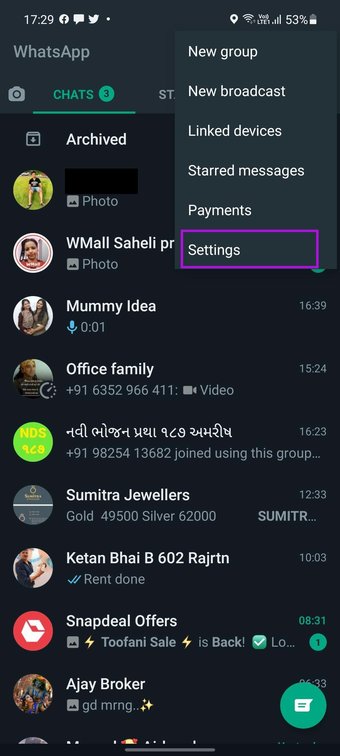
Passo 2: Toque no menu de três pontos na parte superior e abra Configurações.
Etapa 3: Selecione conta.


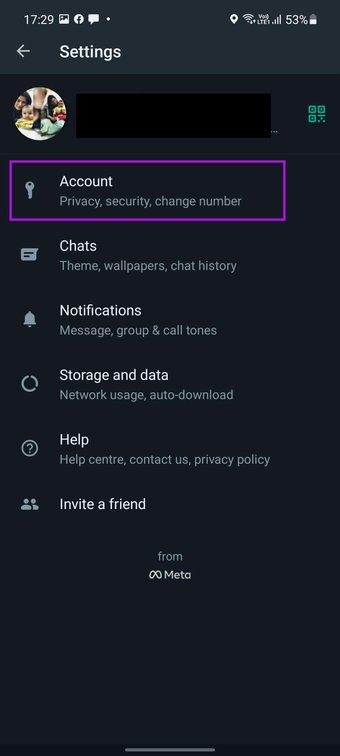
Passo 4: Toque em Privacidade.
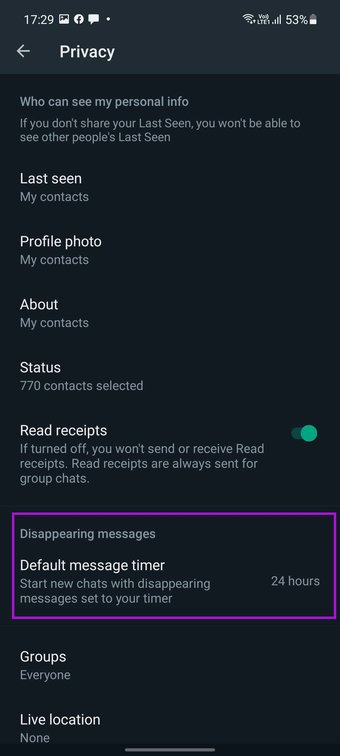
Etapa 5: Selecione Temporizador de mensagens padrão no menu Mensagens que desaparecem.



Você pode selecionar 24 horas, 7 dias ou 90 dias. Todos os novos bate-papos individuais começarão com mensagens de desaparecimento definidas para a duração selecionada quando você habilitar esta opção.

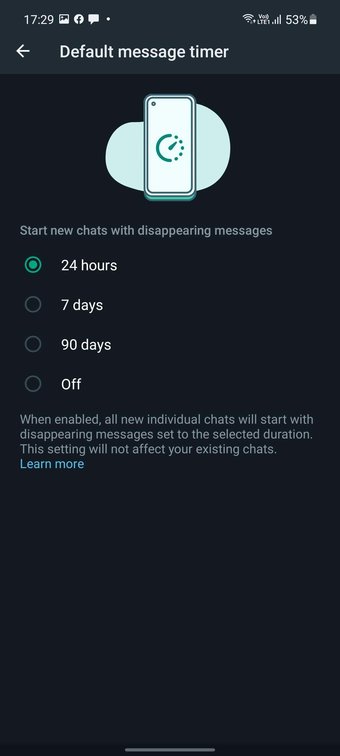
Esta configuração não afetará seus bate-papos existentes. Seu WhatsApp atual não é afetado por essa mudança.
Assim que tentar compor um novo bate-papo no WhatsApp, você verá uma mensagem como a imagem abaixo.
Todos os seus novos bate-papos estão configurados para desaparecer após o tempo definido. No nosso caso, selecionamos 24 horas para excluir o chat de ambos os lados após 24 horas.
Ativar mensagens que desaparecem para grupos do WhatsApp
Você também tem a opção de ativar o desaparecimento de mensagens em grupos do WhatsApp. Ao criar um novo grupo do zero, você verá uma opção para habilitar e usar o tempo de mensagem para grupos. É assim que funciona.
Passo 1: Abra o WhatsApp no seu telefone.
Passo 2: Toque no menu Mais na parte superior e selecione Novo grupo.
Etapa 3: Selecione os membros do grupo no menu a seguir e vá em frente.

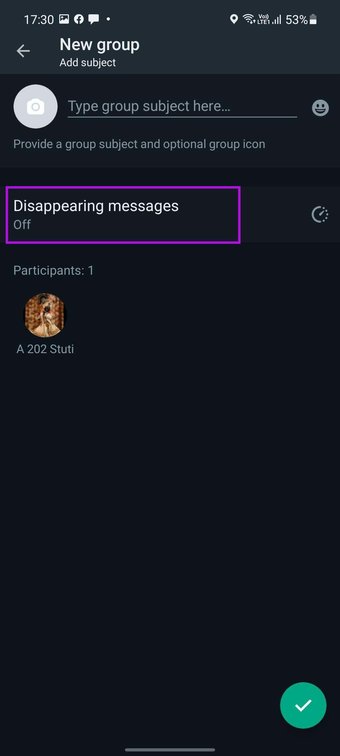

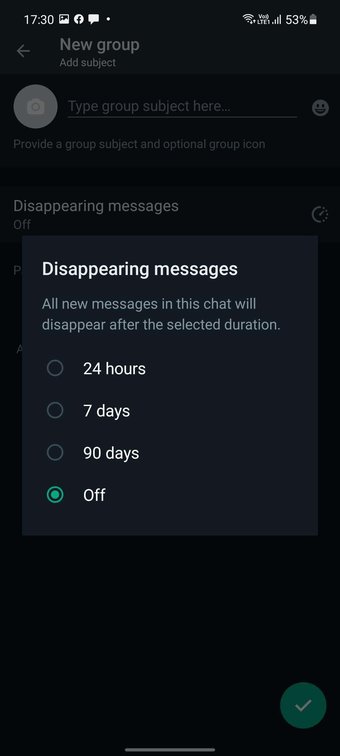
Passo 4: Dê a ele um nome de grupo e você verá a opção Mensagens desaparecendo abaixo.
Toque nele e selecione o temporizador de mensagem para excluir mensagens do WhatsApp automaticamente. Você pode selecionar 24 horas, 7 dias ou 90 dias. Esperamos que o WhatsApp ofereça mais tempo para você escolher - algo como 30 dias, 45 dias ou 60 dias.
Também em Tecnologia de Orientação
Use mensagens que desaparecem para bate-papos existentes do WhatsApp
Quando você ativa o desaparecimento de mensagens nas configurações do WhatsApp, isso se aplica apenas a novos bate-papos. Seus tópicos de bate-papo existentes permanecem inalterados. No entanto, você pode permitir facilmente o desaparecimento de mensagens em qualquer bate-papo. Veja como.
Passo 1: Abra o WhatsApp e selecione um bate-papo no qual deseja ativar o desaparecimento de mensagens.
Passo 2: Toque no nome do contato na parte superior.
Etapa 3: Selecione Mensagens desaparecendo.

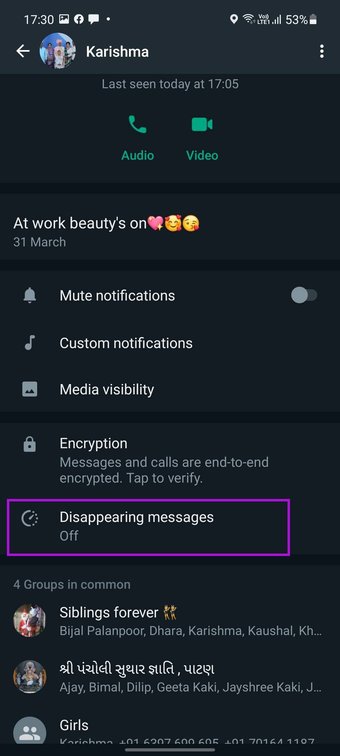
Passo 4: Selecione Temporizador de mensagens no menu a seguir e você estará pronto para ver as mensagens desaparecendo após um tempo definido.
Use mensagens que desaparecem para grupos existentes do WhatsApp
Embora o WhatsApp tenha implementado uma opção para adicionar um temporizador de mensagem ao criar um grupo, você pode adicionar mensagens que desaparecem ao WhatsApp existente. Siga as etapas abaixo para fazer alterações.
Passo 1: Abra um grupo WhatsApp.
Passo 2: Toque no nome do grupo na parte superior.
Etapa 3: No menu Mensagens desaparecendo, selecione o cronômetro de mensagens para o grupo.

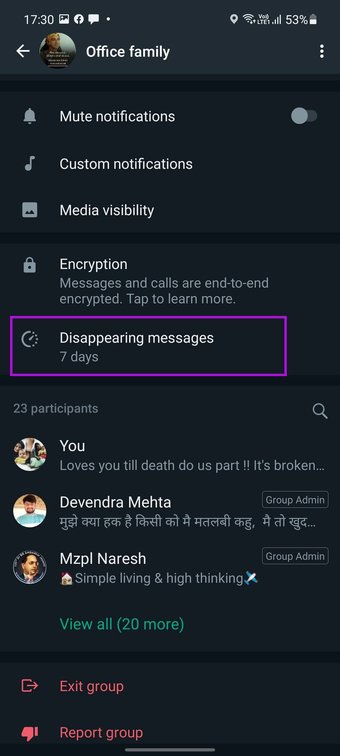

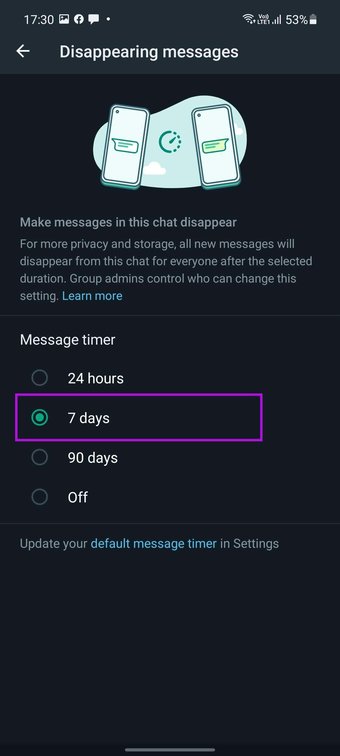
Em alguns casos, você pode não ter permissão para alterar as configurações. Os administradores do grupo ou aqueles que têm permissão dos administradores do grupo podem fazer as alterações.
Desativar mensagens que desaparecem no WhatsApp
Se não quiser que as mensagens desapareçam de todos os bate-papos, você pode desativar a opção nas configurações do WhatsApp.
A questão é que você pode não querer habilitar um cronômetro de mensagens para todos os novos bate-papos do WhatsApp. Alguns bate-papos do WhatsApp podem ser muito importantes para você manter as mensagens por mais tempo. Desative o desaparecimento de mensagens no WhatsApp usando as etapas abaixo.
Passo 1: Abra o WhatsApp e vá para Configurações.
Passo 2: Selecione Conta e abra Privacidade.
Etapa 3: Toque no temporizador de mensagens padrão.

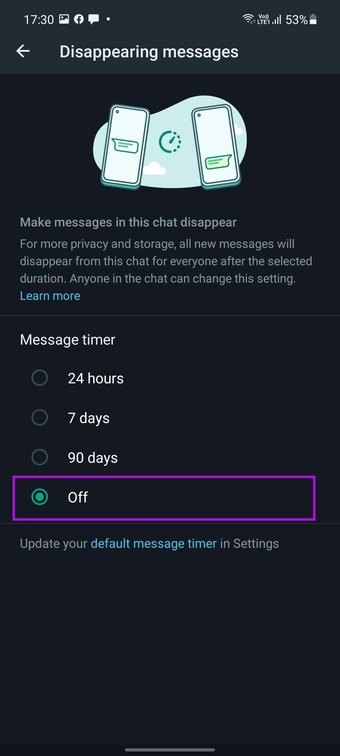
Desative o desaparecimento de mensagens para novos bate-papos do WhatsApp, e o WhatsApp não excluirá automaticamente as mensagens para você.
Não deixe rastros no WhatsApp
Embora o WhatsApp tenha feito um trabalho decente com as opções de privacidade, não é páreo para o bate-papo secreto do Telegram e outras funções ao longo do ano.
O artigo acima pode conter links afiliados que ajudam a apoiar a Guiding Tech. No entanto, isso não afeta nossa integridade editorial. O conteúdo permanece imparcial e autêntico.
Fonte Adicione ao Google Notícias
Neste artigo
- Ativar mensagens que desaparecem por padrão no WhatsApp
- Ativar mensagens que desaparecem para grupos do WhatsApp
- Use mensagens que desaparecem para bate-papos existentes do WhatsApp
- Use mensagens que desaparecem para grupos existentes do WhatsApp
- Desativar mensagens que desaparecem no WhatsApp
- Não deixe rastros no WhatsApp


