
O Windows 11 trouxe várias mudanças interessantes. Surpreendentemente, algumas dessas mudanças visam aumentar nossos níveis de produtividade - seja a barra de tarefas alinhada ao centro ou os gestos úteis. Outra nova mudança com foco na produtividade são as Sessões de Foco. Como seu nome sugere, esse recurso simples foi projetado para aumentar sua produtividade, ajudando você a se concentrar na tarefa em questão.


É fácil de configurar e a melhor parte é que você também pode tocar música do Spotify enquanto realiza a tarefa. E sim, você também pode definir as tarefas. Parece interessante, certo?
Neste post, veremos como habilitar e usar a Sessão Focus para aumentar sua produtividade.
Vamos indo, vamos?
O que são as sessões de foco do Windows 11?
Conforme observado anteriormente, a Sessão de Foco foi projetada para ajudá-lo a se concentrar mais no trabalho em questão. Sua função é semelhante ao mecanismo de bloqueio de tempo, onde você bloqueia uma certa quantidade de tempo em seu dia para uma tarefa específica.


Embora os usuários do Windows anteriormente precisassem confiar em aplicativos de terceiros ou extensões do Chrome, desta vez, usuários como nós podem acessá-los diretamente do próprio aplicativo Relógio.
Muito naturalmente, você precisará fazer login para acessar todos os recursos. No entanto, não é obrigatório. Por enquanto, o Focus Sessions integra o Microsoft To-Do e o Spotify.

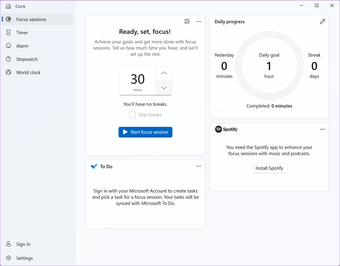
Você pode ver seu progresso diário e faixas com Focus Sessions. Streaks é o número de vezes que você concluiu uma sessão com sucesso. Ao mesmo tempo, você também pode definir uma meta diária para si mesmo. Por enquanto, a Microsoft estabeleceu a meta de 1 hora.
As sessões de foco podem ser encontradas no aplicativo Relógio. Basta abrir o menu iniciar e pesquisar por Relógio.
Como iniciar uma tarefa
Se esta é a primeira vez que acessa o Focus Sessions, pode ser necessário entrar, para que o aplicativo possa puxar suas tarefas do Microsoft To-Do.
Uma vez feito isso, tudo que você precisa fazer é tocar no botão Iniciar sessão de foco e iniciar o cronômetro. Sessões de foco vem com a opção de adicionar uma pausa no meio. Por padrão, o intervalo é de cinco minutos e você pode alterá-lo em Configurações (mais sobre isso depois).

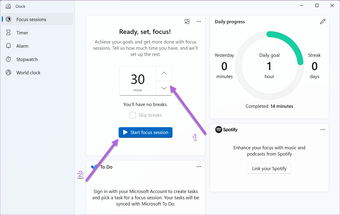
Passo 1: Para iniciar a tarefa, passe o mouse sobre a Tarefa e clique no botão Selecionar para Sessão.

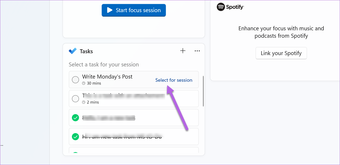
Passo 2: Modifique o cronômetro de acordo com seus requisitos e inicie a sessão. É isso.
Assim que o cronômetro for concluído (ou você o tiver interrompido manualmente), o tempo daquela tarefa específica será exibido. E bem, esta é uma grande vantagem. Dessa forma, ele o ajudará a medir quanto tempo leva para concluir (ou concluir parcialmente) um trabalho para que você possa calcular o tempo necessário para sessões futuras com mais facilidade.
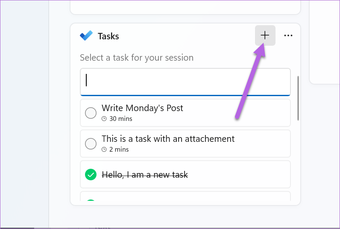
Mais uma vez, observe que vincular o Microsoft To-Do não é obrigatório. Se você simplesmente deseja cronometrar enquanto trabalha em uma tarefa, pode adicionar uma nova Tarefa independente. Para fazer isso, clique no botão de três pontos conforme mostrado na imagem abaixo e adicione os detalhes.

Gerenciar notificações e remover distrações
Porém, nenhum relógio ou cronômetro será capaz de ajudá-lo a ser produtivo se você estiver continuamente distraído por uma enxurrada de notificações.
Para diminuir o tom das notificações, clique em Configurações no painel esquerdo e selecione Alterar suas configurações de notificação.

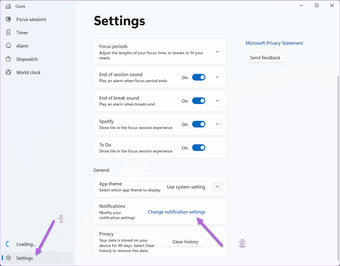
Esta ação abrirá a Notificação do Windows e o Focus Assist.
Embora a Notificação exiba uma imagem maior, você pode personalizar todas as configurações de notificação do seu sistema usando o Focus Assist. Você pode definir regras automáticas de acordo com o tempo. Ou você pode selecionar os nomes dos aplicativos permitidos.

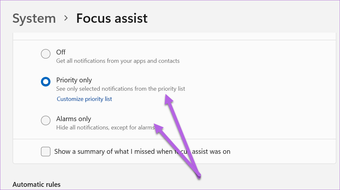
Novamente, é importante notar que o Focus Assist não será ativado automaticamente quando você iniciar uma Sessão de Foco. Isso apenas abre a porta para um melhor gerenciamento de notificações.
A ideia é adaptá-lo adequadamente para que você tenha o mínimo de distrações ao trabalhar.
Personalize as configurações das sessões de foco
Embora não haja muitos, você pode ajustar algumas das configurações das Sessões de Foco de acordo com sua escolha.
Por exemplo, você pode definir o período de foco padrão e o período de pausa nas configurações.

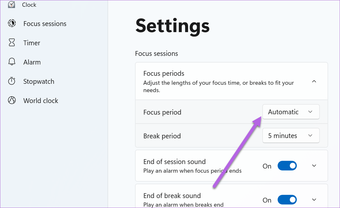
Além disso, existem outras pequenas alterações, como alterar os tons da sessão.
Se você preferir ouvir música em seus smartphones, aqui é onde você pode desmarcar o bloco do Spotify.
Mantenha o relógio correndo
Por enquanto, as sessões de foco fornecem uma boa maneira de bloquear o tempo nativamente. Ele permite que você adicione tarefas autônomas e extraia tarefas diretamente do Microsoft To-Do. E bem, a integração do Spotify também parece interessante.
No entanto, para se concentrar na tarefa em questão, você precisará remover todas as distrações desnecessárias. E, ao mesmo tempo, configure Focus Assist e Focus Sessions. Esperançosamente, a Microsoft irá adicionar uma maneira nativa de alterar notificações em breve.
O artigo acima pode conter links afiliados que ajudam a apoiar a Guiding Tech. No entanto, isso não afeta nossa integridade editorial. O conteúdo permanece imparcial e autêntico.
Fonte Adicione ao Google Notícias


