
Os aplicativos em seu telefone Android exigem permissões para acessar vários aplicativos e dados para fornecer os detalhes mais precisos. No entanto, alguns aplicativos podem abusar desse privilégio para coletar suas informações pessoais solicitando permissões desnecessárias. Felizmente, todos os telefones Android permitem controlar quais aplicativos de dados podem acessar.

Esta postagem compartilhará as etapas necessárias para ativar, desativar e gerenciar permissões de aplicativos no Android. As capturas de tela deste post são de um telefone Samsung executando o Android 12. As etapas envolvidas permanecem quase as mesmas para todos os telefones Android.
Como habilitar ou desabilitar permissões para aplicativos individuais
Quando você usa qualquer aplicativo pela primeira vez, ele solicita permissões relevantes para acessar coisas como localização, câmera, contatos etc.
Portanto, se você deseja habilitar ou desabilitar permissões para um aplicativo específico, veja o que você precisa fazer.
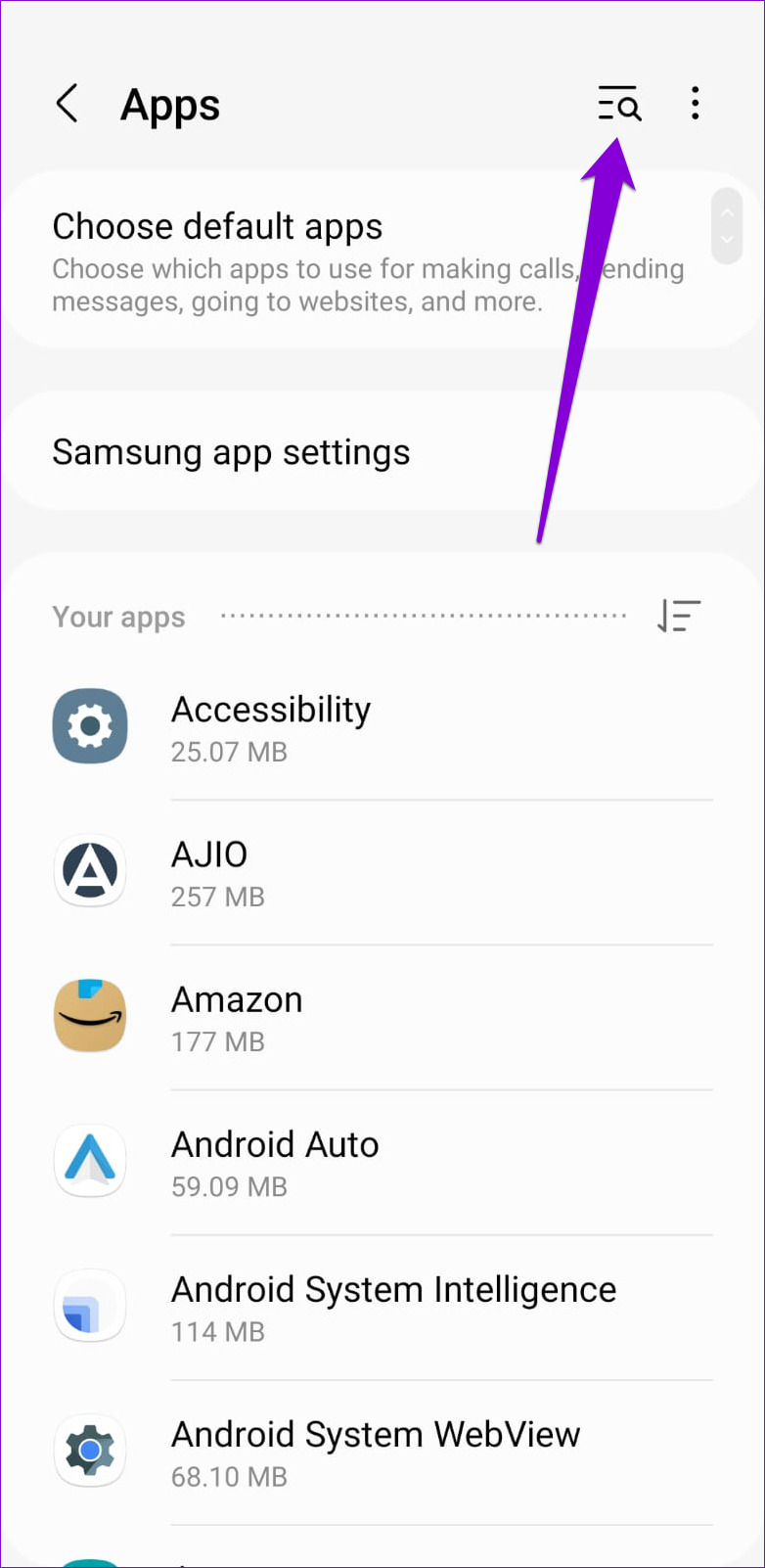
Passo 1: Abra o aplicativo Configurações no seu telefone e vá para Aplicativos.

Passo 2: Role para baixo para encontrar e toque no aplicativo para o qual você deseja modificar as permissões. Como alternativa, você também pode usar a ferramenta de pesquisa no canto superior direito para localizar um aplicativo rapidamente.

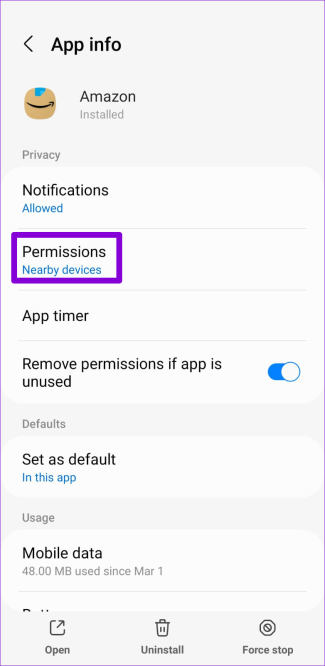
Etapa 3: Na página de informações do aplicativo, toque em Permissões. Você encontrará uma lista de permissões nas seções Permitido e Não permitido.

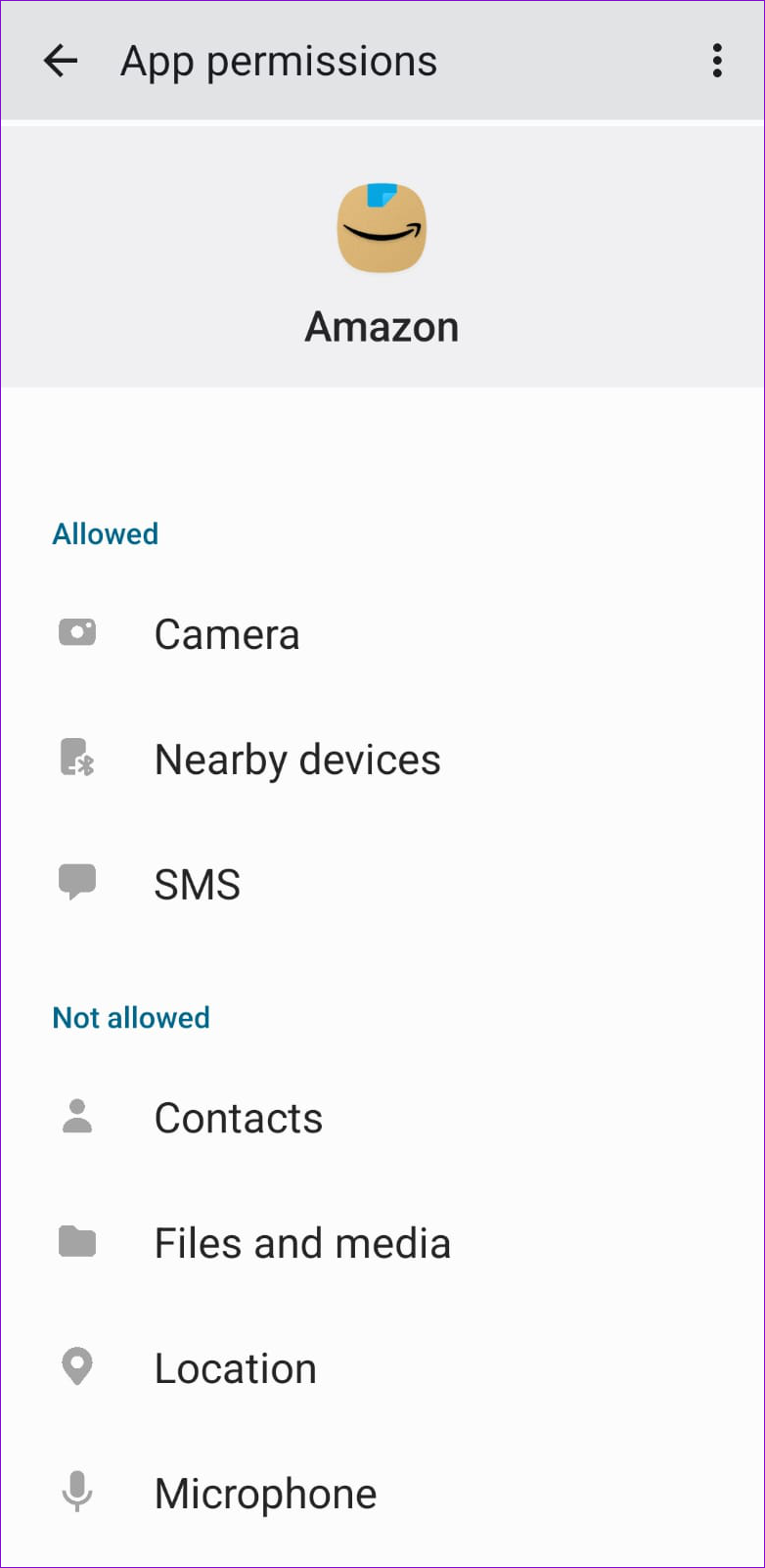
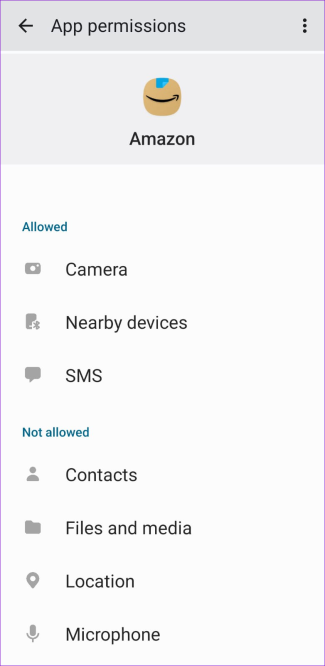
Passo 4: Passe por cada permissão e permita ou desabilite-as como achar melhor.
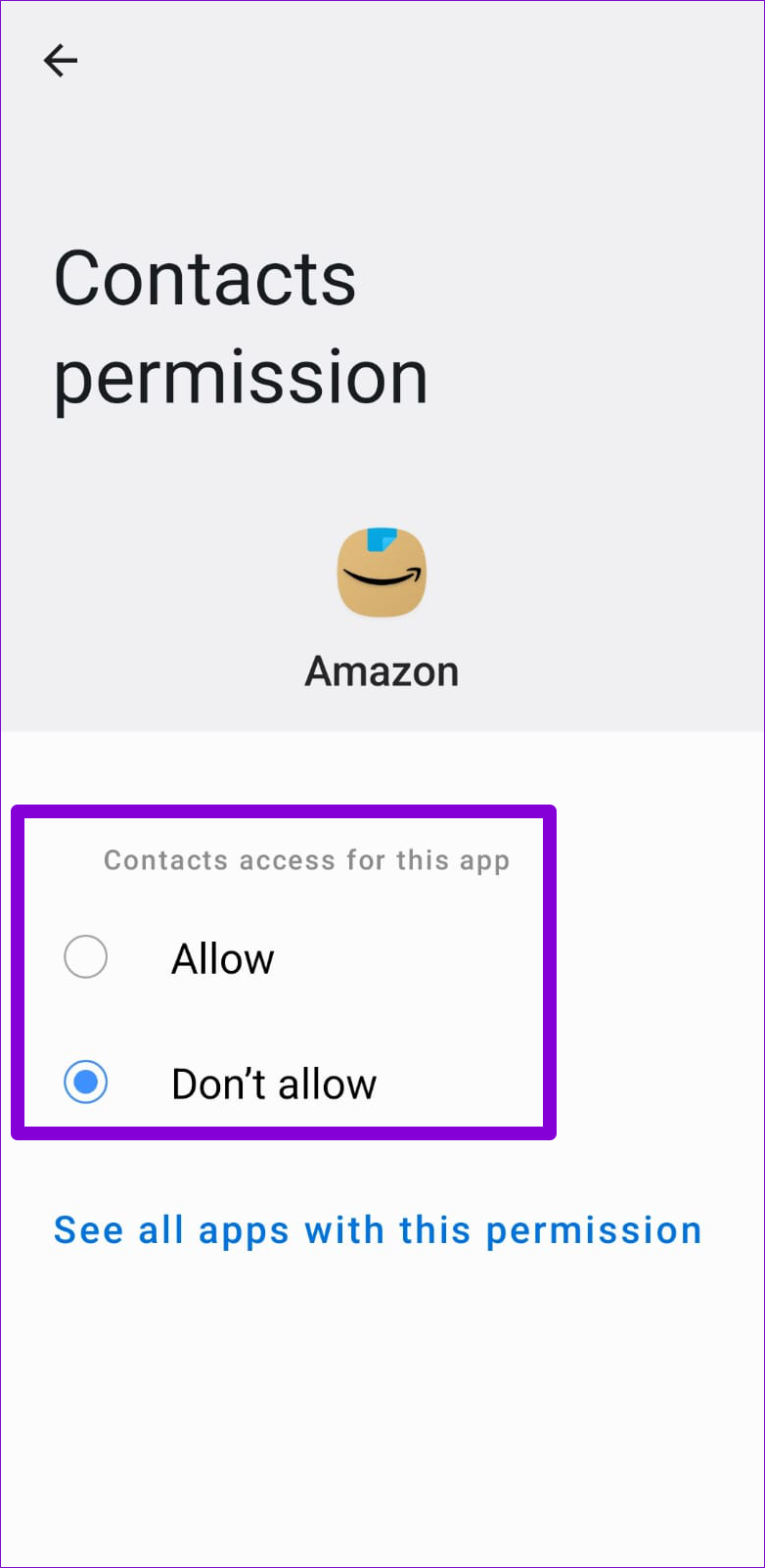
As opções que você obterá ao modificar as permissões variam de acordo com a própria permissão. Você encontrará duas opções padrão na maioria das categorias – Permitir ou Não permitir.
Para permissões como Câmera, Microfone e Localização, você verá opções como 'Permitir apenas enquanto estiver usando o aplicativo' e 'Perguntar sempre'.
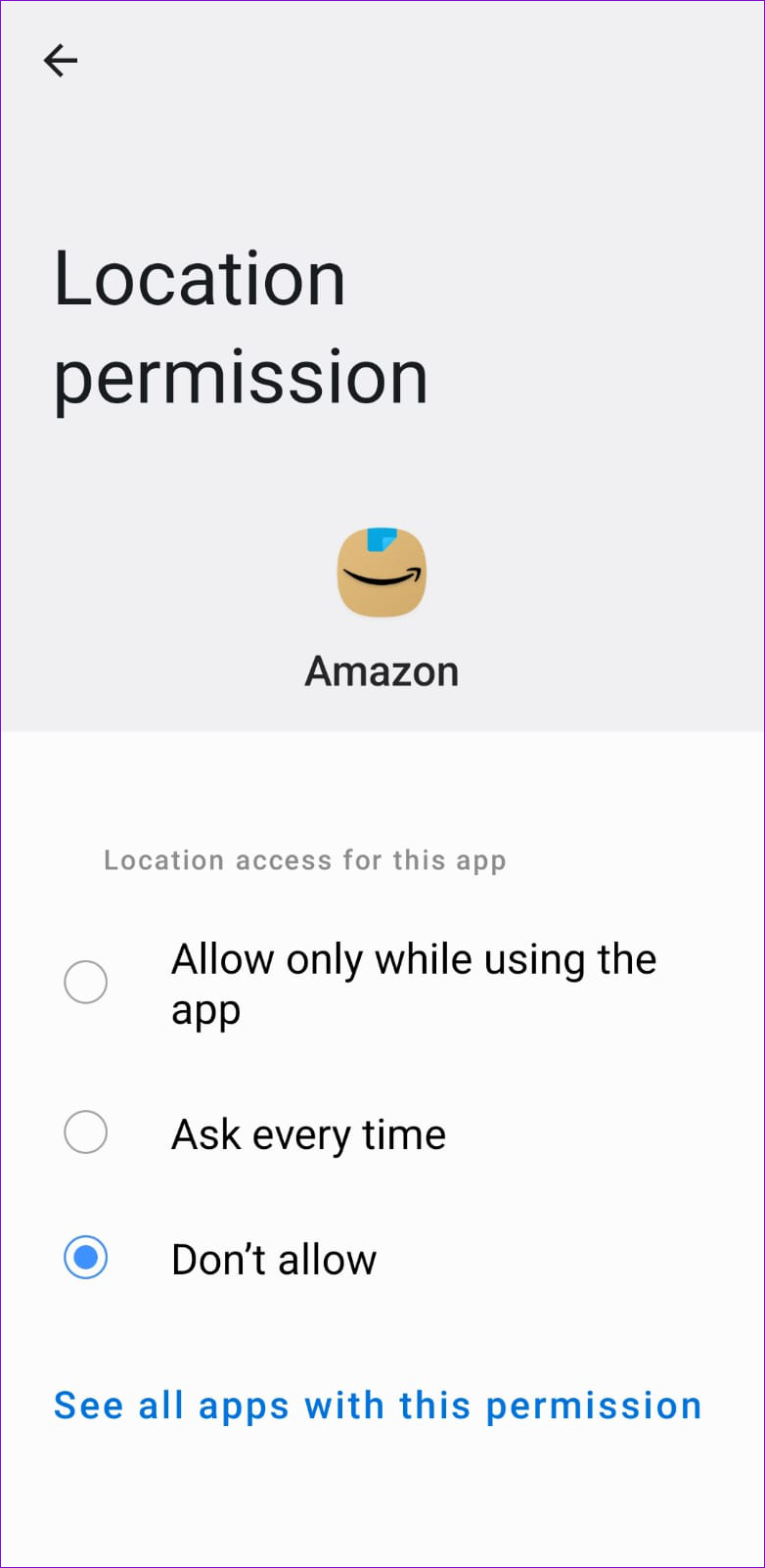
Você precisará repetir essas etapas para cada aplicativo cujas permissões você deseja modificar.
Como habilitar ou desabilitar permissões para vários aplicativos ao mesmo tempo
Se você deseja gerenciar permissões específicas para vários aplicativos ao mesmo tempo, seu telefone Android também permite ativar ou desativar permissões de aplicativos com base em categorias. Por exemplo, se você deseja gerenciar as permissões de localização para todos os seus aplicativos de uma só vez, esse método economizará tempo. Você terá que acessar o gerenciador de permissões em seu telefone. Veja como você pode fazer isso.
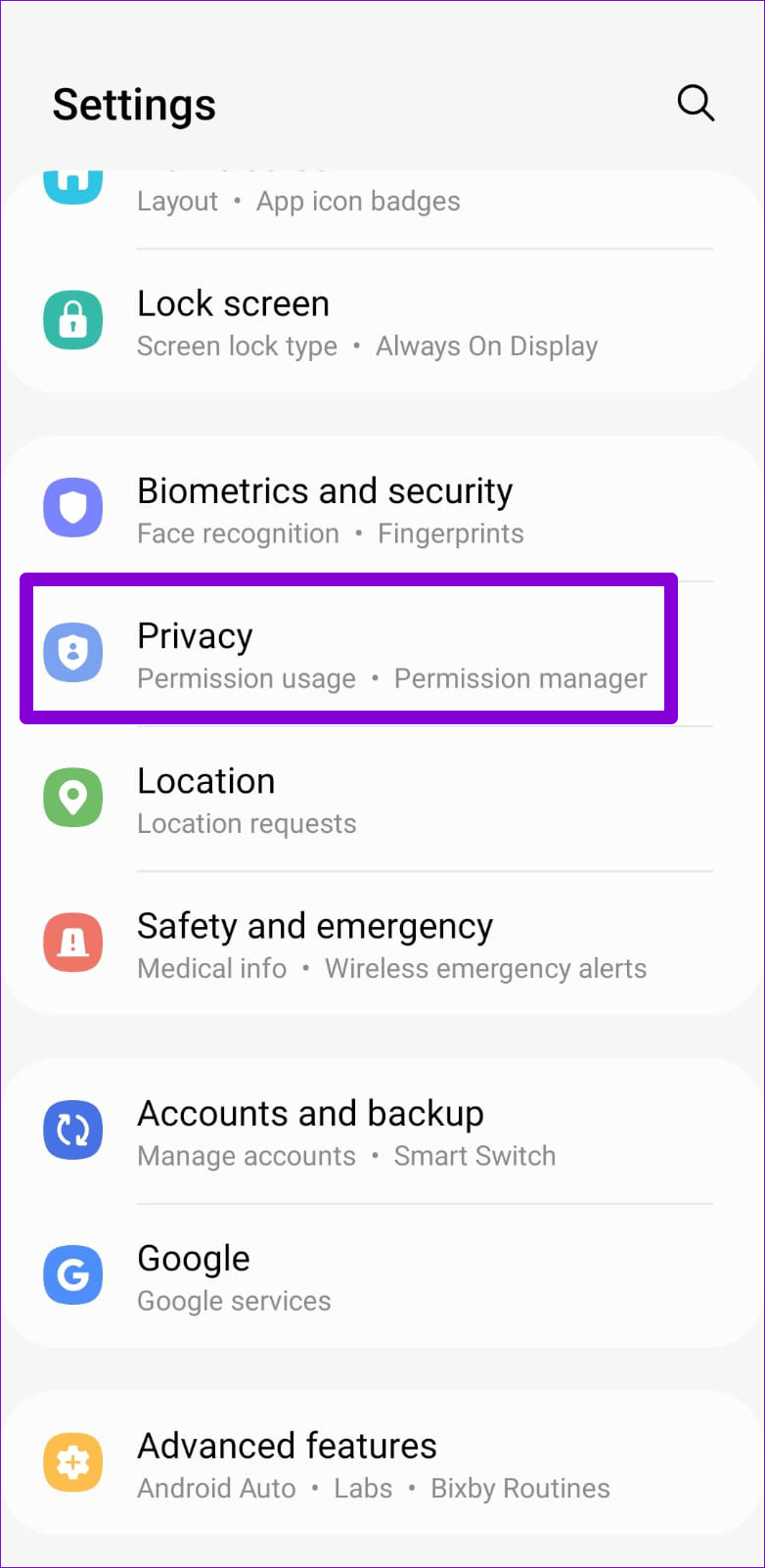
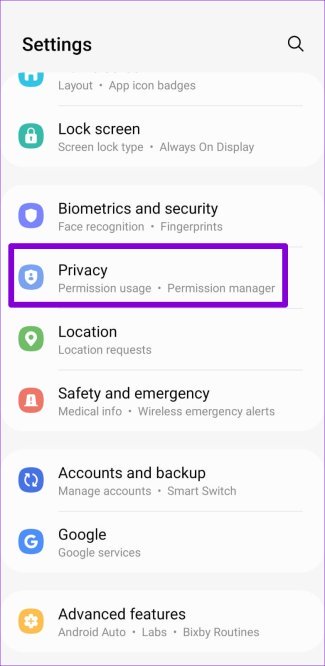
Passo 1: Abra o aplicativo Configurações no seu telefone e role para baixo para tocar em Privacidade.
Passo 2: Toque em Gerenciador de permissões.

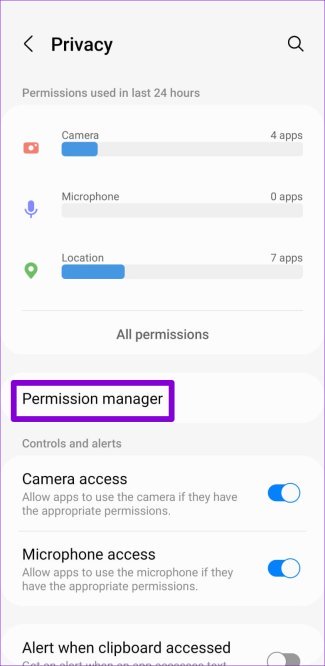
Etapa 3: Você encontrará várias permissões de aplicativos, como Câmera, Contatos, Microfone, etc. Toque na permissão que deseja configurar. Para fins de demonstração, modificaremos a permissão para acessar os Contatos.

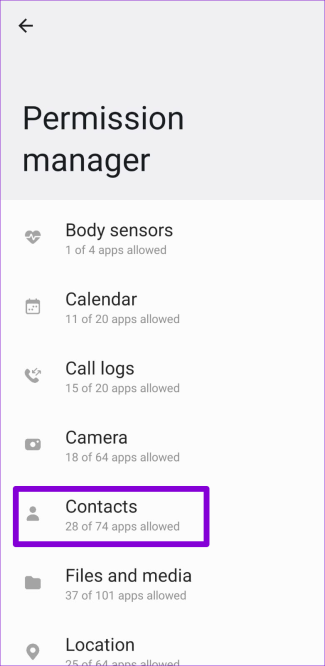
Passo 4: Você encontrará uma lista de aplicativos categorizados com base em seu acesso. Percorra cada aplicativo para permitir ou proibir rapidamente a permissão para usar os Contatos.
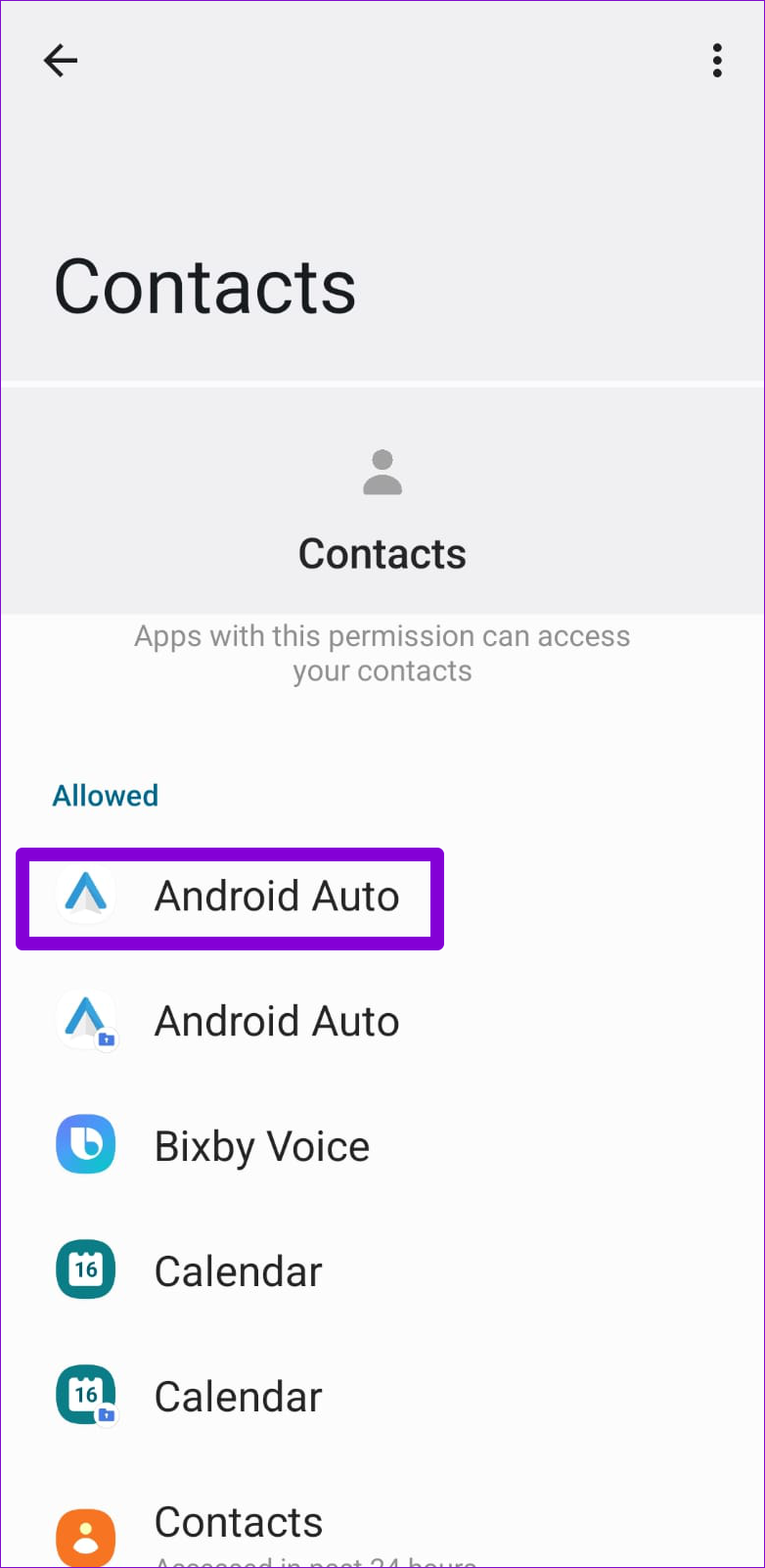
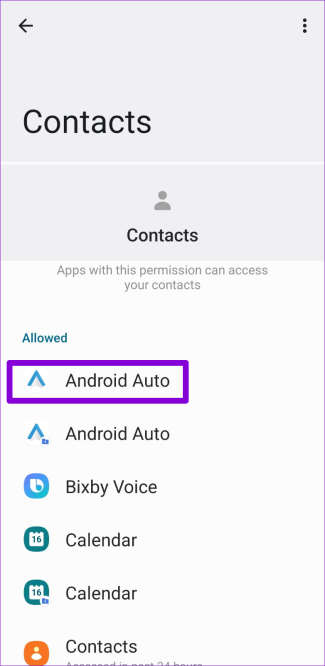

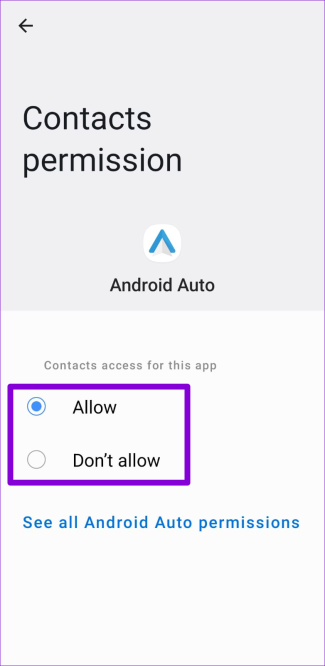
Da mesma forma, você pode repetir as etapas acima para gerenciar a câmera, o microfone e outras permissões para vários aplicativos de uma só vez.
Bônus: como revogar automaticamente permissões para aplicativos não usados
Como acabamos de aprender, gerenciar permissões de aplicativos no Android é relativamente fácil. Além disso, seu telefone Android também permite que você revogue as permissões de aplicativos que você não usa há algum tempo. Isso pode ser útil se você não usa um aplicativo com frequência e deseja impedir que ele acesse informações confidenciais. Veja como você pode habilitá-lo.
Observação: Esta opção está disponível apenas para telefones com Android 11 ou superior.
Passo 1: Abra o aplicativo Configurações no seu telefone e role para baixo para tocar em Aplicativos.
Passo 2: Toque no aplicativo cuja permissão você deseja revogar após inatividade prolongada. Na página de informações do aplicativo, ative a opção ao lado de "Remover permissão se o aplicativo não for usado".
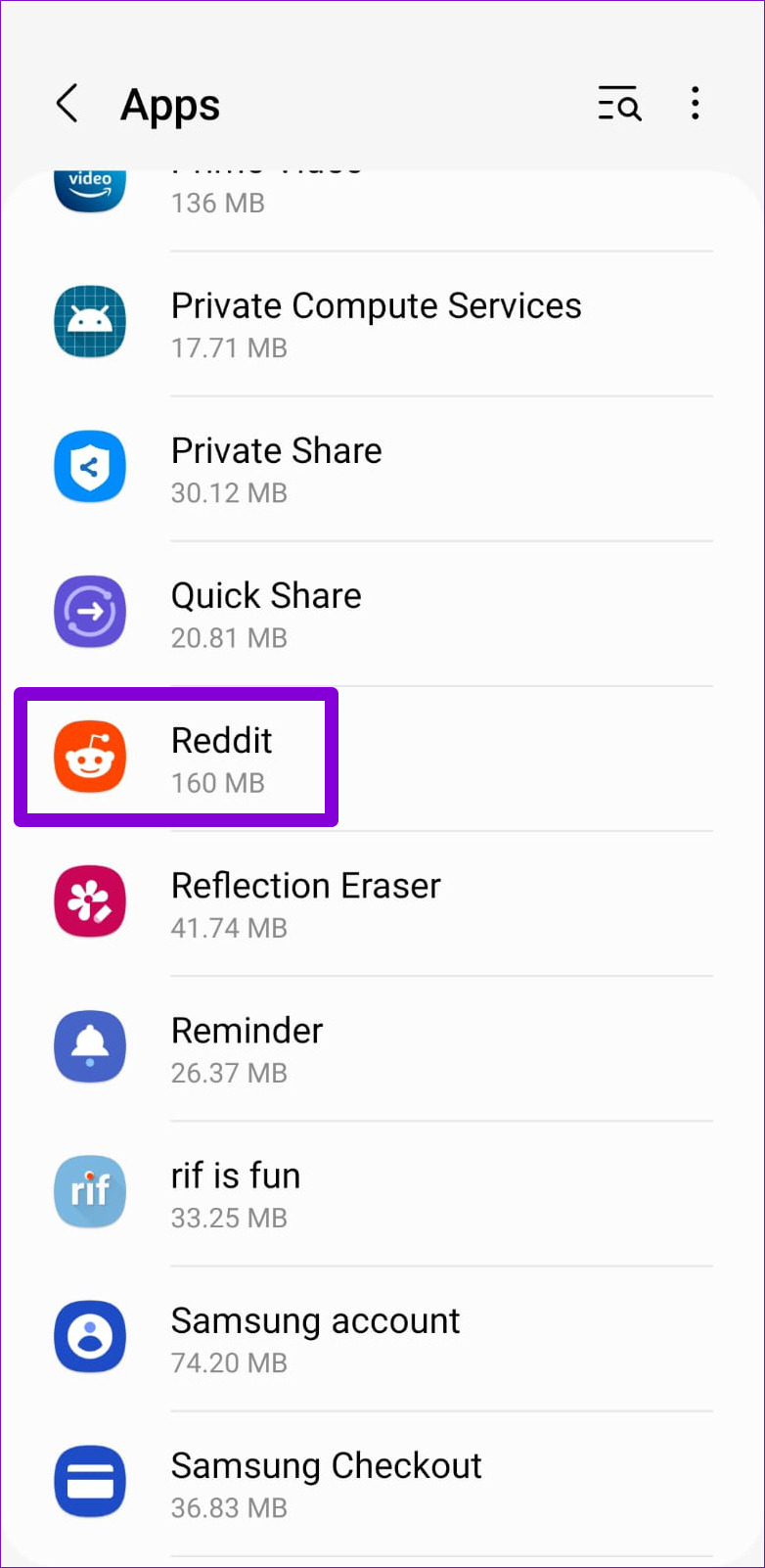

Depois de ativá-lo, o sistema operacional Android em seu telefone revogará automaticamente as permissões relevantes do aplicativo se você não o usar por alguns meses. Embora não haja um tempo específico para estimar ou definir isso. Felizmente, o Android envia uma notificação sempre que isso acontece.
Infelizmente, não há como aplicar essa configuração para todos os aplicativos de uma só vez. Portanto, você terá que repetir essas etapas para cada aplicativo separadamente. Recomendamos que você habilite essa opção para os aplicativos que você não usa regularmente ou aqueles que você carregou de fontes desconhecidas.
Manuseie com cuidado
O Google certamente facilitou o gerenciamento de permissões de aplicativos a cada atualização do Android. Uma opção para revogar automaticamente as permissões do aplicativo após a inatividade é um bom caso. Embora você não precise verificar essas permissões com muita frequência, é bom ver como o processo é fácil.


