
Cookies são pequenas quantidades de dados que ajudam os sites que você visita a lembrar suas informações, incluindo contas e senhas. Isso torna mais fácil para os usuários acessar e usar seus sites favoritos perfeitamente. Os cookies também podem armazenar informações adicionais, como pesquisas pessoais. Os dados são então usados para melhorar as sugestões de conteúdo, bem como os anúncios personalizados que você vê.
Embora muitos usuários vejam os cookies com suspeita principalmente devido a questões de privacidade, a presença deles tem um propósito, e desligá-los pode prejudicar seriamente sua experiência de navegação. Alguns sites, por exemplo, podem nem funcionar se você não permitir cookies neles.
Normalmente, os cookies são ativados no navegador do seu celular, mas se estiverem desativados, talvez você queira realizar as etapas necessárias para ativá-los novamente. Neste guia, mostramos como habilitar cookies nos navegadores Chrome, Firefox e Opera para Android.
Como habilitar cookies no Chrome
O Chrome é o navegador preferido de muitos usuários de celular, visto que ele vem pré-instalado na maioria dos dispositivos Android atualmente. Veja como garantir que seus cookies estejam ativados em seu navegador.
1. Abra o aplicativo Chrome em seu dispositivo Android.
2. Toque no menu de três pontos no canto superior direito da tela.

3. Selecione Configurações.

4. Role para baixo até encontrar a opção “Configurações do site” e toque nela.
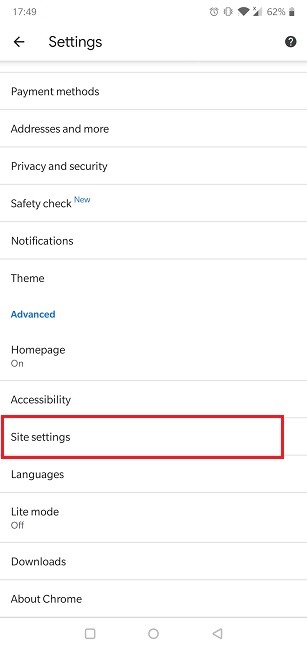
5. Clique em Cookies.

6. Selecione “Permitir cookies” no menu. Como alternativa, você pode selecionar “Bloquear cookies de terceiros”, embora o Chrome avise que recursos em alguns sites podem falhar devido a isso.
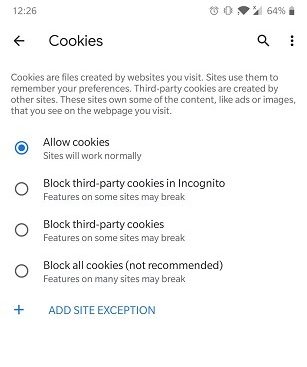
Observe que a partir daqui você também pode “Adicionar exceções de site” para as configurações que você selecionou. Se você habilitou “Permitir cookies”, você pode adicionar alguns sites para ficar isento desta regra.

Como limpar cookies no Chrome
Excluir seus cookies de vez em quando pode ser útil por vários motivos, incluindo a liberação de espaço em seu dispositivo ou a correção de erros que podem surgir quando você visita sites que foram atualizados.
Observação: se você estiver prestes a excluir seus cookies, considere fazer o mesmo com o cache do seu navegador. As duas opções geralmente são encontradas na mesma seção.
1. Abra o aplicativo Chrome em seu dispositivo Android.
2. Toque no menu de três pontos no canto superior direito da tela.
3. Selecione Configurações.
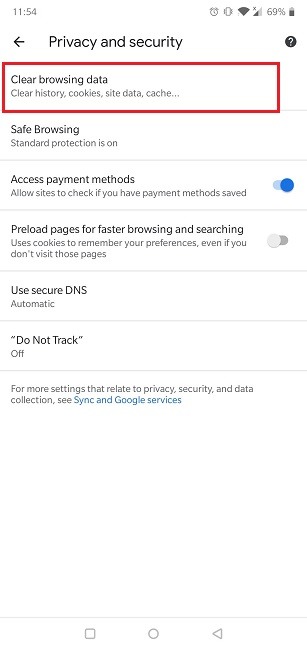
4. Toque em “Privacidade e segurança”.

5. Clique em “Limpar dados de navegação”.
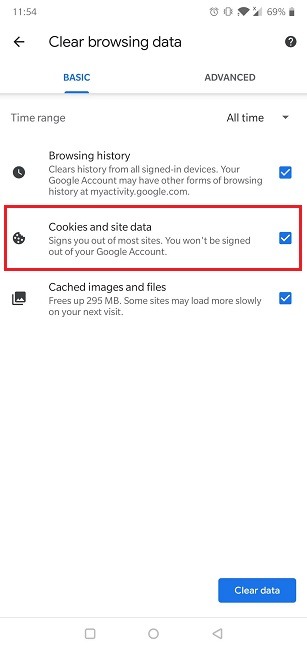
6. Adicione uma marca de seleção em “Cookies e outros dados do site” e desmarque as outras opções se desejar mantê-las.
Como habilitar cookies no Firefox
Se o seu navegador preferido no celular for o Mozilla Firefox, siga estas etapas para ativar os cookies.
1. Abra o Firefox da Mozilla em seu dispositivo Android.
2. No canto superior direito, toque no menu de três pontos.

3. Selecione Configurações.
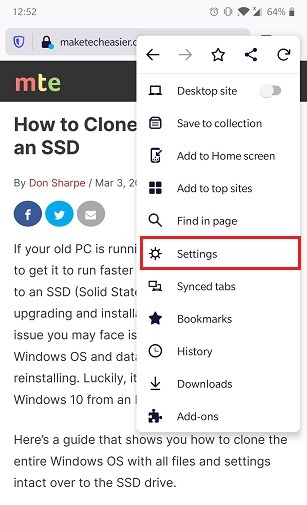
4. Procure "Proteção de rastreamento aprimorada" em "Privacidade e segurança".
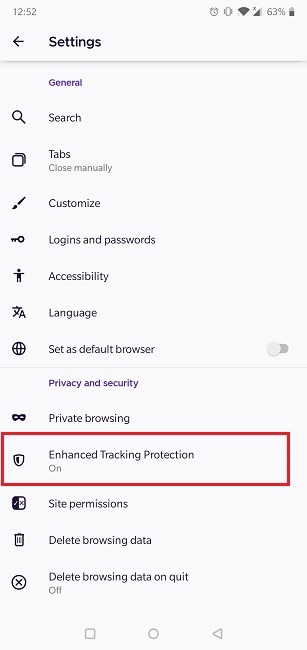
5. O recurso deve estar ativado por padrão. Existem três modos para escolher aqui, sendo o primeiro "Padrão". Esta opção habilita a maioria dos cookies (com exceção dos cookies de rastreamento entre sites) enquanto protege você de mídia social e rastreadores e criptominadores entre sites. Alternativamente, se você deseja se livrar dos cookies, você deve escolher Personalizado, que bloqueia todo o conteúdo de rastreamento. Você pode selecionar quais rastreadores e scripts bloquear (cookies, conteúdo de rastreamento, criptominadores e impressões digitais).
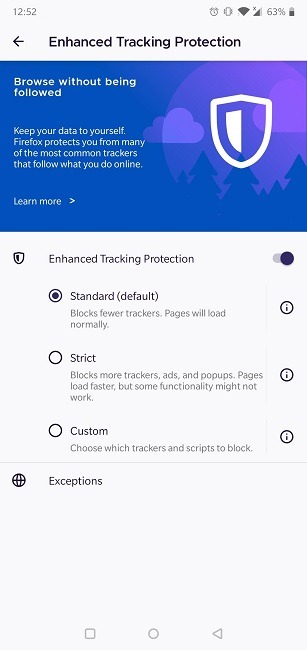
Na mesma tela, você pode adicionar exceções à regra aplicada. Você também pode desativar a Proteção Avançada de Rastreamento completamente, se preferir.
Para aqueles que usam o Firefox Focus, o navegador minimalista de privacidade da Mozilla para celular, as etapas para habilitar os cookies são um pouco diferentes.
1. Abra o Mozilla Focus em seu dispositivo.
2. Toque no menu de três pontos no canto superior direito da tela.

3. Vá para Configurações.

4. Selecione “Privacidade e segurança”.
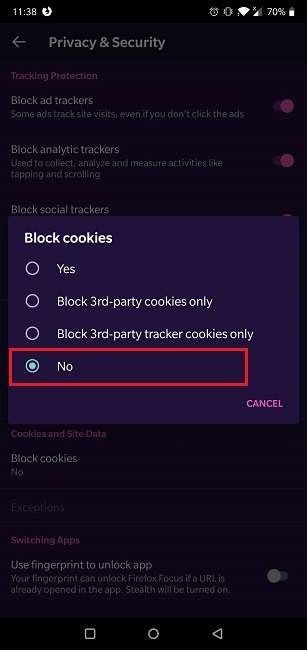
5. Toque em “Bloquear cookies” e selecione “Não” ou escolha a opção que melhor se adapta às suas necessidades entre as quatro disponíveis.
Como limpar cookies no Firefox
1. Abra o Mozilla Firefox em seu dispositivo.
2. Toque no menu de três pontos no canto superior direito da tela.
3. Vá para Configurações.
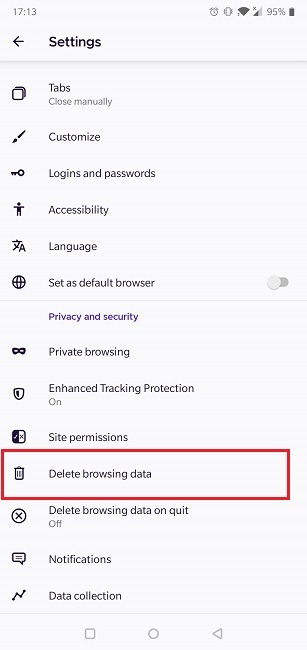
4. Role para baixo até encontrar "Privacidade e segurança" e selecione "Excluir dados de navegação".
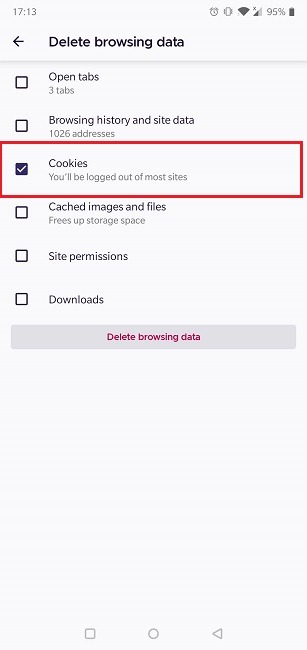
5. Selecione Cookies e marque todas as outras opções que deseja excluir.
No Firefox Focus, você não precisa se preocupar em limpar cookies e outros dados como o histórico de navegação manualmente porque o navegador os limpa automaticamente ao sair.
Como habilitar cookies no Opera
Se você estiver trabalhando com o Opera, habilitar os cookies é uma tarefa simples.
1. Abra o aplicativo Opera em seu dispositivo móvel.
2. Toque no logotipo do Opera no lado inferior direito da tela.

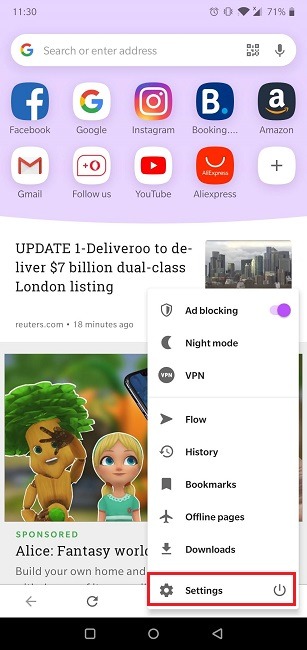
3. Selecione Configurações.
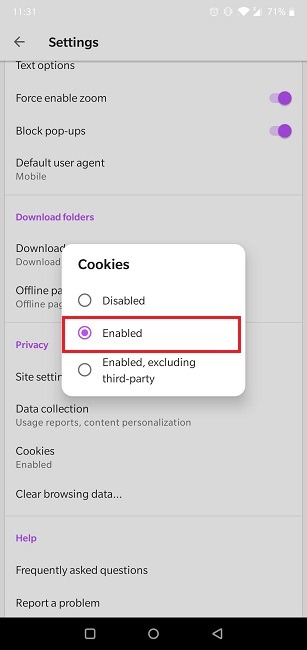
4. Role para baixo até chegar à seção Privacidade e selecione “Cookies”.
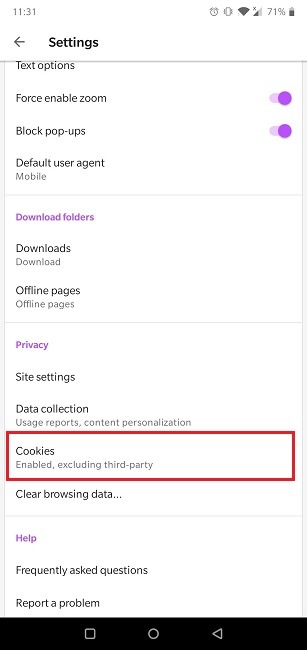
5. A opção deve estar “Ativada” por padrão, mas se não estiver, ative-a manualmente ou selecione uma das outras duas opções: “Desativado” ou “Ativado, excluindo terceiros”.
Como limpar cookies no Opera
1. Abra o aplicativo Opera em seu dispositivo móvel.
2. Toque no logotipo do Opera no lado inferior direito da tela.
3. Selecione Configurações.
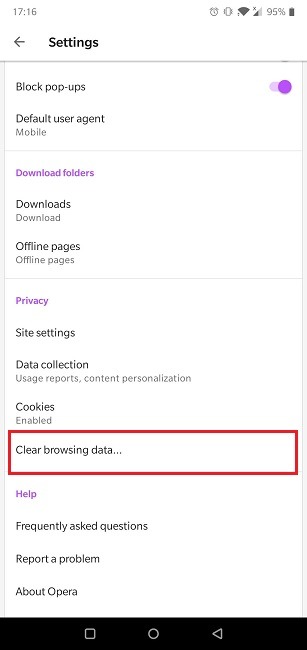
4. Role para baixo até chegar à seção Privacidade e selecione "Limpar dados de navegação".
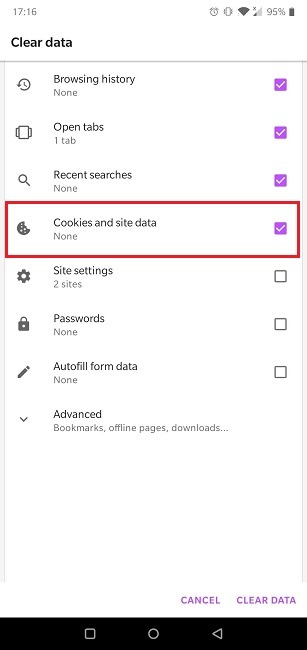
5. Selecione “Cookies e dados do site”. Marque quantas caixas você achar necessárias.
Agora que seus cookies estão habilitados em seu Android, você pode querer se informar mais sobre o assunto, descobrindo o que esses avisos de consentimento de cookies realmente significam ou aprendendo a ocultar as mensagens irritantes de “Aceitar cookies” de sites.
Relacionado:
Alexandra é apaixonada por tecnologia móvel e muitas vezes pode ser encontrada brincando com um smartphone de alguma empresa desconhecida. Ela deu o pontapé inicial em sua carreira no jornalismo de tecnologia em 2013, depois de trabalhar alguns anos como professora do ensino médio. Sempre movida pela curiosidade, Alexandra gosta de saber como as coisas funcionam e de compartilhar esse conhecimento com todos.
Este artigo é útil?
Fonte Adicione ao Google Notícias


