
Os navegadores são famosos por consumirem recursos do sistema. Abra uma dúzia de guias em um laptop ou PC com pouca RAM e pode ficar olhando para uma parede em branco por minutos. Isso o torna mais lento e pode ser bastante irritante se acontecer regularmente. O Edge da Microsoft resolveu esse problema com seu recurso Sleeping Tabs.


Esse recurso ajuda a otimizar os recursos do sistema colocando guias inativas para hibernar, muito parecido com os aplicativos de hibernação em seu telefone Android. Então, naturalmente, ele reduz a carga na CPU e, no processo, permite que você tenha uma rotina sem distrações.
Portanto, se você usa o Microsoft Edge ou planeja mudá-lo em breve, veja como habilitar os Sleeping Tabs.
Como funcionam os comprimidos para dormir
Os navegadores tendem a sobrecarregar os recursos do sistema, e isso se torna evidente se você tiver aberto dezenas de guias ao mesmo tempo. Mesmo se você não estiver usando essas guias ativamente, elas ainda usam recursos que podem limitar o desempenho do navegador.
Colocar as guias para dormir pode reduzir o uso de memória em cerca de 32%
As guias para dormir ajudam a prevenir exatamente isso. Ele coloca as guias inativas em hibernação e, assim, libera os recursos da CPU. De acordo com a Microsoft, colocar as guias no modo de espera pode reduzir o uso de memória em cerca de 32%, em média. Ao mesmo tempo, também coloca menos pressão sobre a duração da bateria do seu laptop.
Como você já deve ter esperado, não é possível escolher quais guias colocar no modo de espera. O sistema reconhece automaticamente as guias inativas e age com base nas configurações do seu navegador.
O inverso também é possível. Por exemplo, se você deseja que uma guia nunca entre no modo de suspensão, pode colocá-la na lista de permissões.
Como ativar as guias para dormir
Ativar as guias para dormir é simples e mal leva um minuto para configurar.
Passo 1: Abra o Microsoft Edge e clique no menu de três pontos no canto superior direito. Agora, selecione Configurações.

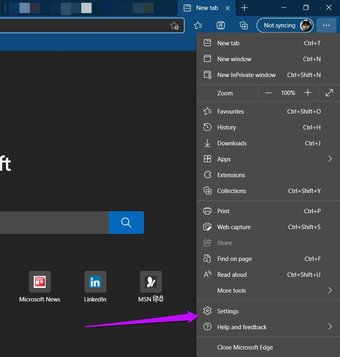
Passo 2: Role para baixo e selecione Configurações no painel esquerdo. Em Otimizar desempenho, alterne o botão para Salvar recursos.

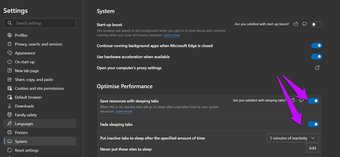
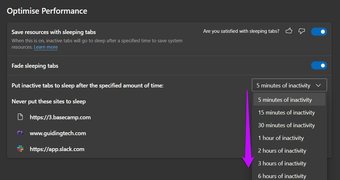
Etapa 3: Em seguida, selecione o tempo de inatividade. O padrão é 2 horas, mas você pode escolher algo tão baixo quanto 10 minutos.

Passo 4: Uma vez feito isso, toque no pequeno botão Adicionar para colocar na lista de permissões os sites que você não deseja colocar no modo de suspensão. Por exemplo, se você usa a versão web de aplicativos como Slack e Basecamp, pode adicioná-los a esta lista para evitar a perda de notificações e alertas.

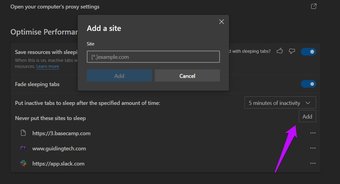
E é isso. Você habilitou as guias de hibernação em seu Microsoft Edge.
Então, como você reconhece uma guia para dormir? A cor das guias desaparecerá. Para reativar a guia, basta clicar nela e pronto.
Também em Tecnologia de Orientação
Truques bônus:
Boost de inicialização
Outro recurso útil do Microsoft Edge é o Startup Boost. Isso é especialmente útil se você usar o Edge como seu navegador padrão. Quando ativado, ajudará a iniciar o Edge rapidamente, mesmo quando o sistema estiver carregado.
De acordo com os números da Microsoft, habilitar o Startup Boost mostra que o tempo está melhorando entre 29% e 41%.
Como as guias Sleeping, você pode encontrar esse recurso nas configurações. Você pode navegar pelo mesmo caminho mencionado anteriormente.

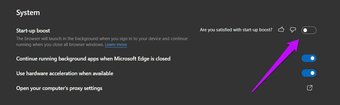
Ou você pode simplesmente digitar o seguinte na barra de endereço.
edge://settings/system
Agora, tudo que você precisa fazer é alternar o botão para o mesmo.
Personalize a nova guia
Quando você abre uma nova guia no Microsoft Edge, ela oferece várias opções. Mas, para ser honesto, alguns dos elementos podem ser um pouco perturbadores. Se você costuma clicar na seção de notícias (e entrar na toca do coelho), a melhor opção seria personalizar a página de acordo com suas necessidades.
Por enquanto, o Edge oferece três opções - Focalizado, Inspiracional e Informativo. Se você deseja uma saída fácil, pode simplesmente selecionar a opção Focado. Isso removerá o papel de parede e adicionará um fundo simples com apenas os links curtos abaixo da barra de pesquisa.

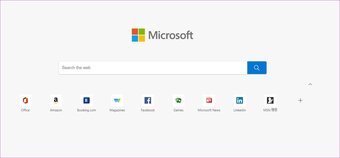
Se ainda não estiver satisfeito com ele, você pode personalizá-lo de acordo com sua preferência. Por exemplo, você pode escolher manter a imagem do dia e remover os links rápidos e o conteúdo.
Tudo que você precisa fazer é desligar os interruptores, conforme mostrado abaixo.

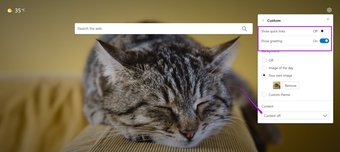
Por último, mas não menos importante, vá até Configurações> Aparência, para alterar o tema para Escuro (se o tema padrão do sistema não for escuro).
Abra o seu navegador
A maneira como você personaliza seu navegador - favoritos, novas guias ou extensões - desempenha um grande papel no aumento de sua produtividade e ajuda a mantê-lo focado. A ideia é caminhar na linha tênue entre o minimalismo e a superlotação do navegador. Bastante útil quando se trabalha extensivamente com ferramentas online.
Com os Sleeping Tabs habilitados, você pode ter certeza de que nem você nem seu trabalho ficarão mais lentos.
O artigo acima pode conter links afiliados que ajudam a apoiar a Guiding Tech. No entanto, isso não afeta nossa integridade editorial. O conteúdo permanece imparcial e autêntico.
Fonte Adicione ao Google Notícias


