
A “Reunião de Equipes” é uma parte importante para que qualquer equipe obtenha sucesso através da propagação canalizada das ideias e planos. Agora, como pode ser importante no futuro, mantendo o aspecto em mente, é importante gravar a reunião de uma equipe. A gravação pode ser em qualquer formato de vídeo, áudio ou compartilhamento de tela. Mesmo ele pode circular entre as autoridades superiores conforme a exigência disso. A gravação da reunião de equipes também é necessária porque, após um período definido, ela pode expirar ou ser excluída da mídia. Agora, aqui temos a facilidade de gerenciar os prazos de expiração da reunião das equipes, mas apenas se você for um administrador. Vejamos como proceder na mesma categoria:
Como gravar uma reunião de equipes?
Mesmo assim, sempre há uma restrição a diferentes tipos de reuniões. É físico, mas você precisa usar plataformas virtuais para gravá-lo. Agora, durante a gravação, o streaming de vídeo captura quase 3 a 4 pessoas por vez.
Caso alguma organização utilize um recurso de streaming para gravar a reunião da equipe. É preciso atualizar que, a partir de 2021, não é salvo recentemente nos fluxos da Microsoft. Mas salvo em uma unidade e pontos compartilhados também. Assim que a gravação terminar e for salva, você poderá reproduzir e assistir.
Um benefício muito grande da reunião de equipes de gravação, o administrador receberá emails para informar via Microsoft Stream sobre o horário em que a gravação fica disponível. Como administrador, você tem permissão para definir uma regra de política para salvar a reunião das equipes no Microsoft Streaming e deve concordar com elas antes do início da reunião.

Aqui você está pronto para iniciar a gravação
- Iniciar a reunião
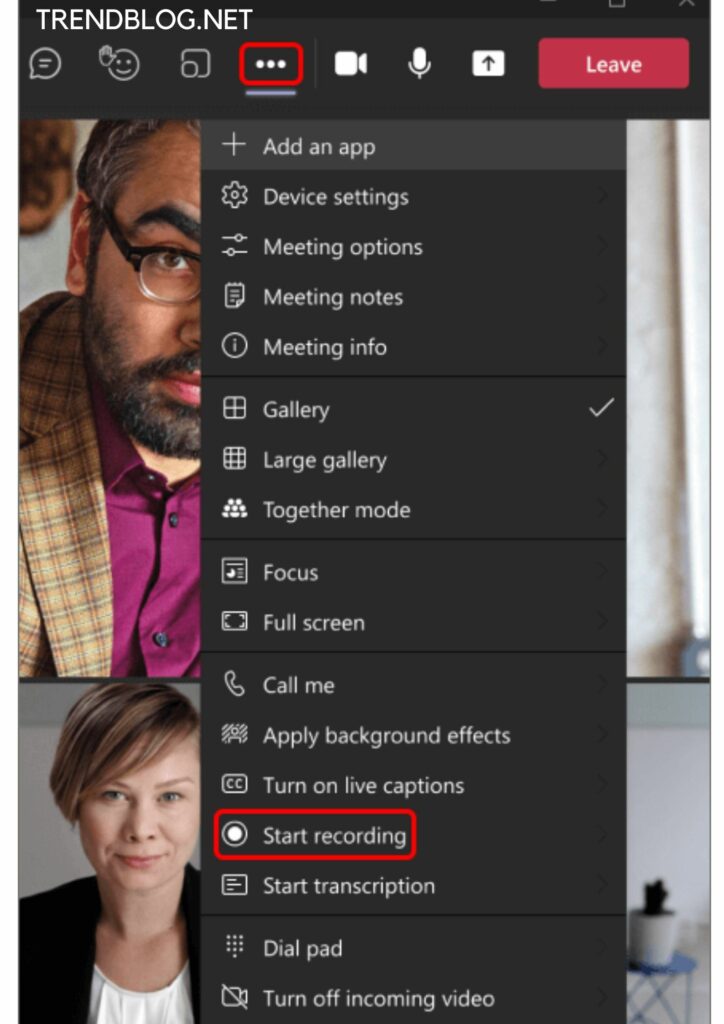
- Vá para os controles da reunião e selecione Mais ações e, em seguida, inicie a gravação.
- Assim que você iniciar, todos para a reunião serão notificados de que a reunião ou transcrição foi iniciada. Cabe a você ter várias gravações da mesma reunião ao mesmo tempo, pois essas gravações serão salvas na nuvem e disponíveis para todos os participantes buscarem.
Como os participantes da reunião têm a facilidade de assistir a transcrição durante a reunião via transcrição ao vivo.
Em seguida, você pode interromper a reunião se feito pelas seguintes opções:
- Se escolhido 'Parar gravação', interromperá a gravação e a transcrição ao vivo.
- Se for escolhido 'Parar transcrição', pare apenas a transcrição ao vivo, mas não a gravação, até que você decida parar a gravação.
- Agora você pode escolher Encontrar gravações. Pode estar lá em lugares diferentes conforme as reuniões.
Depois disso, a gravação é processada e salva no SharePoint no caso de reuniões de canal e em um drive no caso de qualquer outro tipo de reunião. Agora, você pode ver o bate-papo da reunião de gravação para conversas de canais e outros, se fragmentar, só poderá visualizar isso significa que as pessoas externas.
Leia também:
Como emparelhar/desemparelhar o Apple Watch com o iPhone. Em Passos Simples
Como compartilhar o calendário no iPhone | Publicamente | Individualmente
Um guia abrangente para os melhores aplicativos de gramática para Android
Como transferir fotos do telefone Android para a unidade flash USB
Quem vai iniciar ou parar uma gravação? Para iniciar ou interromper a gravação da reunião, deve-se atender aos critérios para fazê-lo em caso de ausência do administrador. Deve ter a gravação habilitada pelo administrador.
Essa pessoa deve ter uma das licenças listadas: Office 365 Enterprise E1, M365 Business, E3, Business Premium, E5, A1, A3, A5 ou Business Essentials, F3.
Não deve estar fora ou convidado apenas o titular da autoridade pode iniciar, parar ou organizar a reunião.
A gravação da reunião continua mesmo que a pessoa substituta que iniciou a gravação tenha saído da reunião posteriormente. Lá A gravação para automaticamente quando todos saem da reunião. Mas gerenciar a expiração de uma gravação de reunião é outro aspecto importante a ser lembrado como organizador para isso.
Em seguida, abra o painel de detalhes para visualizar ou alterar a data de expiração da gravação. Você pode encontrar várias maneiras de escolher conforme sua necessidade. Pressione a gravação para abri-la na janela do navegador. Depois de aberto, escolha o lado superior direito para abrir ainda mais o painel de detalhes. No painel de detalhes, verifique a data de expiração de acordo com as configurações. Use a lista suspensa para ver suas opções para alterar a data de expiração. Você pode estender a data a partir da escolha do calendário ou o número de dias a partir daí. Agora, se você não quiser que ele seja excluído, selecione Sem expiração para isso.

Conclusão:
Não se preocupe se a mensagem mostrando que sua gravação está definida para expirar existirá na gravação no bate-papo, mesmo se você excluir ou alterar a data de expiração, porque se você tiver selecionado Sem expiração, ela não expirará mais. Mesmo para o proprietário da expiração recebe o lembrete por e-mail, o período de recuperação de 90 dias também é dado para o mesmo.
Observação: para obter mais informações, consulte a Declaração de privacidade da Microsoft para obter as regras para iniciar a gravação da reunião.
Em seguida, trata-se de Solucionar problemas de gravações se algum problema persistir.
Acontece Se você tiver problemas ao gravar uma reunião, você quer a ajuda de um administrador de TI para trabalhar com eles. Lembrar.
Portanto, vimos que o Microsoft Teams se tornou inestimável para muitas empresas no último período de uma década ou mais. De acordo com a facilidade da ferramenta de videoconferência e colaboração, ela permitiu que colegas e clientes continuassem se comunicando, mesmo quando não puderam se encontrar pessoalmente.
Espero que o artigo tenha resolvido suas dúvidas. Comente nos próximos artigos com as dúvidas que você tem em mente.
Fonte Adicione ao Google Notícias


