
Nos últimos anos, as videochamadas decolaram em números recordes. Notavelmente, Zoom, Google Meet e Microsoft Teams se tornaram as ferramentas de reunião mais populares. Se você deseja gravar reuniões online para este software, é muito fácil fazê-lo usando as opções de menu integradas.
Mas o que você faz quando é um usuário convidado? Os métodos a seguir abrangem os cenários de gravação de reuniões online, mesmo quando você não é o organizador. Esses métodos foram testados de forma confiável para sistemas Windows 10.
Grave reuniões na nuvem em zoom como um usuário convidado
Abordamos como gravar reuniões do Zoom como um organizador. O Zoom é atualmente a única ferramenta de reunião que oferece uma opção para os participantes convidados gravarem a chamada, desde que esteja em seus planos de armazenamento em nuvem.
Porém, há uma desvantagem: os usuários do Basic (gratuito) só podem gravar em um desktop ou laptop local. Para poder usar os serviços de gravação em nuvem, você deve primeiro habilitar um plano pago na página “Perfil” em um navegador de desktop.
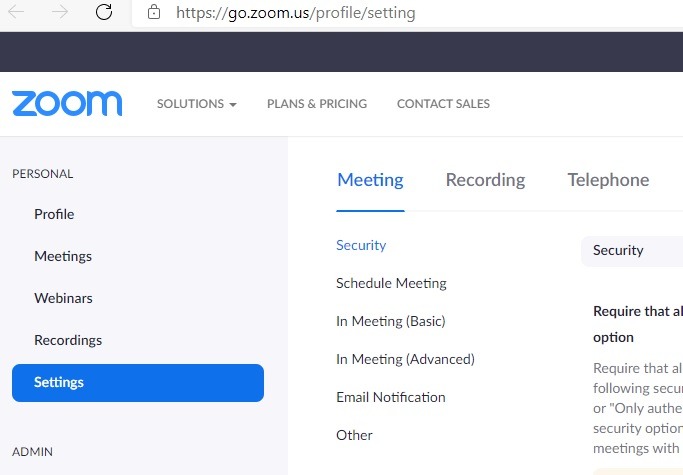
Após a atualização, vá para a guia “Gravação”. Lá você verá a opção “Habilitar Gravação em Nuvem em Sua Conta”. Navegue até a guia “Gravação” e confirme se o recurso “Gravação em nuvem” está habilitado. Caso contrário, alterne para ativá-lo. Depois que uma caixa de diálogo de verificação for exibida, clique em “Ativar” para verificar a alteração.
Mesmo com os planos do Zoom Pro para armazenamento em nuvem, há um limite mensal de 1 GB. Um arquivo médio de videochamada com zoom de 30 minutos tem entre 200 e 300 MB. No entanto, isso ainda é melhor do que outras ferramentas como Google Meet ou Microsoft Teams, que não oferecem nenhuma opção para gravação como um usuário convidado.
Grave o áudio da reunião em qualquer navegador da área de trabalho
Se você estiver participando de uma chamada do Zoom, Google Meet ou Microsoft Teams em um navegador de desktop e só precisa do áudio da reunião, uma extensão gratuita chamada “Gravador de Áudio” fornece resultados muito confiáveis. Você pode fazer o download e instalá-lo no Chrome, Edge e Firefox.
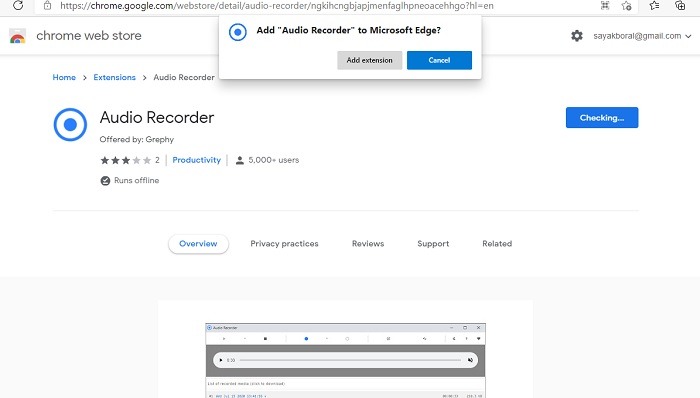
Assim que a chamada começar, abra a extensão dos itens complementares do navegador. Para sistemas Windows 10, dê permissão para usar seu microfone e gerenciador de áudio HD, conforme mostrado aqui.
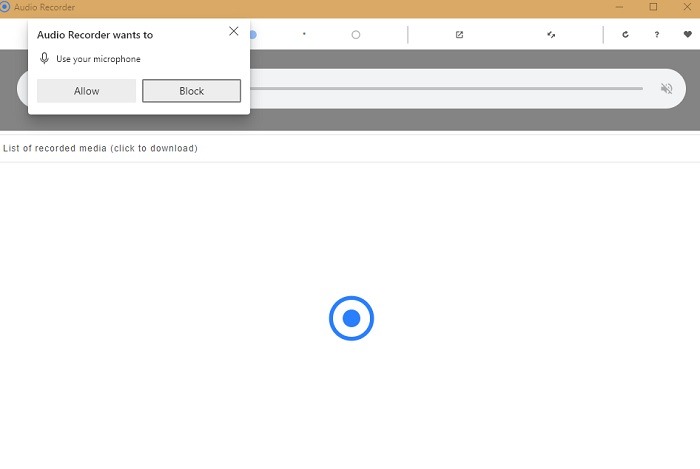
Pressione o botão azul “Gravar :: Iniciar” para iniciar a gravação de áudio. Ele gravará sua voz e também os alto-falantes do outro lado da linha.
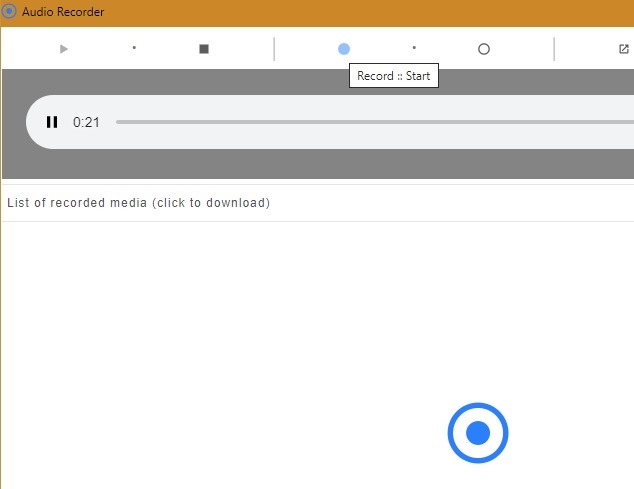
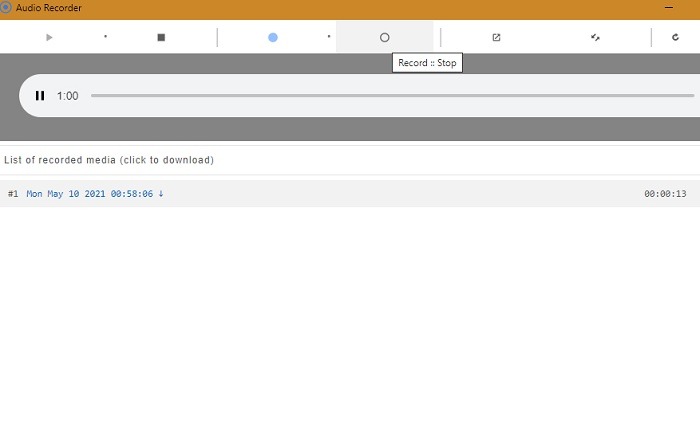
Da mesma forma, pressione o botão “Gravar :: Parar” para finalizar a gravação. Ele é salvo como um arquivo OGG, mas também pode ser convertido para MP3 usando uma opção de menu. Você pode ver todas as suas gravações anteriores em um só lugar.
Grave reuniões online usando o Panopto Express
Se você precisa de áudio e vídeo de uma reunião online, a ferramenta freemium Panopto Express faz um bom trabalho. Basta clicar no botão vermelho Gravar para ir para a tela abaixo que faz a gravação. Você pode ajustar a qualidade do vídeo de gravação (SD, HD, U-HD, etc.) em Configurações. Clique no botão vermelho para iniciar a gravação durante a chamada.
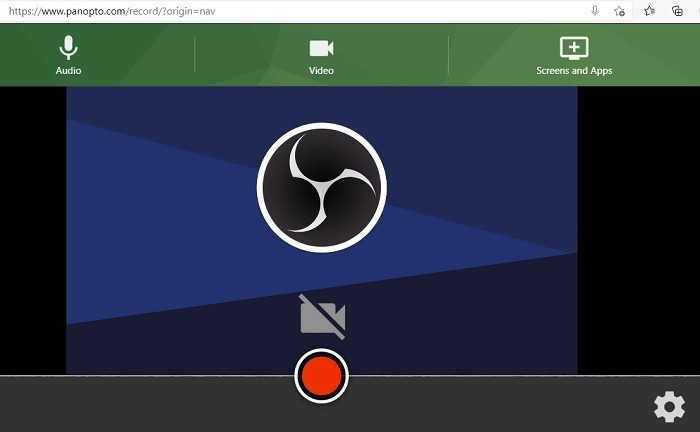
Neste exemplo, a câmera foi desligada, mas o software online captura o áudio e a voz perfeitamente.
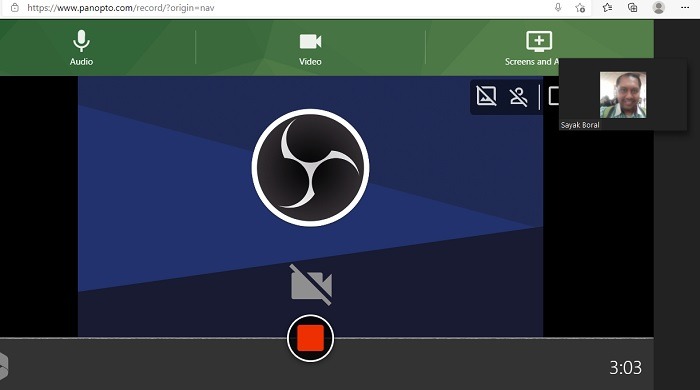
Quando a reunião terminar, aperte o botão vermelho novamente para interromper a gravação. Assim que o vídeo estiver pronto para ser compartilhado, envie-o para o Panopto, YouTube ou uma sala de aula.
O Plano Panopto Basic para indivíduos é gratuito e permite generosas cinco horas de armazenamento de vídeo e 100 horas de streaming por mês. Planos mais altos começam em US $ 14,99 por mês e permitem 50 horas de armazenamento de vídeo junto com streaming ilimitado.
Gravar reuniões usando OBS
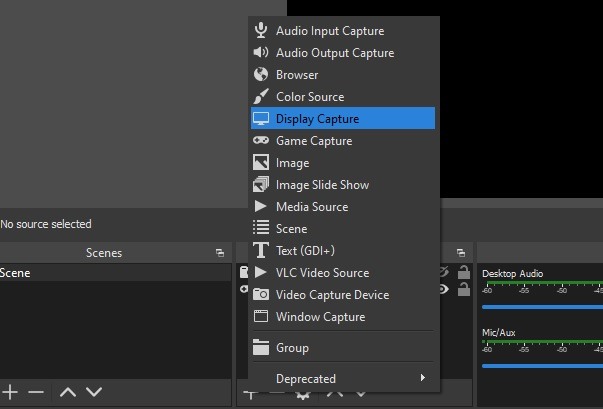
Se você deseja um método totalmente gratuito para gravar áudio e vídeo em reuniões online, use um software de gamecaster confiável como o OBS (Open Broadcaster Software). Baixe o OBS e instale-o em seu computador. Vá para o sinal “+” em adicionar fonte e selecione “Captura de exibição”.
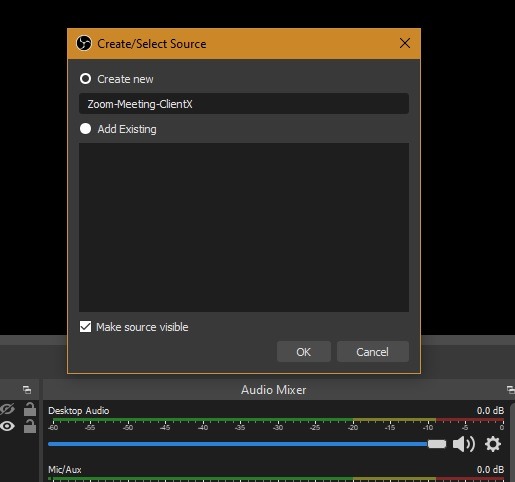
Dê um nome à opção “Criar / Selecionar fonte” em “Criar novo” e pressione “Clique em OK”.
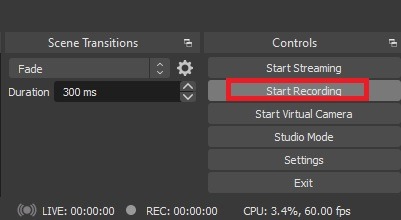
Você deve definir previamente a configuração de áudio e a câmera na opção Configurações no canto inferior direito. Uma vez feito isso, clique em “Iniciar gravação” para gravar tudo em sua tela, incluindo áudio e vídeo.
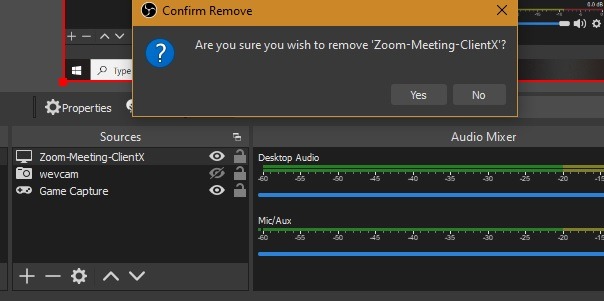
Assim que a chamada terminar e for gravada, você pode remover a ferramenta de reunião online das fontes, conforme mostrado aqui.
Em uma era pós-pandêmica, as ligações do Google Meet e do Zoom vieram para ficar, pois reduzem as distâncias e aumentam a produtividade. Ao gravar as conversas, você pode facilmente consultar as notas em um momento posterior. Você também pode gravar chamadas do Skype no Windows 10 e usar as mesmas técnicas acima para gravar como um usuário convidado não host.
Relacionado:
Este artigo é útil?
Sayak Boral é redator de tecnologia com mais de dez anos de experiência trabalhando em diferentes setores, incluindo semicondutores, IoT, TI corporativa, OSS / BSS de telecomunicações e segurança de rede. Ele tem escrito para a MakeTechEasier em uma ampla gama de tópicos técnicos, incluindo Windows, Android, Internet, guias de hardware, navegadores, ferramentas de software e análises de produtos.
Fonte Adicione ao Google Notícias


