
Embora voltemos à cultura pré-pandêmica no escritório, as ferramentas de videoconferência como Zoom e Microsoft Teams estão aqui para ficar. Aplicativos como o Zoom oferecem mais conveniência, um quadro branco para brainstorming, uma sala de descanso para entrevistas e até mesmo a capacidade de gravar uma reunião do Zoom. Veja como você pode gravar e editar vídeos com zoom no Windows e Mac.


Digamos que você tenha uma reunião de vendas ou uma apresentação importante de seu empregador no Zoom. Nesse caso, você deseja gravar a reunião do Zoom e compartilhar as partes importantes com outras pessoas após algumas edições.
Grave vídeos com zoom no Mac
Ao contrário do Microsoft Teams, o Zoom tornou a função de gravação para usuários gratuitos também. Este artigo se concentrará na gravação de zoom local para salvar vídeos no computador. Compreensivelmente, a gravação em nuvem é reservada apenas para assinantes pagos do Zoom.
Os usuários do Zoom grátis podem gravar e salvar facilmente todas as reuniões do Zoom no Mac. Veja como.
Passo 1: Abra o Zoom no Mac e inicie uma nova reunião.
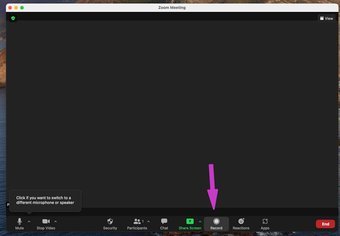
Passo 2: Clique no botão Gravar na parte inferior.

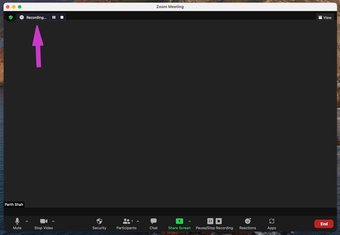
Etapa 3: A qualquer momento, você pode pausar a gravação e retomá-la com os controles superiores.

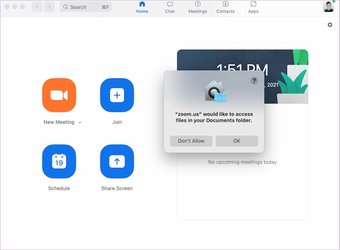
Passo 4: Assim que você terminar a reunião com a gravação pela primeira vez, o Zoom pedirá permissão para armazenar a gravação na pasta Documentos.

Espere algum tempo para salvar o vídeo e o Zoom abrirá a pasta gravada com os arquivos de áudio e vídeo.
Alterar localização de gravação de zoom
O Zoom usa a pasta Documentos padrão no iCloud para salvar o conteúdo gravado. Você pode alterar facilmente o local da gravação no menu Configurações. Veja como.
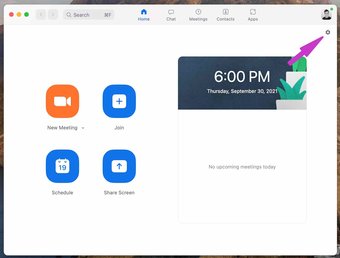
Passo 1: Abra o Zoom e clique no menu Configurações.

Passo 2: Vou ao Gravação guia e escolha um novo local de Armazene minhas gravações em cardápio.

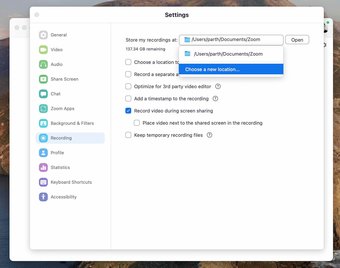
No mesmo menu, ative a opção Otimizar para editor de vídeo de terceiros para que o Zoom possa salvar os arquivos de vídeo em um formato padrão.
Editar vídeos com zoom no Mac
Agora que você sabe como gravar e localizar reuniões do Zoom no Mac, é hora de editá-las com um editor de vídeo competente.
Algumas reuniões do Zoom duram horas. Embora você possa gravar essas reuniões, não é viável compartilhar o arquivo inteiro com outras pessoas. Você precisa disparar o vídeo, adicionar estilos de texto relevantes, alterar animações quando necessário e muito mais.

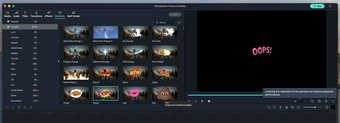
Existe um popular editor de vídeo de terceiros chamado Filmora. Este editor de vídeo é otimizado para a CPU da série M da Apple, vem com muitas opções de edição, permite que você altere o fundo do vídeo sem efeito verde e muito mais.
Abra o vídeo Zoom no Filmora, recorte o vídeo, use setas, adesivos para apontar para uma apresentação específica e exporte o vídeo rapidamente.
O preço do software é de $ 51,99 por assinatura anual ou $ 79,99 para compra única.
Também em Tecnologia de Orientação
Grave vídeos com zoom no Windows
As etapas para gravar um vídeo com zoom no Windows são mais ou menos as mesmas do aplicativo Zoom para Mac. No entanto, mostraremos outro truque aqui que permite ao host permitir a gravação da permissão dos participantes em uma reunião Zoom.
Passo 1: Componha uma nova videoconferência no Zoom.
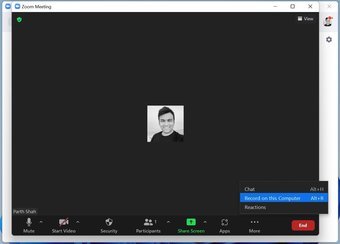
Passo 2: Durante uma reunião ao vivo do Zoom, você pode gravar o conteúdo usando o botão Gravar.

Etapa 3: Você também pode clicar na guia Participantes e selecionar o botão Mais ao lado de um participante.
Passo 4: Selecione Permitir gravação e agora esse participante específico tem autoridade para gravar a reunião também.

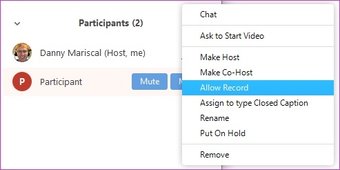
A qualquer momento, você pode usar Forbid Record e retirar a capacidade de gravar vídeo durante uma chamada de Zoom.

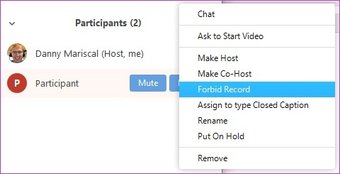
Você encontrará o áudio e o vídeo do Zoom gravado em uma pasta dedicada ao Zoom na pasta Documentos no menu Este PC.
Editar vídeos com zoom no Windows
Para aumentar os recursos de edição de vídeo do Windows, a Microsoft comprou recentemente um editor de vídeo na web chamado Clipchamp. A integração está longe de terminar. A partir de agora, você terá que contar com a suíte de edição de vídeo da Adobe no Windows.

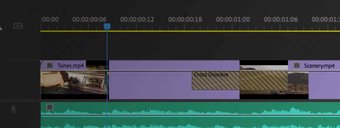
Adobe Premiere Pro é um dos melhores editores de vídeo para Windows. Ele se integra perfeitamente a outros produtos da Adobe e oferece várias ferramentas de edição de vídeo para reduzir o tamanho e a duração do vídeo Zoom no Windows.
O preço do software é de $ 239,99 por ano, ou você pode obtê-lo por meio do pacote Adobe Creative Cloud, ao preço de $ 52,99 por mês.
Limitações de gravação de vídeo de zoom para contas gratuitas
As funções a seguir não estão disponíveis no plano sem zoom durante a gravação do vídeo com zoom.
- Exibir carimbo de data / hora na gravação
- Exibir os nomes dos participantes na gravação
- Visualização da galeria e tela compartilhada separadamente
- Transcrição de áudio
- Grave usando o aplicativo iOS e Android
Você precisa usar a gravação em nuvem disponível em planos pagos para desbloquear os recursos ausentes da conta gratuita.
Grave vídeos com zoom na área de trabalho
A gravação do Zoom para a conta gratuita deve ser suficiente para a maioria dos usuários. Se você precisar desses recursos ausentes da gravação em nuvem, deverá atualizar para um plano de Zoom pago. Por que você planeja gravar vídeos com zoom? Compartilhe sua opinião nos comentários abaixo.
O artigo acima pode conter links afiliados que ajudam a apoiar a Guiding Tech. No entanto, isso não afeta nossa integridade editorial. O conteúdo permanece imparcial e autêntico.
Fonte Adicione ao Google Notícias


