


A opção de gravação do Google Meet é limitada a algumas edições do Google Workspace, como Essentials, Business Standard e similares.
Para as pessoas que usam uma conta pessoal do Google, você terá que contar com uma solução alternativa para gravar reuniões do Google Meet em seu computador.
Esta postagem mostrará como gravar e editar o Google Meet em sistemas Windows 10 nativamente.
Limitações
Antes de começarmos, você deve manter algumas limitações em mente. Usaremos métodos nativos para gravar a reunião e perderemos alguns recursos.
Por exemplo, enquanto grava a tela inteira, o software também captura as guias, bem como o gerenciador de tarefas do Windows.
Portanto, você precisará empurrar as janelas para o modo de tela inteira antes de iniciar a gravação.
Como gravar chamadas do Google Meet
A Barra de Jogo Xbox permite gravar suas atividades na tela e salva as atividades como um arquivo de vídeo MP4.
Passo 1: Pressione Windows + G para abrir a Barra de Jogo Xbox.

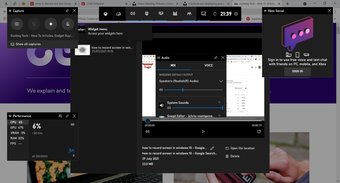
Se esta for sua primeira vez, você também verá várias outras janelas flutuantes, como Xbox Social, Opções de áudio e Desempenho.
Passo 2: Na janela de captura, clique no botão Mic para habilitar a gravação de som. Em seguida, clique no botão Gravar e pronto.

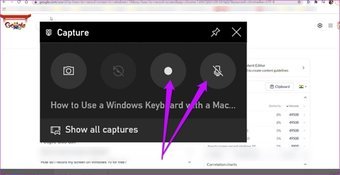
Ele grava todas as atividades em sua tela até que você interrompa a gravação e, a seguir, salva o vídeo na pasta Vídeos de seu computador com Windows 10.
No entanto, a barra de jogos do Windows também tem algumas limitações. Por exemplo, se o seu sistema não tiver a placa gráfica certa, você não gravará a tela.
Se você planeja usar este método para gravar suas atividades de tela no futuro, pode desejar desligar alguns dos widgets que não deseja.

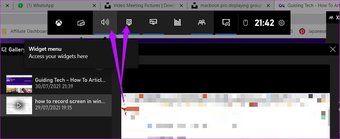
Para fazer isso, vá até a barra de Widgets e clique nos que você não deseja.
Se o seu sistema não suporta a barra de jogo, você pode ter que recorrer a aplicativos de terceiros como o Snagit.
Como editar chamadas do Google Meet
Agora, quando dizemos edição de vídeos, queremos dizer cortar o final dos vídeos, adicionar texto ou ajustar a velocidade do vídeo.
Passo 1: Abra o aplicativo Editor de vídeo e clique no botão Novo projeto de vídeo. Dê um novo nome.

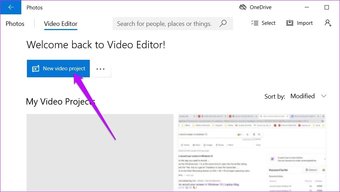
Passo 2: Agora, clique no botão Adicionar> Deste PC e selecione o vídeo ou vídeos da biblioteca de vídeos.

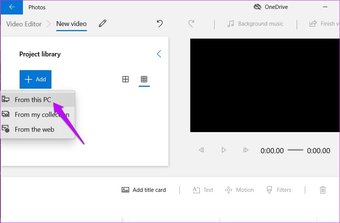
Agora, clique no botão 'Colocar no storyboard' para iniciar a edição.
O Editor de Vídeo do Windows oferece várias opções para ajustar um vídeo. Por um lado, você pode adicionar diferentes transições por meio da opção Movimentos.

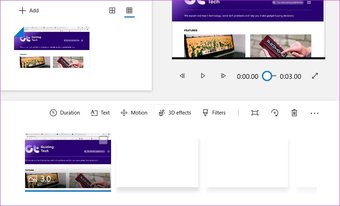
Talvez o recurso mais importante seja o Trim. Como você já deve saber, ele permite remover a parte desnecessária do vídeo.
Para cortar o vídeo, arraste os marcadores e clique em Concluído.
Passo 4: Para adicionar texto, clique no botão Texto na parte superior e selecione a fonte.

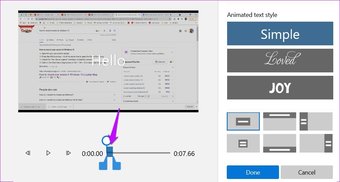
Em seguida, selecione a duração do vídeo onde deseja que o texto fique visível e adicione o texto.
Você também pode alterar o layout da caixa de texto.
Etapa 5: Assim que o vídeo for editado de acordo com sua preferência, clique para salvá-lo.
Existem várias limitações do editor de vídeo integrado do Windows 10. Ele torna o trabalho mais fácil se você tiver vídeos diferentes. Em seguida, você pode colocá-los no storyboard, editá-los independentemente e fundi-los em um único vídeo. É claro que tudo isso exige que você invista tempo para criar um vídeo como esse.
Mas, se você tem um único vídeo longo, de alguma forma ele amarra suas mãos. No entanto, este editor de vídeo simples põe o seu trabalho para baixo.
Se você deseja um editor de vídeo um pouco avançado, pode experimentar ferramentas off-line como OpenShot ou Adobe Premiere Pro. Como estamos falando de reuniões que podem conter dados confidenciais, não recomendamos o uso de editores de vídeo online.
Também em Tecnologia de Orientação
Recortar e cortar
Existem algumas limitações quando se trata de usar apenas os aplicativos nativos do Windows 10, como o Editor de Vídeo ou a Barra de Jogo. Embora esteja atento ao que está gravando, os recursos de edição são os mais básicos.
Mas, se você quiser um pouco mais de flexibilidade, é melhor investir em aplicativos de terceiros.
O artigo acima pode conter links afiliados que ajudam a apoiar a Guiding Tech. No entanto, isso não afeta nossa integridade editorial. O conteúdo permanece imparcial e autêntico.
Fonte Adicione ao Google Notícias


