
Lembrar ou anotar tudo o que foi dito em uma reunião pode ser trabalhoso. É por isso que muitos aplicativos como o Microsoft Teams têm a opção de gravação. No entanto, é fácil esquecer de pressionar o botão de gravação assim que a reunião começa e você precisa se concentrar em outras coisas. Felizmente, o Teams permite que você grave todas as suas reuniões automaticamente.

Este artigo explicará como encontrar a opção de gravar automaticamente suas reuniões no Teams e outros recursos úteis de gravação.
Como gravar reuniões de equipes automaticamente
O Microsoft Teams permite que você grave automaticamente o vídeo, o áudio e as telas compartilhadas de cada reunião. Essa opção está disponível para clientes Web do Microsoft 365 e para aqueles que usam aplicativos para Android e iPhone. As gravações são salvas em formato MP4 no OneDrive ou SharePoint conectado ao canal se for uma reunião de canal.
Infelizmente, não há opção para habilitar a gravação automática para todas as reuniões futuras. Você só pode definir o recurso para reuniões separadas ou recorrentes depois de agendá-las.
Antes de poder ativar a gravação automática, você deve garantir que atende a outros requisitos:
- Habilitar armazenamento OneDrive ou SharePoint
- Tenha espaço de armazenamento suficiente (uma gravação de uma hora leva cerca de 400 MB de armazenamento)
- Ter a configuração "Gravação da reunião" ativada se você for o usuário que está gravando a reunião
Independentemente do seu dispositivo, o Microsoft Teams envia uma notificação para cada participante antes do início da gravação da reunião, e isso não pode ser desativado.
Na Web do Microsoft Teams
Se você for um usuário da Web do Teams, poderá habilitar a gravação automática de uma reunião seguindo estas etapas:
- Agende uma reunião como faria normalmente e "SALVE".
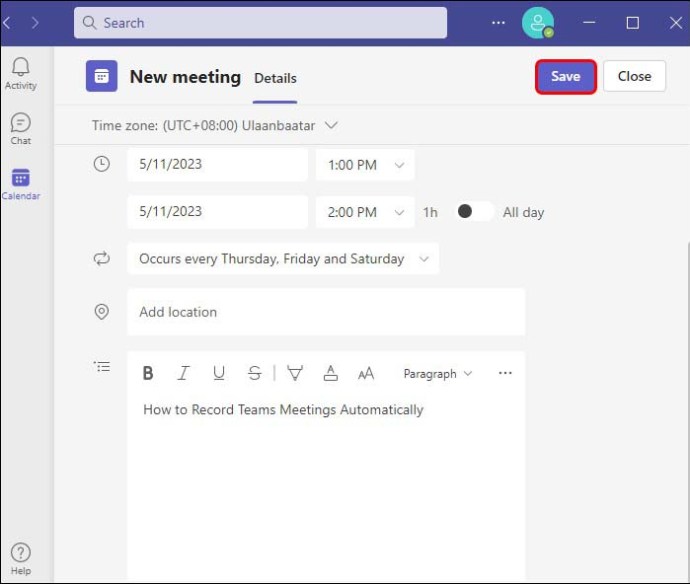
- Clique na sessão que deseja gravar automaticamente.
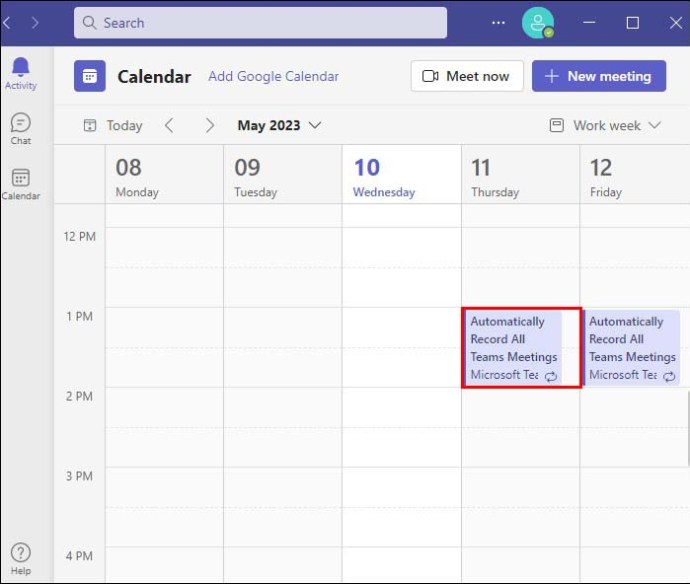
- Selecione "Editar" na pequena janela pop-up.
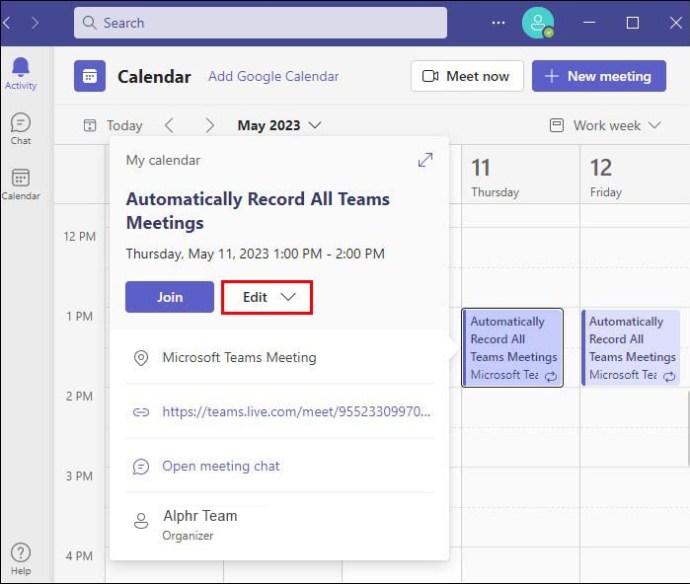
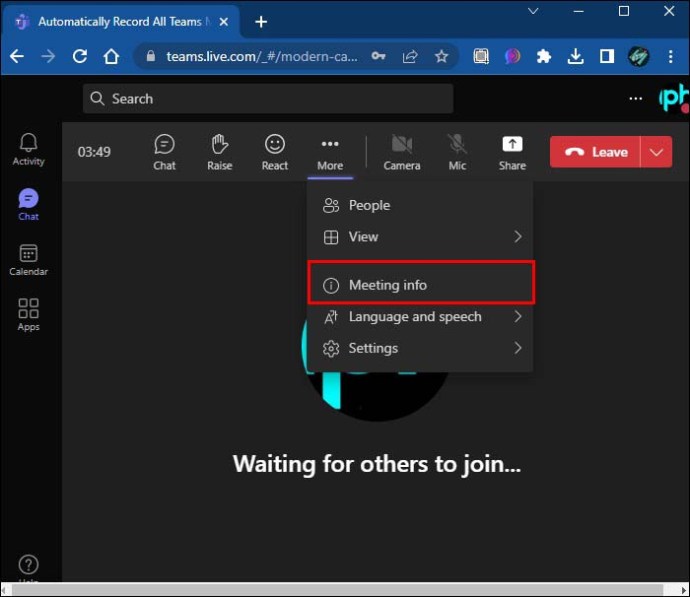
- Clique no botão “Opções de reunião” no canto superior direito.
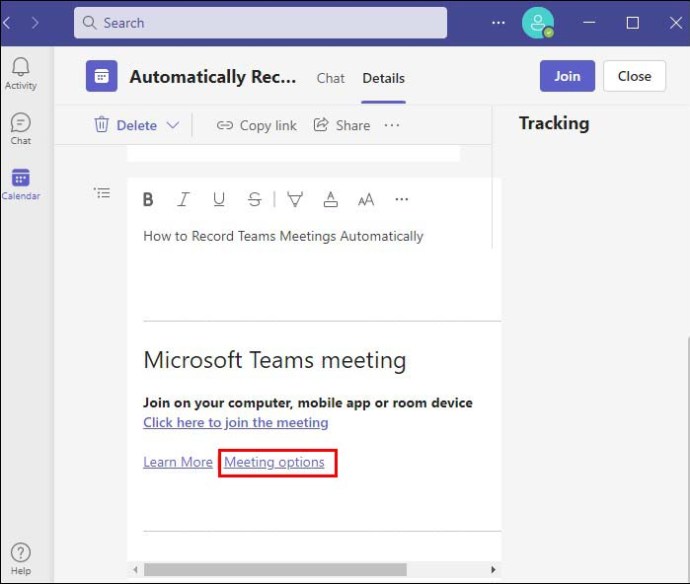
- Selecione a alternância ao lado de “Gravar automaticamente” para ativar a configuração e pressione “Salvar” para confirmar suas escolhas.
No Microsoft Outlook
Você também pode habilitar a opção de registro automaticamente através do Outlook.
- Crie uma reunião como faria normalmente.
- Clique na reunião agendada em seu calendário.
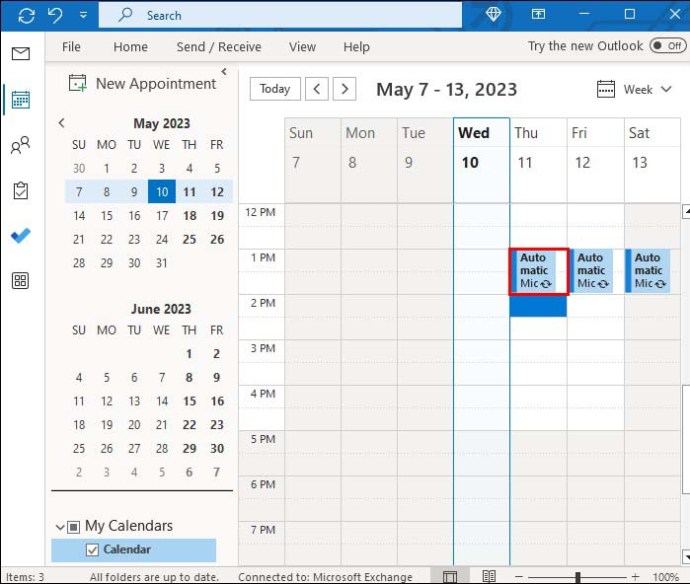
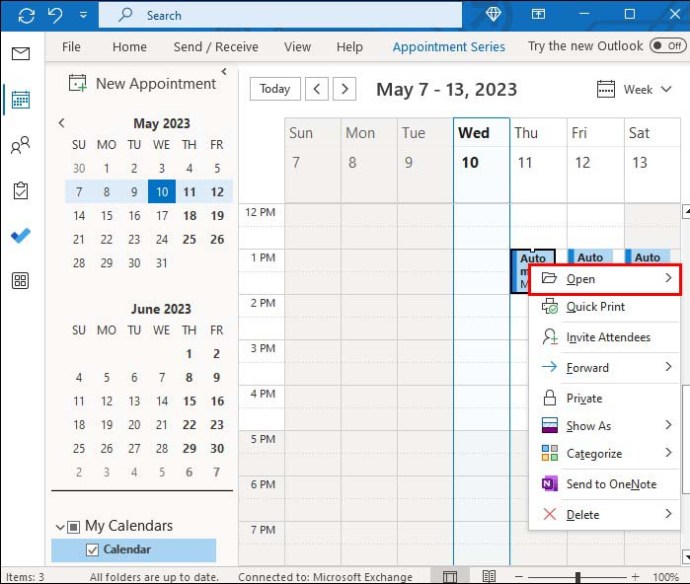
- Toque em "Abrir".
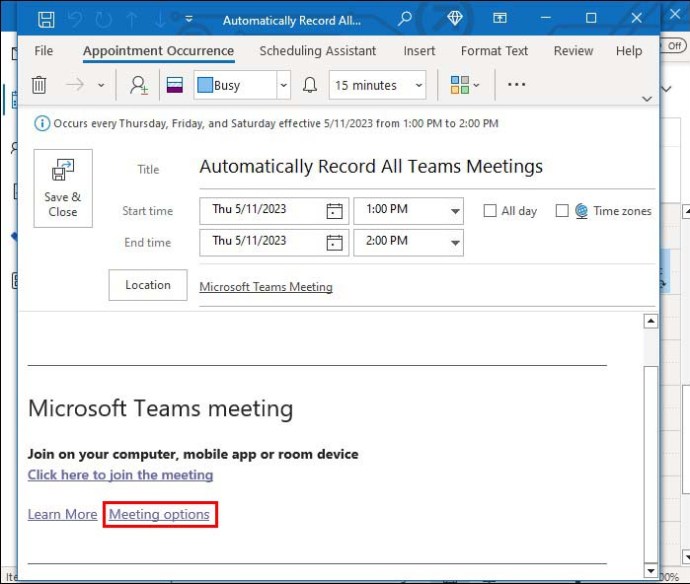
- Acesse o botão "Opções de reunião" ao lado de "Saiba mais".
- Clique no botão ao lado de “Gravar automaticamente” para habilitar a configuração e selecione “Salvar” para confirmar suas escolhas.
Agora a gravação começará automaticamente quando a primeira pessoa da organização ingressar na reunião agendada. A gravação continuará mesmo que a pessoa que a iniciou tenha saído da reunião.
Quem pode gravar reuniões de equipes
As reuniões do Teams não podem ser gravadas por todos. Somente aqueles com licenças específicas e atendendo a determinados critérios podem pressionar o botão de gravação ou habilitar a gravação automática de uma reunião. Geralmente são organizadores de reuniões, coorganizadores, apresentadores ou aqueles a quem um administrador de TI permite essa opção.
Se você for o organizador da reunião, poderá habilitar a gravação da reunião para “organizadores e coorganizadores” ou “organizadores e apresentadores” durante a criação da reunião. Para fazer isso, siga estas etapas:
- Inicie uma reunião como faria normalmente.
- Convide outras pessoas.
- Vá para "Opções de reunião" no convite.
- Nomeie os participantes da reunião como “apresentadores e coorganizadores”.
- No menu suspenso ao lado de "Quem pode gravar", selecione sua opção.
- Pressione “Salvar” para confirmar as alterações.
Convidados, usuários anônimos e pessoas de outras organizações ou empresas não podem gravar a reunião ou ser designados para gravá-la pelo organizador da reunião.
Como gerenciar a expiração de uma gravação de reunião do Teams
As gravações do Microsoft Teams expiram após 120 dias por padrão. Isso libera espaço de armazenamento para novas gravações.
A data de expiração é visível na mensagem que aparece no chat após o término da reunião. Você pode visualizá-lo seguindo estas etapas:
- Abra a gravação em seu navegador.
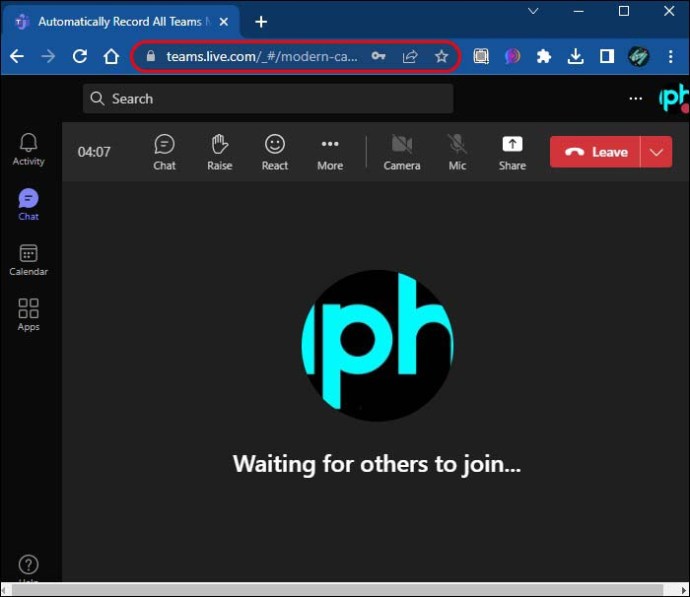
- Selecione o ícone “i” para ver os detalhes.
Ou:
- Vá para “Meus arquivos” no OneDrive ou no SharePoint, dependendo de onde a gravação foi salva.
- Passe o cursor sobre a gravação cuja data de expiração você deseja visualizar.
- Clique nos três pontos verticais ao lado do nome do arquivo,
- Selecione "Detalhes".
Como organizador da reunião, você pode alterar a data padrão aqui abrindo o menu suspenso. Você pode estender a data de vencimento em 14, 30 ou 60 dias, selecionar uma data no calendário ou definir como "Sem vencimento".
Como administrador do Teams, você pode definir uma nova data de expiração padrão seguindo estas etapas:
- Clique no “Microsoft App Launcher”.
- Vá para "Administrador".
- Selecione "Equipes".
- Encontre "Políticas de reunião" em "Reuniões".
- Acesse “Global (padrão para toda a organização)”.
- Em “Gravação e transcrição”, você pode desativar a expiração clicando no botão ao lado de “Reuniões expiram automaticamente” ou pode alterar a “Data de expiração padrão” escrevendo o número de dias desejado.
A alteração da data de expiração padrão afetará apenas as gravações de reuniões futuras. Para alterar a data de expiração das gravações existentes, deverá seguir os passos descritos anteriormente.
A gravação expirada geralmente é excluída após um dia e o proprietário receberá um e-mail notificando-o. A gravação excluída permanecerá por 90 dias na lixeira. Se você optar por recuperar a gravação, ela não terá mais prazo de validade.
As gravações também podem ser excluídas anteriormente, a menos que você tenha que cumprir certos requisitos de exclusão de gravação. Além disso, você pode baixar as gravações ou movê-las para outra plataforma para salvá-las por mais tempo se o organizador habilitar essa opção.
Perguntas frequentes adicionais
O que acontece se eu esquecer de parar a gravação no final de uma reunião do Teams?
Se você esquecer de pressionar o botão “Parar” quando a reunião terminar, a gravação deve parar automaticamente e será salva no bate-papo da reunião ou no OneDrive. Se alguém se esquecer de sair da reunião, a gravação terminará automaticamente após quatro horas.
Você pode recuperar uma reunião caso tenha esquecido de gravá-la?
Infelizmente, o Microsoft Teams não armazena suas reuniões, a menos que você pressione o botão de gravação. Você não pode acessar uma sessão que os participantes não gravaram, pois é contra a privacidade dos usuários.
Quem pode ver as gravações das reuniões do Teams?
Os participantes da reunião podem visualizar automaticamente a gravação sem as opções de download ou compartilhamento. Os convidados só podem ver a gravação se o organizador permitir.
Você pode transcrever as gravações de reuniões do Teams?
Você pode ver a transcrição da gravação se os organizadores permitirem. Para habilitar a transcrição da reunião:
1. Vá para “Reuniões”.
2. Selecione “Políticas de reunião” e “Gravação e transcrição”.
3. Ative o botão “Transcrição”.
Gravação automática para sua tranquilidade
A gravação automática de reuniões é um recurso útil quando você tem muitas coisas para fazer e tende a esquecer esses detalhes. Seguindo as instruções deste artigo, você pode definir a gravação automática para reuniões individuais depois de criá-las. Tenha certeza de que as informações valiosas de sua equipe serão armazenadas para revisitação e revisão posteriores.
Você já tentou gravar automaticamente uma reunião do Teams? Você usou alguma das dicas deste artigo? Conte-nos nos comentários abaixo.


