
Os maiores streamers do Twitch e do YouTube costumam usar o OBS para gravar sua jogabilidade. É um software conveniente que lida com quase tudo para eles. Com integração direta ao Twitch, você não precisa de procedimentos de configuração extensos para começar a transmitir. Comparado a outros softwares, é bastante amigável.
Os streamers mais novos que não têm certeza de como usar o OBS para gravar a jogabilidade não precisam procurar mais. Você descobrirá tudo o que precisa saber nas seções abaixo.
Gravando seu jogo com OBS
Primeiro, você precisará instalar Estúdio OBS. Lembre-se de que existem muitos outros programas com “OBS” no nome, como o Streamlabs OBS. Embora todos tenham o mesmo objetivo de permitir que os jogadores transmitam conteúdo, eles não são idênticos, incluindo os controles para OBS e Streamlabs OBS.
A instalação do OBS Studio leva menos de cinco minutos. Depois disso, você pode começar a configurar imediatamente. Abaixo estão as etapas para capturar a jogabilidade do seu PC ou laptop para jogos.
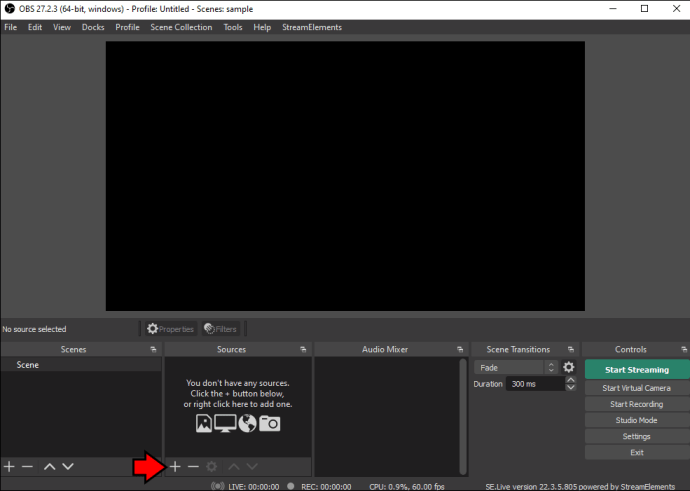
- No OBS Studio, clique no sinal de mais na caixa “Fontes”.
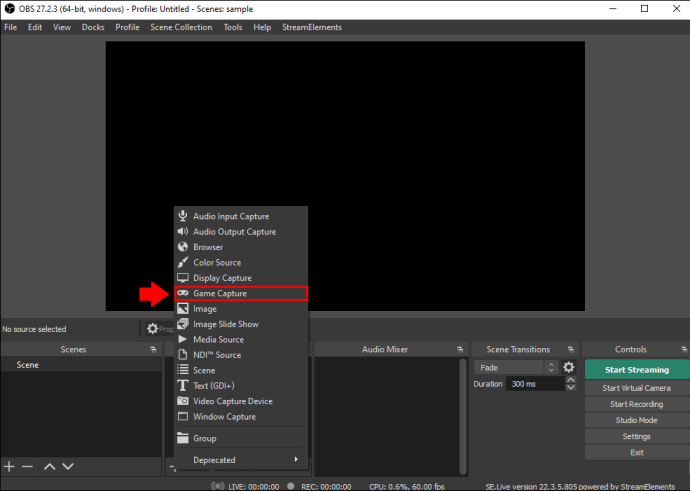
- Escolha “Captura de jogo” na lista.
- Selecione um modo de captura de jogo, de preferência “Capture Any Fullscreen Application” ou “Capture Specific Window”.
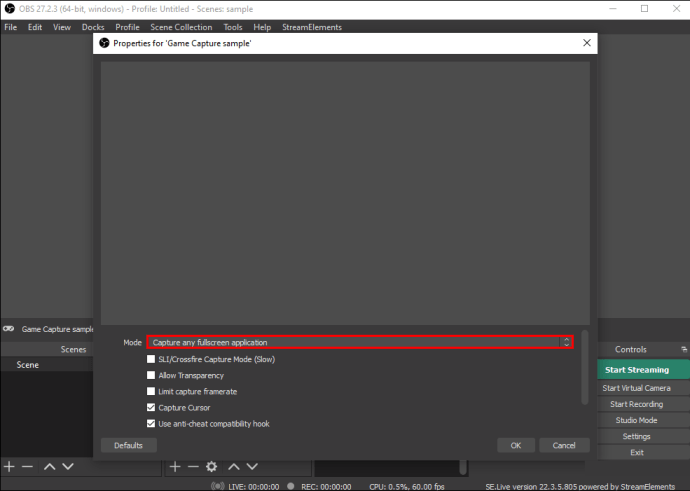
A primeira escolha permitirá que você grave seus jogos em tela cheia, o que é conveniente porque a maioria das pessoas se concentra em um jogo por vez. No entanto, exige que você permaneça no jogo para que ele funcione.
“Capturar Janela Específica” também falhará se você não iniciar um jogo antes de clicar no botão de gravação. Antes de capturar, você precisa primeiro selecionar o jogo no OBS Studio.
Uma terceira opção é “Capturar janela de primeiro plano com tecla de atalho”. Com esta seleção, você pode personalizar as teclas para acionar uma gravação.
Gravando a jogabilidade do cartão de captura
Se você estiver tentando gravar a jogabilidade do console, como Nintendo Switch, PS5 e Xbox Series X/S, precisará de uma placa de captura para obter os melhores resultados. Os melhores são os da Elgato, como o HD60 X ou o HD60 S+. No entanto, produtos mais baratos também funcionam para aqueles com orçamento limitado.
Para fazer a placa de captura funcionar com o OBS Studio, siga estas etapas.
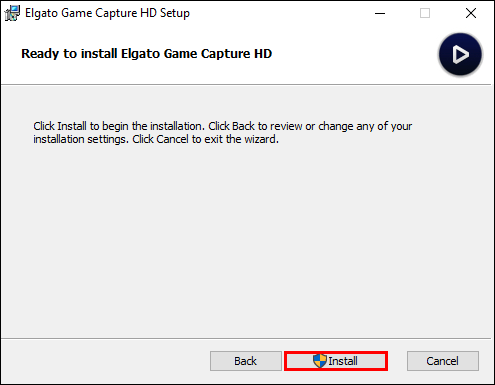
- Instale o software Elgato Game Capture HD.
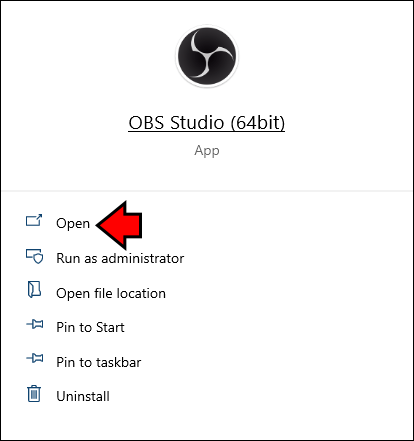
- Inicie o OBS Studio no seu PC.
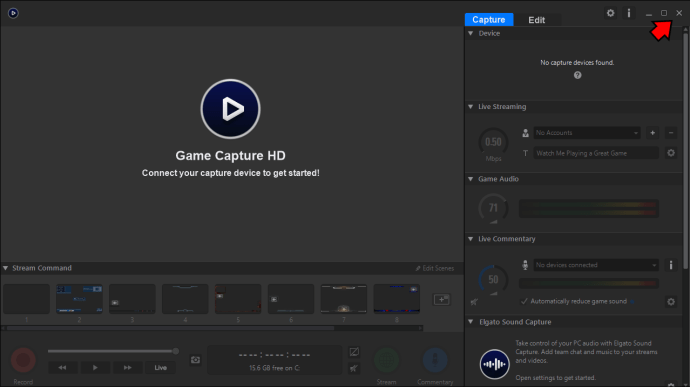
- Saia do Elgato Game Capture HD.
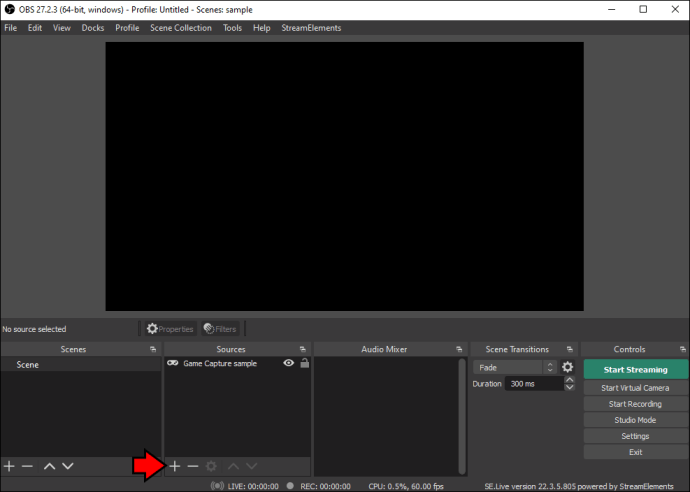
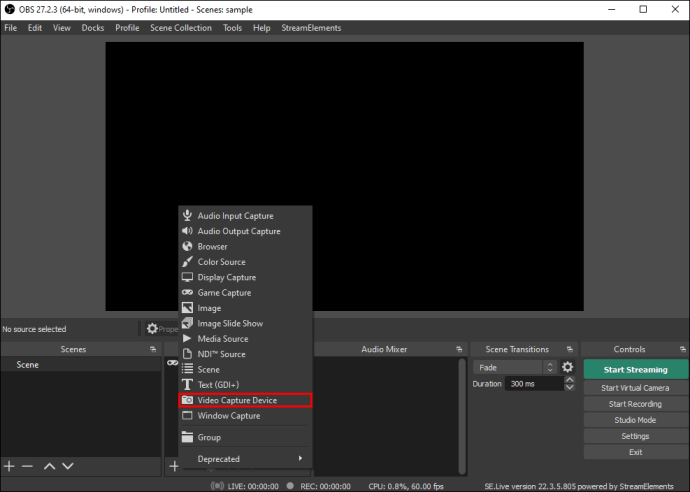
- Retorne ao OBS Studio e clique no sinal de mais na seção Fontes.
- Clique em “Dispositivo de captura de vídeo” e nomeie sua fonte.
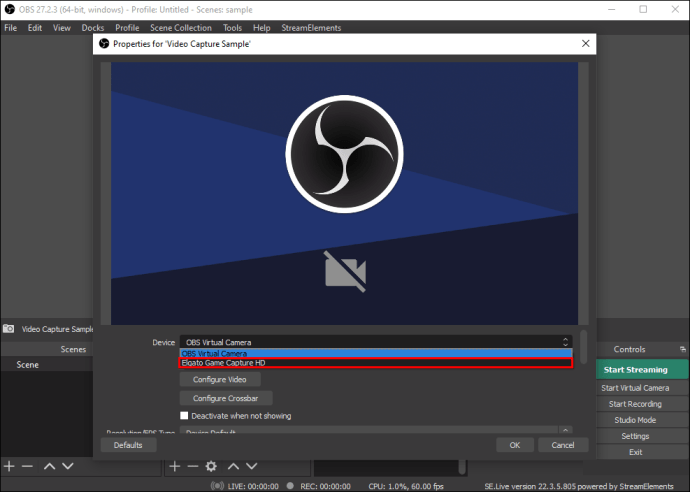
- Vá para “Dispositivo” e escolha “Elgato Game Capture HD”.
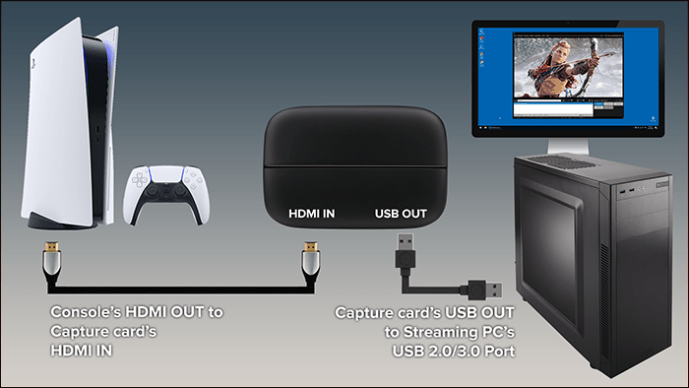
- Conecte seu console, placa de captura e computador.
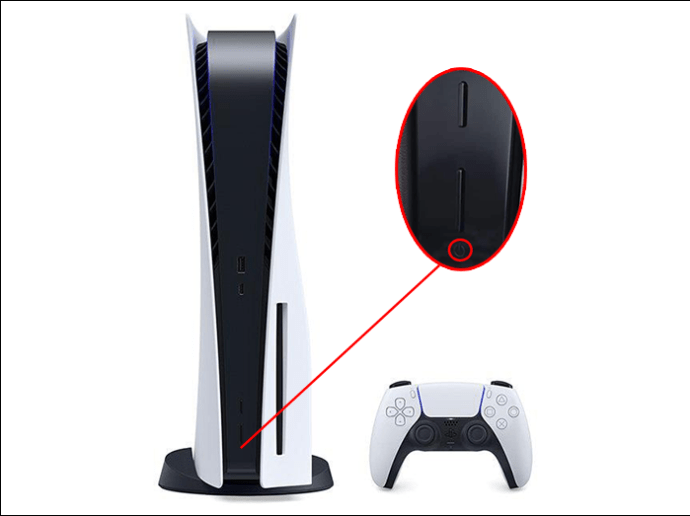
- Ligue o console e verifique se a filmagem está chegando ao OBS Studio.
- Se sim, comece a gravar e transmitir.
Ótimo Configurações do OBS para gravar jogos
Por padrão, as configurações do OBS Studio geralmente não produzem os melhores resultados. Você precisa configurar a resolução e mais antes de gravar. Aqui estão algumas áreas essenciais para configurar.
Resolução
Hoje, o padrão de ouro para transmissões e vídeos do Twitch e do YouTube é 1080p60. O OBS é capaz de capturar nesta resolução.
- Abra o OBS Studio e vá para as configurações de captura.
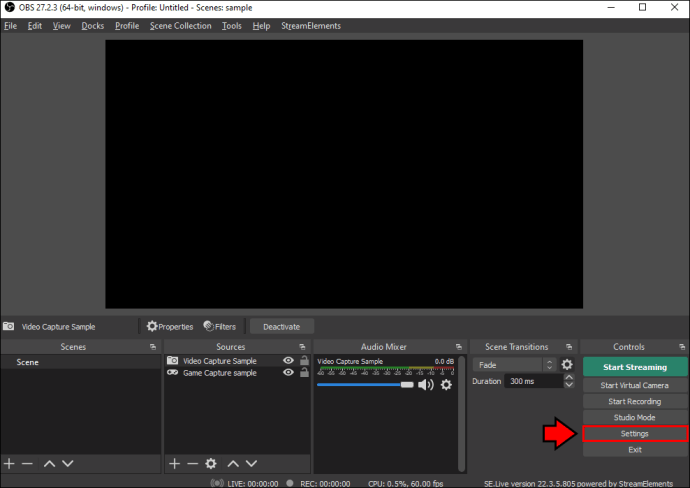
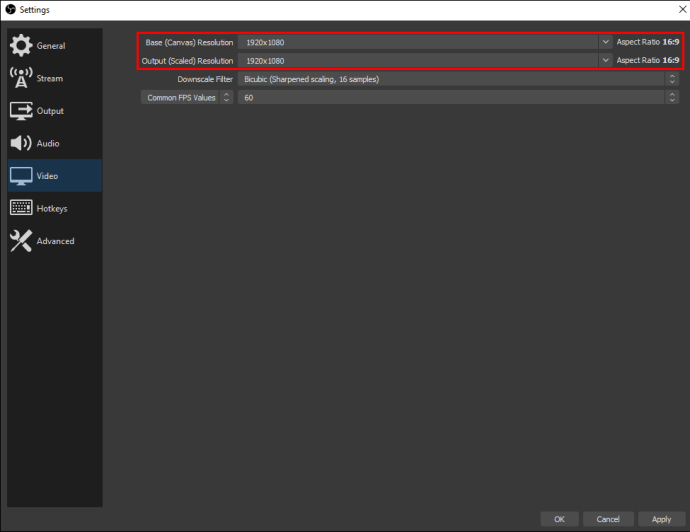
- Na seção "Vídeo", defina a resolução para 1920 x 1080p.
- Ajuste o FPS para 60.
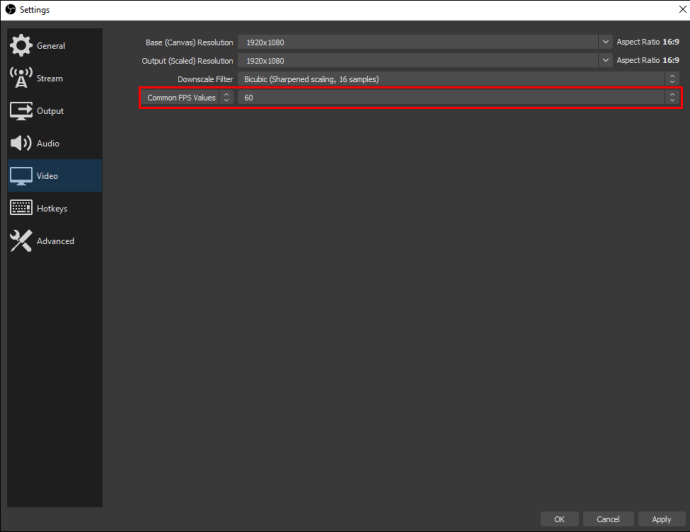
Agora, sua jogabilidade ficará suave e nítida.
Resultado
Permaneça na janela de configurações e clique na seção Saída. Você pode usar uma das seguintes listas aqui, mas as configurações personalizadas também funcionam de acordo com suas necessidades.
- CBR
- Taxa de bits de 12.000
- 60FPS
- Predefinição mais rápida ou muito rápida
Se o seu PC for poderoso o suficiente, considere estas configurações:
- CBR
- Taxa de bits de 16.000 ou 21.000
- 60FPS
- Predefinição média
Em seguida, vá para a guia “Áudio” na seção Saída. Escolha qualquer bitrate de áudio acima de 192 e abaixo de 320. Quanto mais forte for o seu computador, mais alto você pode ir.
A taxa de bits do áudio afetará a qualidade do som, pois a compactação pode fazer com que o som do seu jogo seja esmagado. Com uma taxa de bits mais alta, as coisas soarão mais naturais.
Essas configurações funcionam para gravar jogos de PC e console. Você pode deixá-los após a configuração inicial, mas retornar mais tarde para ajustá-los pode melhorar a qualidade da gravação.
Veja isso
O OBS funciona para streamers e criadores de conteúdo que lançam gameplays gravados para seus espectadores. Contanto que você conecte uma fonte de filmagem confiável, o software irá gravá-la e salvá-la no formato que você preferir. Depois disso, você pode editar qualquer filmagem capturada com outro programa.
Quais novos recursos você gostaria de ver no OBS Studio? O que você usa o OBS para gravar? Deixe-nos saber na seção de comentários abaixo.
ViaAdicione ao Google Notícias


