
A edição de mídia no Windows nem sempre foi uma ótima experiência. O aplicativo Fotos não tinha recursos extensivos até a atualização do Windows 11, e a Microsoft até se livrou do Windows Movie Maker para editar vídeos.

Para compensar, a Microsoft adquiriu o Clipchamp, um editor de vídeo baseado na web, que agora é o aplicativo de edição de vídeo padrão no Windows 11. Existem vários recursos no Clipchamp que o tornam um ótimo editor de vídeo, mesmo para projetos profissionais. Entre os vários recursos está a capacidade de girar vídeos.
Se você gravou um vídeo na orientação errada, veja como você pode girá-lo usando os recursos nativos do Windows 11.
Como girar um vídeo apenas para visualizá-lo
Suponha que você tenha baixado um vídeo ou filme na orientação errada e deseja girá-lo apenas para fins de visualização. Nesse caso, você pode fazer isso diretamente do aplicativo Media Player sem editar e renderizar o vídeo. Isso economiza seu tempo e os recursos do seu computador. Veja como girar vídeos no aplicativo Media Player no Windows 11.
Passo 1: Abra o Windows Explorer e navegue até o arquivo de vídeo que deseja girar.
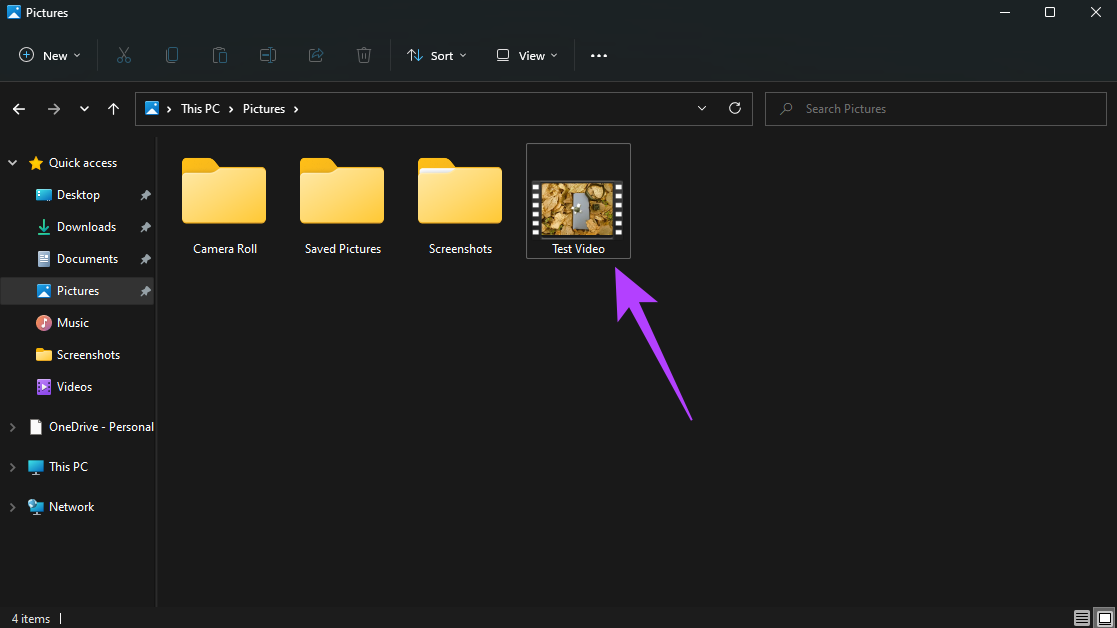
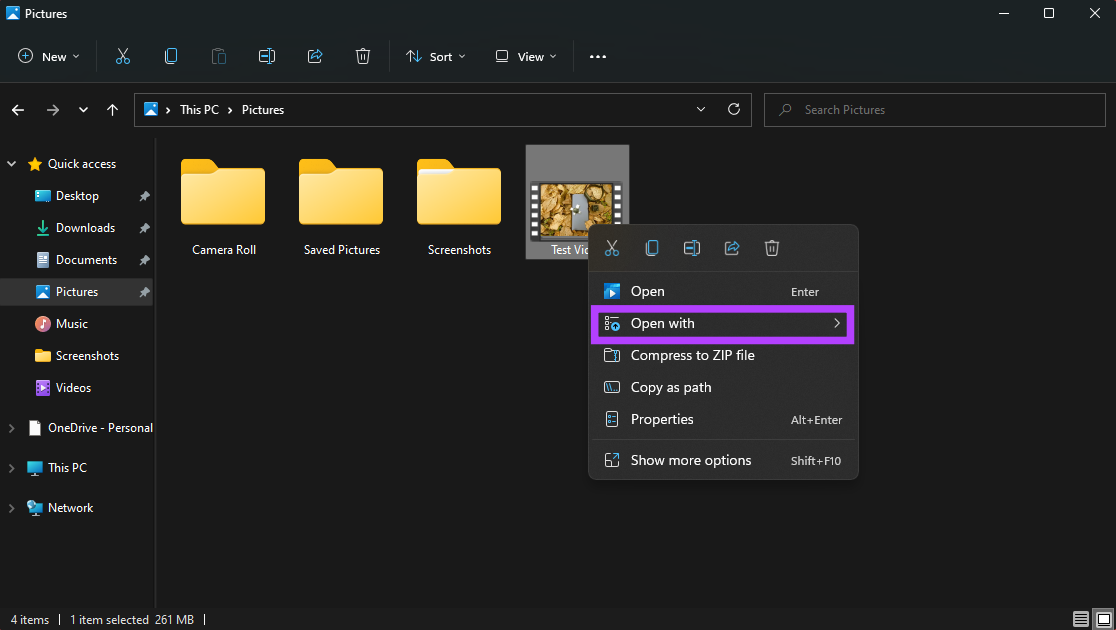
Passo 2: Clique com o botão direito do mouse no vídeo e passe o mouse sobre Abrir com.
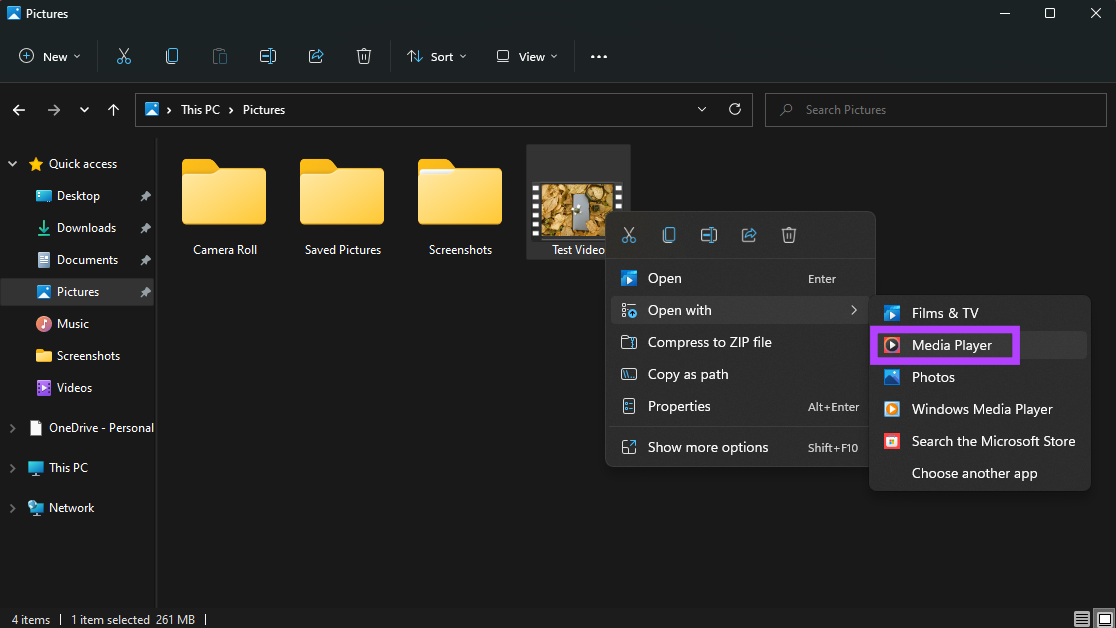
Etapa 3: Selecione Media Player na lista de opções.
Seu vídeo agora será aberto no aplicativo Media Player.
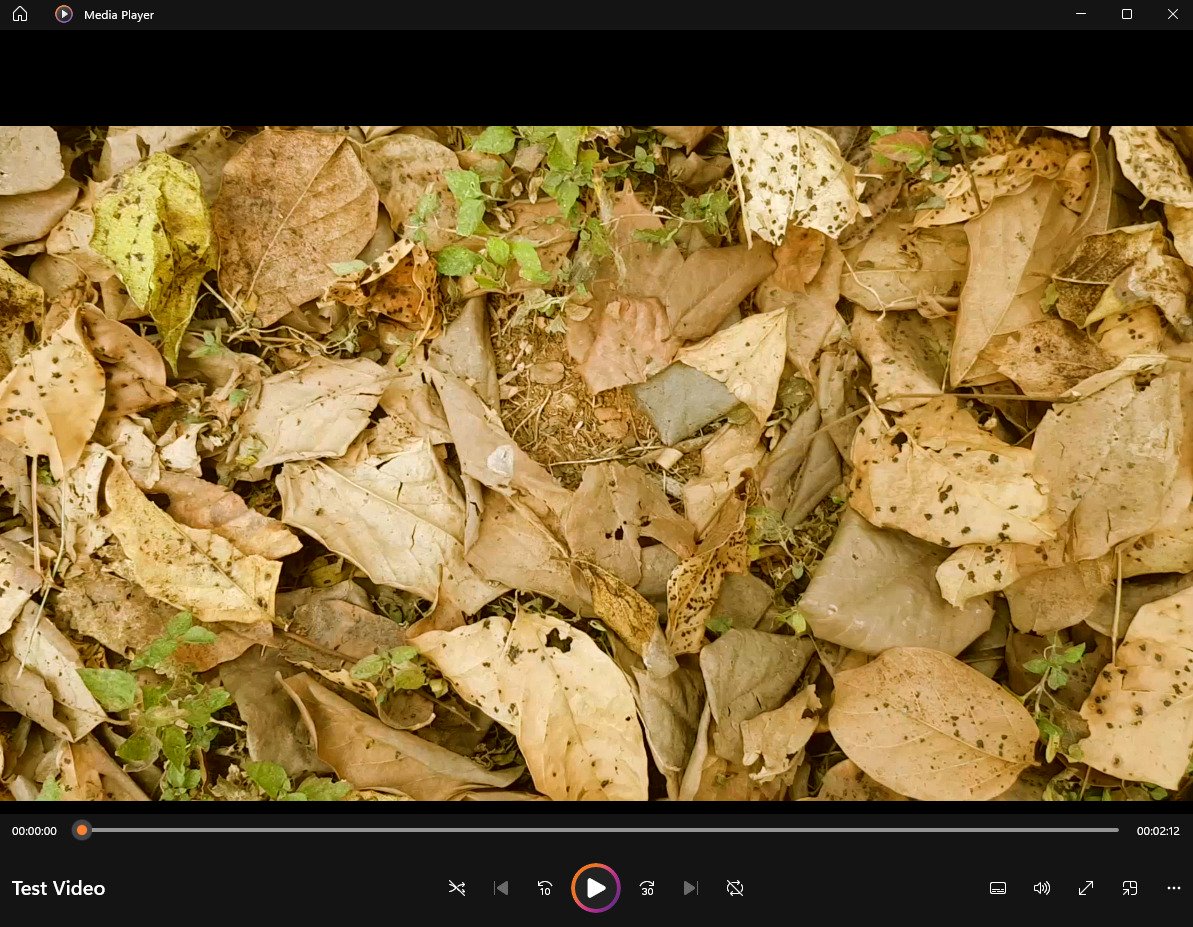
Passo 4: Clique nos três botões no canto inferior direito do aplicativo para exibir configurações adicionais.
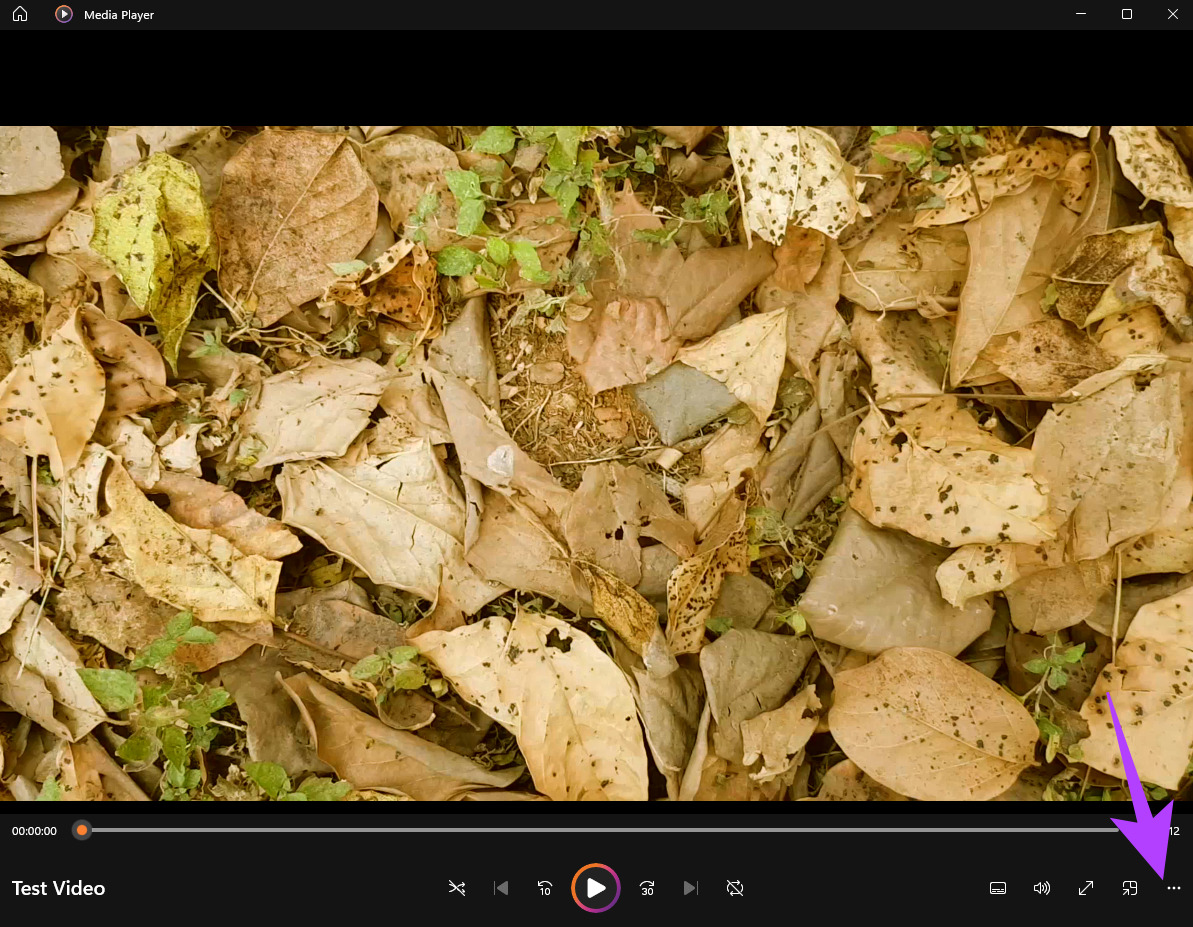
Etapa 5: Passe o mouse sobre as configurações de vídeo.
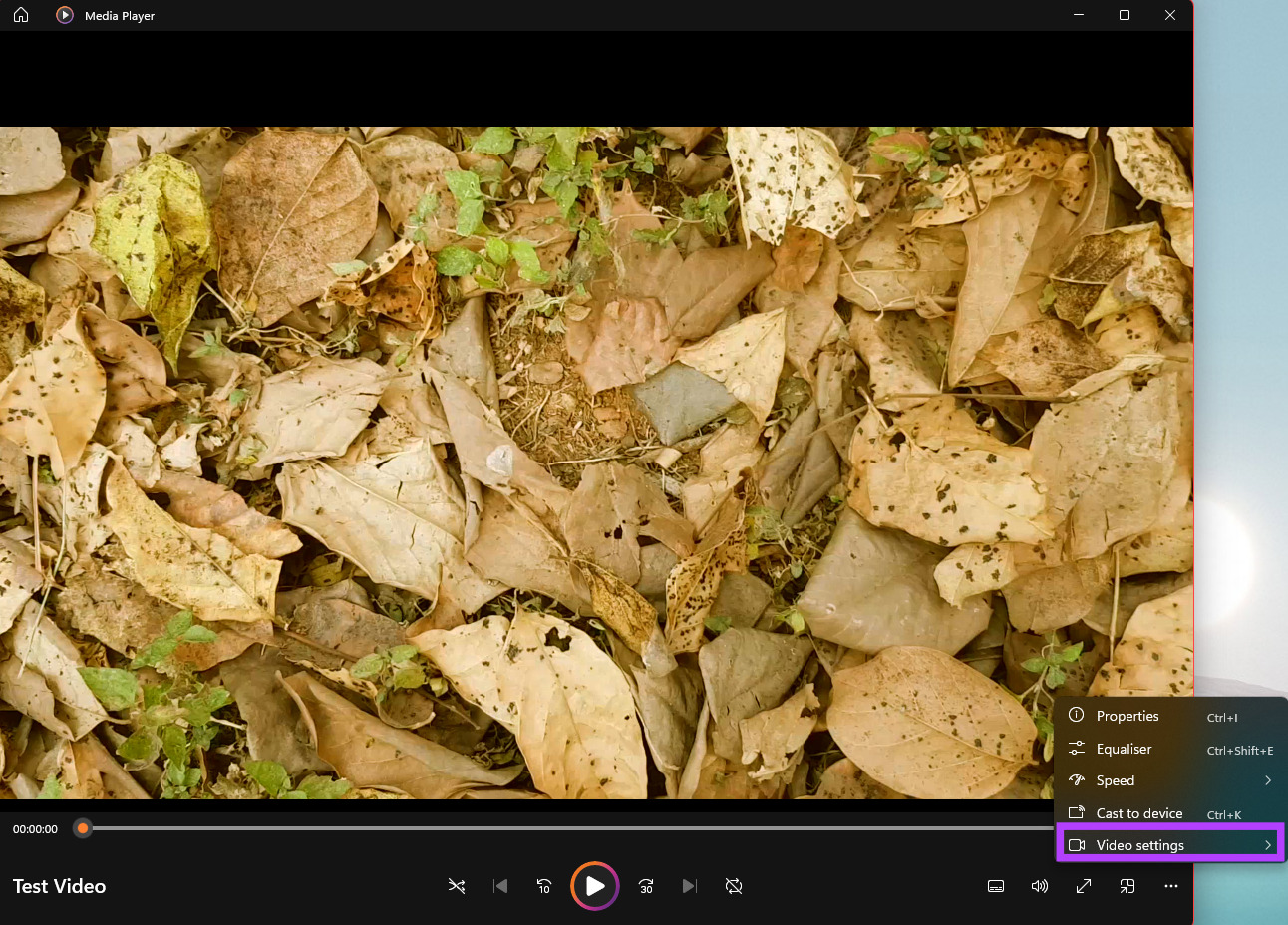
Etapa 6: Selecione Girar vídeo. O aplicativo irá girar seu vídeo em 90 graus no sentido horário. Você pode clicar no botão Girar vídeo até obter a rotação desejada.
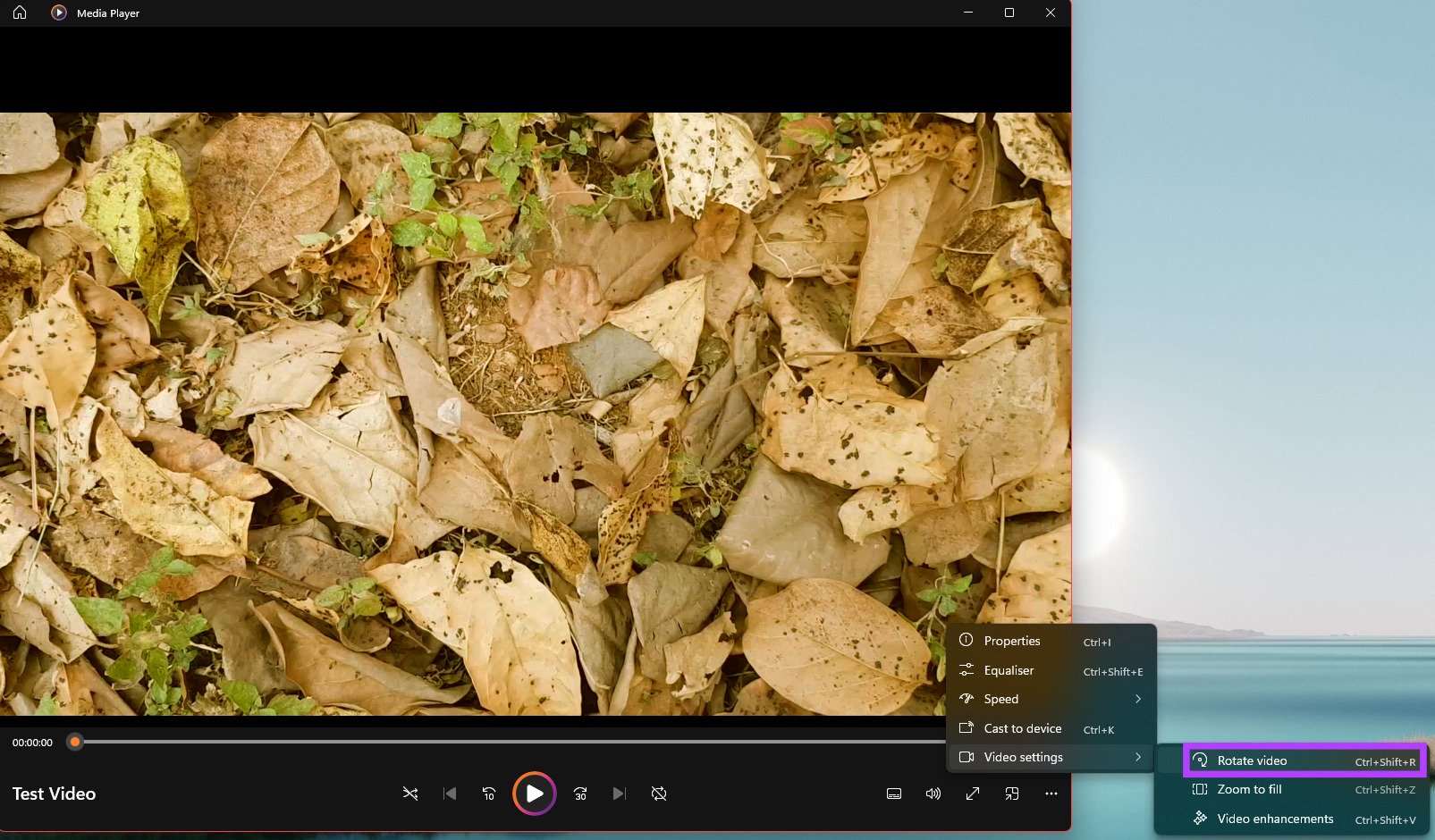
Agora você pode reproduzir o vídeo no próprio aplicativo Media Player e ele aparecerá na orientação girada. No entanto, se você fechar o aplicativo Media Player e abrir o vídeo novamente ou abri-lo em um aplicativo diferente, o vídeo voltará à orientação original.
Se você deseja girar o vídeo e salvá-lo nessa orientação específica, terá que editar o vídeo e renderizá-lo após a rotação. Aqui está como fazê-lo.
Como girar um vídeo e salvá-lo nessa orientação
Girar o vídeo toda vez que você quiser assisti-lo pode ser irritante. Também não é ideal se você quiser usar o vídeo para uma apresentação ou editá-lo para mesclá-lo com outros clipes. A melhor maneira de resolver isso é editar o vídeo e alterar a rotação para que você possa salvá-lo dessa maneira. Usaremos o Editor de Vídeo padrão no Windows 11 para isso.
Passo 1: Clique no ícone Pesquisar na barra de tarefas do Windows 11 para abrir a barra de pesquisa.
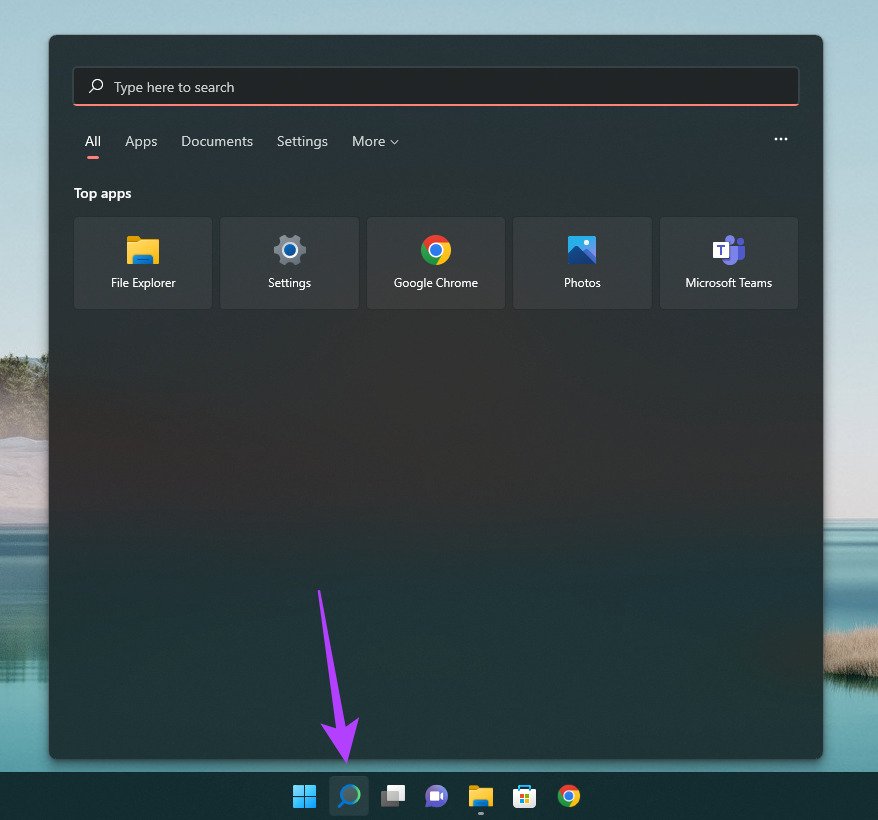
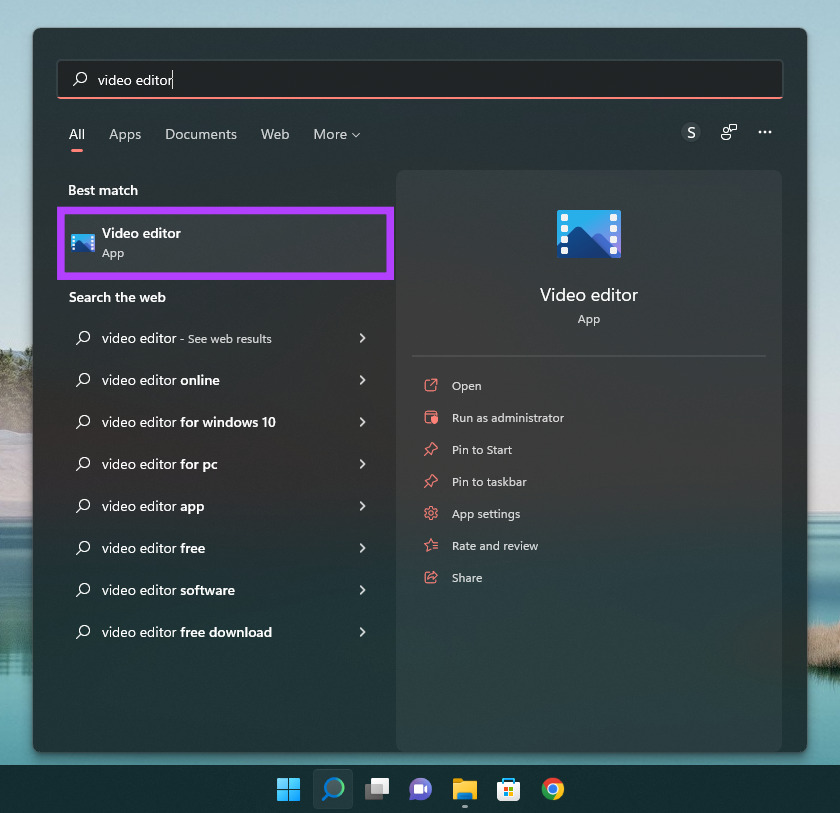
Passo 2: Digite Video Editor e clique no programa resultante.
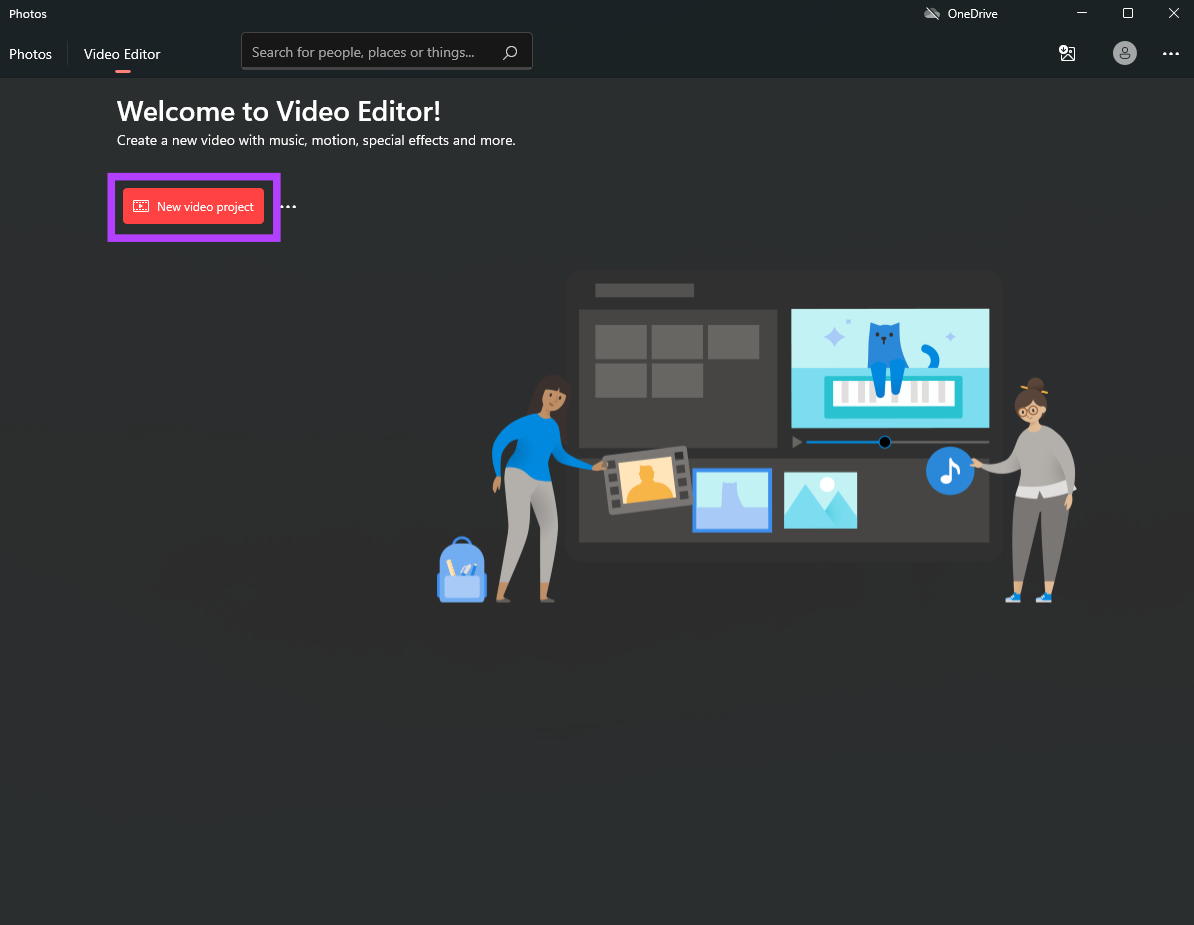
Etapa 3: O aplicativo Editor de vídeo agora será aberto no seu PC. Selecione o botão 'Novo projeto de vídeo'.
Passo 4: Você será solicitado a nomear seu projeto. Digite um nome adequado e clique em OK.
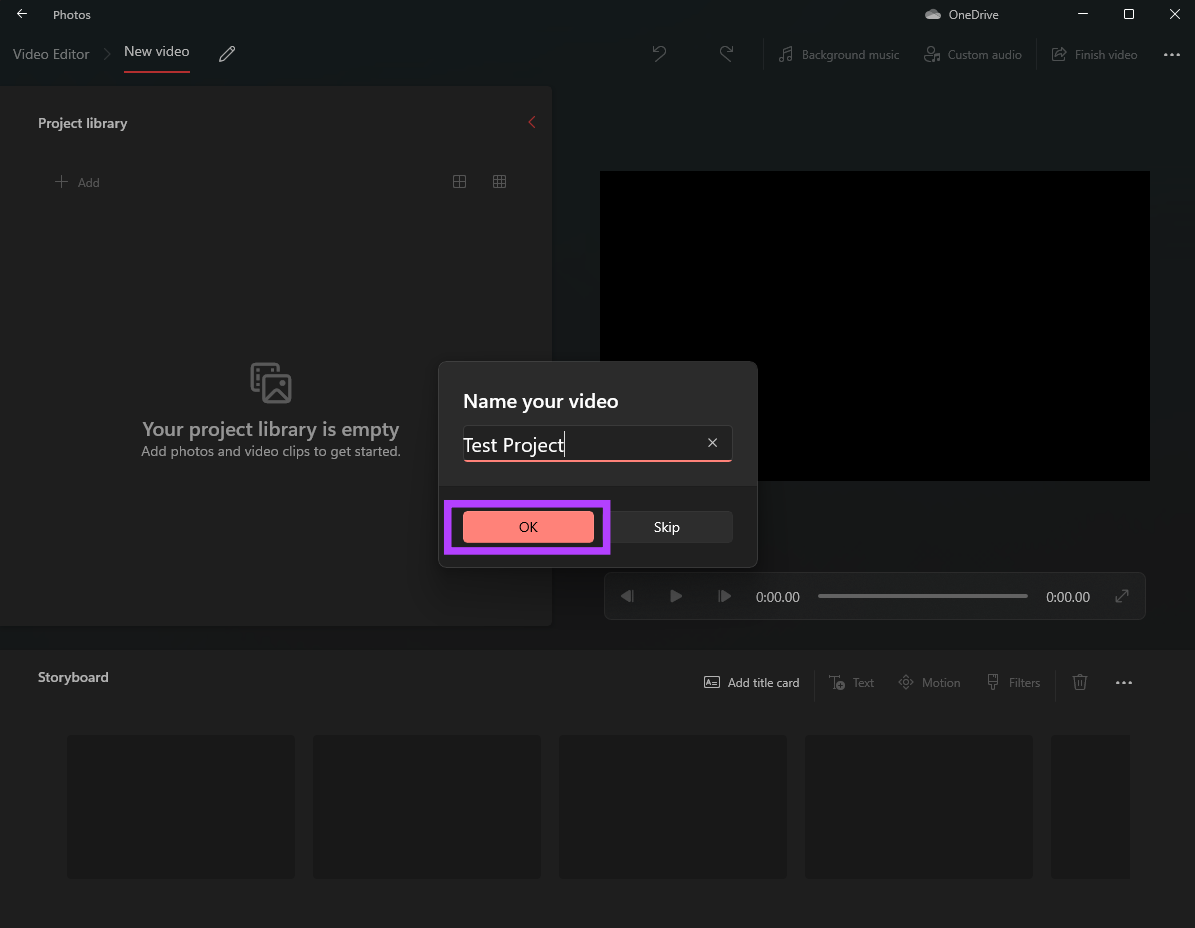
Etapa 5: A linha do tempo do projeto ficará visível para você. Clique no botão vermelho Adicionar para importar o videoclipe desejado.
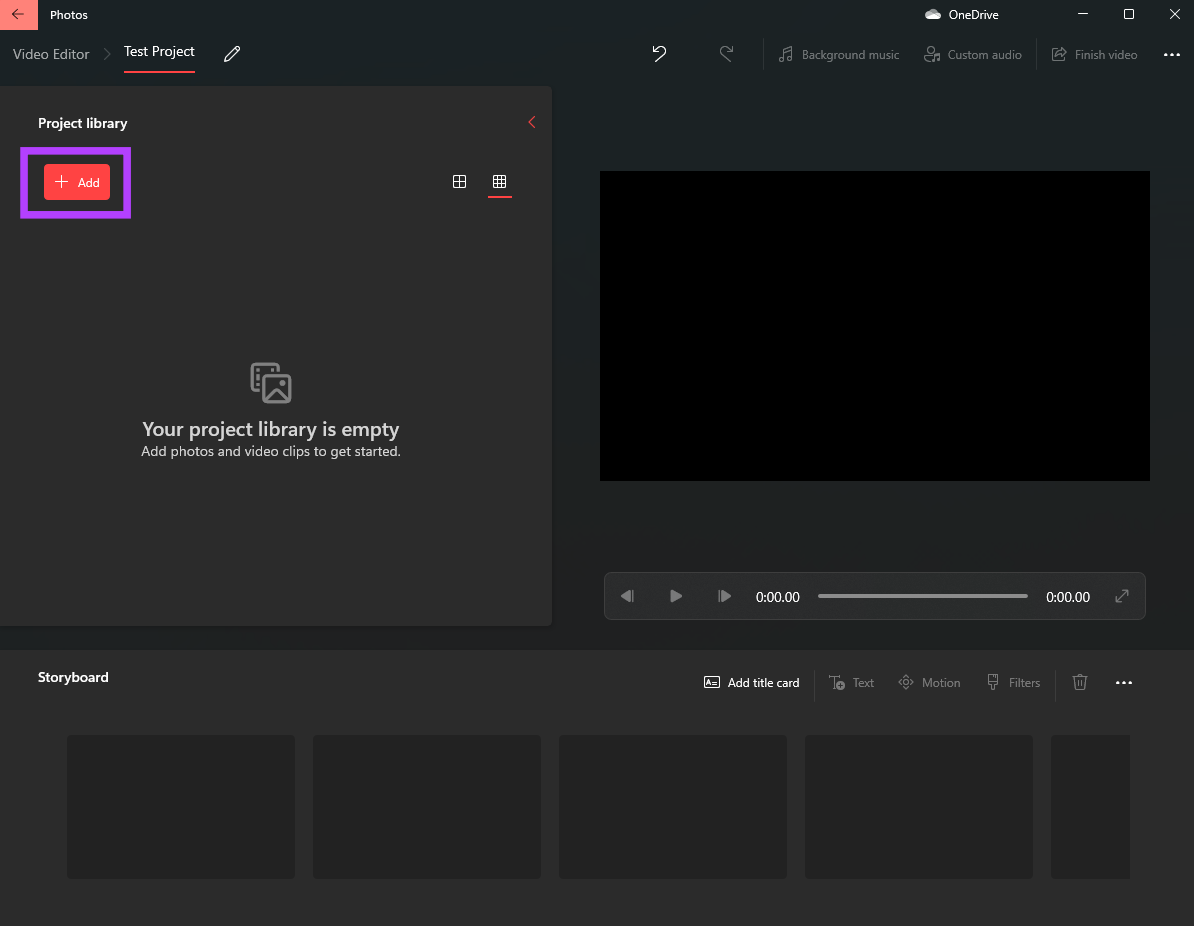
Etapa 6: Selecione 'Deste PC' ou 'Da web' dependendo de onde o vídeo foi salvo.
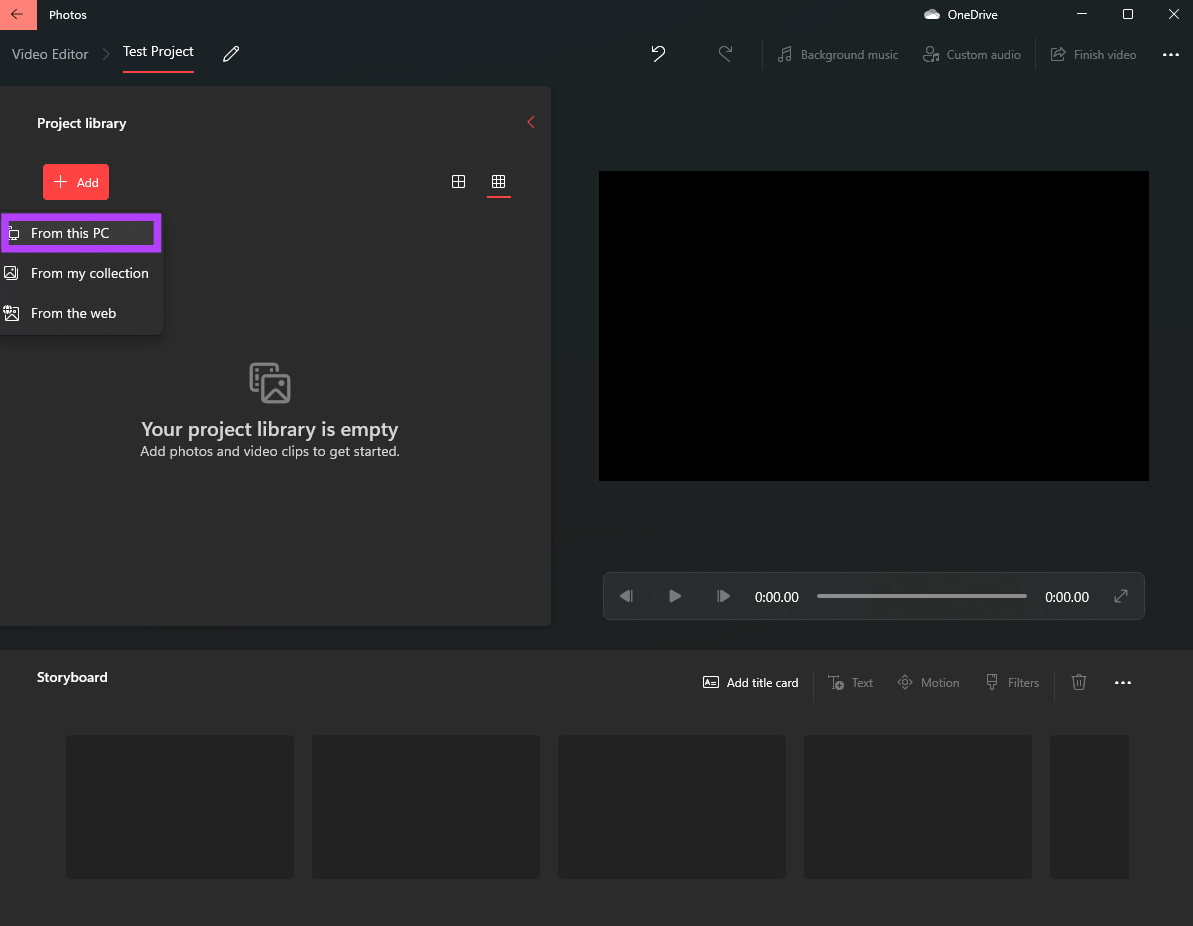
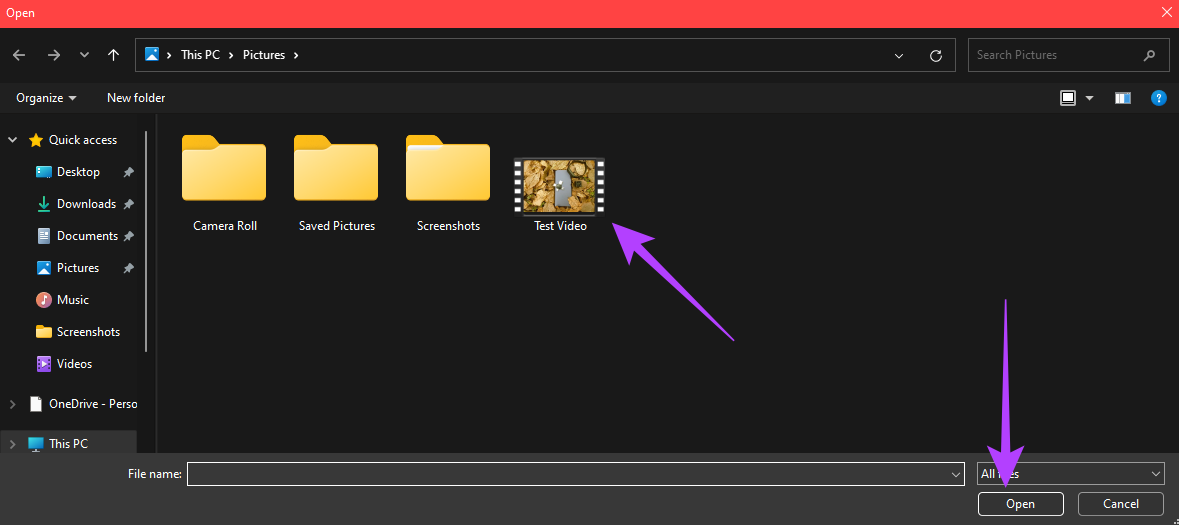
Etapa 7: Navegue pelos seus arquivos e navegue até o local onde o vídeo a ser girado está salvo.
Etapa 8: Selecione o vídeo e clique em Abrir.
Etapa 9: O vídeo selecionado será adicionado ao projeto como você pode ver pela miniatura na coluna da esquerda.
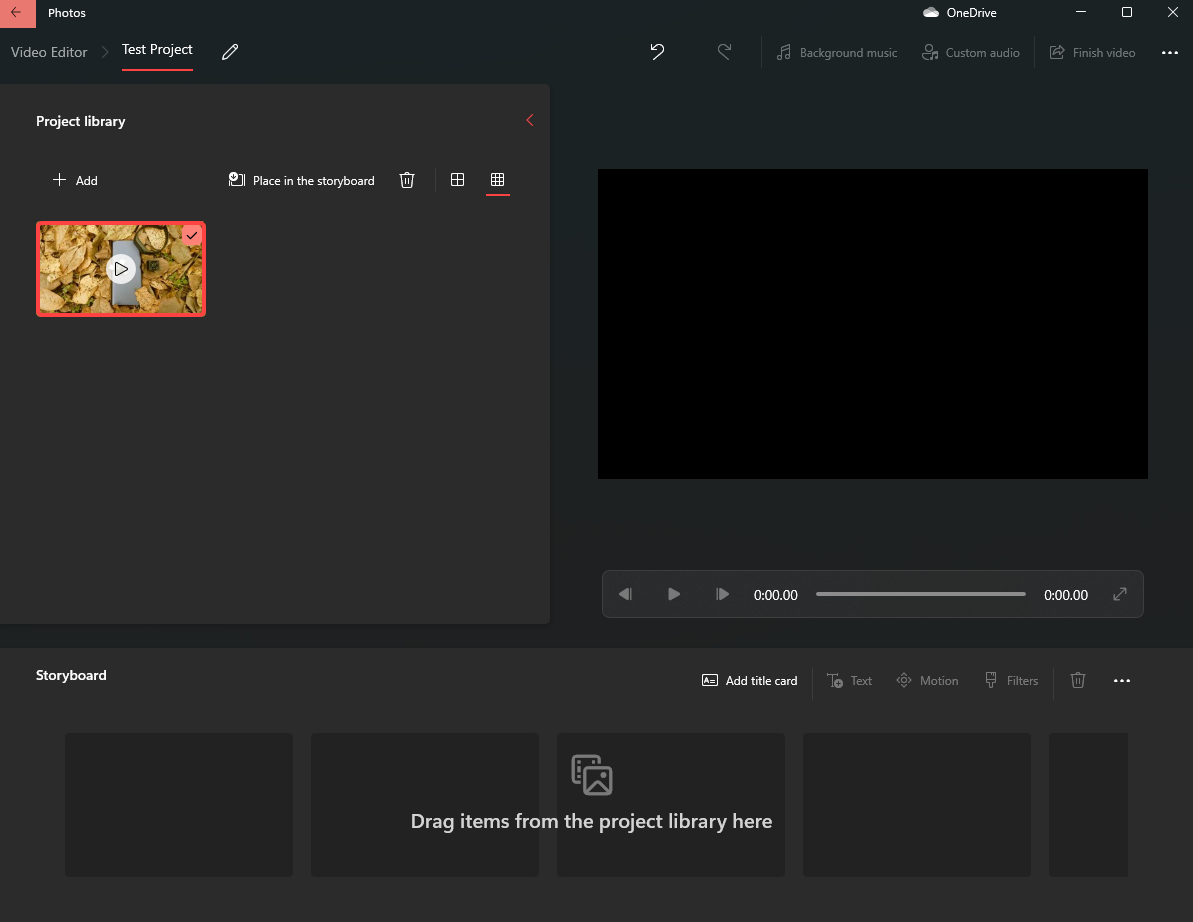
Etapa 10: Arraste o vídeo da biblioteca do projeto à esquerda para a linha do tempo na parte inferior do editor.
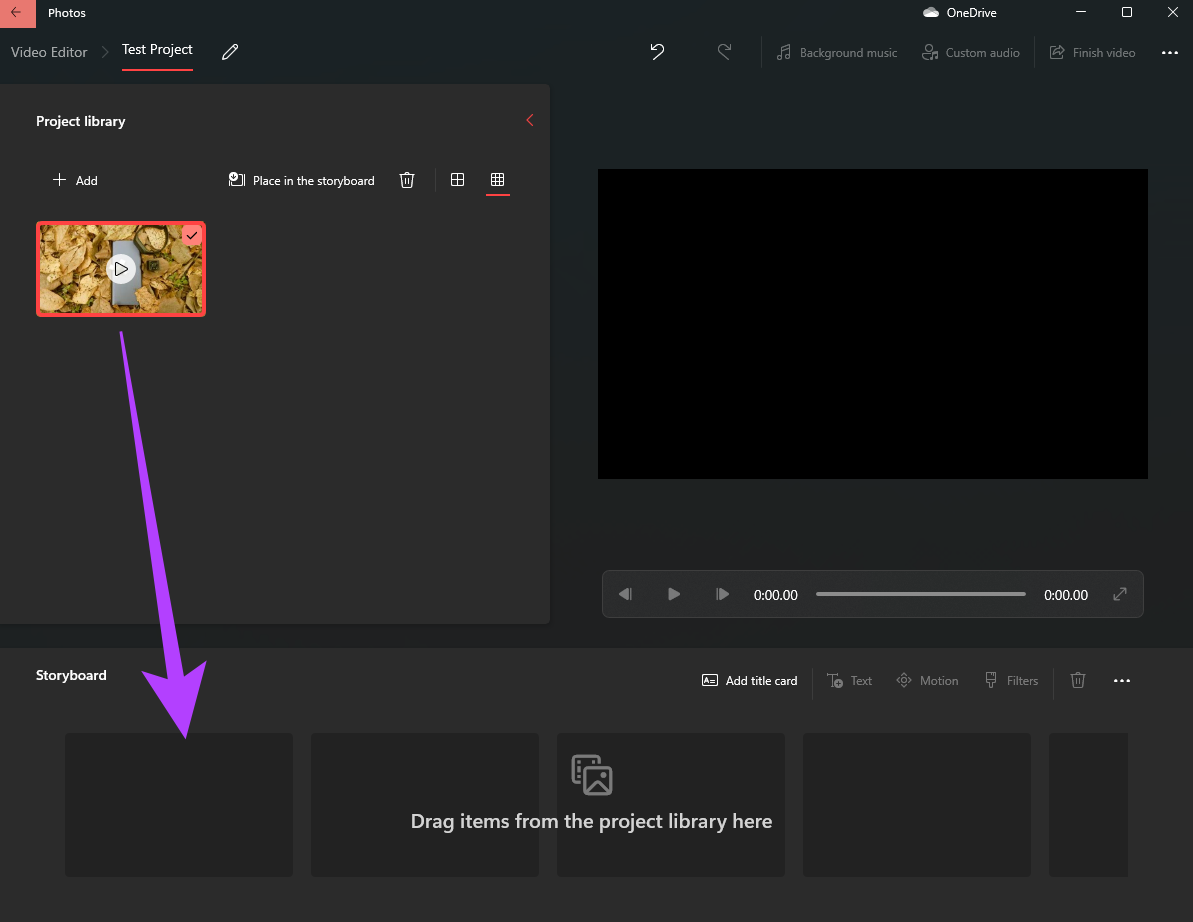
Etapa 11: Agora, clique no vídeo na parte inferior e selecione o botão Girar na barra de ferramentas acima.
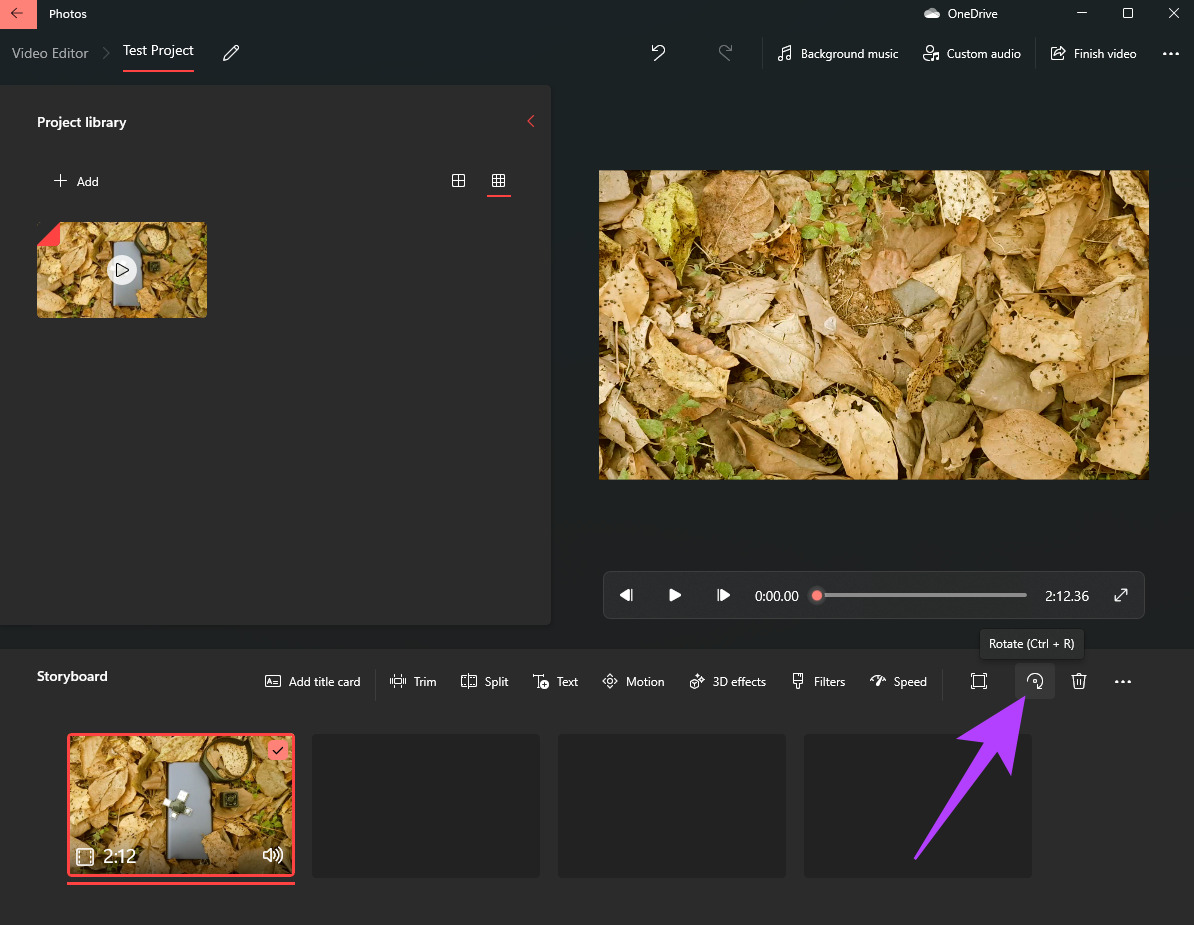
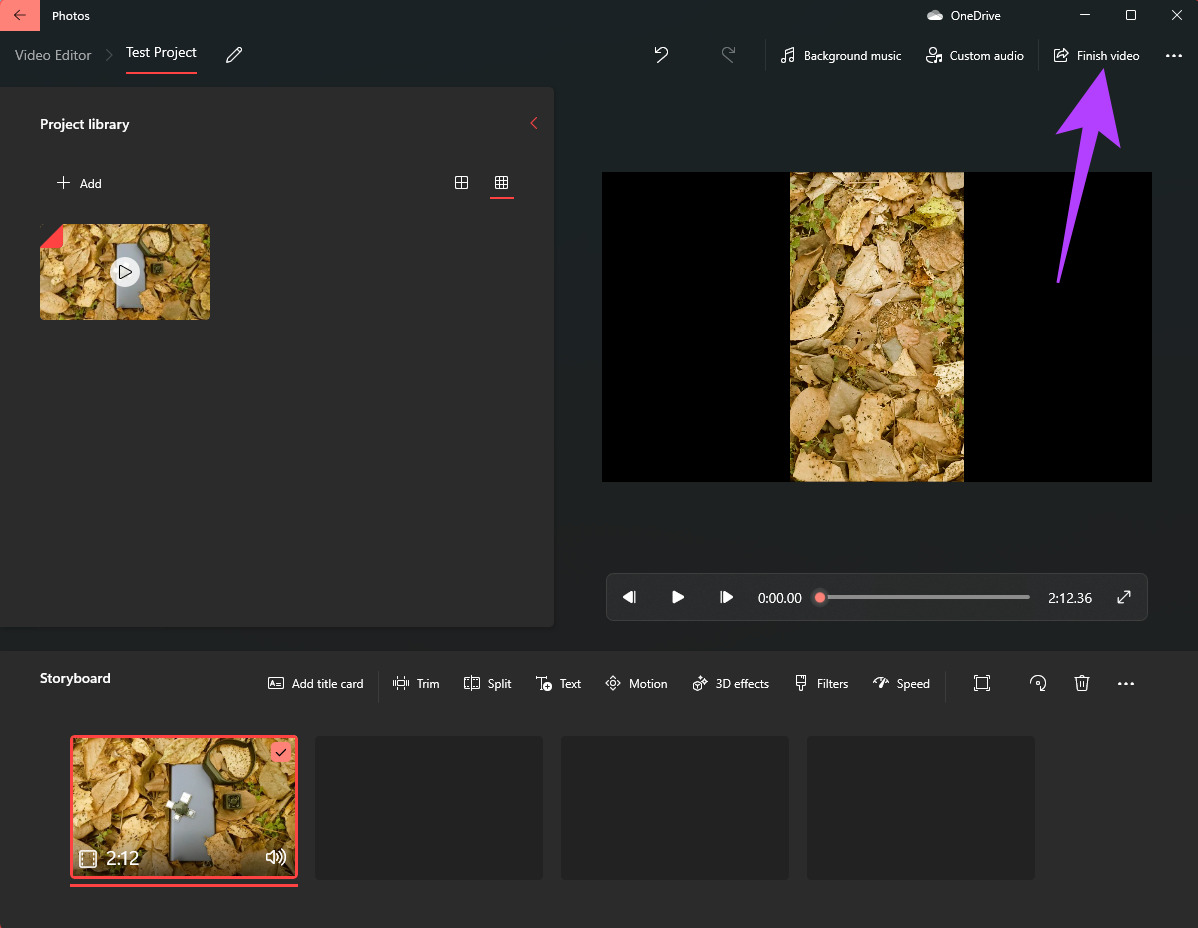
O aplicativo irá girar seu vídeo em 90 graus no sentido horário. Clique no botão girar novamente se desejar girar ainda mais o vídeo.
Etapa 12: Quando estiver satisfeito com a rotação, clique no botão Concluir vídeo no canto superior direito.
Etapa 13: Selecione a qualidade do vídeo como Alta e clique em Exportar.
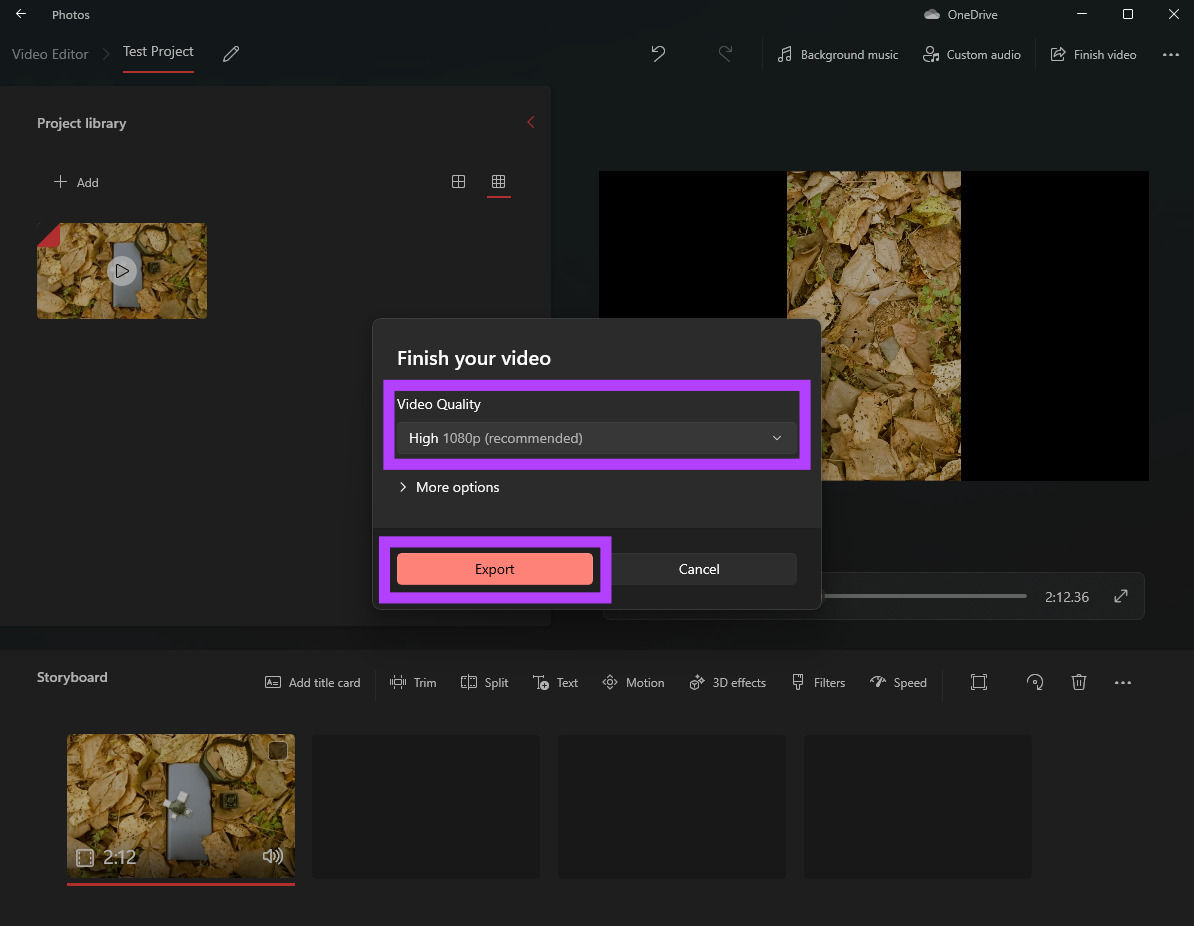
Etapa 14: Escolha o destino onde deseja salvar o vídeo e selecione Exportar.
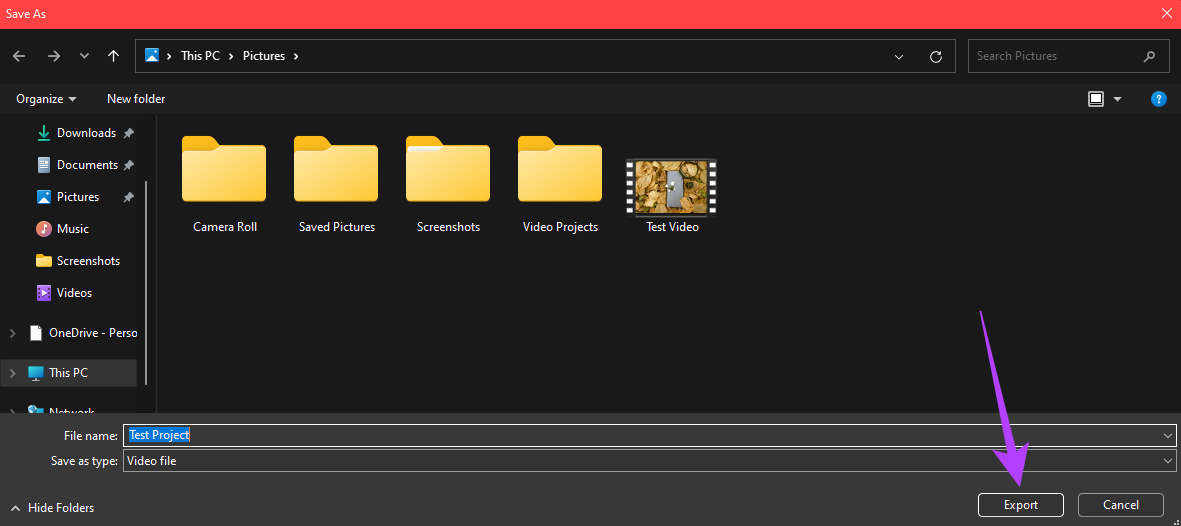
Aguarde a conclusão do processo de exportação. O tempo necessário para exportar o vídeo dependerá da duração do vídeo e da capacidade de processamento do seu computador.
Depois que o vídeo for exportado, você poderá reproduzi-lo em qualquer reprodutor de mídia de sua escolha e ele será reproduzido na orientação salva.
Gire vídeos com alguns cliques
Com o Windows 11, a Microsoft felizmente forneceu um editor de vídeo poderoso e fácil de usar ao mesmo tempo. Você pode usá-lo para fazer várias edições em seus vídeos sem quebrar a cabeça com opções confusas e uma infinidade de ferramentas complexas.
Fonte Adicione ao Google Notícias


