
Se você está se perguntando como girar um vídeo no Windows Media Player, a resposta curta é – você não pode. Infelizmente, o media player integrado não possui um recurso exclusivo que permite fazer isso.
No entanto, os usuários do Windows devem saber que existem muitas outras soluções disponíveis na Microsoft Store. Neste artigo, falaremos sobre os melhores programas de edição de vídeo com as ferramentas mais fáceis de usar.
Como girar um vídeo no Windows Media Player?
Quando se trata de players de mídia integrados, o Windows Media Player é bastante sólido. Ele suporta uma ampla variedade de formatos, incluindo MP4 e MOV. Infelizmente, faltam algumas ferramentas de edição mais avançadas. Isso significa que você não pode girar um vídeo diretamente no Windows Media Player.
No entanto, o Windows 10 possui um software de edição integrado que pode alterar a orientação do seu vídeo. Você pode acessá-lo através do aplicativo Fotos no seu PC. Veja como girar um vídeo no Editor de vídeo:
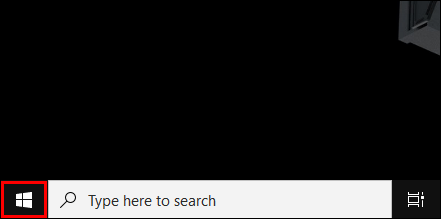
- Abra o menu Iniciar clicando no pequeno ícone do Windows no canto inferior esquerdo da tela.
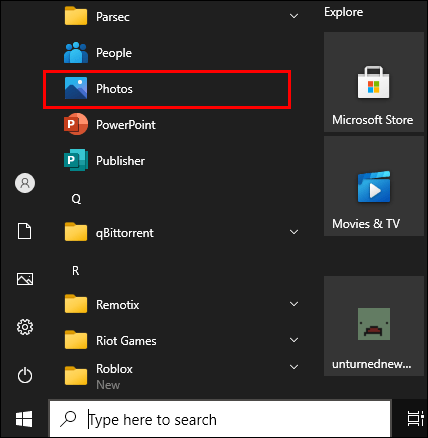
- Agora, role para baixo e clique no aplicativo Fotos.
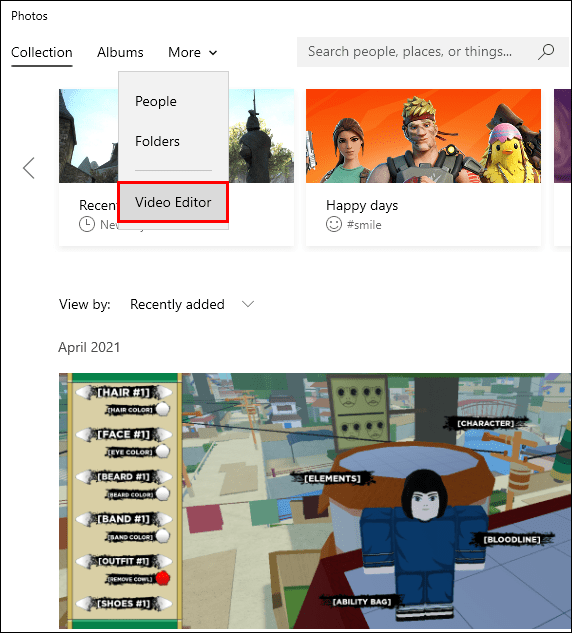
- Clique na pequena seta para baixo ao lado do Mais aba. Selecionar Editor de vídeo no menu suspenso. Você também pode usar a função de pesquisa para acessar o Editor de vídeo.
- Clique no Novo projeto de vídeo caixa. Uma pequena janela pop-up será aberta solicitando que você nomeie o vídeo. Imprensa Pular.
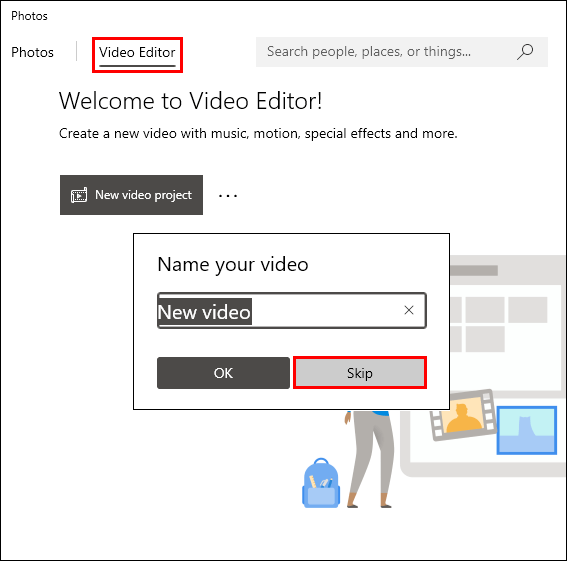
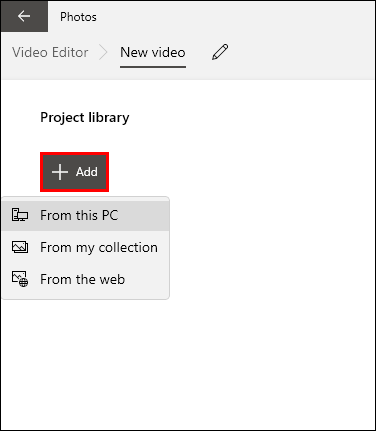
- Clique no acrescentar botão abaixo Biblioteca de projetos para abrir um menu suspenso. Se você deseja fazer upload de um arquivo de sua unidade local, escolha A partir deste computador. Localize a pasta que contém o vídeo e clique em Abrir. Você também pode arrastar e soltar o vídeo no Biblioteca de projetos caixa.
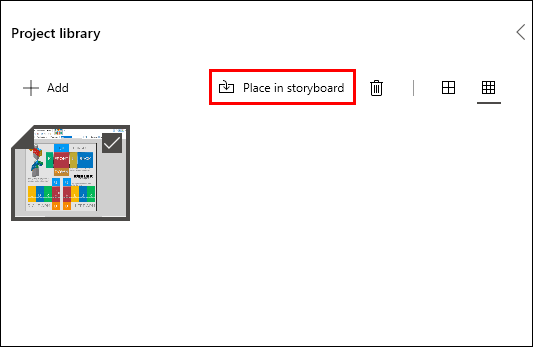
- Selecione o vídeo enviado e clique em Colocar no storyboard. Arrastar e soltar também funciona.
- Você verá uma barra de ferramentas sob o vídeo. Clique no girar ícone no lado direito. Toque até definir a rotação desejada.
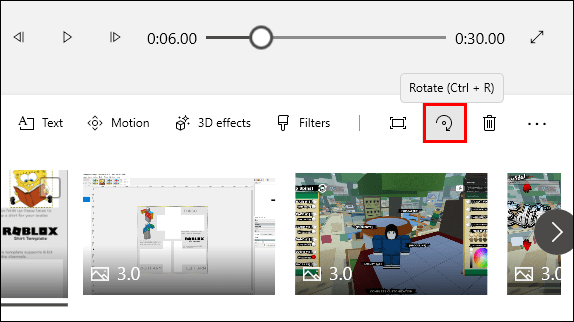
- Uma maneira mais rápida de fazer isso é usando o Ctrl+R atalho de teclado.
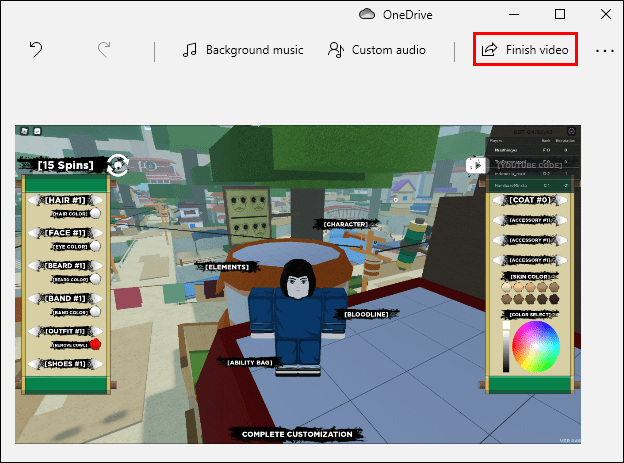
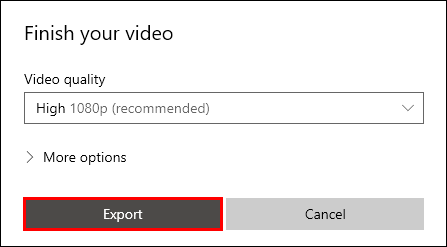
- Quando terminar de girar, clique no botão Botão Concluir vídeo no canto superior direito. Um pequeno vídeo pop-up aparecerá. Defina a qualidade do vídeo escolhendo uma das opções no menu suspenso.
- Clique Exportar para concluir o processo.
Como girar um vídeo com VLC?
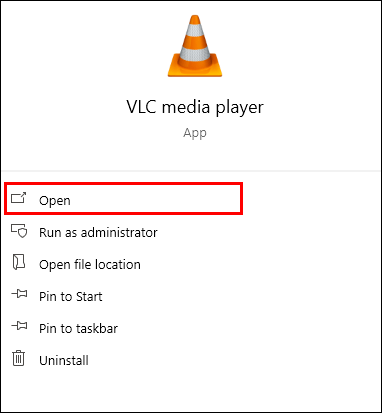
Quando comparado ao Windows Media Player, o VLC possui alguns recursos mais avançados. Ele atua como um reprodutor de mídia e um conversor de vídeo. Você pode baixá-lo gratuitamente e usá-lo para editar vídeos. Veja como alterar a orientação com o VLC:
- Abra seu vídeo no player VLC.
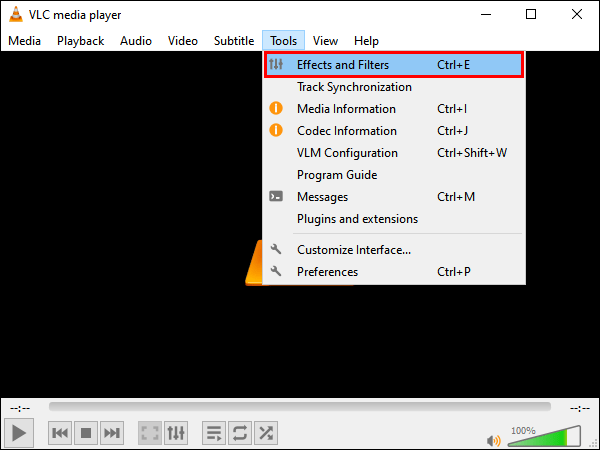
- Clique no Ferramentas guia no menu acima. Selecionar Efeitos e Filtros da lista suspensa. Você também pode usar o Ctrl+E atalho de teclado.
- Uma pequena janela pop-up aparecerá. Clique no Efeitos de vídeo seção e, em seguida, o Geometria subguia.
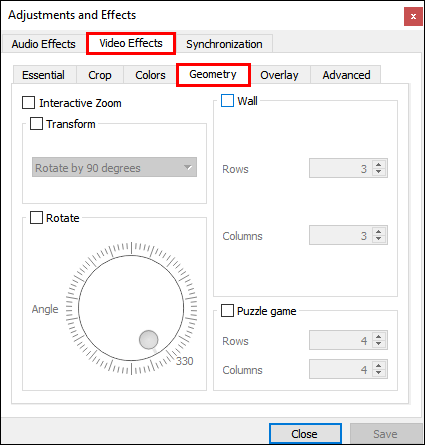
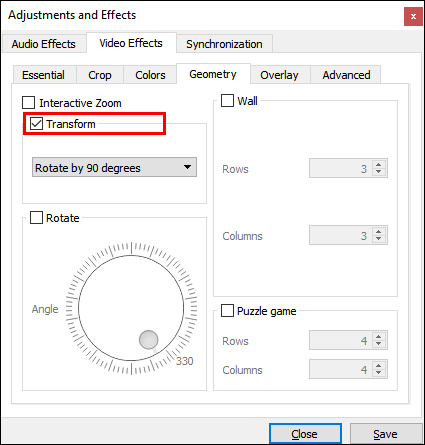
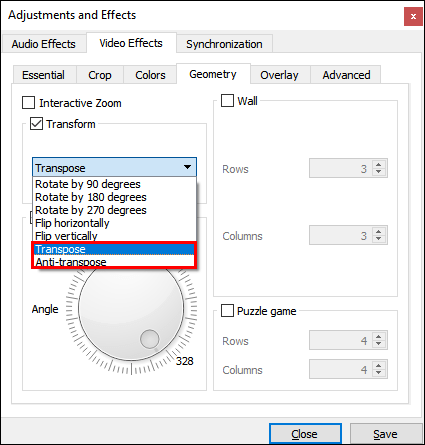
- Marque a caixinha ao lado Transformar. Altere a rotação do seu vídeo selecionando uma das opções da lista.
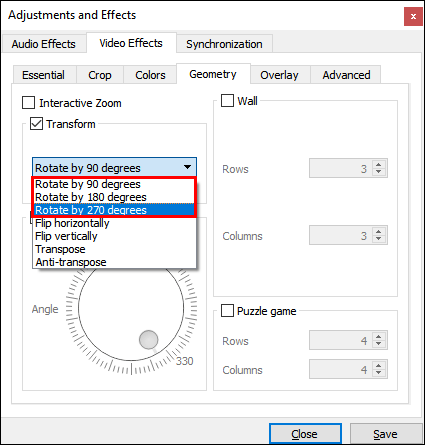
- Se você quiser alterar a rotação para um ângulo fixo, escolha a configuração apropriada. Existem três opções disponíveis no menu suspenso: 270 graus, 180 graus e 90 graus.
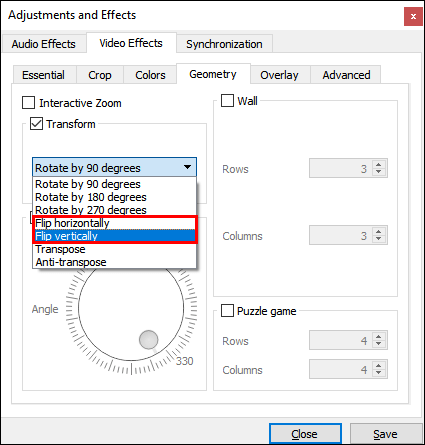
- Para inverter o vídeo, escolha o flip horizontal ou vertical no menu suspenso.
- Você também pode girar e girar seu vídeo simultaneamente. Clique Transpor para virar o vídeo horizontalmente e girar 270 graus para a direita. Clique Antitransposição para virar verticalmente e girar 90 graus para a direita.
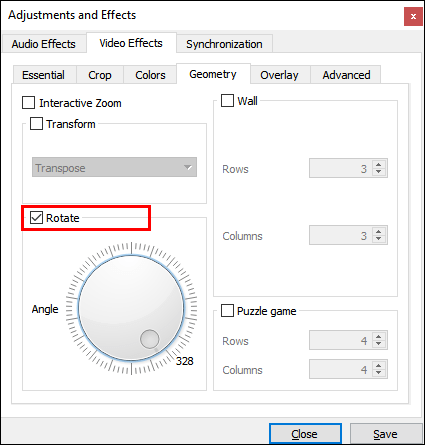
- Se você quiser alterar a orientação para um ângulo específico, verifique o Girar caixa abaixo. Mova o discador com o cursor para girar o vídeo.
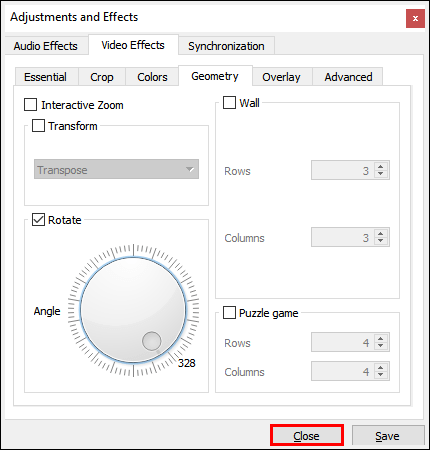
- Clique Perto quando você acabar.
Perguntas frequentes adicionais
Como faço para girar permanentemente um vídeo?
Se você quiser manter a orientação mesmo quando o vídeo não estiver sendo reproduzido, há algumas etapas extras. Veja como salvar permanentemente a configuração de rotação no VLC:
1. Abra o player VLC e clique no botão meios de comunicação aba.
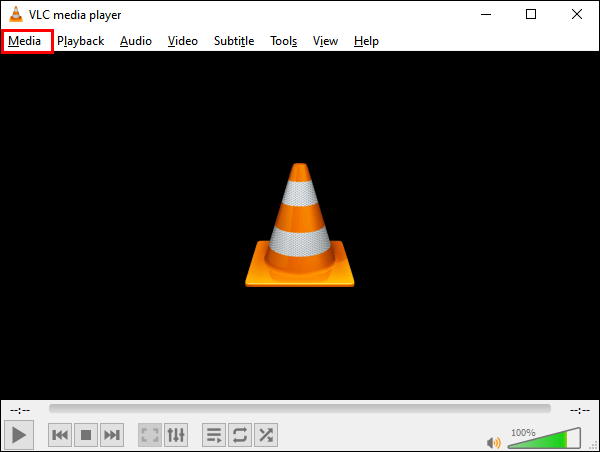
2. Clique Converter/Salvar ou use o Ctrl+R atalho.
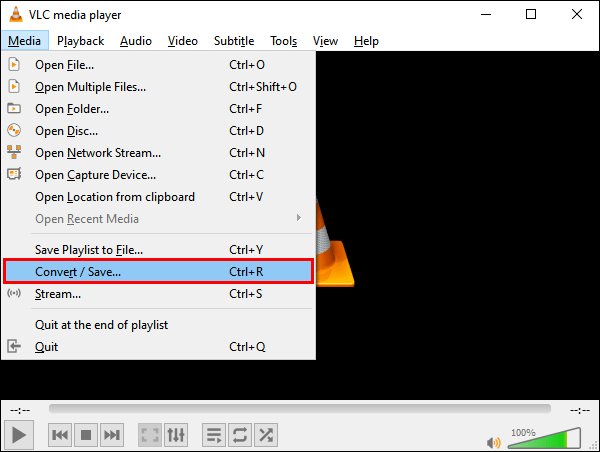
3. Uma pequena janela pop-up aparecerá. Selecione os + Botão Adicionar para enviar seu vídeo.
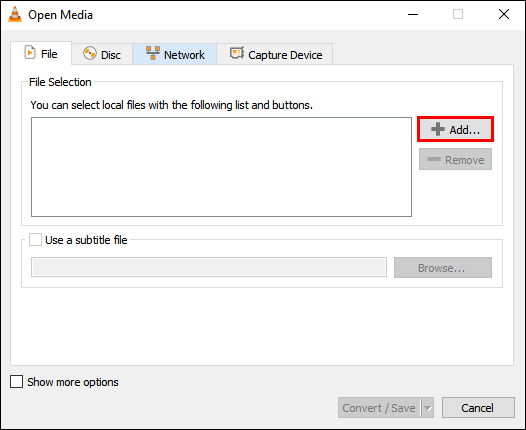
4. Clique Converter/Salvar para abrir uma nova janela.
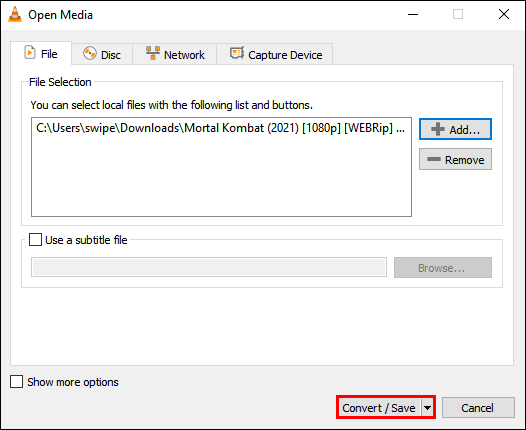
5. Sob Converterclique no pequeno Ícone de configurações.
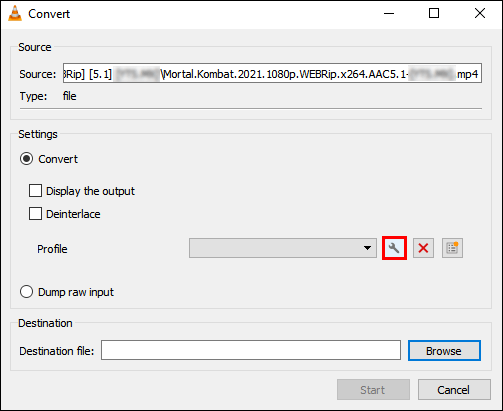
6. Abra o Codec de vídeo guia, selecione Filtrose marque a caixa ao lado de Filtro de transformação de vídeo. Também, vire Girar filtro de vídeo para definir a orientação para um ângulo fixo.
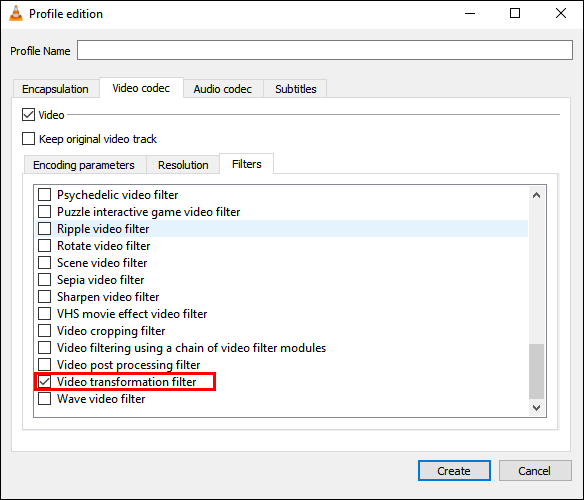
7. Abra a seção que diz Codec de áudio. No Parâmetros de codificação diálogo, abra o Codec menu suspenso e escolha MP3 da lista de opções.
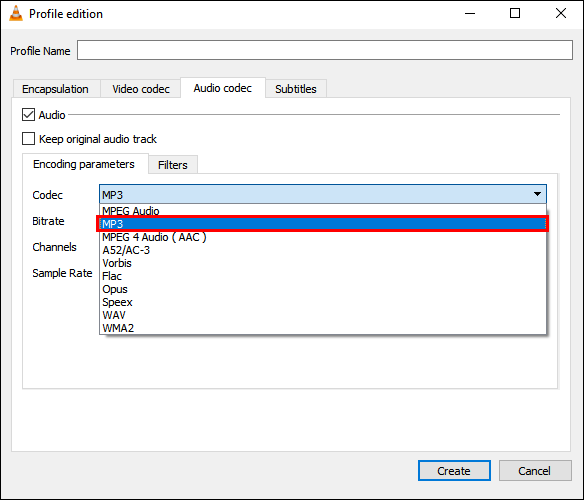
8. Clique Salvar.
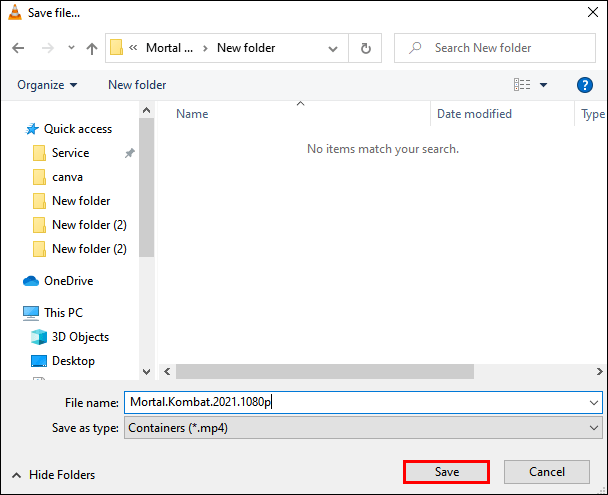
9. Escolha uma pasta preferida para o arquivo na Converter seção e clique Começar.
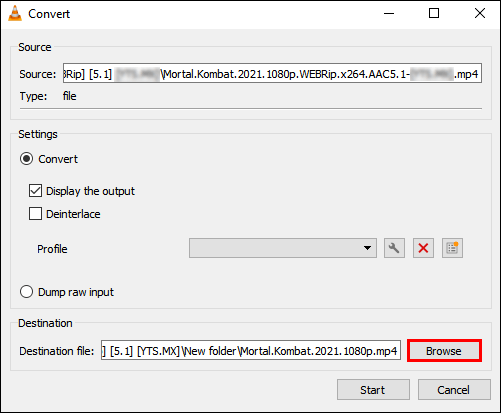
10. Para concluir o processo, clique em Toque.
Por que meu vídeo está de lado no Windows Media Player?
Existem vários motivos pelos quais seu vídeo está de lado no Windows Media Player. Por exemplo, versões mais antigas do aplicativo não são compatíveis com vídeos gravados no modo paisagem. Você pode tentar reinstalar o Windows Media Player para obter as atualizações mais recentes. Aqui está como fazê-lo:
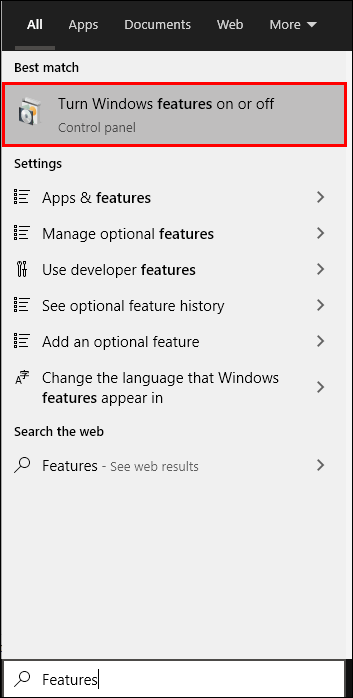
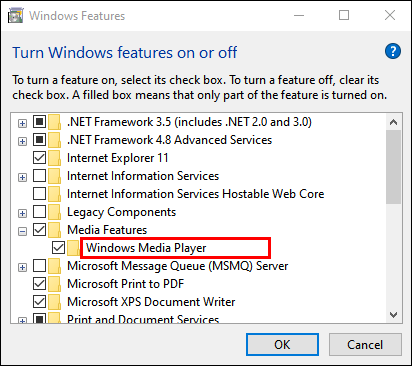
1. Digite “Características” na caixa de diálogo de pesquisa. Clique Liga ou desliga características das janelas.
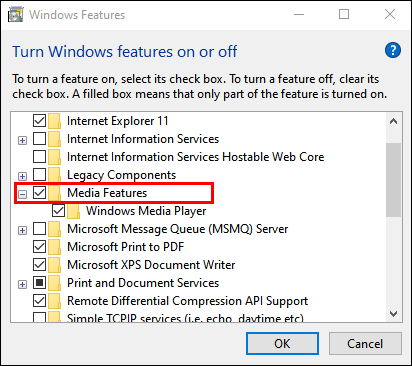
2. Uma pequena janela pop-up aparecerá. Localizar Recursos de mídia e marque a caixa para abrir uma lista suspensa.
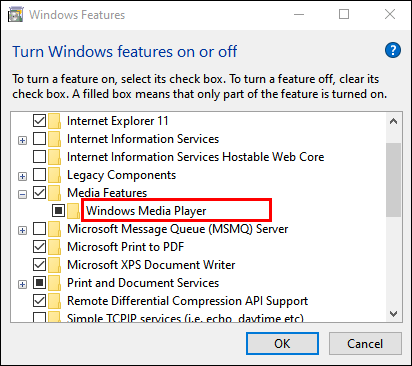
3. Remova a marca de seleção da caixa ao lado de Windows Media Player.
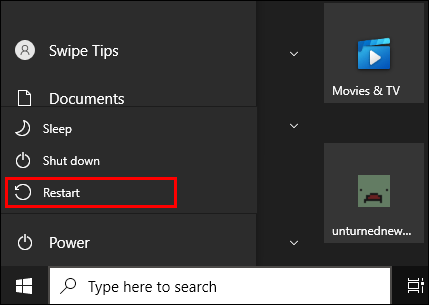
4. Volte para Iniciar e reinicie o computador.
5. Reabra o Liga ou desliga características das janelas painel de controle, vá para Recursos de mídia e expandir. Desta vez, verifique o Windows Media Player caixa e clique OK.
7. Reinicie o seu PC uma última vez.
No entanto, às vezes o problema é causado pela atualização mais recente do Windows. Veja como verificar se esse é o caso:
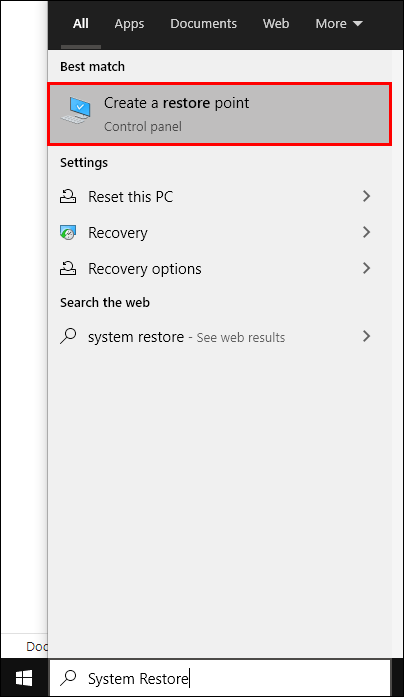
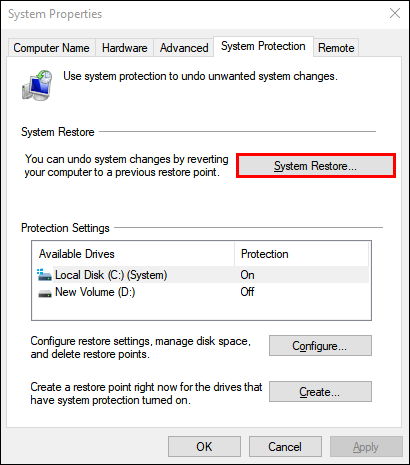
1. Escreva “restauração do sistema” na caixa de diálogo de pesquisa. Clique em Criar um ponto de restauração para abrir o Propriedades do sistema janela.
2. Em seguida, clique em Restauração do sistema.
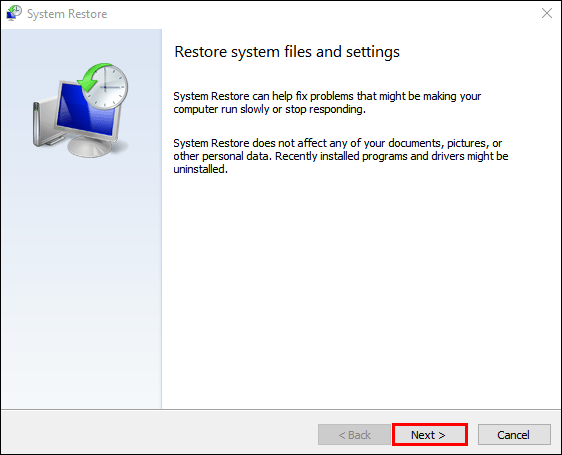
3. Uma nova janela pop-up aparecerá. Clique Próximo para abrir uma lista de pontos de restauração. Selecione a atualização que você acha que causou o problema e clique em Próximo.
4. Aguarde até que a restauração do sistema seja concluída. Pode demorar vários minutos.
5. Depois de concluído, abra novamente o Windows Movie Player para verificar se o vídeo está funcionando corretamente.
Qual é a melhor maneira de girar vídeos?
Quando se trata do Windows 10, o programa de edição mais compatível é o Criador de filmes. Ele oferece uma ampla gama de ferramentas de edição avançadas que não exigem muita habilidade. Veja como girar vídeos no Movie Maker 10:
1. Abra o Movie Maker e vá para o Ferramentas rápidas seção.
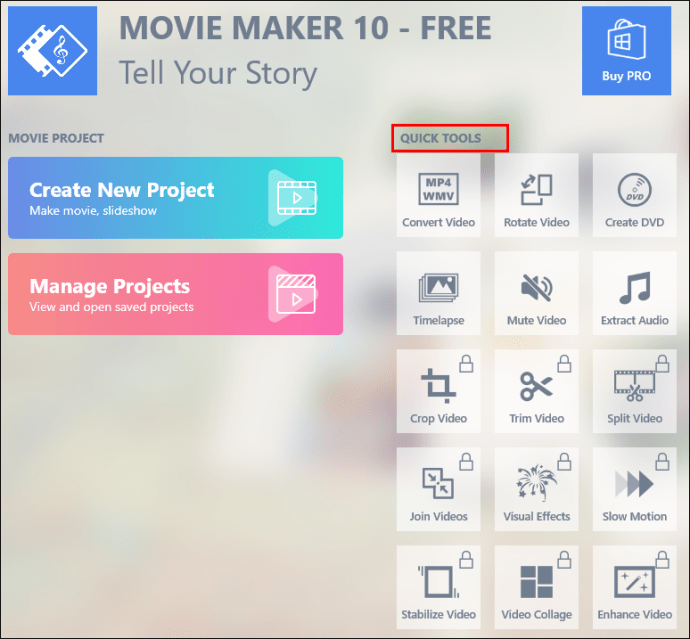
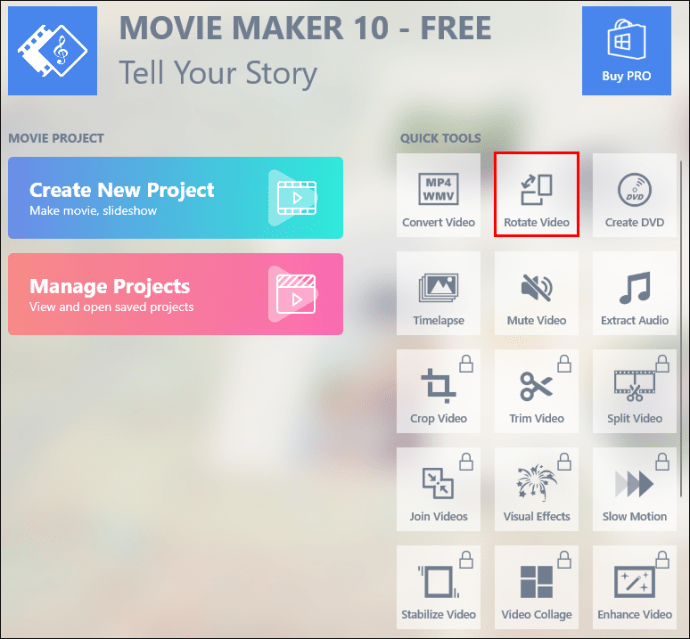
2. Clique no Girar vídeo ferramenta.
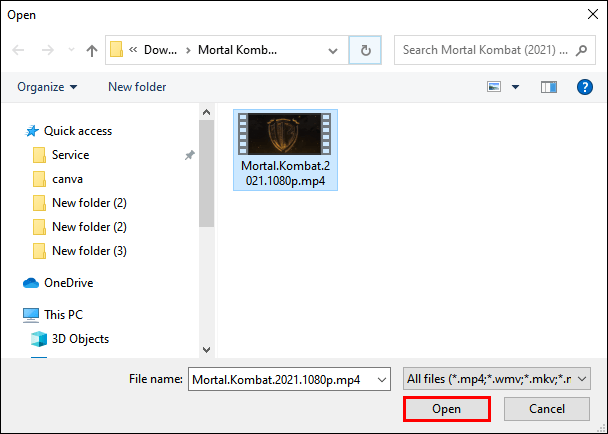
3. Carregue o arquivo do seu computador.
4. Escolha Vire à esquerda para girar o vídeo em 90 graus no sentido horário. Escolher Vire à direita para girar no sentido anti-horário em 90 graus.
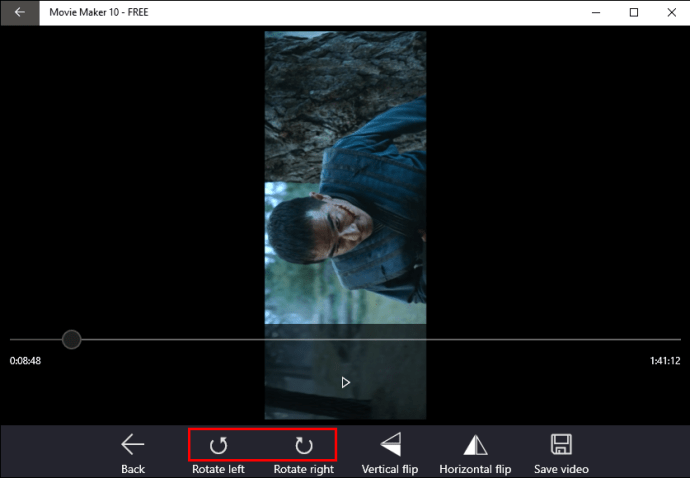
5. Você também pode virar o vídeo verticalmente (Inversão vertical) ou horizontalmente (Inversão horizontal).
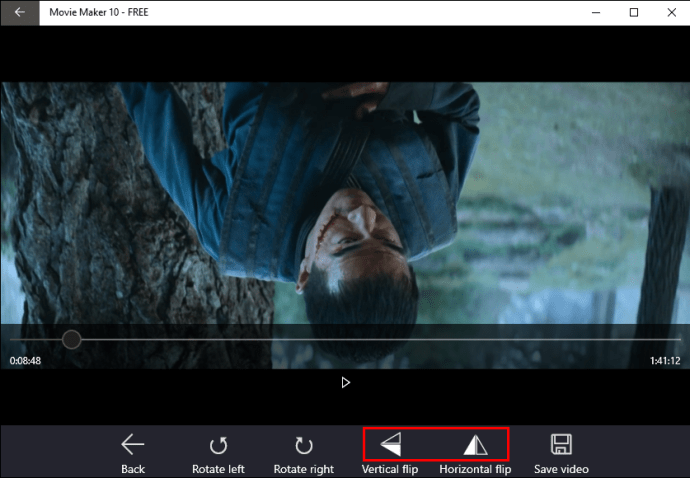
6. Antes de salvar as alterações, clique em Visualizar para uma espiada.
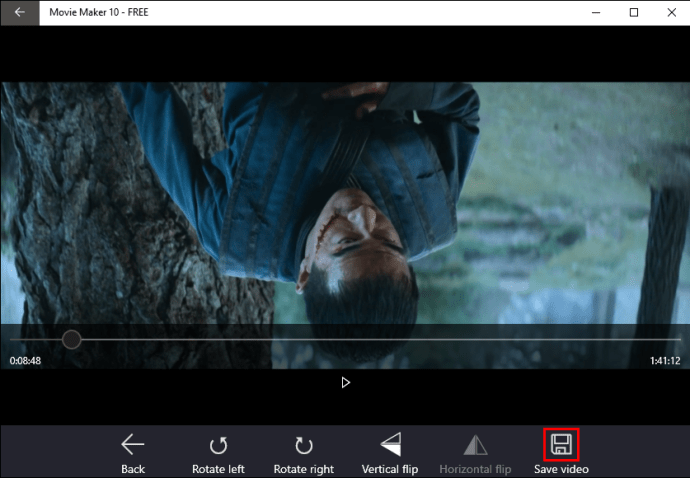
7. Se estiver satisfeito, clique no botão ícone Salvar vídeo no canto inferior direito.
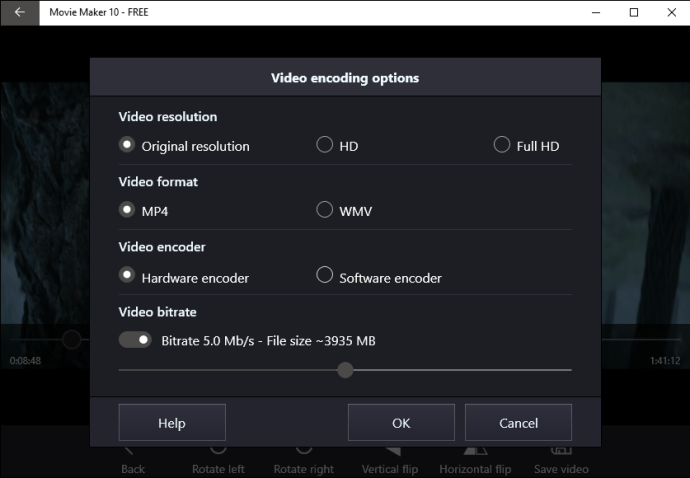
8. Um pequeno Opções de codificação de vídeo aparecerá, marque as caixas para escolher o formato, resolução e codificador.
9. Selecione uma pasta de destino para o seu vídeo e clique em Salvar.
Ao contrário do Windows Media Player, o player de vídeo integrado para macOS possui uma ferramenta para rotação. Aqui está como fazê-lo:
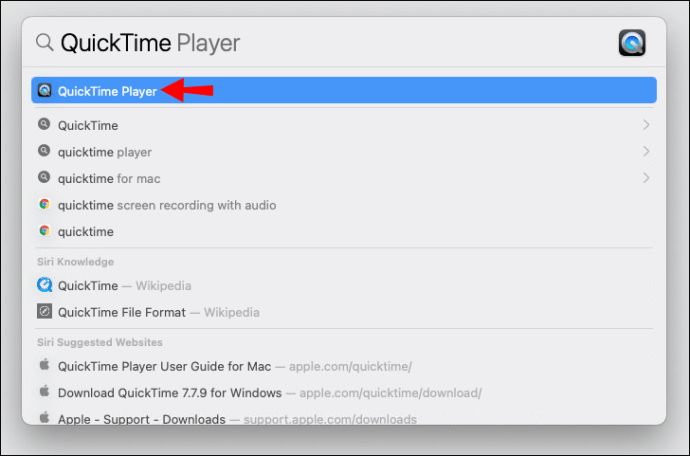
1. Clique no ícone de lupa na parte superior da tela para acessar Holofote.
2. Digite “Tempo rápido” na caixa de diálogo para localizar o media player. Toque duas vezes nele para começar.
3. Vá para o Arquivo > Abrir arquivo. Navegue em sua unidade local e encontre o arquivo de vídeo que deseja editar.
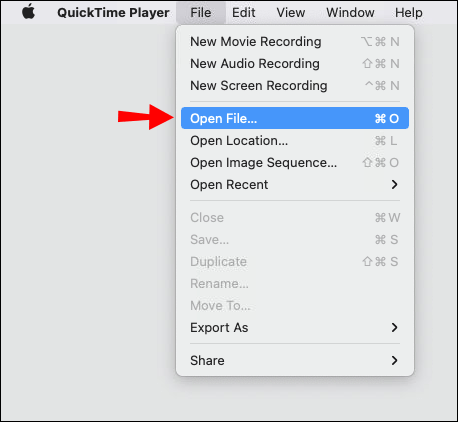
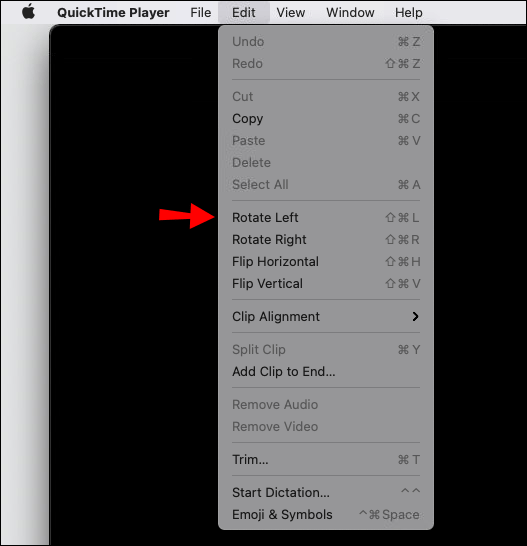
4. Abra o Editar seção na barra de menu acima.
5. Escolha Vire à esquerda no menu suspenso para girar no sentido horário. Para rotação no sentido anti-horário, clique em Vire à direita. Cada vez que você clicar, a orientação mudará em 90 graus.
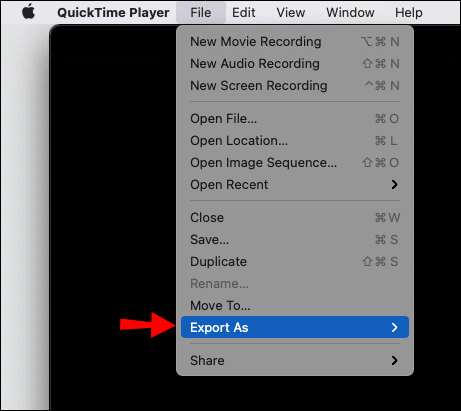
6. Para salvar o vídeo, volte para o Arquivo seção. Escolher Exportar no menu suspenso.
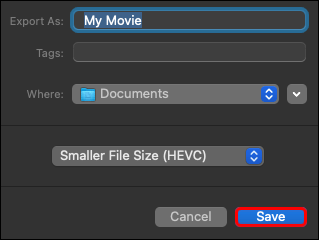
7. Defina a qualidade do vídeo e clique em Salvar.
Você também pode girar vídeos no seu dispositivo iPhone ou Android. Ambos Google Play e a Loja de aplicativos tem uma grande variedade de programas de edição de vídeo que você pode baixar gratuitamente. Aqui está uma lista de aplicativos que têm um recurso de rotação de vídeo:
· Girar Vídeo FX (Android).
· Smart Video Girar e Flip – Rotator e Flipper (Android).
· Rotação de vídeo: inversão de vídeo (Android).
· Girar e inverter o vídeo (iOS).
· Vídeo Girar + Virar Vídeo Fácil (para iPad).
Como faço para girar um vídeo no Windows?
O Windows Movie Maker, a ferramenta de edição original do Windows, foi oficialmente descontinuado em 2012. No entanto, o novo recurso do aplicativo Fotos é um substituto adequado. Você pode usá-lo para girar vídeos, ajustar as configurações de qualidade de vídeo e muito mais.
Outra solução é baixar um aplicativo de edição de vídeo. Um dos mais populares para o Windows 10 é o Movie Maker 10. Você pode obtê-lo no aplicativo Microsoft Store no seu PC.
No entanto, se você não tiver o Windows 10, não poderá usar o Movie Maker ou o Editor de vídeo. Felizmente, existem outras ferramentas de terceiros disponíveis para versões mais antigas do Windows. Alguns até se assemelham ao Windows Movie Maker com sua interface e ferramentas de edição.
Aqui está uma lista de programas de terceiros que você pode usar no Windows 7 e 8:
· Shotcut
· Editor de vídeo gratuito VSDC
· Avidemux
Vejo você no outro lado
Embora o Windows Media Player faça jus ao seu nome, não é útil para nada além de reprodução. Se você quiser alterar a orientação do seu vídeo, precisará usar um aplicativo diferente. Embora o Windows Movie Maker não esteja mais disponível, a nova ferramenta de edição integrada funciona ainda melhor.
Você também pode baixar um programa de edição de vídeo para um ajuste mais fino. O Movie Maker 10 é provavelmente o mais compatível com o Windows 10. No entanto, se você tiver uma versão mais antiga do Windows, poderá usar o VLC player para ajustar seus vídeos.
Qual você prefere – VLC ou Windows Media Player? Qual é a sua ferramenta de edição favorita? Comente abaixo e diga-nos se há outra maneira de girar vídeos no Windows Media Player.
ViaAdicione ao Google Notícias


