
Assistir a um filme ou outro clipe com uma proporção de aspecto de 16: 9 convencional ou 4: 3 da velha escola é uma coisa fácil no VLC player. Mas a ascensão dos smartphones trouxe consigo um efeito colateral infeliz - filmar vídeos horizontalmente (ou verticalmente) e girar a câmera depois de começar a gravar.
Isso significa que quando você abre o vídeo culpado em um reprodutor de vídeo como o VLC, é necessário girá-lo para torná-lo adequadamente assistível. Aqui, mostramos não apenas como girar um vídeo no VLC, mas também como salvá-lo depois de girado.
Gire seu vídeo VLC
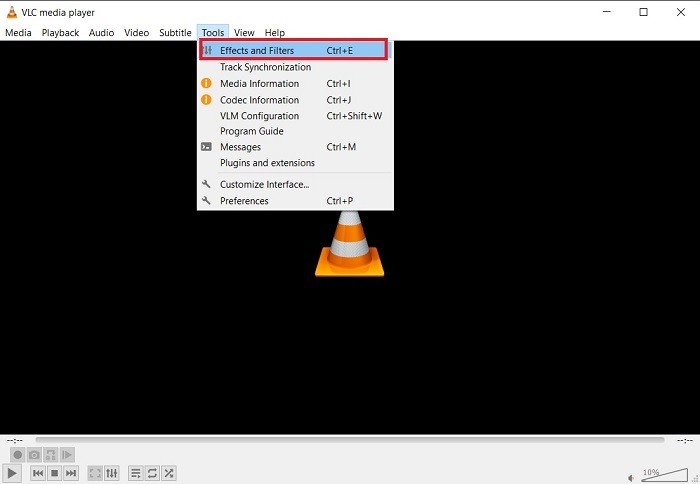
Primeiro, abra seu vídeo no VLC e pare um momento para avaliar o quão errado ele parece. Agora, para corrigir isso, você precisa ir para “Ferramentas -> Efeitos e Filtros”.
Em seguida, clique na guia Efeitos de vídeo e, em seguida, na guia Geometria e marque a caixa de seleção que diz “Transformar”. O menu suspenso abaixo não deve mais estar esmaecido e você deve ser capaz de girar o vídeo conforme achar necessário.
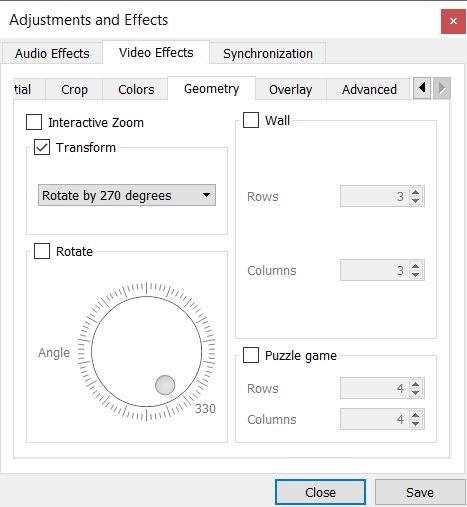
Como regra geral, se o seu vídeo era horizontal e você deseja torná-lo vertical ou vice-versa, selecione a opção para girá-lo em 90 graus ou 270 graus. Você também pode “Inverter” para transformá-lo em uma imagem espelhada de si mesmo ou Transpor, que o vira e o faz caber na tela.
Salve seu vídeo rodado
Depois de fazer os ajustes de rotação desejados, clique em Salvar. Observe que salvar neste ponto não salva o vídeo em sua forma girada, mas sim as configurações do VLC como um todo, o que significa que todos os vídeos subsequentes que você assistir começarão em seu formato girado (nada conveniente). Mostraremos como redefinir isso mais tarde.
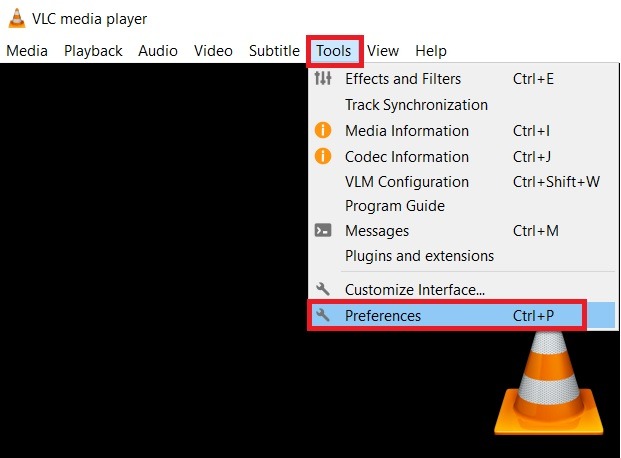
Se você estiver feliz com seu vídeo e quiser salvá-lo, clique em Ferramentas na faixa na parte superior e em Preferências.
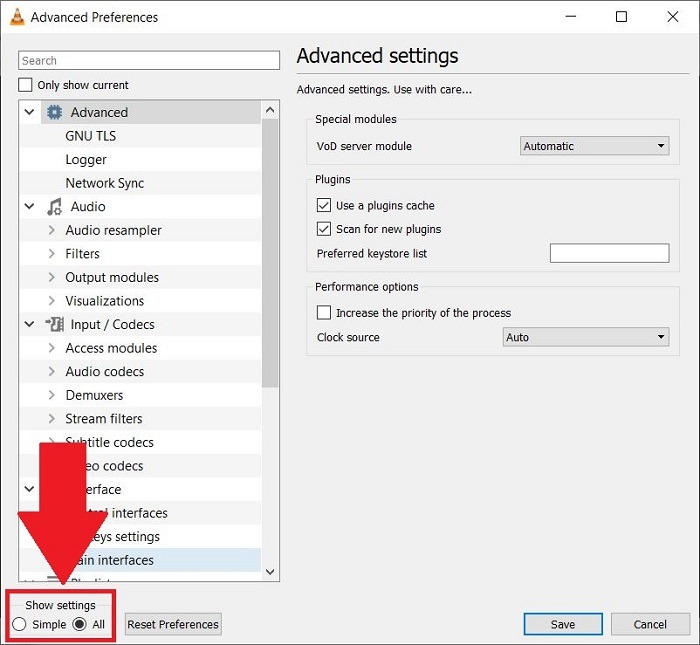
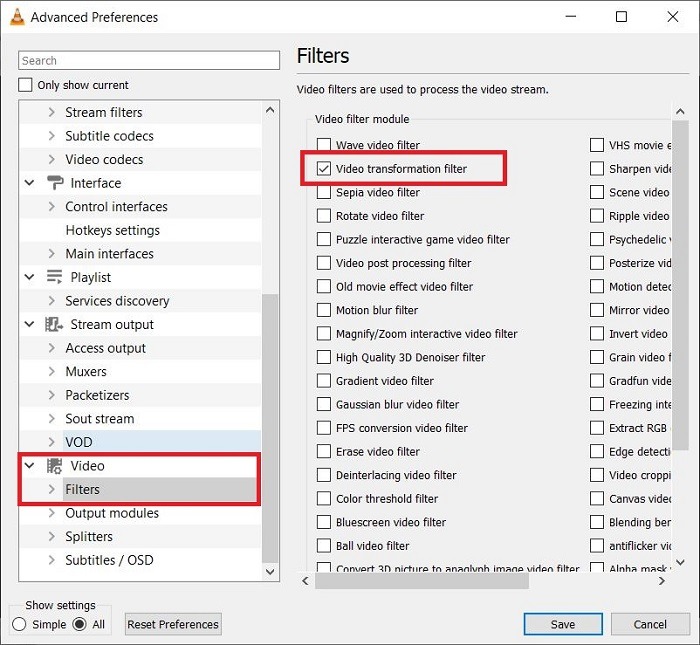
No canto inferior esquerdo da janela Preferências, clique em “Todos” em “Mostrar configurações” e, em seguida, clique em “Vídeo” e “Filtros” no painel à esquerda.
No lado direito, marque a caixa “Filtro de transformação de vídeo” e clique em “Salvar”.
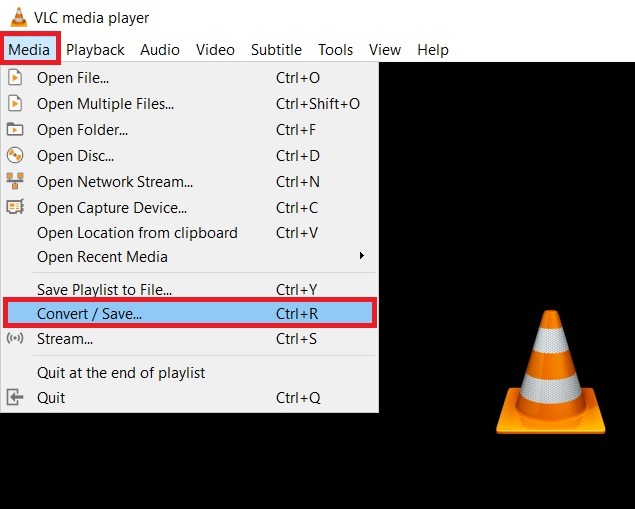
Em seguida, clique em “Media” na faixa na parte superior da janela do VLC e em “Converter / Salvar”.
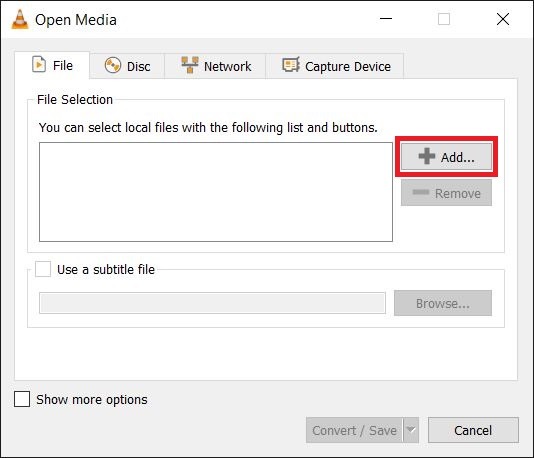
Na nova janela, clique em “Adicionar”, navegue até o seu vídeo e selecione-o. Clique em “Converter / Salvar” com ele selecionado.
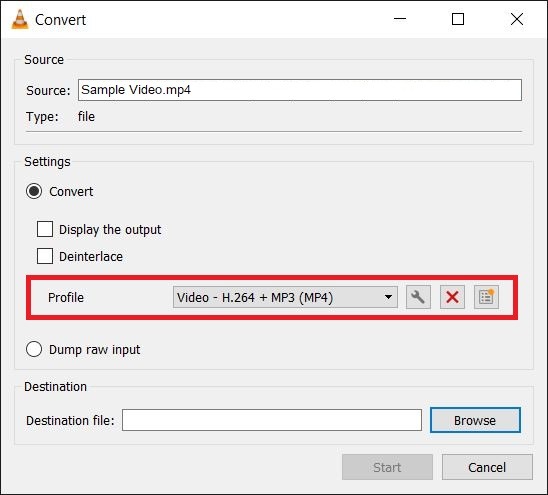
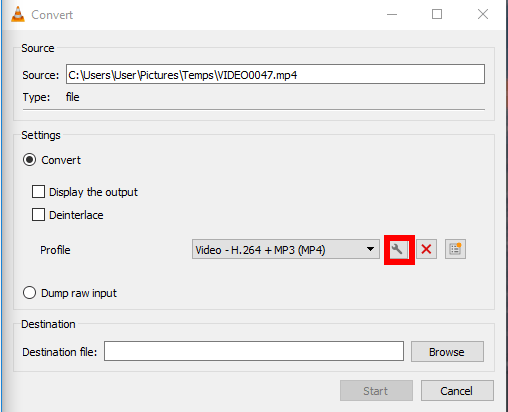
Na próxima janela, clique no menu suspenso Perfil e selecione um perfil de formato de vídeo com o qual você esteja satisfeito - o primeiro, H.264 + MP3 (MP4), é adequado para a maioria das finalidades.
Em seguida, clique no ícone de chave inglesa próximo ao menu suspenso Perfil e, em seguida, clique na guia “Codec de vídeo”. (De antemão, você pode selecionar o formato de vídeo que deseja salvar, se desejar - estamos felizes em manter o MPEG-TS padrão.)
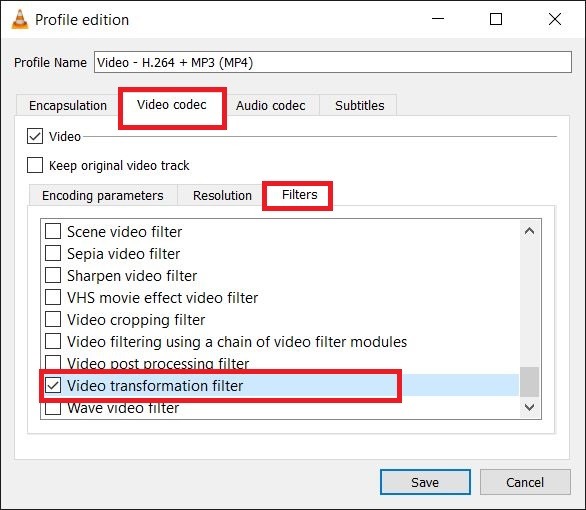
Na guia “Codec de vídeo”, marque a caixa de seleção “Vídeo”, a guia Filtros, role para baixo e marque a caixa que diz “Filtro de transformação de vídeo” e clique em “Salvar”.
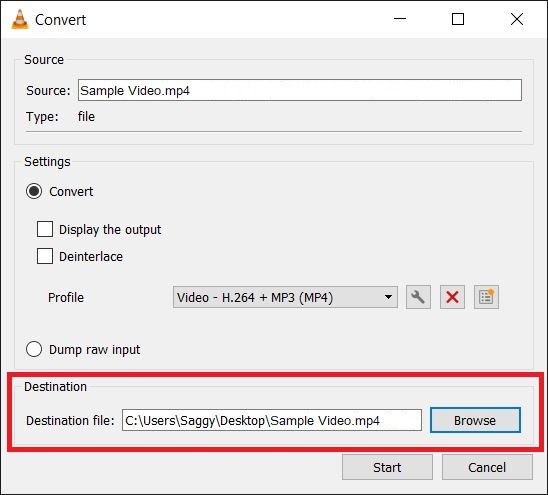
De volta à janela “Converter”, a última coisa que você precisa fazer é selecionar o destino em que deseja salvar o arquivo girado (na parte inferior da janela) e dar a ele um novo nome de arquivo. Torne o nome distinto, pois tivemos problemas ao usar uma variante do nome original. Faça isso e clique em “Iniciar” para iniciar o processo de conversão.
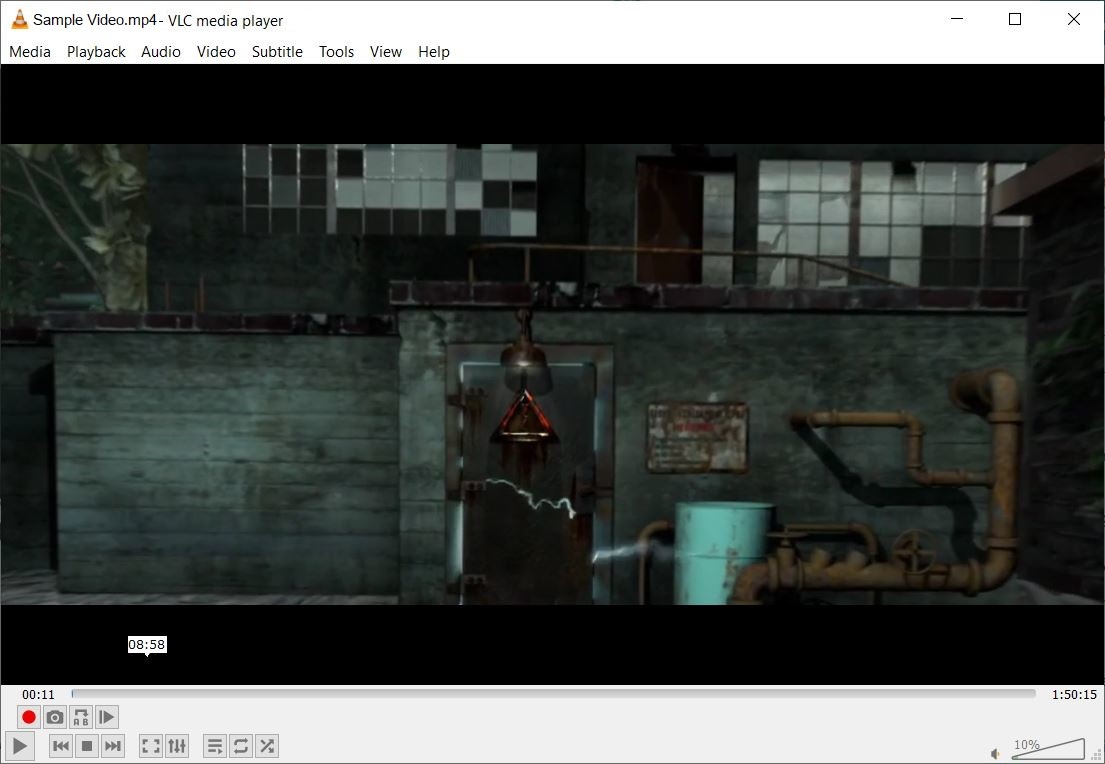
Seu vídeo recém-girado agora deve aparecer no destino em que você o salvou. Tudo o que você precisa fazer agora é redefinir as configurações do VLC para o padrão. Para fazer isso, vá para “Ferramentas -> Preferências” e clique em “Redefinir preferências” na parte inferior da janela.
Conclusão
O texto acima deve ser tudo que você precisa saber para girar um vídeo no VLC e salvá-lo. Observe, entretanto, que alguns usuários relataram problemas ao fazer isso em certas versões do VLC. Funcionou bem para nós na versão mais recente do VLC Media Player. Se você tiver problemas, pode ser necessário certificar-se de que está executando a versão mais recente do player VLC.
Relacionado:
Este artigo é útil?
Meu trabalho foi publicado no Android Authority, Android Police, Android Central, BGR, Gadgets360, GSMArena e muito mais. Um Six Sigma e Google Certified Digital Marketer que cobre conteúdo relacionado à tecnologia nos últimos 2 anos.
Fonte Adicione ao Google Notícias


