
Armazenar suas diferentes senhas na memória não é uma tarefa fácil, especialmente quando essas senhas contêm caracteres especiais. Felizmente, navegadores selecionados, como o Microsoft Edge, têm gerenciadores de senha. Esses gerenciadores de senhas armazenam as senhas de sites que você visita com frequência, poupando-lhe assim a tarefa de se lembrar delas o tempo todo.


O recurso de gerenciador de senhas garante que você sempre tenha acesso aos seus sites favoritos, mesmo quando se esquece das senhas. No entanto, independentemente da segurança oferecida por esses gerenciadores de senhas, todos sabemos que certas informações, como a senha de seu aplicativo bancário, não devem ser salvas em seu navegador. E se você salvou o seu por engano no Microsoft Edge? Como você o apaga?
Aprender como gerenciar suas senhas salvas no Microsoft Edge oferece controle sobre essas credenciais confidenciais. Esta postagem mostrará como gerenciar suas senhas salvas no Microsoft Edge. Essas práticas de gerenciamento incluem visualizar as senhas, editá-las e excluí-las.
Acessando senhas salvas no Microsoft Edge
Como você acessa ou visualiza suas senhas salvas no Microsoft Edge? As etapas abaixo irão guiá-lo:
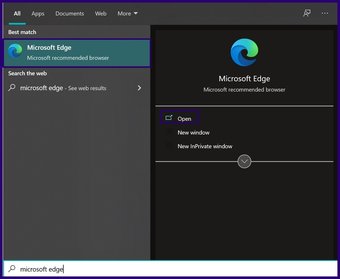
Passo 1: Inicie o Microsoft Edge.

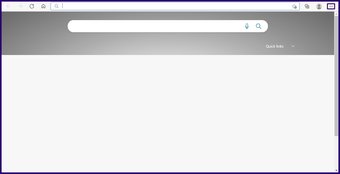
Passo 2: Clique no botão de três pontos horizontais no canto superior direito da janela.

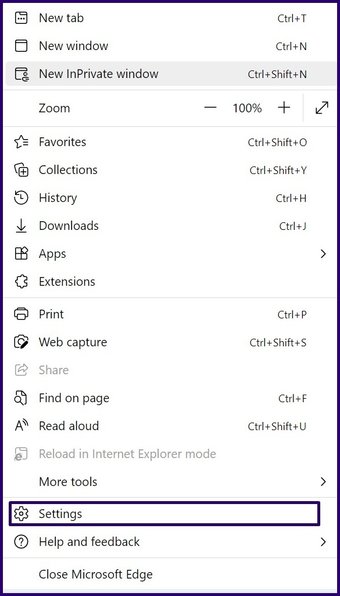
Etapa 3: Percorra a lista de opções e selecione Configurações para abrir uma nova janela.

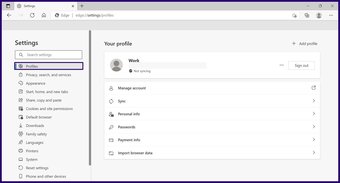
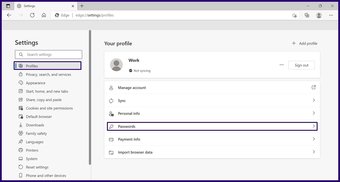
Passo 4: Na janela de configurações, clique em Perfis localizado no painel esquerdo da janela.

Etapa 5: Selecione Senhas e você poderá ver todas as configurações relacionadas às suas senhas no Microsoft Edge.

Etapa 6: Percorra as configurações de senha até ver o menu de senhas salvas.

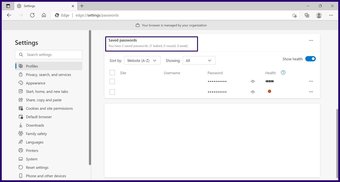
Etapa 7: Percorra a senha listada e selecione o ícone de olho para ver a senha de um site.
Observação: Você também pode ver a integridade / força de suas senhas salvas listadas.
Também em Tecnologia de Orientação
Editando Senhas Salvas no Microsoft Edge
Se você atualizou sua senha usando o navegador em um dispositivo diferente, pode facilmente atualizar a senha específica no Microsoft Edge em alguns minutos. Execute as seguintes etapas para fazer isso:
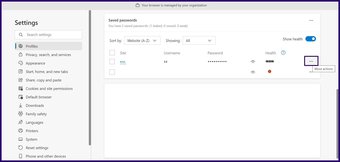
Passo 1: Percorra as senhas salvas listadas e coloque o cursor sobre a senha a ser editada.
Passo 2: Selecione o botão de três pontos horizontais ao lado da senha para revelar Mais Ações.

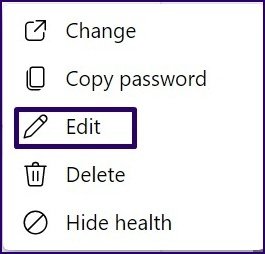
Etapa 3: Clique em Editar na lista de opções do menu de sobreposição.

Passo 4: Prove que você é o proprietário da conta, fornecendo os detalhes da sua conta de usuário do Windows para se autenticar.

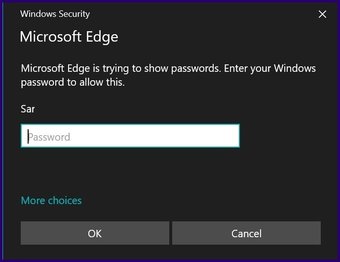
Etapa 5: Na caixa de diálogo Editar senha, você deve ver o nome de usuário, a senha e o nome do site. No entanto, o único item editável é sua senha. Clique no campo Senha e faça as alterações desejadas.

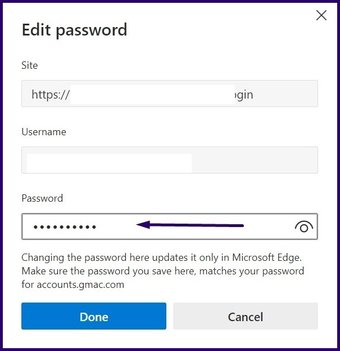
Etapa 6: Assim que terminar suas edições, clique em Concluído para confirmar o processo e isso também fecha a janela.
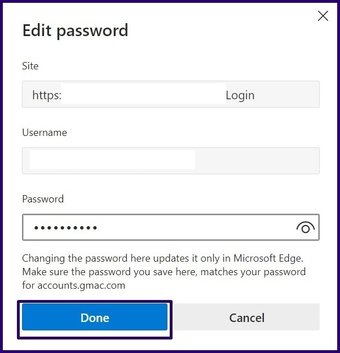
Observação: Você também pode seguir o método acima para alterar sua senha. No entanto, isso o redirecionará para a página do site para fazer as alterações relevantes.
Exclusão de senhas salvas no Microsoft Edge
A operação final de gerenciamento de senha que discutiremos nesta postagem é a exclusão de senhas salvas. Pode ser necessário excluir as senhas salvas ao salvar as senhas erradas. Esta operação também é útil se você salvou uma senha para um site que não deseja. Como mencionamos acima, esse pode ser um site confidencial, como um site de banco ou de cartão de crédito.
O processo é bastante simples e nós o explicamos nas etapas abaixo:
Passo 1: Percorra as senhas salvas listadas.

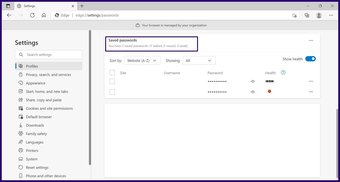
Passo 2: Você pode excluir todas as senhas no Microsoft Edge ou selecionar a senha de um site específico marcando a caixa de seleção no lado esquerdo do site.

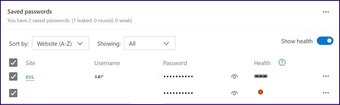
Etapa 3: Após marcar as caixas das senhas a serem excluídas, vá para o topo da janela e clique em Excluir na janela pop-up. Depois de fazer isso, todas as senhas são excluídas automaticamente.


Sincronizar senha do Microsoft Edge
Isso é tudo para gerenciar senhas salvas no Microsoft Edge. Mostramos como acessar, editar e excluir senhas no navegador Microsoft Edge. Outra coisa que você pode fazer no Microsoft Edge é sincronizar sua senha, favoritos e extensões em todos os seus dispositivos.
O artigo acima pode conter links afiliados que ajudam a apoiar a Guiding Tech. No entanto, isso não afeta nossa integridade editorial. O conteúdo permanece imparcial e autêntico.
Fonte Adicione ao Google Notícias


