
É muito importante gerenciar o armazenamento do seu computador. É uma boa ideia dividir seu armazenamento em pelo menos 2 ou 3 partições para ter uma partição dedicada para seu sistema operacional e não perder seus dados se algo der errado.

Felizmente, para gerenciar partições no Windows, você não terá que ir muito longe, pois ele traz sua ferramenta de gerenciamento de disco. Nesta postagem, vamos guiá-lo pelas etapas envolvidas na criação, exclusão e combinação de partições de armazenamento no Windows 10. Vamos começar.
Como particionar o disco rígido no Windows 10
Se você deseja particionar o disco rígido do PC para manter seus arquivos, pastas e outros dados separados, veja como particionar o disco rígido com a ferramenta Gerenciamento de disco no Windows.
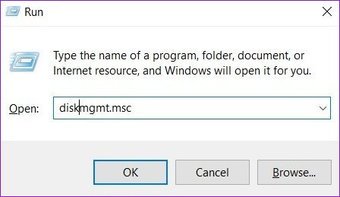
Passo 1: Pressione a tecla Windows + R para abrir o utilitário Executar. Modelo diskmgmt.msc e pressione Enter.

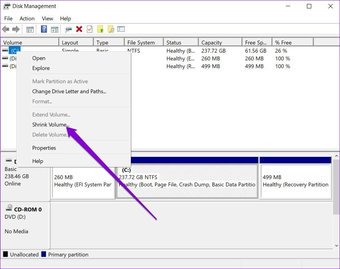
Passo 2: Na janela Gerenciamento de disco, você verá todas as unidades atuais do seu PC e sua capacidade. Clique com o botão direito na unidade que deseja particionar e selecione Diminuir Volume na lista.

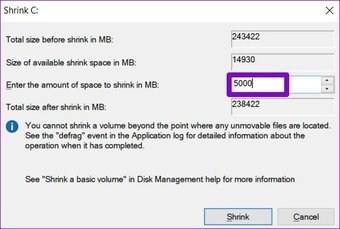
Etapa 3: Na janela seguinte, insira a quantidade de espaço para destruir a unidade. Ou seja, a quantidade que você inserir aqui será o tamanho alocado para a nova partição. Aqui, você também pode encontrar a unidade de tamanho antes e depois do encolhimento.
Quando terminar, clique em Encolher.

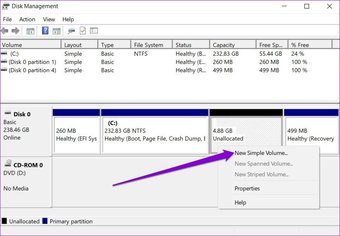
Passo 4: Depois de reduzir a unidade, você encontrará a nova partição na janela Gerenciamento de disco com o título 'Não alocado'. Para alocar esse espaço para uma nova unidade, clique com o botão direito sobre ela e selecione Novo Volume Simples na lista.

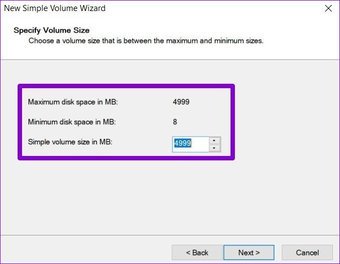
Etapa 5: Agora, siga as instruções na tela para iniciar o processo. Você será solicitado a inserir a quantidade de armazenamento a ser alocada. Por padrão, ele alocará todo o espaço para a nova unidade. Em seguida, clique em Avançar.

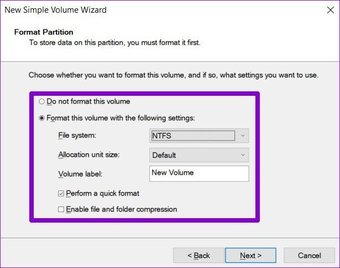
Etapa 6: Depois disso, você precisará atribuir uma nova letra e um nome à unidade. Na opção de formatação, selecione NTFS. Em seguida, clique em Avançar.

E é só isso. Agora seu disco rígido está dividido em dois. Você pode repetir as mesmas etapas acima para criar mais partições.
Como excluir partição no Windows 10
Além de criar partições, você pode usar a ferramenta Gerenciamento de disco no Windows se quiser excluir uma partição existente. Veja como.
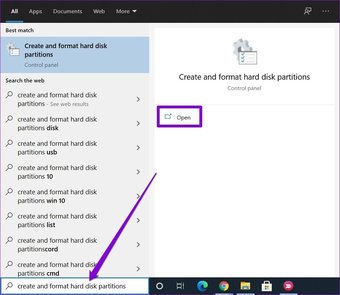
Passo 1: Abra o Menu Iniciar, digite criar e formatar partições do disco rígido e pressione Enter.

Passo 2: Na janela Gerenciamento de disco, você encontrará a lista das unidades do seu PC.

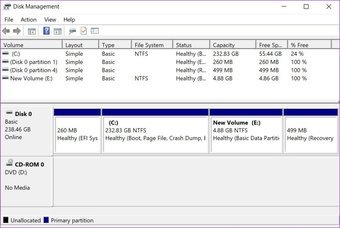
Etapa 3: Clique com o botão direito na partição que deseja excluir e selecione Excluir Volume da lista. Clique em Sim quando solicitado.

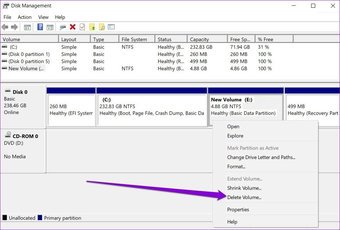
Depois de excluí-la, a partição será nomeada como Não Alocada. Agora você pode mesclar esse espaço de armazenamento não alocado a qualquer uma das unidades existentes.
Como mesclar partição no Windows 10
Se você se arrepende de dividir seu espaço de armazenamento em muitas partes, você também pode mesclá-los facilmente usando o Gerenciamento de Disco ou o Prompt de Comando do Windows.
Método 1
Vamos começar com a ferramenta Gerenciamento de disco. Para mesclar partições, primeiro, você precisará excluir uma das partições a ser mesclada. Portanto, certifique-se de transferir os dados para outra unidade primeiro. Em seguida, exclua a partição usando o método acima.
Assim que tiver duas partições prontas, veja como combiná-las usando a ferramenta Gerenciamento de disco.
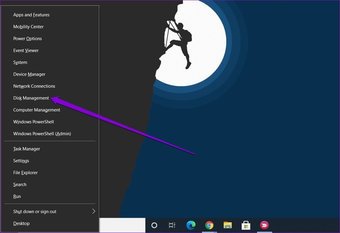
Passo 1: Pressione a tecla Windows + X e escolha a opção Gerenciamento de disco no menu resultante.
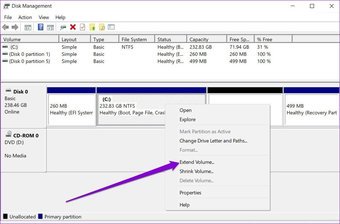
Passo 2: Na janela seguinte, você encontrará a lista de todas as unidades do seu PC com a quantidade de armazenamento que elas possuem. Agora selecione a partição existente que você deseja estender. Clique com o botão direito nele e selecione Estender Volume.

Etapa 3: No Assistente de extensão de volume, adicione o espaço não alocado da unidade excluída e clique em Avançar seguido de Concluir.

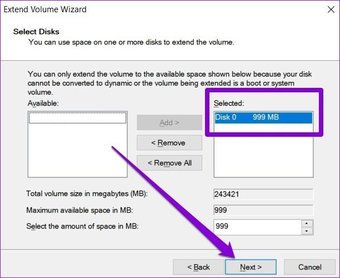
É isso. Agora, a unidade existente e a não alocada são mescladas.
Método 2
Como alternativa, você também pode usar o Prompt de Comando no Windows para mesclar facilmente as partições no Windows.
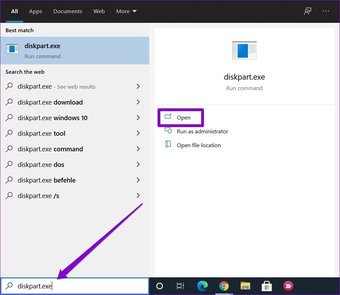
Passo 1: Abra o Menu Iniciar, digite diskpart.exe, e pressione Enter.

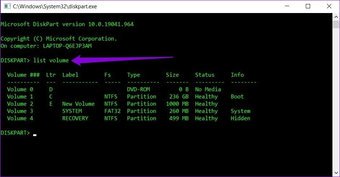
Passo 2: No console, digite volume da lista e pressione Enter. Aqui, você encontrará uma lista de todas as unidades do seu PC.

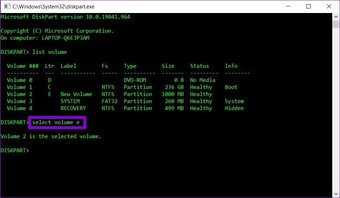
Etapa 3: Para mesclar duas partições, precisaremos excluir uma das duas. Para fazer isso, digite o seguinte comando e pressione Enter.
select volume DiskLetter
Substituir DiskLetter no comando acima com a letra da partição que você deseja excluir.

Passo 4: Em seguida, digite apagar o volume e pressione Enter. Isso excluirá a partição e a tornará disponível para a fusão.

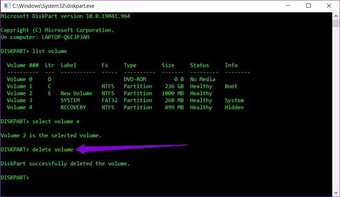
Etapa 5: Agora selecione a partição que você deseja estender. Para fazer isso, digite o seguinte comando e pressione Enter.
select volume DiskLetter
Novamente, substitua DiskLetter no comando acima com a letra da partição que você deseja estender.
Etapa 6: Por último, digite ampliar e pressione Enter.

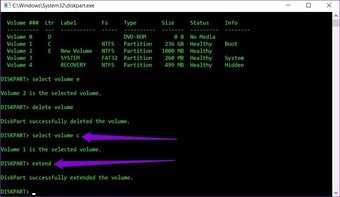
Você verá uma mensagem que diz 'DiskPart estendeu o volume com êxito'.
Também em Tecnologia de Orientação
Armazenamento simplificado
Embora a ferramenta de gerenciamento de disco no Windows seja bastante eficaz em dividir, excluir e combinar partições, ferramentas de terceiros estão disponíveis, como EaseUS Partition Master, MiniTool Partition Wizard, GParted, etc. Então, por que usar uma ferramenta de terceiros? Entre todas as vantagens, essas ferramentas são muito mais simples de usar e não exigem que você exclua ou formate a unidade antes de dividir ou mesclar.
O artigo acima pode conter links afiliados que ajudam a apoiar a Guiding Tech. No entanto, isso não afeta nossa integridade editorial. O conteúdo permanece imparcial e autêntico.
Fonte Adicione ao Google Notícias


