
Devido a uma parceria de longa data entre a Samsung e a Microsoft, todos os telefones Galaxy vêm pré-instalados com aplicativos da Microsoft, como Outlook, OneDrive, OneNote, Office e muito mais. O OneDrive recebe mais atenção, pois o serviço é totalmente integrado ao aplicativo Samsung Gallery. Veja como você pode gerenciar o OneDrive em telefones Galaxy.
O que é o OneDrive no telefone Samsung
OneDrive é um serviço de armazenamento em nuvem da Microsoft. Semelhante ao iCloud, Dropbox e Google Drive, o OneDrive permite armazenar qualquer arquivo. O serviço vem integrado no sistema operacional Windows 10/11.
O OneDrive oferece 5 GB de armazenamento gratuito e você pode aumentá-lo para 1 TB usando a assinatura do Microsoft 365. O OneDrive é útil principalmente para fazer backup de fotos e vídeos em telefones celulares.
Onde está o OneDrive no Galaxy Phone
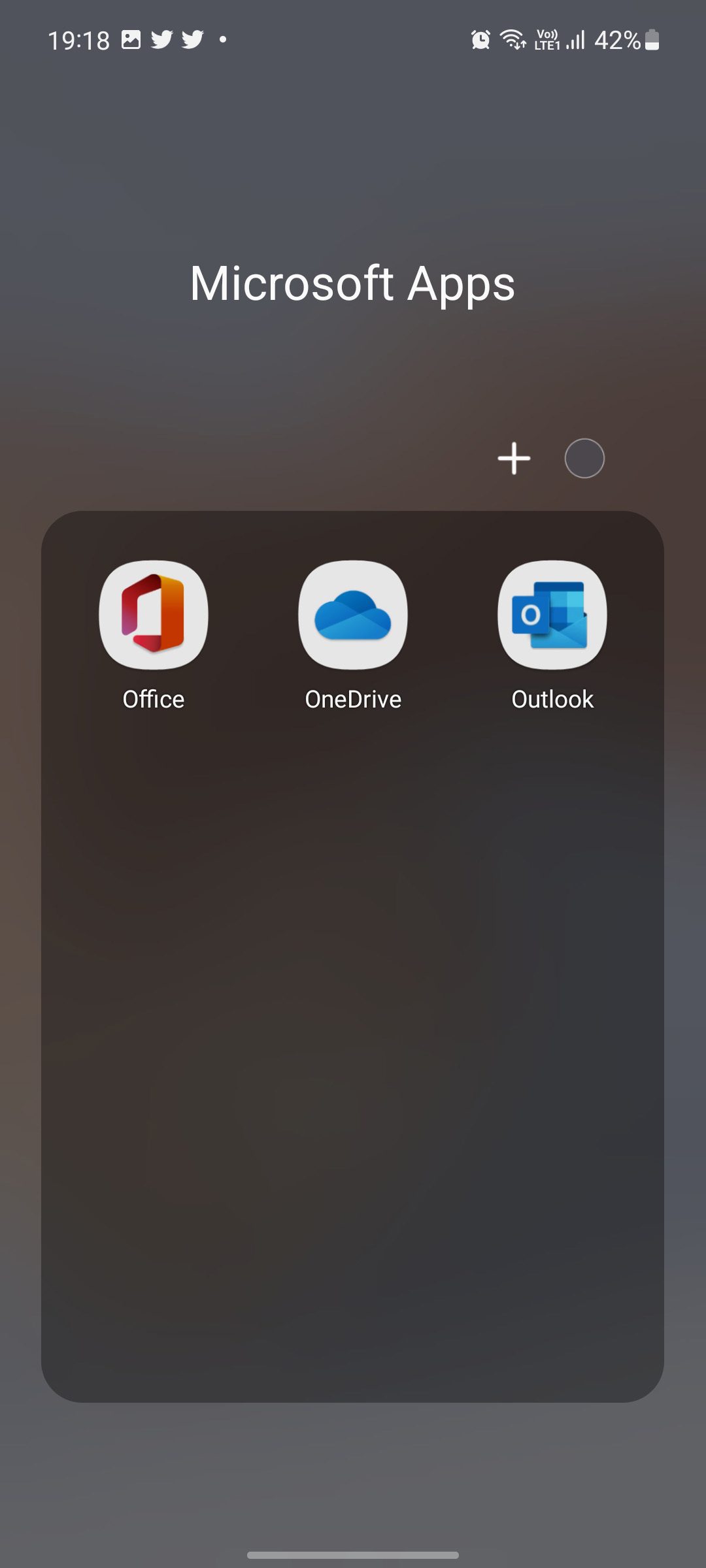
Há uma pasta Microsoft dedicada no menu da gaveta do aplicativo One UI. Basta deslizar para cima na tela inicial e abrir a gaveta de aplicativos. Encontre a pasta Microsoft e você verá o aplicativo OneDrive.
Configurar o OneDrive no seu telefone Samsung
Para iniciar a sincronização, você precisa entrar com sua conta do OneDrive no aplicativo Galeria. Se você é um usuário do Windows, é provável que já tenha uma conta da Microsoft.
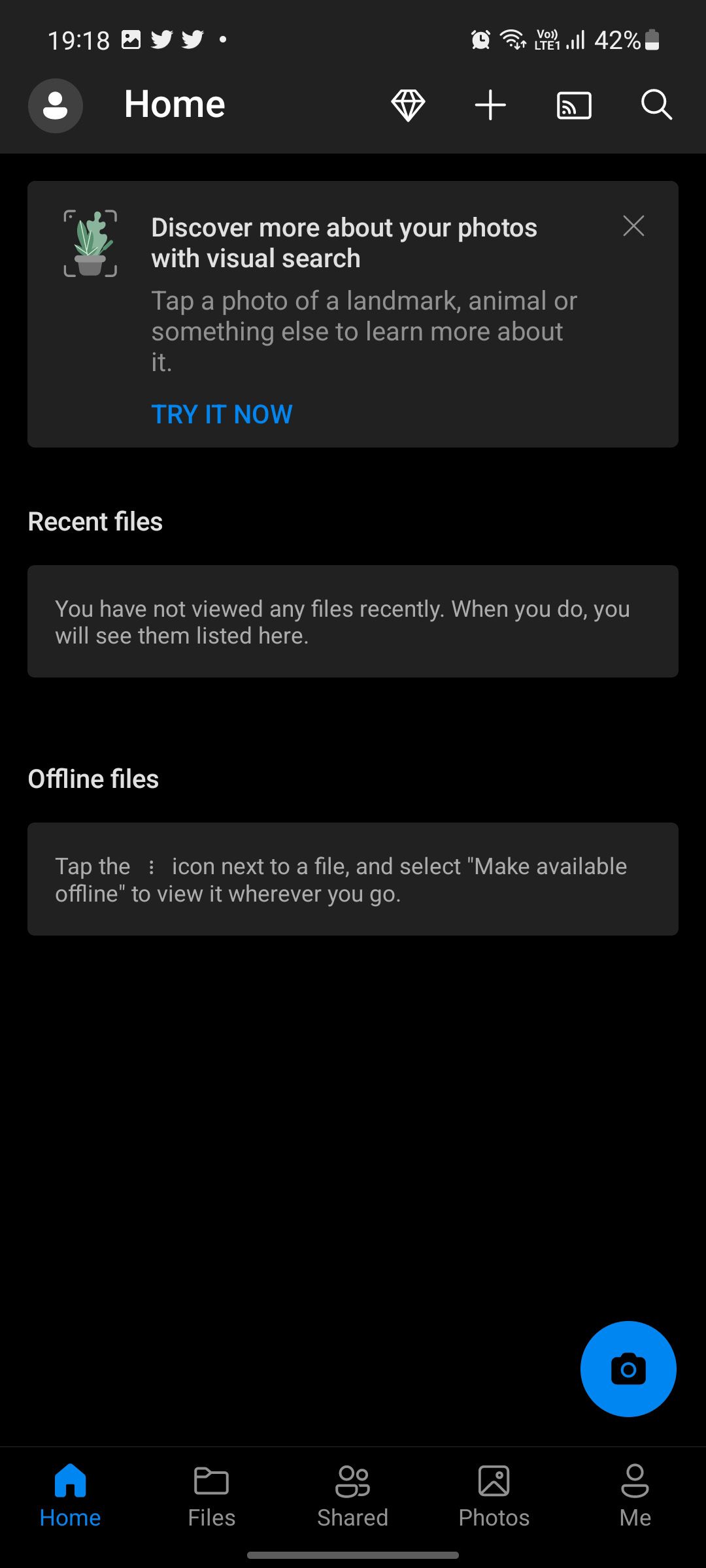
Entre com os detalhes da sua conta e explore o aplicativo OneDrive. Como mencionamos anteriormente, ele vem com 5 GB de armazenamento. Você sempre pode ativar o upload da câmera nas configurações do aplicativo. Mas como estamos usando o serviço em um telefone Galaxy, ele é feito diretamente no aplicativo Gallery. Vamos verificá-lo em ação.
Use o OneDrive com o aplicativo Samsung Gallery
Você precisa entrar com sua conta do OneDrive no aplicativo Galeria para iniciar a sincronização. Siga os passos abaixo.
Passo 1: Abra o aplicativo Galeria em seu telefone.
Passo 2: Toque no menu de hambúrguer na parte inferior e selecione Configurações.
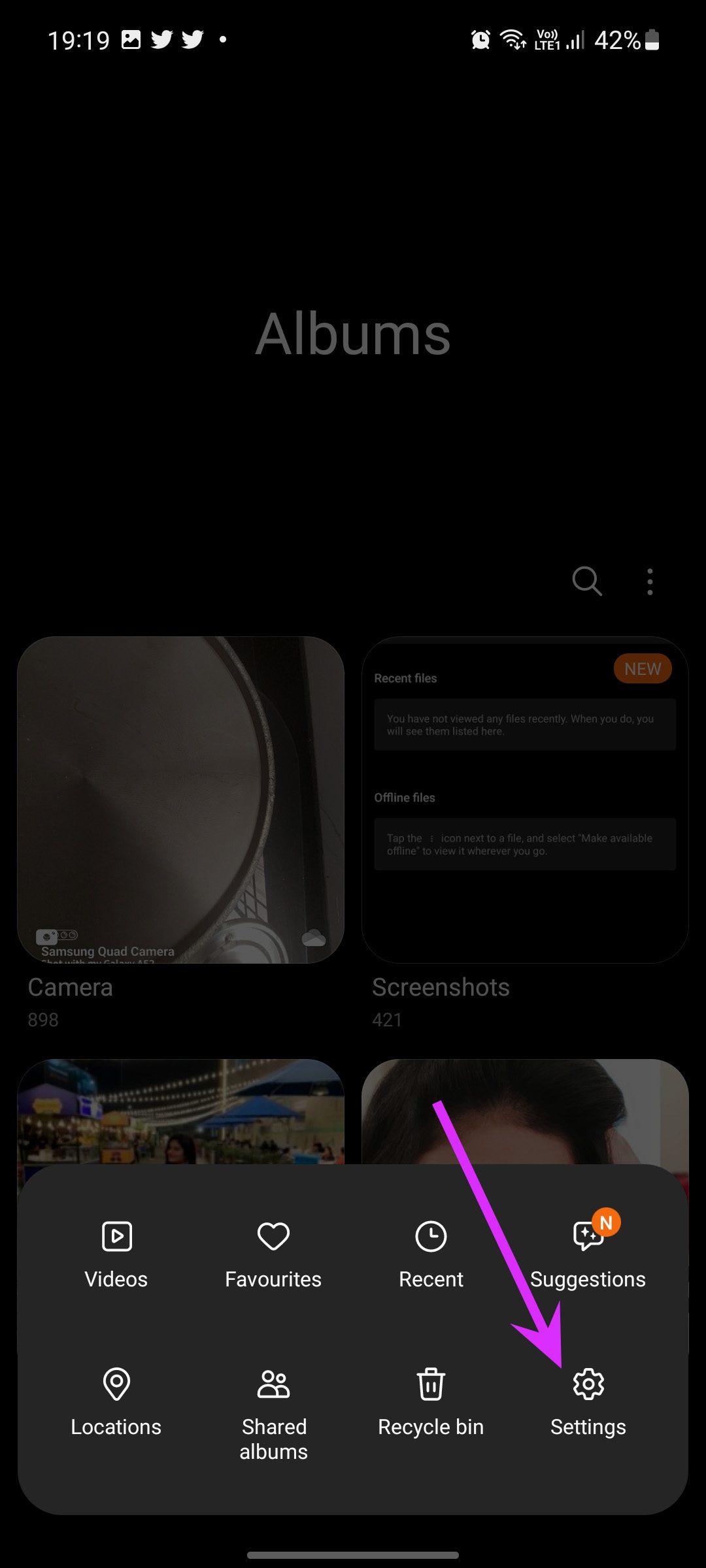
Etapa 3: Selecione Sincronizar com o OneDrive.
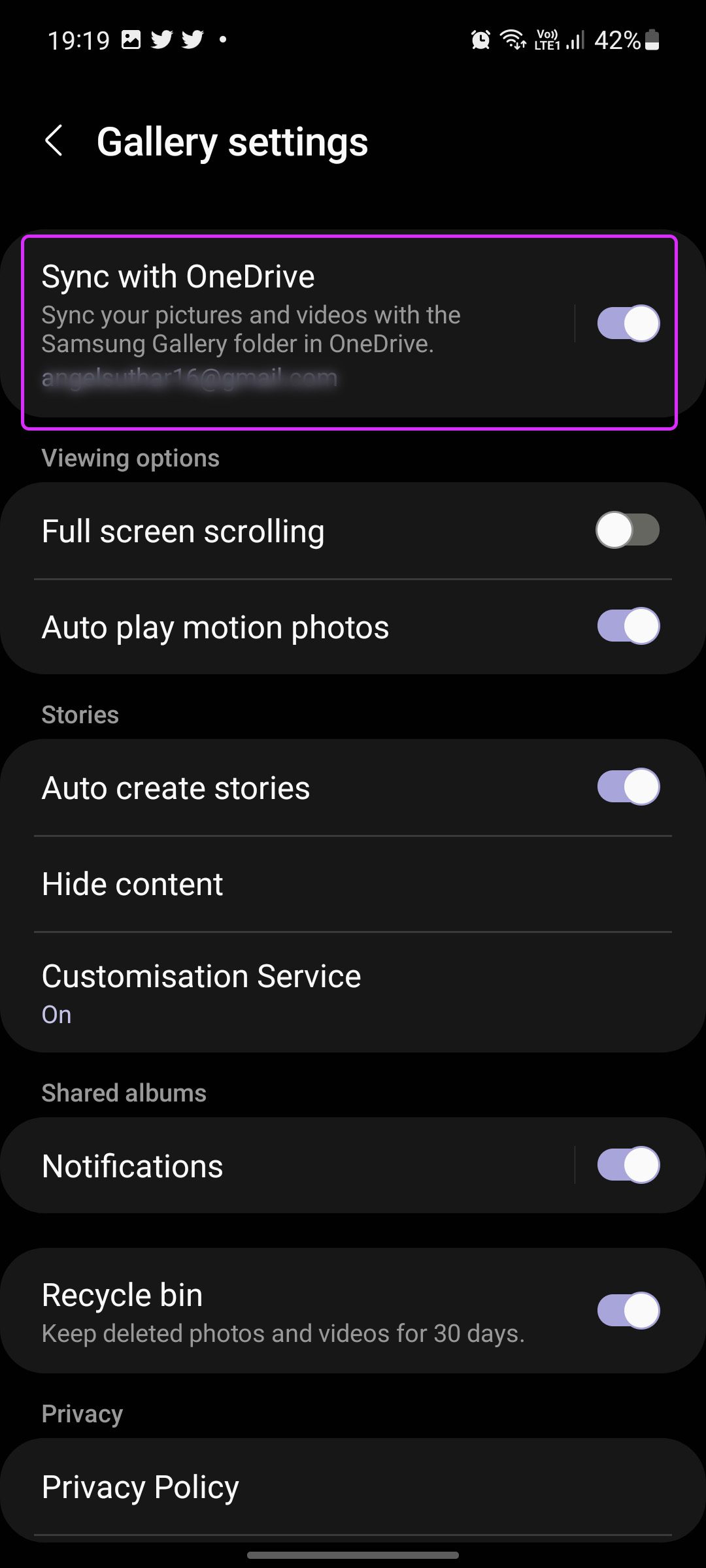
Passo 4: Ele solicitará que você conecte suas contas Samsung e Microsoft.
Depois de sincronizar sua conta Samsung com sua conta da Microsoft, você pode fazer backup de suas fotos e vídeos da Galeria para o OneDrive. Dessa forma, você pode acessar todos os seus arquivos de mídia de backup em seu computador, iPad e web.
Editar configurações de sincronização na Galeria Samsung
Ao conectar o aplicativo Samsung Gallery ao OneDrive, você verá as opções de sincronização nas configurações. Vamos usá-lo e configurar a experiência de sincronização perfeita.
Passo 1: Inicie o aplicativo Galeria no seu telefone Galaxy.
Passo 2: Selecione o menu de hambúrguer e vá para Configurações. Ative a alternância de sincronização e passe pelas configurações da Galeria.
Etapa 3: Você pode selecionar Álbuns para sincronizar e escolher os álbuns do dispositivo para fazer backup com o OneDrive.
Você tem a opção de sincronizar mídia em Wi-Fi ou dados móveis. Recomendamos o uso de Wi-Fi apenas, pois alguns vídeos da sua Galeria podem atingir até alguns GBs de tamanho e drenarão os dados do celular rapidamente.
Semelhante ao Google Fotos, o OneDrive oferece uma opção para liberar espaço no telefone. Se estiver com pouco armazenamento no dispositivo, você pode selecionar Liberar espaço no telefone e ir para as configurações da Galeria.
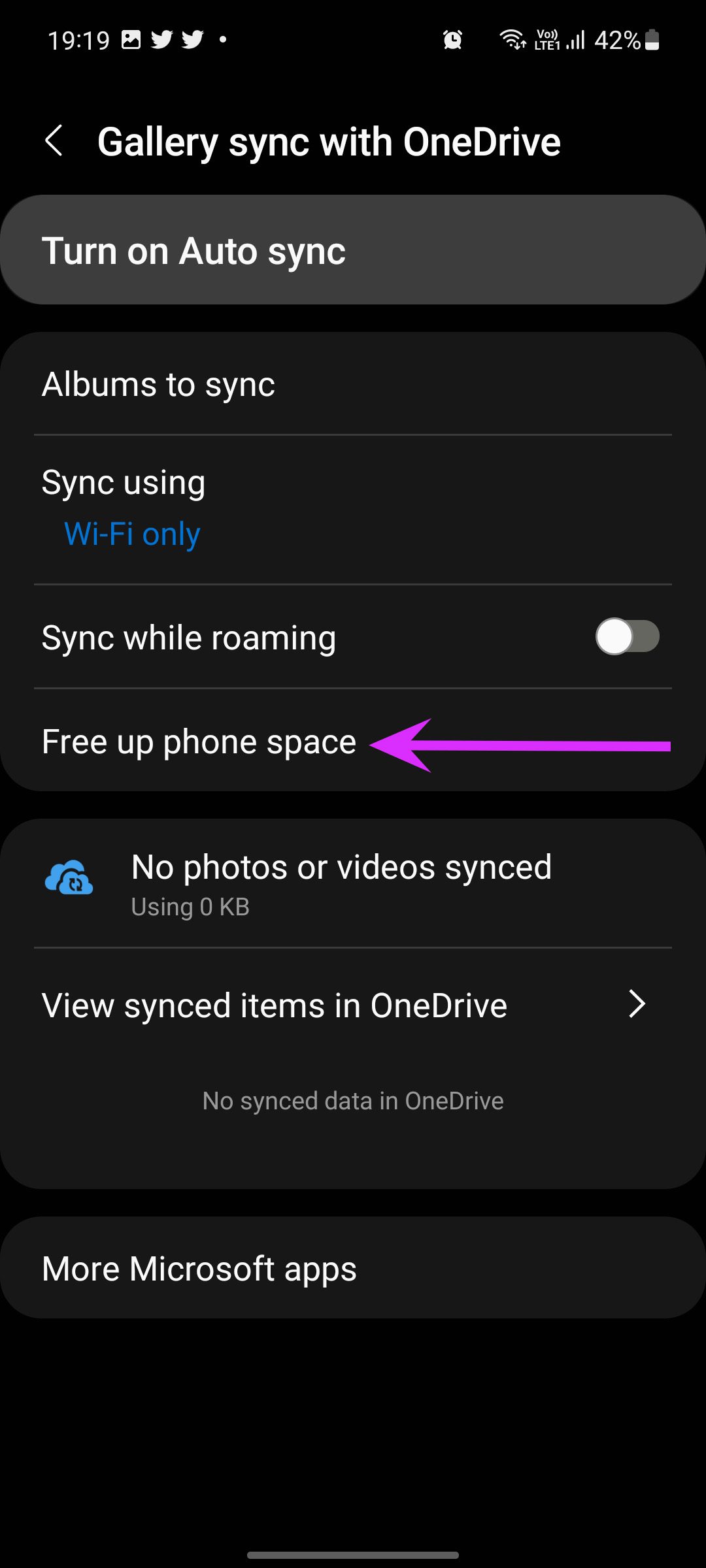
A ação excluirá as versões locais de imagens e vídeos que você sincronizou com o OneDrive.
Obtenha o Samsung Gallery Media no Windows
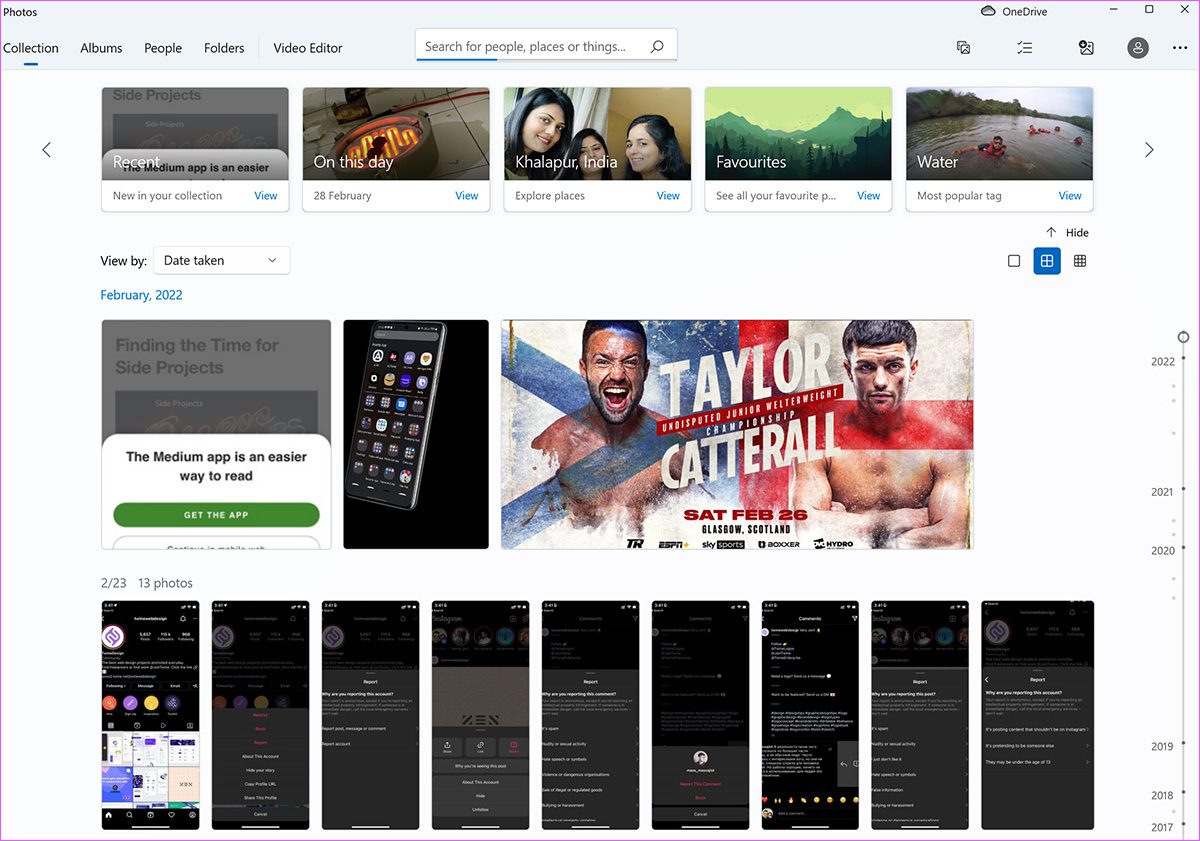
Compreensivelmente, o aplicativo Fotos no Windows é desenvolvido pelo OneDrive. Se você ativou a função de sincronização do OneDrive no aplicativo Samsung Gallery, verá e acessará todas as fotos e vídeos capturados no aplicativo Fotos na área de trabalho.
Passo 1: Abra o aplicativo Fotos no Windows.
Passo 2: Dê algum tempo para o processo de sincronização e todas as pastas do aplicativo Gallery aparecerão no aplicativo.
Excluir OneDrive no Samsung Galaxy Phone
Se você investe fortemente no ecossistema do Google ou usa outro serviço de armazenamento em nuvem para fazer backup de mídia, pode achar todos esses complementos do OneDrive irrelevantes. Você pode remover facilmente o OneDrive do seu telefone Galaxy.
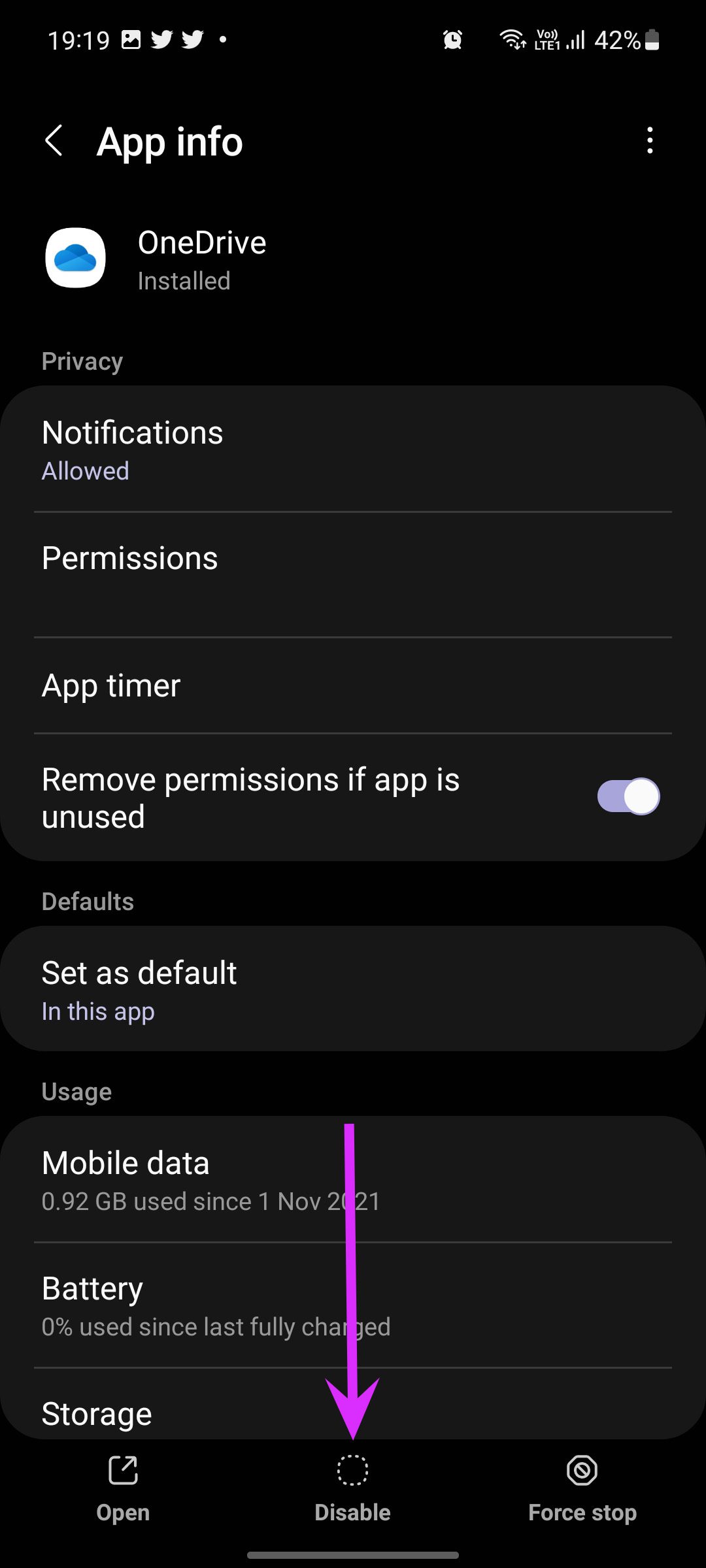
Passo 1: Dê um toque longo no ícone do aplicativo OneDrive e vá para o menu de informações do aplicativo.
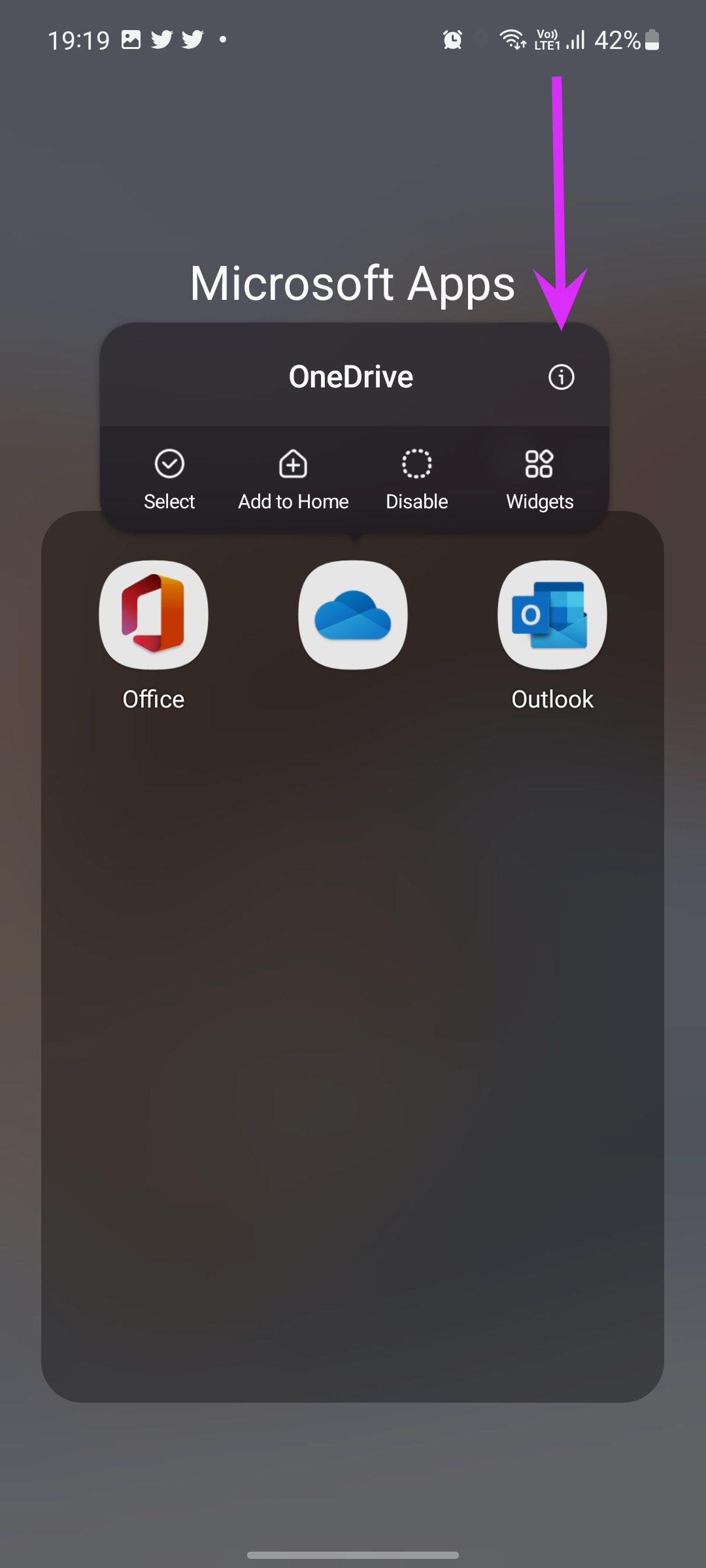
Passo 2: Selecione Desativar na parte inferior e confirme sua decisão.
Aproveite a integração do OneDrive com a Galeria Samsung
Outros aplicativos da Microsoft funcionam como padrão em seu telefone Galaxy. É o OneDrive que recebe tratamento especial com a integração do Gallery. Os usuários podem ignorar outros aplicativos da Microsoft em seus telefones Galaxy, mas recomendamos explorar o complemento do OneDrive para sincronizar todas as fotos e vídeos com o aplicativo Fotos no Windows.
Como você planeja usar o OneDrive no seu telefone Galaxy? Você está usando o OneDrive para fazer backup de mídia ou optando pelo Google Fotos para fazer o trabalho? Compartilhe sua preferência no comentário abaixo.
Fonte Adicione ao Google Notícias
Neste artigo
- O que é o OneDrive no telefone Samsung
- Onde está o OneDrive no Galaxy Phone
- Configurar o OneDrive no seu telefone Samsung
- Use o OneDrive com o aplicativo Samsung Gallery
- Obtenha o Samsung Gallery Media no Windows
- Excluir OneDrive no Samsung Galaxy Phone
- Aproveite a integração do OneDrive com a Galeria Samsung


