
Um grande número de usuários do Instagram percorre o aplicativo para descobrir novos conteúdos. Muitos usuários costumam reclamar de obter o mesmo tipo de conteúdo na página Explorar. Não há uma maneira direta de alterá-lo instantaneamente ou desligá-lo completamente. No entanto, leva um tempo para gerenciar o conteúdo que você gostaria de ver lá.


A página Explorar exibe fotos, pesquisas e locais populares. No entanto, pode não mostrar o conteúdo que você deseja ou gosta de ver. Se sua página Explorar mostra conteúdo que não interessa a você, não há necessidade de excluir sua conta do Instagram para começar de novo. Você pode gerenciar o conteúdo que aparece na página Explorar, até certo ponto. Primeiro, vamos verificar como funciona a página Explorar.
Como funciona a página de exploração do Instagram
Antes de discutirmos o gerenciamento do conteúdo em sua página Explorar, vamos verificar como funciona. De acordo com o Instagram, a página Explorar ajuda os usuários a descobrir novas postagens, recomendando itens de interesses semelhantes.
Ao fazer uma recomendação, a primeira coisa que o Instagram faz é definir uma classificação para as postagens apresentadas na página Explorar. O Instagram descobre isso avaliando as postagens que você salvou, curtiu e comentou anteriormente. Em seguida, ele verifica se há outros usuários que interagiram com essas postagens e considera as preferências desses usuários (bem como as postagens relacionadas). Assim, você poderá ver essas postagens na próxima vez que abrir sua página de exploração do Instagram.


Nos bastidores, o algoritmo do Instagram organiza essas postagens da mesma forma que faz para Histórias e Feed. Ele prevê suas ações potenciais em postagens. Essas ações incluem salvamentos, curtidas e compartilhamentos. Abaixo está uma lista dos sinais que o Instagram observa em ordem de importância:
- Informações da postagem: O Instagram considera a popularidade da postagem com base em quão bem os usuários gostam, compartilham, comentam e salvam a postagem. Todos esses sinais são mais importantes no Explorar do que nas histórias e no feed.
- História pessoal com a conta do autor: Na maioria das vezes, as postagens na página Explorar são de usuários com os quais você nunca se conectou. No entanto, interagir com eles em algum momento comunica ao Instagram que você gosta do que eles postam.
- Sua atividade: Esses sinais se concentram nas postagens às quais você reagiu anteriormente. Eles também consideram como você interagiu com as postagens na página Explorar.
- Informações sobre o pôster: O Instagram verifica o número de vezes que outros usuários interagiram recentemente com a conta do autor da postagem. Dessa forma, ele pode descobrir conteúdo atraente de mais contas.
Agora que você sabe como o Explorar funciona no Instagram, vamos discutir como gerenciar o conteúdo que aparece na página Explorar. Você precisará verificar as configurações que podem ser acessadas assim que você clicar na imagem do perfil no canto inferior direito do aplicativo Instagram.
Método 1: redefinir o histórico de pesquisa
Este método é provavelmente o mais fácil quando se trata de gerenciar sua página de exploração do Instagram. No entanto, se você achar que o conteúdo de sua página Explorar difere de seus interesses, a primeira coisa que você deve tentar é redefinir seu histórico de pesquisa. Veja como fazer isso nas etapas abaixo:
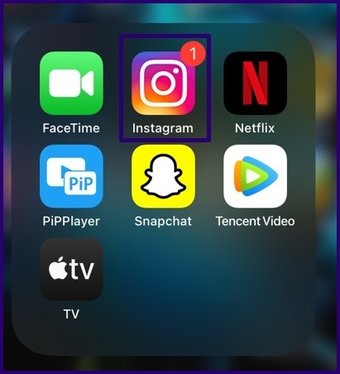
Passo 1: Abra o Instagram no seu iPhone ou Android.

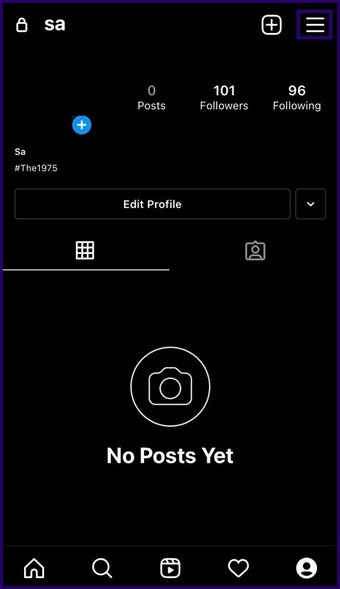
Passo 2: Vá para o canto inferior direito do aplicativo e toque no ícone Perfil.


Etapa 3: No canto superior direito da página de perfil, toque no ícone Menu representado por três travessões horizontais.

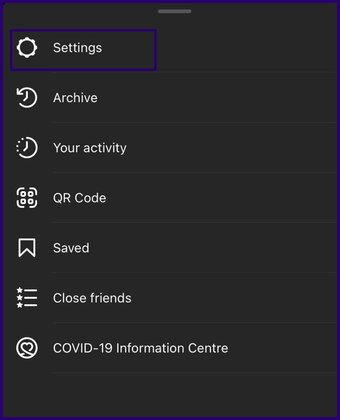
Passo 4: Na lista do menu, toque em Configurações.


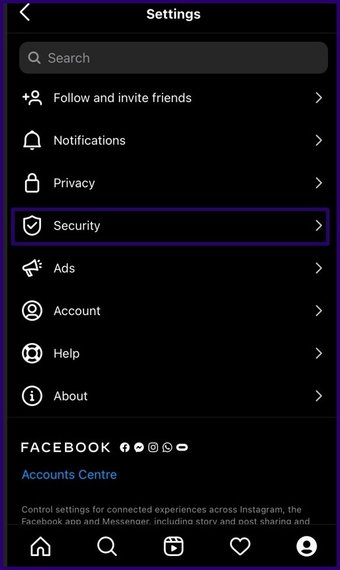
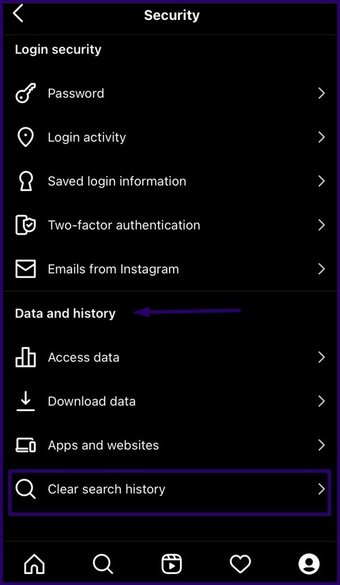
Etapa 6: No grupo denominado Dados e histórico, toque em Limpar histórico de pesquisa.

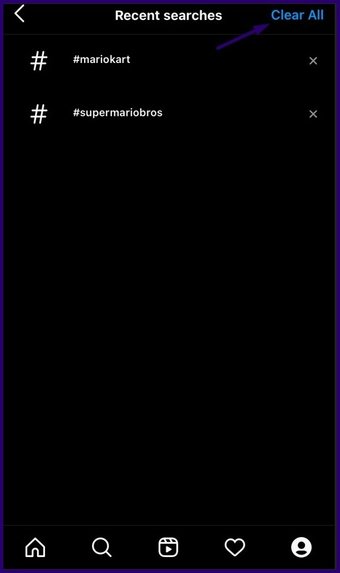
Etapa 7: Você deve ver todas as suas pesquisas recentes aqui. Toque na opção Limpar tudo para limpar o histórico.

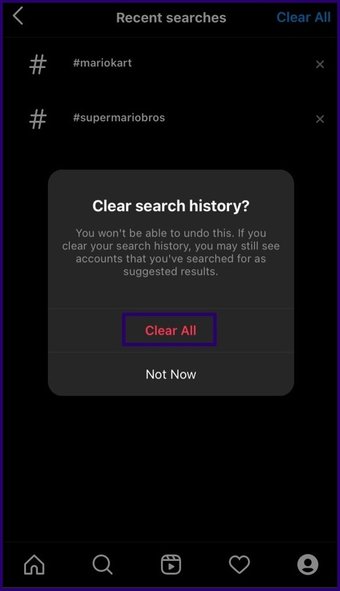
Etapa 8: O Instagram apresenta um prompt perguntando se você deseja limpar seu histórico de pesquisa. Toque em Limpar tudo. Isso limpa seu histórico de pesquisa, um fator importante que determina o que você vê em sua página de exploração do Instagram.

Método 2: selecione Não tenho interesse em postagens
Outra maneira simples de gerenciar sua página Explorar é selecionar as postagens nas quais você não está interessado. Isso remove essas postagens de sua página Explorar. Veja como ajustar manualmente sua página de exploração do Instagram desta maneira:
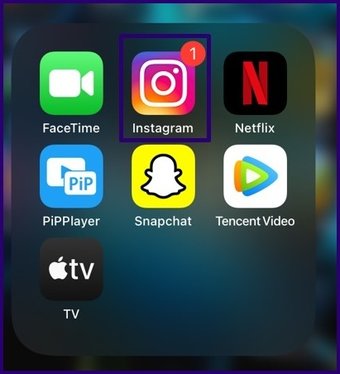
Passo 1: Abra o Instagram no iPhone ou Android.

Passo 2: Na parte inferior do aplicativo, toque no ícone da lupa que representa a página Explorar.

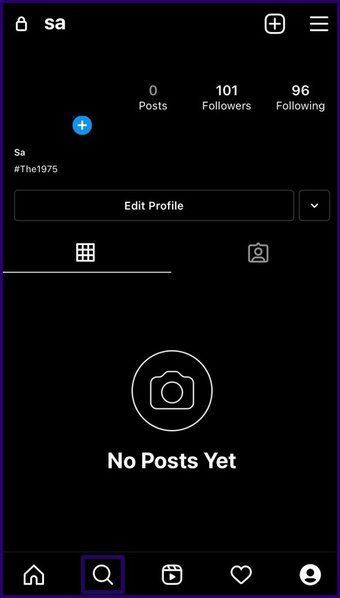
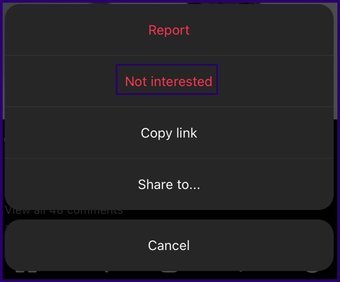
Etapa 3: Selecione qualquer postagem que não seja do seu interesse e toque no menu de três pontos da postagem.


Passo 4: Selecione Não estou interessado. Isso remove a postagem de sua página Explorar, e o Instagram recomenda menos postagens como essa.

Também em Tecnologia de Orientação
Método 3: gerenciar o acompanhamento do Instagram
Como mencionamos anteriormente, o Instagram faz sugestões de postagens na página Explorar com base em certos critérios. Um desses critérios é o tipo de contas que você segue. Se você não deseja ver determinado conteúdo, pode ser necessário deixar de seguir contas que postam tal conteúdo. Veja como parar de seguir contas no Instagram:
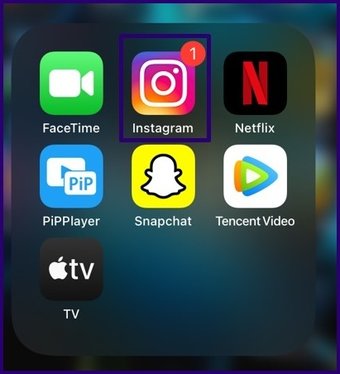
Passo 1: Abra o Instagram em seu dispositivo.

Passo 2: Vá para a página de perfil tocando no ícone na parte inferior esquerda da página.


Etapa 3: Vá para o topo da página e toque em Seguindo.

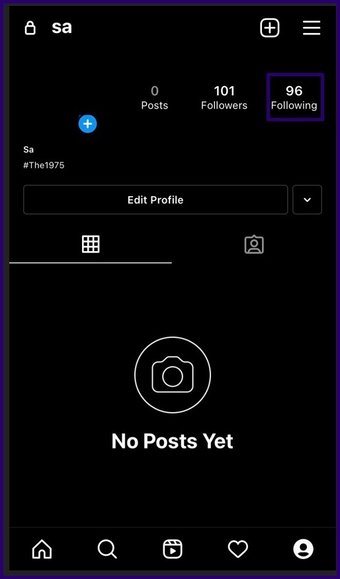
Passo 4: Percorra a lista de contas na próxima página. Cada conta tem Seguindo logo ao lado dela. Se você encontrar alguém que não deseja mais seguir, toque em Seguindo para parar de seguir.


Método 4: Parar de seguir Hashtags
As hashtags que você segue também determinam o tipo de conteúdo que você vê em sua página Explorar. Deixar de seguir hashtags no Instagram é semelhante a deixar de seguir contas. Veja como fazer isso:
Passo 1: Abra o aplicativo Instagram no seu iPhone ou Android.

Passo 2: Selecione sua foto de perfil no canto inferior direito.


Etapa 3: Toque em Contagem de seguidores no canto superior esquerdo e vá para a seção Hashtags.

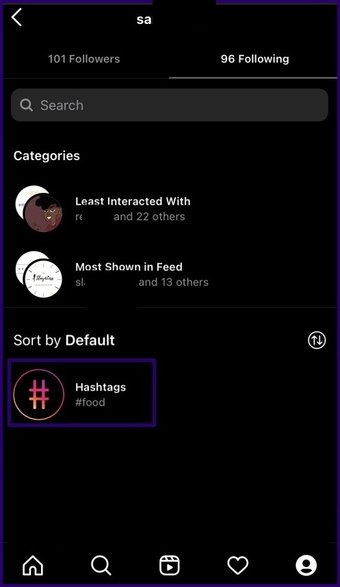
Passo 4: Selecione a hashtag que você deseja parar de seguir.

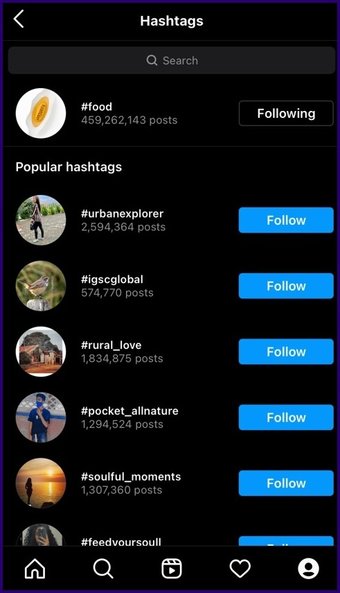
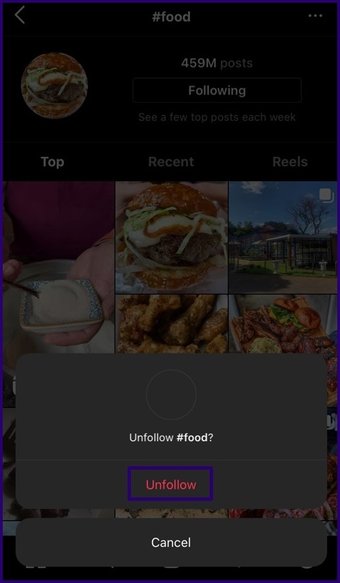
Etapa 5: Toque no botão Seguindo próximo à hashtag relevante e selecione deixar de seguir. Sua conta para imediatamente de seguir essas hashtags.
E, graças a isso, você deixará de ver posts e vídeos relacionados a essa hashtag.

A correção de notificações do Instagram não funciona
A curadoria da página Explorar no Instagram é uma atividade entediante. Se você não gosta do conteúdo mostrado lá, você pode pegar o assunto em suas mãos e tentar curar o conteúdo lá. Embora não haja garantias, os resultados demorarão para aparecer e podem não ser imediatos.
O artigo acima pode conter links afiliados que ajudam a apoiar a Guiding Tech. No entanto, isso não afeta nossa integridade editorial. O conteúdo permanece imparcial e autêntico.
Fonte Adicione ao Google Notícias


