
Ao lidar com um documento breve, você pode examinar rapidamente seu conteúdo e encontrar o texto ou item de que precisa. No entanto, digitalizar um documento grande para encontrar um item pode ser árduo. Agora imagine a mesma situação ao lidar com um documento do Microsoft Word.


Um marcador evita o estresse de navegar pelas páginas de texto, levando você diretamente ao item específico que você precisa no documento. Os marcadores no Microsoft Word são muito semelhantes aos marcadores em textos impressos. Você pode usá-los para marcar texto, locais específicos em um documento e imagens que você precisa revisitar. Veja como gerenciar marcadores no Microsoft Word.
Como inserir um marcador no Microsoft Word
Aqui está o que você deve fazer para adicionar um marcador aos seus documentos do Word:
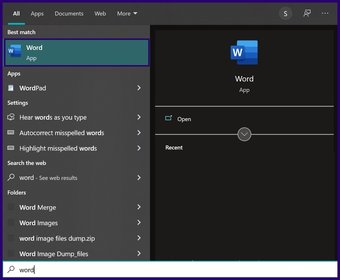
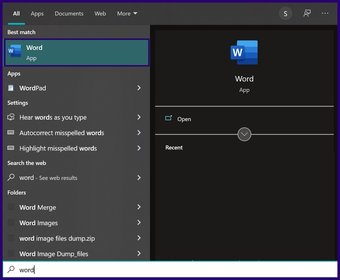
Passo 1: Inicie o documento do Word ao qual você deseja adicionar os marcadores.

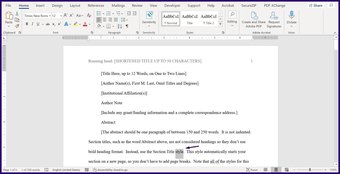
Passo 2: Selecione o local, o texto ou a imagem em que deseja inserir o marcador.

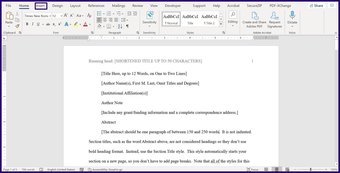
Etapa 3: Na faixa de opções, clique na guia Inserir.

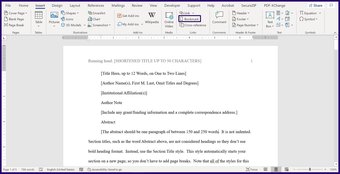
Passo 4: Dentro do grupo Links, clique em Bookmark para abrir uma caixa de diálogo.

Etapa 5: Na seção Nome do marcador, insira um nome.

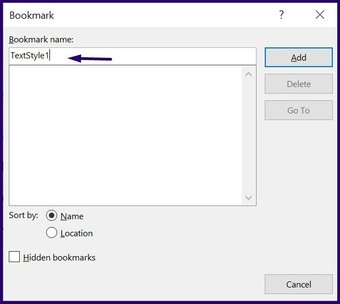
Etapa 6: Clique em Adicionar para fechar a janela.

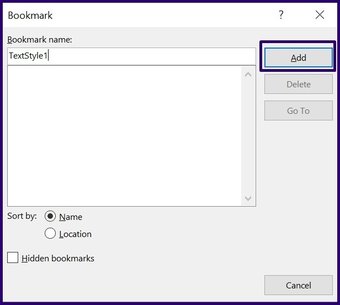
O processo simples acima cria um marcador em seu documento. Você pode repetir o processo várias vezes para adicionar marcadores diferentes ao documento. Outros recursos de favoritos que você deve ter em mente ao criar um incluem:
- O nome do Marcador deve sempre começar com uma letra.
- Os nomes dos favoritos podem conter sublinhados e números.
- O nome do seu marcador não pode conter traços, barras, espaços ou outros caracteres especiais.
Também em Tecnologia de Orientação
Como inserir links em um marcador no Microsoft Word
Os marcadores no Microsoft Word também funcionam com hiperlinks. Você pode clicar neles para navegar para uma parte específica do documento.
Passo 1: Inicie o documento do Microsoft Word com um marcador existente ou crie um usando as etapas acima.

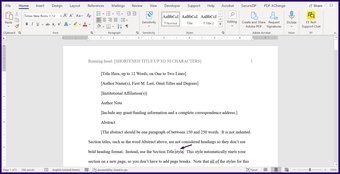
Passo 2: Selecione o marcador ao qual você deseja adicionar o link.
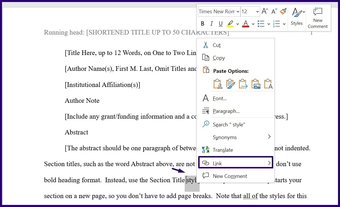
Observação: Os marcadores em um documento do Word são representados por colchetes de cor cinza ao redor do item marcado.

Etapa 3: Clique com o botão direito do mouse no item marcado como favorito e clique em Link. Outra maneira de fazer isso é pressionar as teclas CTRL + K simultaneamente no teclado.

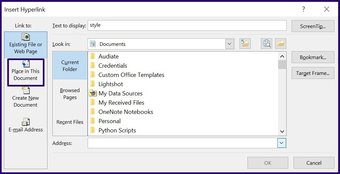
Passo 4: Na caixa de diálogo Inserir hiperlink, navegue até o link para o painel e selecione Colocar neste documento.

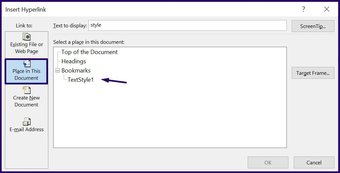
Etapa 5: Selecione o nome do marcador que você deseja vincular dentro da caixa rotulada. Selecione um local neste documento.


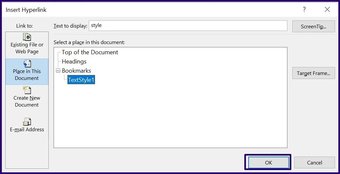
Etapa 7: Você pode adicionar uma dica de tela ao marcador que aparece quando o ponteiro do mouse passa sobre o link. Faça isso clicando na dica de tela e inserindo o texto da dica de tela.

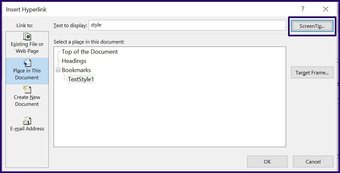

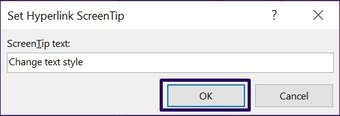
Você pode clicar no link para levá-lo diretamente ao seu favorito.
Como excluir um marcador no Microsoft Word
Se você decidir que um marcador não é mais necessário em seu documento do Microsoft Word, veja como excluí-lo:
Passo 1: Inicie o documento do Word com o marcador.

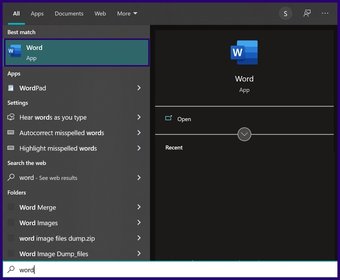
Passo 2: Na faixa de opções, clique na guia Inserir.

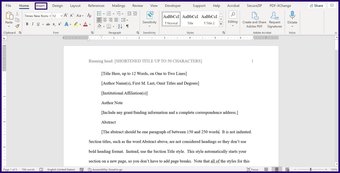
Etapa 3: Dentro do grupo Links, clique em Bookmark para abrir uma caixa de diálogo.

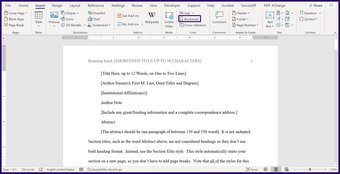
Passo 4: Selecione o marcador que você precisa excluir e clique em Excluir.
Observação: O Microsoft Word não mostrará uma mensagem de confirmação para avisar sobre a exclusão. Depois de pressionar o botão excluir, o marcador é excluído automaticamente.

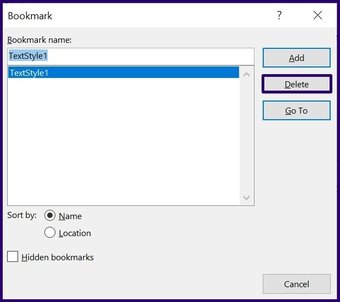
Repita o processo se precisar excluir mais de um marcador. É importante observar que o link para um marcador permanece mesmo após a exclusão do marcador. Se você quiser excluir o link, veja o que você deve fazer:
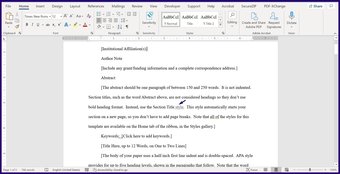
Passo 1: Coloque o cursor no texto âncora e clique com o botão direito do mouse.

Passo 2: Percorra as opções do menu e selecione Remover hiperlink.

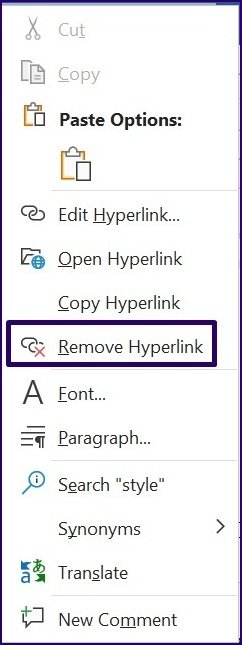
Depois disso, você pode remover o link para o favorito automaticamente. Observe que você deve fazer isso para cada marcador que excluir do documento.
Inserindo notas de rodapé e notas de fim no Microsoft Word
Assim como os marcadores facilitam o salto para um local em um documento do Microsoft Word, as notas de rodapé e as notas finais facilitam a contextualização de um item específico em um documento.
O artigo acima pode conter links de afiliados que ajudam a dar suporte ao Guiding Tech. No entanto, isso não afeta nossa integridade editorial. O conteúdo permanece imparcial e autêntico.
Fonte Adicione ao Google Notícias


