
As legendas são o caminho a percorrer se você quiser assistir ao seu filme ou programa de TV favorito em silêncio. Semelhante a outras plataformas de streaming, o Paramount + permite ativar e desativar as legendas com facilidade.

Além disso, há muitas personalizações para que as legendas se ajustem às suas preferências de visualização. As seções a seguir informam como habilitar as legendas do Paramount+ para vários dispositivos.
Como ativar e desativar as legendas do Paramount +
Alguns usuários do Paramount + reclamam que as legendas não funcionam em dispositivos específicos ou que precisam ativá-las manualmente para cada conteúdo que estão assistindo.

Felizmente, essas são falhas temporárias e parecem ter sido corrigidas no momento da redação. Se você ainda tiver o problema, tente atualizar primeiro. Veja como ativar e desativar as legendas para diferentes gadgets de streaming.
Ativar/desativar legendas de um dispositivo Fire TV Stick
Inicie o Paramount+, encontre o conteúdo que deseja assistir e reproduza-o. Enquanto o fluxo estiver ativado, pressione o botão de pausa ou menu e você poderá ver uma caixa de diálogo. Está no canto superior esquerdo da tela.
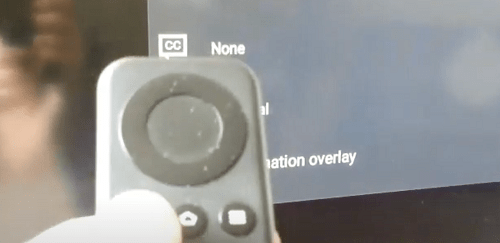
Use as teclas de seta no controle remoto para navegar até a caixa de diálogo e selecioná-la. Você precisa escolher o menu Legendas e áudio (legendas ocultas) e ativar ou desativar a opção.
Nota importante para o Paramount + em um Fire TV Stick:
Depois de clicar no botão de menu, existe a possibilidade de você ver apenas a opção Áudio, sem legendas. Não se preocupe. Esse cenário já aconteceu com outros usuários antes e você ainda precisa navegar até a caixa de diálogo CC. Se não houver caixa de diálogo, pause a reprodução e ela deverá aparecer na tela.
Ativar/desativar legendas de um dispositivo Roku
Ativar e desativar as legendas do Paramount + no Roku é super simples. Você começa reproduzindo o programa ou filme que deseja assistir.
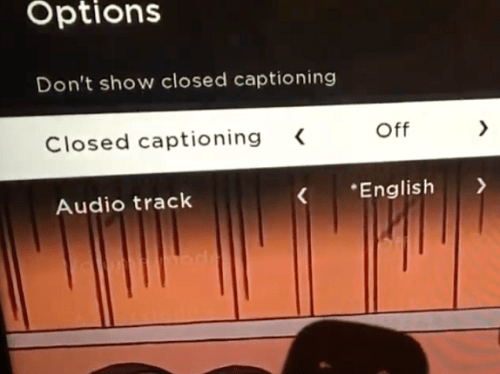
Pegue seu controle remoto e pressione o botão de asterisco (é como uma pequena estrela). Esta ação revela o menu lateral e as opções de legendas devem ser uma das duas primeiras.
Para desativar as legendas do vídeo que você está assistindo, selecione a opção “Não mostrar legendas ocultas”. Você também pode navegar até a guia Closed Captioning e escolher uma das quatro opções – On Always, On Mute, Off ou On Replay.
Nota importante para o Paramount+ no Roku:
Alterar as preferências de legendas no seu Roku pode não afetar as configurações do Paramount+ em outros dispositivos. Ou seja, pode ser necessário ajustar as configurações novamente ao acessar a plataforma por meio de um aplicativo móvel ou cliente da web.
Ativar/desativar legendas de um Android ou iPhone
A interface do aplicativo Paramount+ é praticamente a mesma em dispositivos Android e iOS. Portanto, não há necessidade de incluir instruções separadas para cada sistema operacional. E, claro, esta seção pressupõe que você baixadoinstalado e conectado ao aplicativo.

Abra o aplicativo Paramount+ e toque no botão ícone de hambúrguer (três linhas horizontais) na seção superior esquerda da tela.
- Abra o Paramount+ aplicativo e toque no ícone de hambúrguer(três linhas horizontais) na seção superior esquerda da tela.
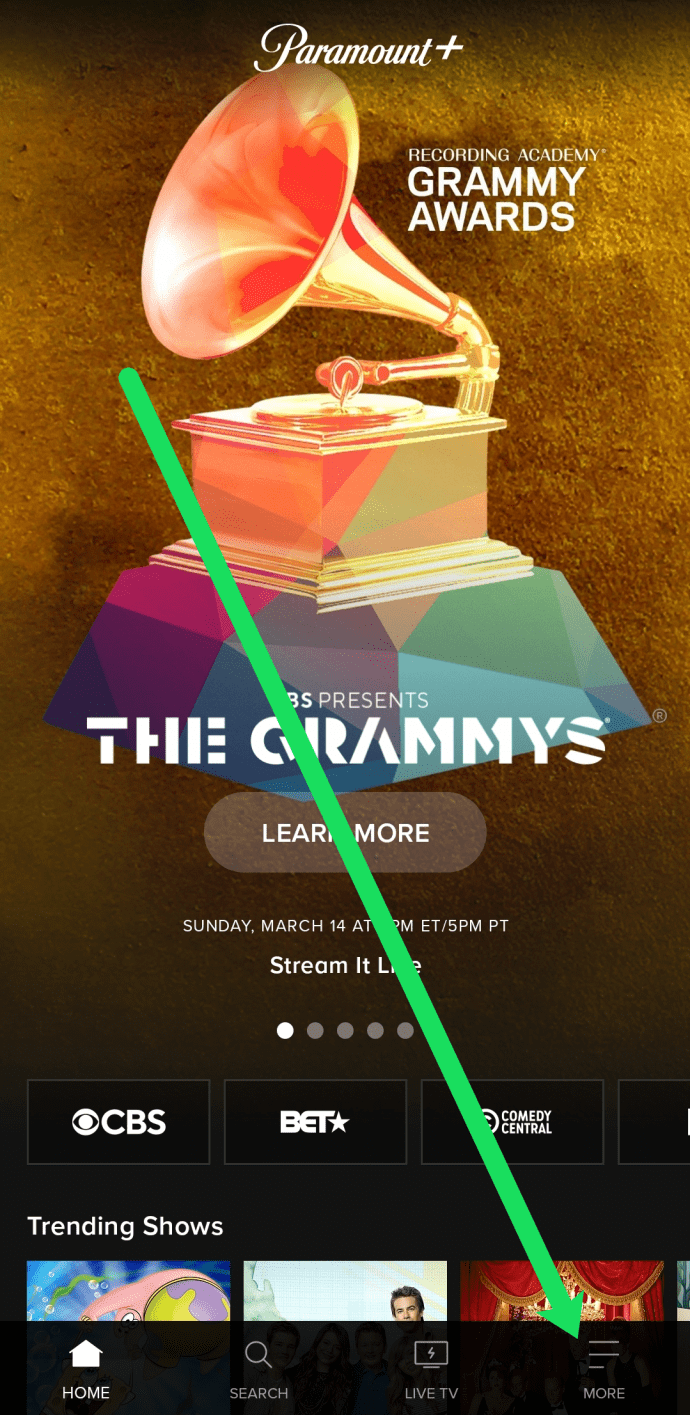
- Uma vez dentro do menu Mais, escolha Definiçõesem seguida, toque em Legendas.
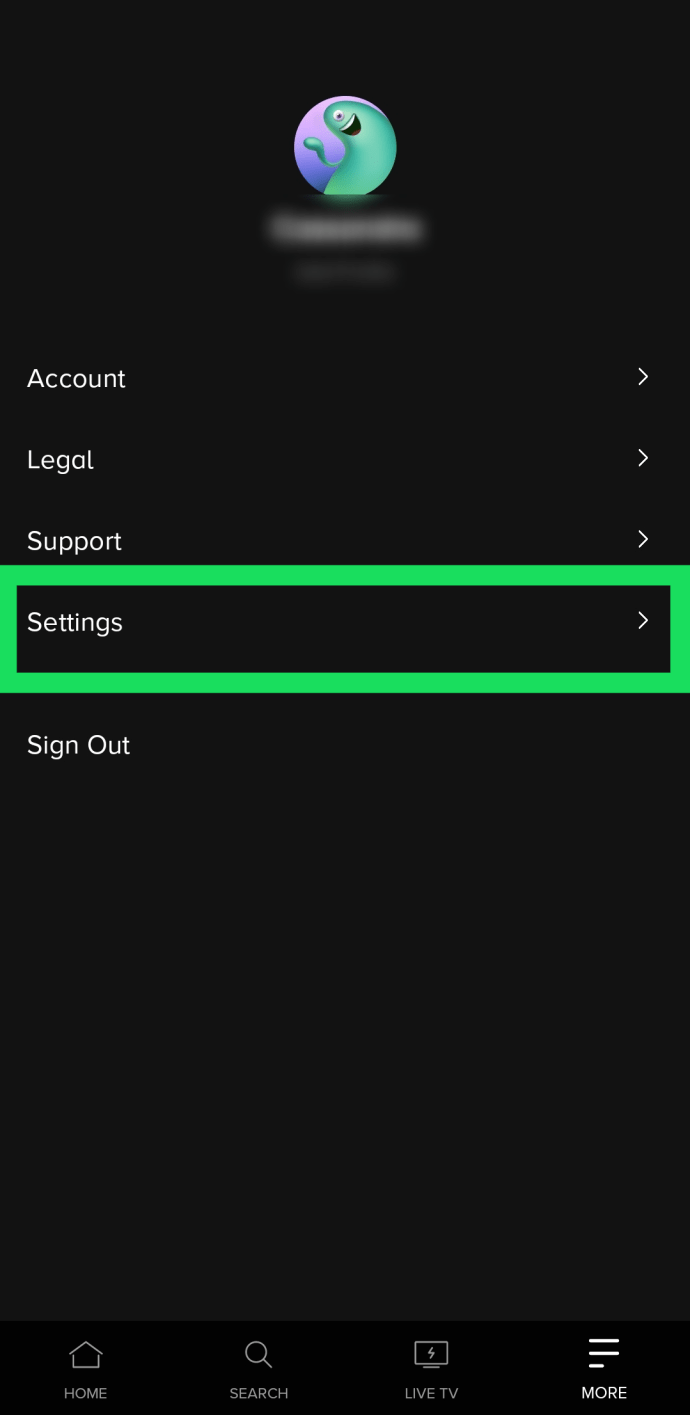
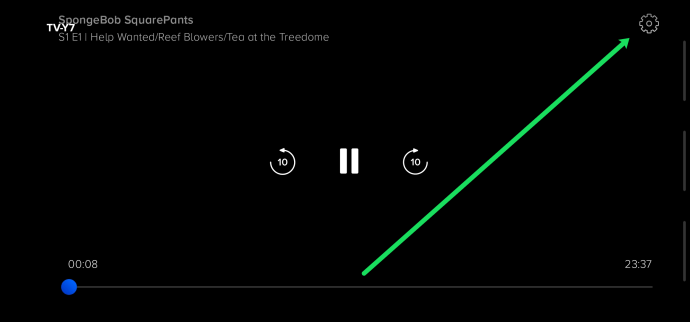
- A partir daí, você deve seguir as instruções na tela para ativar e desativar as legendas ou escolher diferentes preferências de exibição. Basta iniciar o programa que deseja assistir e tocar na tela para que o submenu apareça. Em seguida, toque na engrenagem Configurações no canto superior direito.
- Agora você pode ativar as legendas.
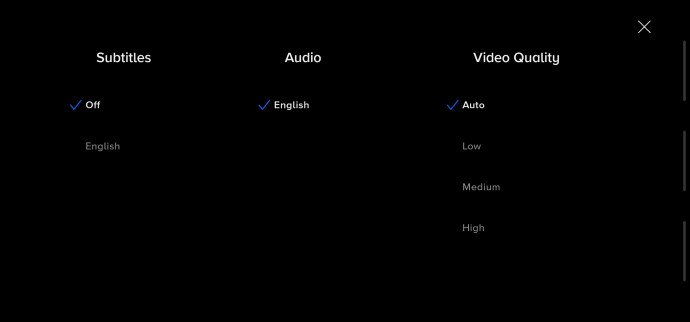
As alterações devem ser aplicadas a todos os seus dispositivos, desde que você esteja conectado com a mesma conta.
Agora, você pode ativar as legendas.
As alterações devem ser aplicadas a todos os seus dispositivos, desde que você esteja conectado com a mesma conta.
Ativar/desativar legendas de um PC ou Mac
O Paramount+ tem um excelente cliente web caso você prefira acessar o serviço através de um navegador. Novamente, a interface é a mesma em PCs e Macs, e não incluiremos instruções separadas.
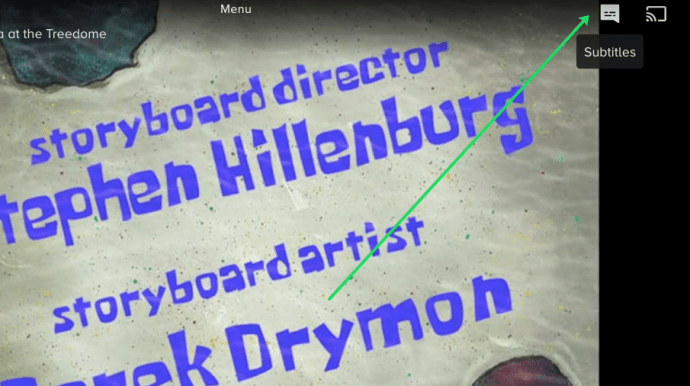
Inicie seu navegador preferido, faça login no Paramount+, escolha o conteúdo e jogue-o. Quando a reprodução começar, pressione pausa e clique no ícone CC na tela. O ícone CC deve aparecer na seção superior direita na frente do ícone de engrenagem.
O menu pop-up permite ativar e desativar as legendas e alterar as preferências de exibição. O melhor é que você consegue ver as mudanças instantaneamente na tela.
Ativar/desativar legendas de uma Smart TV (Samsung, LG, Panasonic, Sony, Vizio)
Depois de instalar o aplicativo Paramount+ para smart TVs, ativar e desativar as legendas é praticamente o mesmo de quando você está usando um cliente da web. O ícone CC aparece no momento em que você pausa a reprodução. Em seguida, você precisa navegar até ele para ativar as legendas.
Com isso em mente, as legendas na sua TV também precisam ser ativadas. Nas seções a seguir, mostraremos como garantir que eles estejam ativados.
Legendas Paramount+ em Smart TVs Samsung
Vá para a tela inicial da sua TV e use o controle remoto para acessar Definições. Então escolha Em geral Seguido por Acessibilidade.
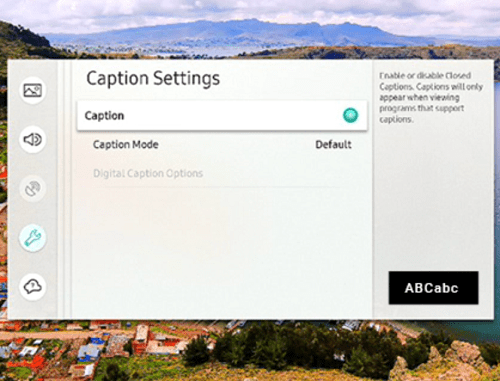
Em Acessibilidade, navegue até Configurações de legendae escolha Legenda para ativar ou desativar as legendas. Há um pequeno círculo ao lado da opção Legenda e fica verde quando as legendas estão ativadas. Agora você pode iniciar o Paramount + e ativar as legendas lá.
Legendas Paramount+ em Smart TVs LG
Pegue seu controle remoto LG, pressione o botão home e escolha o ícone de configurações no menu da tela inicial. Navegue até o menu Acessibilidade e selecione-o para mais ações.
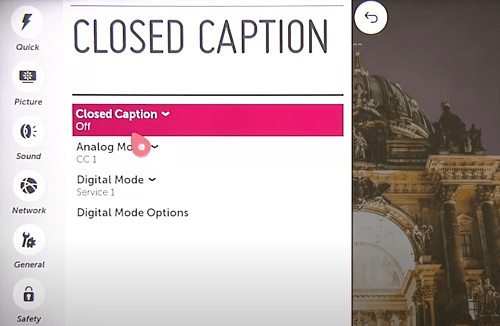
Para ativar ou desativar as legendas, selecione Closed caption e escolha a opção desejada no menu suspenso. Agora você pode sair e iniciar o Paramount+ e fazer as alterações lá. Se você preferir manter as legendas desligadas, a ação também deve ser aplicada ao aplicativo.
Legendas Paramount+ em Smart TVs Panasonic
No momento da redação deste artigo, a Paramount + não fornecia suporte para TVs inteligentes da Panasonic. Mas se você tiver um dispositivo de streaming ou um console de jogos conectado à sua Panasonic, poderá aproveitar o conteúdo em destaque.

Os consoles e dispositivos de streaming compatíveis incluem AppleTV, Chromecast, Xbox One, PlayStation 4 e muito mais. E a boa notícia é que pode haver suporte nativo de aplicativos para TVs Panasonic no futuro.
Legendas Paramount+ em Smart TVs Sony
As smart TVs Sony Bravia são executadas no Android, então você poderá instalar o aplicativo diretamente. Veja como garantir que as legendas do Bravia estejam ativadas.

Aperte o botão home no seu controle remoto e escolha Configurações (é o ícone da pasta). Em seguida, escolha Configuração Digital e pressione o botão redondo para confirmar.
No menu a seguir, escolha Configuração de legendas e, em seguida, preferências de legendas. Há uma opção para desligá-los e ligá-los, além da TV permitir que você exiba recursos visuais para pessoas com deficiência auditiva. É importante observar que os recursos visuais podem não estar disponíveis para todo o conteúdo da Paramount+.
Legendas Paramount+ em Smart TVs Vizio
Para ativar ou desativar as legendas em sua TV Vizio, pressione o botão de menu no controle remoto. Em seguida, navegue até Closed Captions e pressione o botão OK.
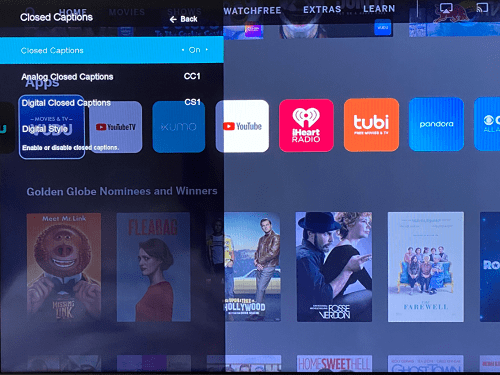
Selecione Ligado ou Desligado usando os botões de seta e pressione OK novamente para finalizar. Obviamente, as legendas no aplicativo também devem ser ativadas quando você reproduz o vídeo.
No geral, ainda há espaço para melhorar as legendas no Paramount +, mas geralmente são fáceis de desligar e ligar. As melhorias podem vir no menu de personalização em alguns dispositivos ou na seção de acessibilidade das smart TVs. À medida que o aplicativo de streaming continua a receber atualizações, o desempenho e a funcionalidade também continuam a melhorar.
Perguntas frequentes sobre legendas da Paramount+
O Paramount+ é relativamente fácil de usar, mas o serviço de streaming tem suas peculiaridades. Além das dicas de solução de problemas, esta seção também informa sobre as diferentes personalizações de legendas.
Posso alterar o idioma das legendas do Paramount+?
Por padrão, as legendas do Paramount+ estão em inglês, mas você pode alterá-las para um idioma diferente. No entanto, os idiomas incluídos podem variar dependendo do conteúdo que você está assistindo.
Para fazer as alterações, você precisa acessar o menu CC após pausar a reprodução do vídeo. Em seguida, navegue até as opções de idioma e selecione sua entrada preferida.
As legendas da Paramount + continuam voltando. O que posso fazer?
A primeira linha de defesa é inspecionar as configurações de legenda ou legenda oculta em sua TV, console ou gadget de streaming. Se eles permanecerem ativados, é possível que a preferência substitua as configurações do aplicativo.
Outra coisa que você pode fazer é inspecionar a configuração do Paramount + por meio do menu principal do aplicativo. Para acessar isso, você deve pressionar o botão de asterisco em seu controle remoto e navegar até Legendas. Em seguida, verifique se eles estão desativados.
O tamanho do texto das legendas do Paramount+ pode ser ajustado?
O Paramount+ não possui uma configuração para alterar apenas o tamanho do texto, mas não há motivo para se preocupar. As configurações de legendas em seu dispositivo de streaming ou TV podem ter essa opção. Navegue até a configuração de legendas ou CC e tente encontrar o recurso para ajustar o tamanho do texto.
Se isso não funcionar, um truque legal é alterar o tamanho da fonte.
O tamanho da fonte das legendas do Paramount+ pode ser alterado?
Sim, o tamanho da fonte é alterado no menu CC que aparece na tela de reprodução. Use o controle remoto ou o mouse para acessar o menu. O tamanho da fonte deve ser a primeira opção na extrema esquerda.
Existem três tamanhos para escolher—Pequeno, Normal e Grande. Você deve saber que o tamanho da fonte grande pode parecer muito grande ao transmitir em dispositivos móveis.
As legendas do Paramount+ não estão sincronizando corretamente. O que posso fazer?
Legendas fora de sincronia são uma falha rara no Paramount +. E se você estiver usando as legendas padrão, elas devem seguir a taxa de quadros do vídeo fornecido.
No entanto, se as legendas começarem a atrasar ou acelerar, é melhor sair da reprodução e tentar reproduzir o vídeo. Outro truque é desativar as legendas e ativá-las novamente.
Enquanto você está nisso, desça a linha do tempo do vídeo para garantir que as legendas sejam sincronizadas até o fim.
ViaAdicione ao Google Notícias


