
Uma VPN (Virtual Private Network) é um serviço online que cria uma conexão segura em uma rede menos segura, como a internet. Ele criptografa sua atividade online do seu computador para o servidor VPN enquanto você navega na Internet. Isso pode manter suas informações muito mais seguras e oferece uma série de benefícios, como ocultar seu endereço IP e dados privados.
Ao configurar sua VPN pela primeira vez, você pode se perguntar se ela está ativada e funcionando para proteger sua privacidade. Infelizmente, às vezes as coisas podem dar errado com uma VPN, fazendo com que suas informações vazem. Felizmente, existe uma maneira de testar isso para que você possa solucionar o problema. Neste artigo, mostraremos como testar sua VPN e garantir que ela continue protegendo seus dados.
Como verificar se há vazamentos de endereço IP
Veja se sua conexão VPN está funcionando. Ligue sua VPN; ele deve ocultar seu endereço IP. Ele faz isso alterando o endereço IP para um em outro local. Portanto, para verificar se sua VPN está funcionando, você pode verificar seu endereço IP online.
- Se sua VPN já estiver ativada, desative-a.
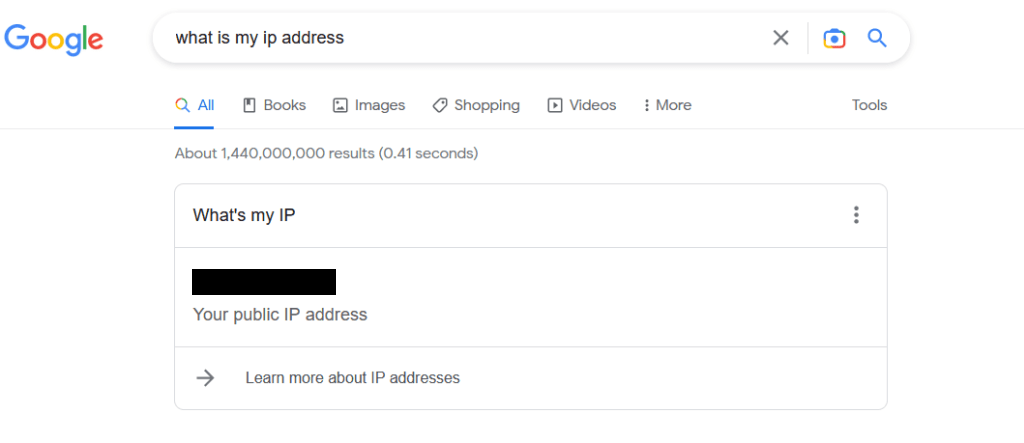
- Vá ao Google e pesquise “Qual é o meu endereço IP”. Anote o endereço IP que você vê, pois este é o seu verdadeiro endereço IP.
- Ligue sua VPN.
- Vá para o Google e procure seu endereço IP novamente. Deve ser diferente do que você viu antes. Caso contrário, isso significa que seu endereço IP não está sendo oculto.
Se você achar que sua VPN não está ocultando seu endereço IP, pode haver alguns motivos. A primeira coisa que você pode fazer é mudar a localização do servidor em sua VPN. Isso fornecerá um novo endereço IP VPN que pode corrigir o problema.
Em segundo lugar, é possível que sua VPN não esteja ocultando seu endereço IPv6, mas ocultando seu endereço IPv4. Seu computador usa esses diferentes tipos de conexão para acessar a Internet. Se você tiver o IPv6 ativado e estiver acessando um site com ele ativado, mas sua VPN não ocultar isso, isso pode fazer com que seu endereço IP vaze.
A solução é encontrar uma VPN que oculte o tráfego IPv6 e IPv4. Você também pode desativar o IPv6 em seu dispositivo. No entanto, encontrar um provedor de VPN seguro que cubra todas essas bases é crucial para que seu dinheiro valha a pena e proteja adequadamente sua privacidade.
Como verificar se há vazamentos de DNS
Outro aspecto de sua privacidade que você deseja garantir que sua VPN esteja protegendo é o DNS, ou sistema de nome de domínio, que você está usando para acessar sites. O servidor ou servidores DNS que você usa podem revelar a área geográfica geral onde você está localizado, semelhante ao seu endereço IP quando o computador envia solicitações de DNS. Seu provedor de serviços de Internet também pode ver os sites que você visita por meio dessas informações. No entanto, nem todas as VPNs encobrem as informações de DNS, o que pode ser um risco potencial à segurança.
Siga estas etapas para verificar se sua VPN mantém essas informações seguras.
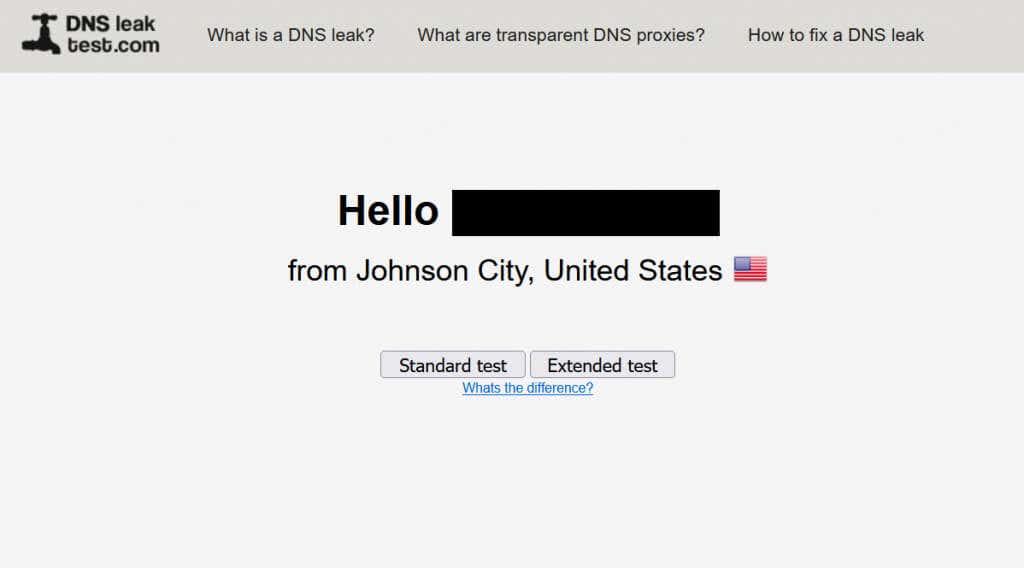
- Vá para DNSLeakTest com sua VPN ativada.
- Verifique se o seu endereço IP é o seu endereço real. Nesse caso, sua VPN está vazando essas informações. Caso contrário, continue e selecione Teste estendido.
- Após a conclusão do teste, verifique se as informações do servidor DNS correspondem às do seu ISP. Em caso afirmativo, sua VPN não está protegendo as informações de DNS.
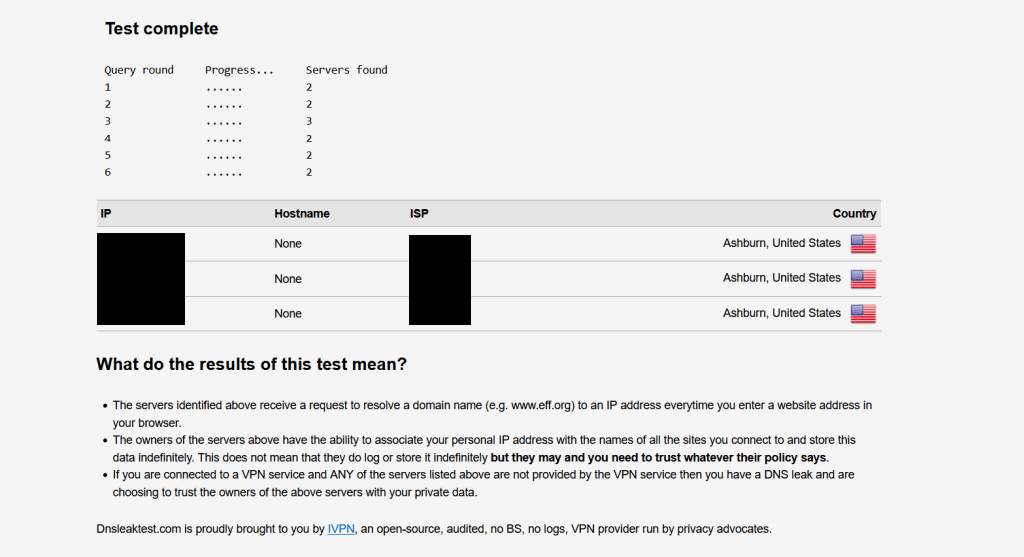
Você saberá se sua VPN está protegendo informações de DNS se as informações do servidor corresponderem ao que você está usando em sua VPN. Caso contrário, é provável que sua VPN não cubra esses dados.
Como fazer um teste de vazamento WebRTC
A última coisa que você deseja verificar em sua VPN são possíveis vazamentos de WebRTC, ou Web Real-Time Communication. Quando você se conecta a um site que oferece recursos como transmissão ao vivo ou compartilhamento de arquivos, o WebRTC permite que isso aconteça. Se ocorrer um vazamento aqui, seu endereço IP será revelado quando ocorrerem solicitações WebRTC no navegador da Web escolhido.
Para concluir um teste de vazamento WebRTC, siga este processo.
- Acesse BrowserLeaks com sua VPN ativada.
- Ao lado de Endereço IP públicoverifique se é o seu endereço IP real ou não.
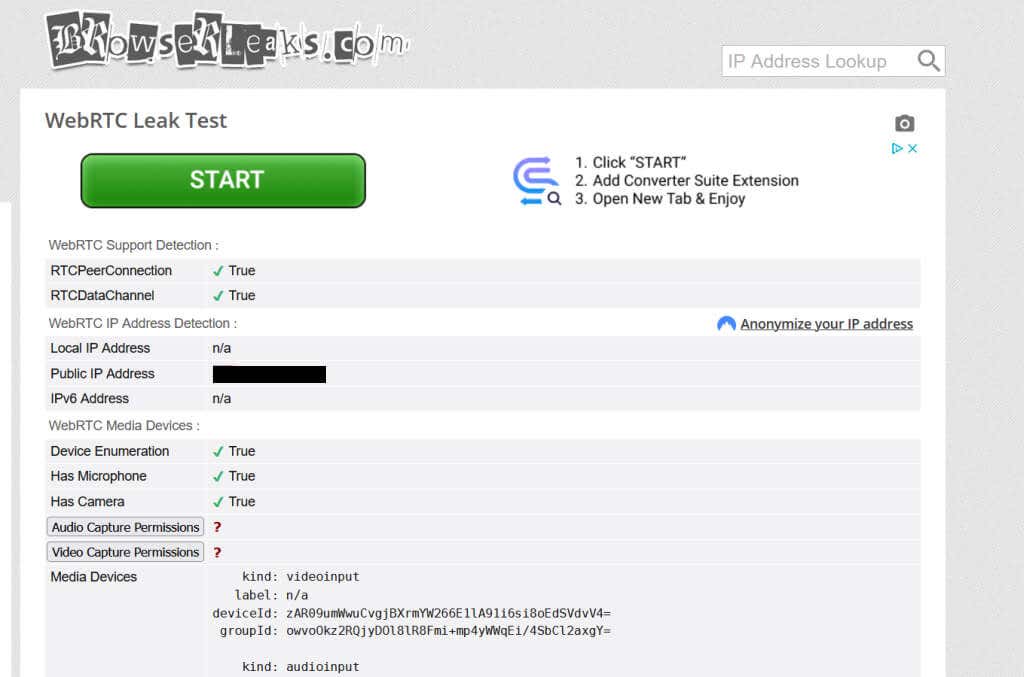
- Se o endereço IP fornecido pelo site for diferente do seu real, isso significa que sua VPN está trabalhando para proteger contra vazamentos de WebRTC.
Se você ainda vir seu endereço IP real aqui, sua VPN não está protegendo essas informações WebRTC. Há muitas maneiras diferentes de solucionar esse problema, dependendo do seu navegador.
No Chrome, você pode baixar uma extensão de navegador que limita o WebRTC, como o WebRTC Network Limiter.
No Firefox, você pode acessar as configurações avançadas procurando por “about:config” na sua barra de URL e depois media.peerconnection.enabled e clicar duas vezes para mudar para “false”. Você também pode alternar para uma VPN que forneça essas proteções.
Certifique-se de que sua privacidade está protegida com sua VPN
Se você estiver usando uma VPN para manter suas informações seguras, confirme se seu serviço pode fazer isso. Além de alterar seu endereço IP, existem algumas outras áreas em que suas informações podem vazar se sua VPN não as encobrir. Felizmente, é fácil verificar se a VPN que você está usando fornece essas proteções.
Ao escolher uma VPN, certifique-se de ler o máximo possível sobre as possíveis opções para garantir a verdadeira proteção de sua privacidade. Especialmente se você estiver pagando um bom dinheiro pelo seu serviço VPN, é importante garantir que ele esteja funcionando em todas as frentes.


