
O Microsoft Teams tenta replicar e aprimorar a experiência de reunião virtual para os usuários. Isso ajuda a garantir que a experiência de reunião virtual dos usuários tenha pouca ou nenhuma diferença em relação às reuniões físicas. Um exemplo disso é o recurso de lobby no Microsoft Teams.

Normalmente, um atendente na porta controla o acesso a uma sala de reuniões. Isso evita que convidados indesejados entrem ou garante que os anfitriões da reunião tenham tempo suficiente para se instalar antes de outros convidados entrarem. O recurso de lobby do Microsoft Teams funciona como uma sala de espera física. Aqui estão duas maneiras de ativá-lo para suas reuniões virtuais.
Coisas a serem observadas ao gerenciar seu lobby do Microsoft Teams
Aqui estão algumas coisas que você deve ter em mente ao tentar controlar o acesso dos convidados da reunião:
- Para algumas organizações, o administrador da organização controla as configurações padrão dos participantes da reunião.
- Como organizador de uma reunião, se você tiver participantes de sua organização convidados, eles poderão ignorar a sala de reuniões por padrão.
Habilitando o lobby editando as opções de reuniões
Se o administrador da sua organização controlar suas configurações de reunião padrão, você ainda poderá gerenciar o acesso à sua reunião. Antes do início da reunião, você pode fazer isso com as opções de reunião. Veja como funciona:
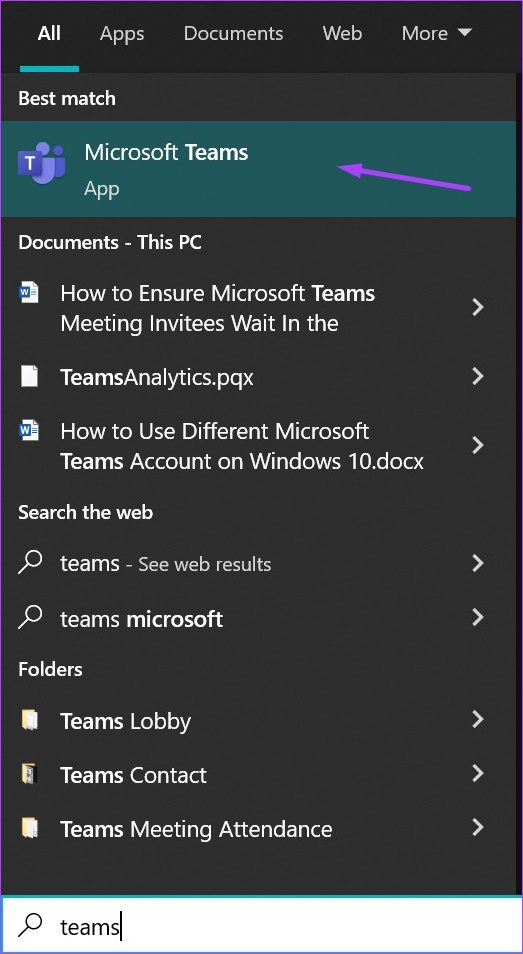
Passo 1: Inicie seu aplicativo Microsoft Teams.
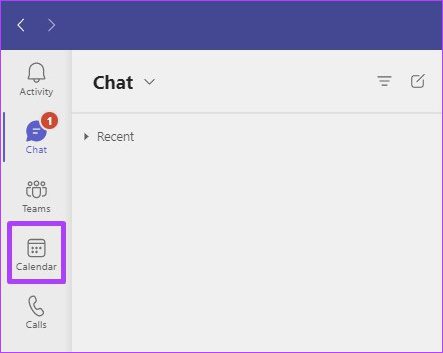
Passo 2: Clique no ícone Calendário na coluna do lado esquerdo.
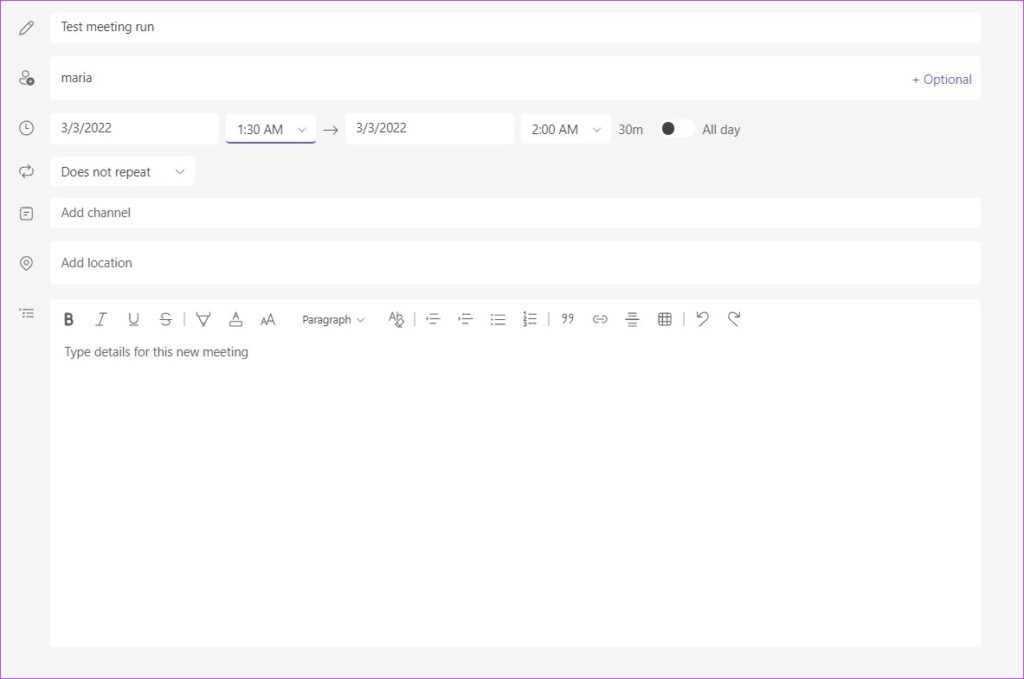
Etapa 3: Clique no ícone Nova reunião para agendar uma reunião no canto direito.

Passo 4: Adicione os participantes necessários e outros detalhes da reunião e envie o convite.
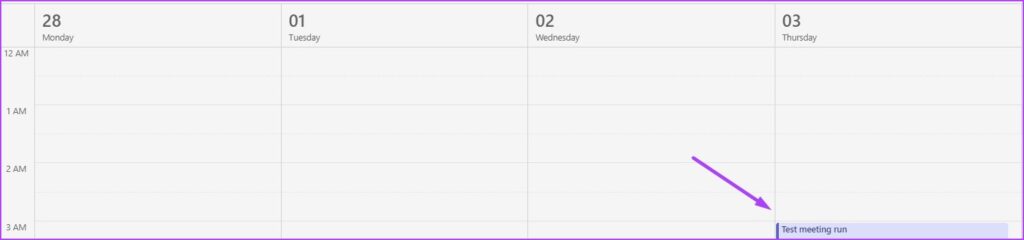
Etapa 5: Volte para o modo de exibição de calendário e abra a reunião que você acabou de agendar.
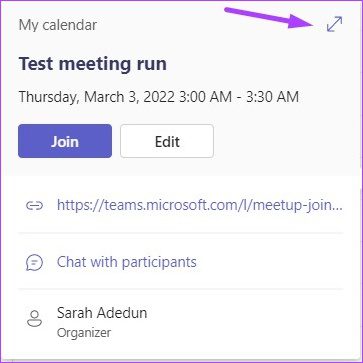
Etapa 6: Clique no pop-out para abrir as configurações da reunião.
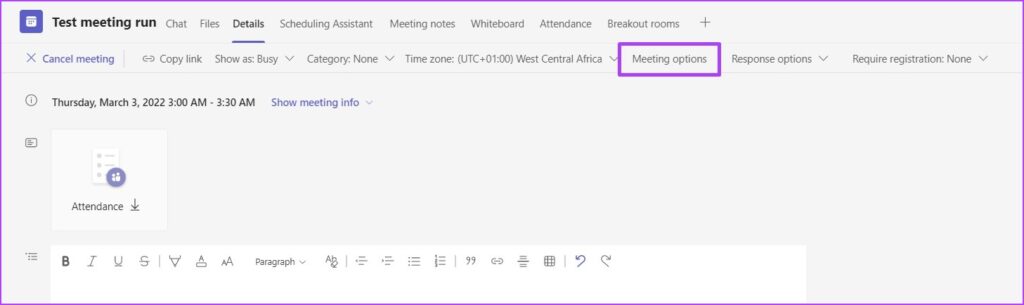
Etapa 7: Vá para as opções na parte superior do Microsoft Teams e selecione Opções de reunião. Isso iniciará uma página no seu navegador da web.
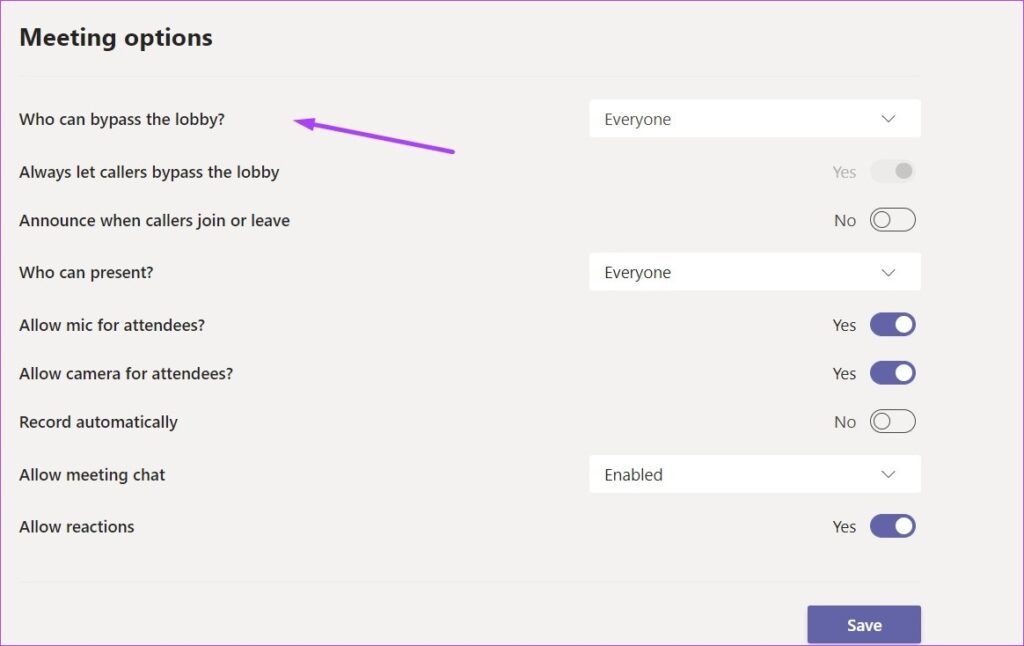
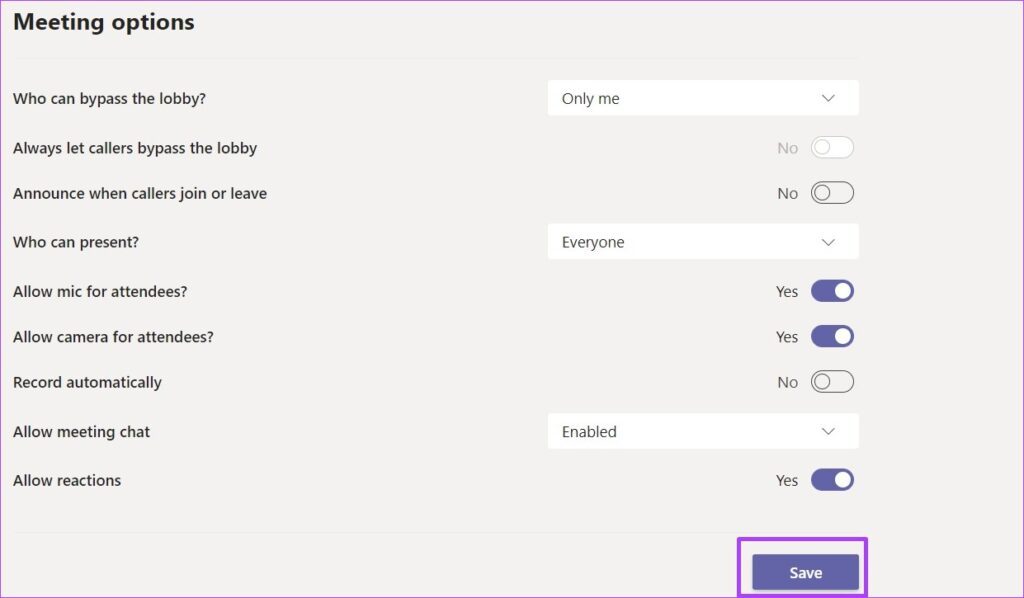
Etapa 8: Nas opções mostradas para sua nova reunião. Clique na lista suspensa ao lado de 'Quem pode ignorar o lobby?' opção.
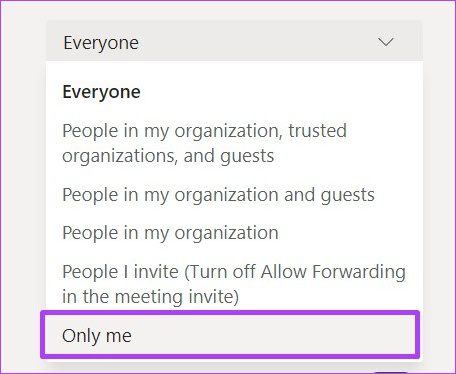
Etapa 9: Clique na seta suspensa para revelar uma lista de opções e selecione 'Somente eu' na parte inferior da lista.
Etapa 10: Clique no botão Salvar.
Etapa 11: Participe da reunião e aguarde os participantes da reunião. Quando qualquer um deles entrar na reunião, você deverá receber um aviso informando sobre os participantes no lobby.
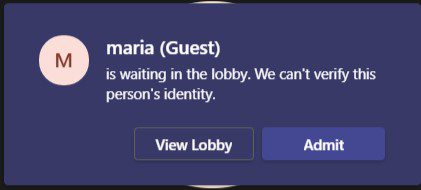
Etapa 12: Você pode clicar em Admitir para adicionar qualquer um deles à reunião. Por outro lado, você pode clicar em Ver lobby para ver todos no lobby.
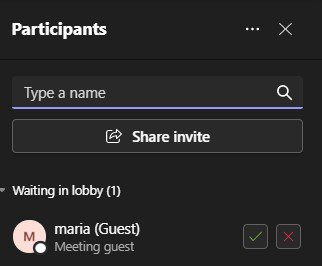
Etapa 13: Vá para o painel à direita para ver todas as pessoas no lobby. Você pode optar por admitir ou recusar os participantes clicando no √ (cheque) ou × (cruz), respectivamente.
Você pode optar por outras configurações ao escolher quem pode ignorar o lobby. Por exemplo, se você escolher Pessoas que eu convido, somente essas pessoas poderão ignorar o lobby dessa reunião.
Ativando o Lobby alterando as configurações do participante
Se você esquecer de ajustar as opções de reunião antes de iniciar uma, não se preocupe. Você ainda pode restringir o acesso de outros convidados. Tudo o que você precisa fazer é alterar as configurações dos participantes durante a reunião. Veja como funciona:
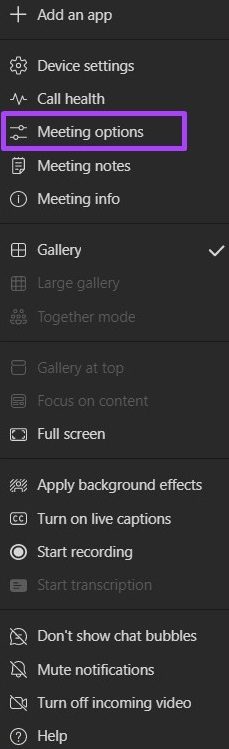
Passo 1: Na janela de reunião do Teams, mova o cursor para a direita e clique no botão de três reticências, também conhecido como Mais ações.
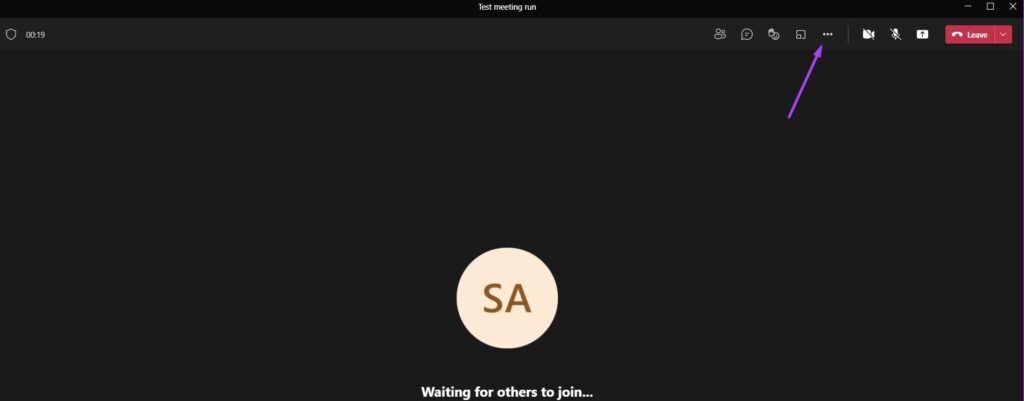
Passo 2: Clique em Opções de reunião e isso deve abrir um novo painel na janela da reunião.
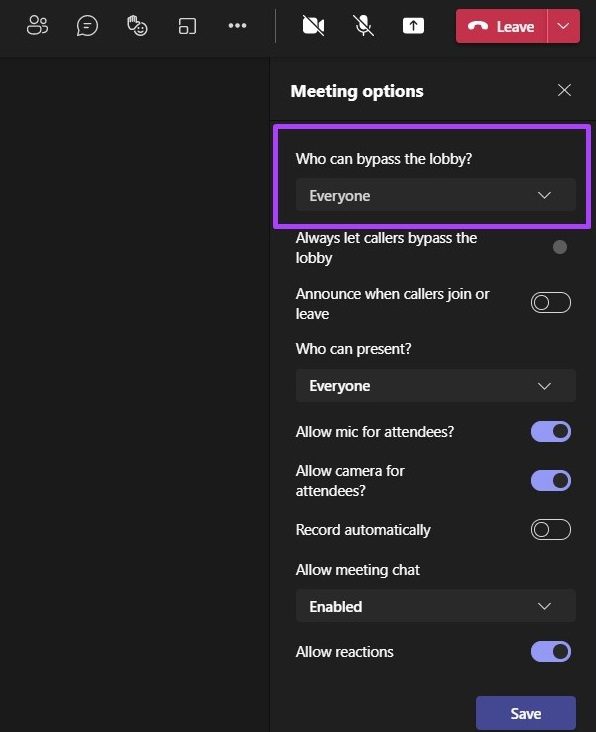
Etapa 3: Nas opções mostradas para sua nova reunião. Clique no menu suspenso ao lado de Quem pode ignorar o lobby?
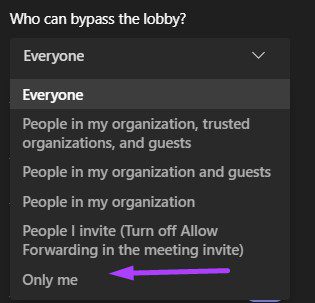
Passo 4: Clique na seta suspensa para revelar uma lista de opções e selecione Somente eu.
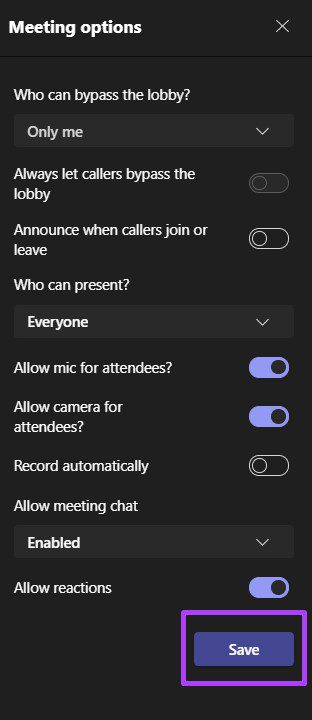
Etapa 5: Clique em Salvar.
Etapa 6: Retorne à sua reunião e os novos participantes agora aguardarão no lobby. Quando qualquer um deles entrar na reunião, você deverá receber uma notificação imediata dos participantes no lobby.
Etapa 7: Você pode clicar em Admitir para adicionar qualquer um deles à reunião. Por outro lado, você pode clicar em Ver lobby para ver todos no lobby.
Etapa 8: Vá para o painel à direita para ver todas as pessoas no lobby. Você pode optar por admitir ou recusar qualquer participante clicando no √ (cheque) ou × (cruz), respectivamente.
Baixando a participação na reunião do Teams
Se você tiver vários indivíduos em sua lista de convites para reuniões, pode ser difícil acompanhar quem estava presente. Para evitar o incômodo de fazer anotações mentalmente, você pode baixar o Teams Meeting Attendance durante e após a reunião.
Fonte Adicione ao Google Notícias


