
 Fonte: Jennifer Locke / Android Central
Para tirar o máximo proveito da conexão de rede do PS5, você deseja estar conectado a um Wi-Fi de 5 GHz. Muitos novos roteadores têm um único nome de Wi-Fi e atribuem automaticamente seu console à banda que faz mais sentido. Infelizmente, esses roteadores nem sempre acertam e podem atribuir seu PS5 a uma banda de 2,4 GHz. Felizmente, a Sony permite que você escolha qual banda Wi-FI usar para que você possa fazer a escolha certa para você. Neste guia, mostraremos como forçar seu PS5 a se conectar a uma rede Wi-Fi de 5 GHz. Vamos começar.
Como forçar seu PS5 a se conectar a um Wi-Fi de 5 GHz
Pare um segundo para considerar o que é mais importante para o seu PS5 antes de alterar suas configurações. As bandas de 2,4 GHz têm maior cobertura devido à menor frequência, permitindo melhor penetração na parede. Com bandas de 5 GHz, você desiste de alguma cobertura, mas pode se conectar a uma velocidade muito mais alta.
O PS5 pode se conectar a até 1,2 Gbps com uma conexão Wi-Fi 6 de 5 GHz e cerca de 867 Mbps com uma conexão Wi-Fi 5. Uma conexão de 2,4 GHz terá dificuldade para passar de 150 Mbps. Mais bandas estão disponíveis em 5 GHz, o que pode reduzir a interferência para uma conexão mais estável em uma área densamente povoada como um complexo de apartamentos. Para obter as melhores velocidades possíveis em seu PS5, você precisará de um ótimo roteador Wi-Fi 6.
Você pode ver na lista de dispositivos do roteador qual rede seu PS5 está usando e na página de status da conexão nas configurações do PS5. Além disso, o PS5 permite que você escolha a quais bandas deseja se conectar manualmente.
- Ligue o PS5 e entre em sua conta para acessar o menu principal.
- Abra o configurações do sistema selecionando o ícone de engrenagem no canto superior direito da tela.
- Selecione Rede da lista.
- Realçar Definições e selecione Configurar conexão com a Internet.
- Assim que o sistema concluir sua varredura, pressione o botão opções botão.
- No menu pop-up, navegue até Bandas de frequência Wi-Fi para alterar a configuração para 5 GHz.
Você pode navegar de volta ao menu principal agora. A configuração será aplicada automaticamente, mas pode levar alguns minutos para ser concluída. Se a alteração não for concluída automaticamente, pode ser necessário reiniciar o PS5 ou excluir e reconectar à rede Wi-Fi. Lembre-se de que a configuração de 5 GHz é uma configuração universal para suas conexões Wi-Fi, portanto, as conexões futuras também serão padronizadas para 5 GHz.
Aproveite ao máximo seu PS5 com Wi-Fi 6
O PS5 é o primeiro console a incluir Wi-Fi 6, que permite velocidades sem fio de até 1,2 Gbps. Claro, você precisará de um roteador Wi-Fi 6 para aproveitar ao máximo essa conexão.
Easy Wi-Fi 6 com mesh
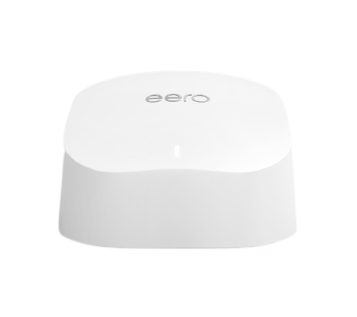
Eero 6
AX1800 Wi-Fi com expansão mesh
O Eero 6 é um roteador Wi-Fi 6 compacto com velocidade suficiente para a maioria das pessoas. A cobertura pode ser facilmente expandida com mais roteadores Eero.
Podemos ganhar uma comissão por compras usando nossos links. Saber mais.

Aqui estão alguns dos melhores suportes de telefone para o PS5
O PS5 está oficialmente aqui e, como seu antecessor, os jogadores podem tirar proveito da conectividade de jogo remoto e jogar seu novo console à distância. Para obter o melhor disso, aqui estão alguns dos melhores suportes de telefone disponíveis para o PS5.

Prepare-se para o PS5 com esses controladores
Com uma nova geração de jogos, vêm novos jogos e novo hardware, mas alguns de seus antigos controladores podem ser usados com o PS5 - mais ou menos. Aqui estão os melhores controladores PS5 que você deve pegar.
Fonte Adicione ao Google Notícias


