
Uma parte vital do novo sistema de navegação do Android 10 é o gesto "QuickStep". Deslize para cima na parte inferior da tela e faça uma pausa. Você verá seus aplicativos recentes, juntamente com um dock contendo alguns ícones para acesso rápido. Essa estação é fornecida pelo iniciador do telefone, o que significa que sua tela inicial está agora integrada à interface do usuário multitarefa. Então, o que acontece se você alterar o aplicativo da tela inicial?
Infelizmente, o Google não criou uma API para aplicativos de tela inicial de terceiros se injetar na interface do usuário multitarefa, como o lançador de ações pode com seus privilégios de sistema. Portanto, quando você muda para um novo aplicativo de tela inicial como o Nova Launcher ou o Action Launcher, o gesto do QuickStep é interrompido.
Para impedir que isso aconteça, muitas versões do Android 10 simplesmente desativam a navegação por gestos quando você define um iniciador de terceiros como o aplicativo doméstico padrão. A opção também estará acinzentada em Configurações. Mas há uma maneira de contornar isso. Com o ADB, você pode forçar a opção a se tornar disponível novamente para poder usar gestos e um iniciador personalizado ao mesmo tempo.
Exigências
- Computador Windows, macOS ou Linux
- cabo USB
Etapa 1: Faça o download das ferramentas da plataforma
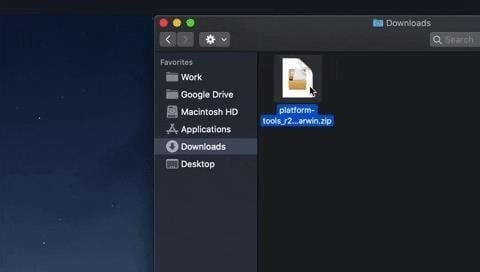
Você precisará enviar um comando ADB para fazer isso. Então, para começar, baixe o ZIP das Ferramentas de Plataforma do Google, que contém o software que seu computador precisa para enviar os comandos do ADB.
Etapa 2: extrair o ZIP
Agora, extraia o ZIP que você acabou de baixar. Coloque a pasta extraída na área de trabalho para acesso rápido.
Se você precisar de um extrator ZIP, tente 7-Zip para Windows ou The Unarchiver para Mac.
Etapa 3: abrir um prompt na pasta Platform-Tools
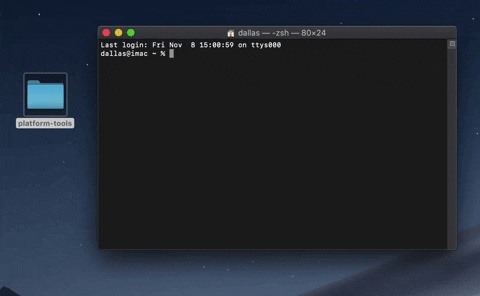
Agora, abra o utilitário de prompt de comando no seu computador. Se você estiver no Windows, pressione o botão Windows no teclado, digite "cmd" e pressione Enter. Se você estiver no Linux ou Mac, abra "Terminal" na pasta Aplicativos.
Uma vez no prompt de comando, digite "cd" (sem as aspas) e adicione um espaço, mas não pressione Enter ainda. Em vez disso, arraste o ferramentas de plataforma pasta da Etapa 2 e solte-a na parte superior da janela de comando. Isso preencherá o caminho completo do arquivo da pasta; nesse ponto, você poderá pressionar enter.
Etapa 4: permitir a depuração USB
Se você nunca usou o ADB com este telefone antes, vá para Configurações -> Sobre o telefone e toque em "Número da compilação" sete vezes em sucessão rápida para desbloqueie o menu Opções do desenvolvedor. Abra o novo menu e ative a Depuração USB.
Quando terminar, conecte seu telefone ao computador com um cabo de dados USB. Você deve receber um prompt como o abaixo. Marque a caixa ao lado de "Sempre permitir" e pressione "OK" neste prompt.
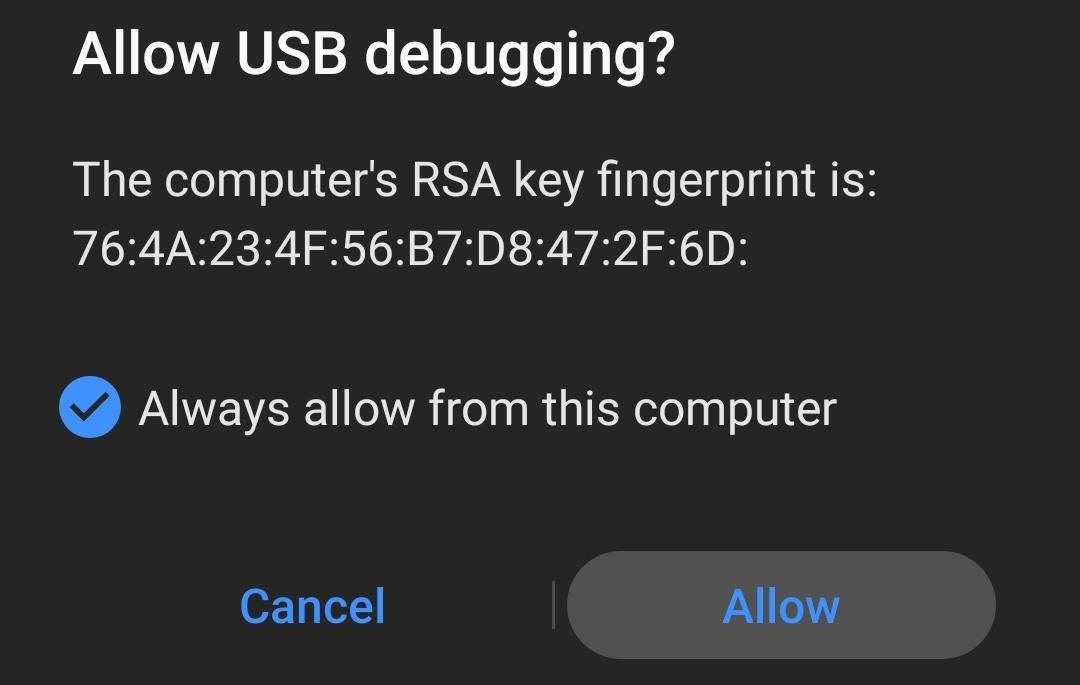
Se você não estiver vendo esta mensagem, execute o comando na Etapa 5 abaixo e veja se isso aciona a exibição. Se ele ainda não aparecer, você pode obter ajuda em nosso guia completo do ADB abaixo.
Etapa 5: ativar a navegação por gestos
Agora, verifique se o aplicativo da tela inicial padrão está definido como um iniciador de terceiros, forçando o sistema operacional a esmaecer a opção de navegação por gestos. Verifique se o telefone está conectado ao computador, digite o seguinte comando e pressione Enter:
a sobreposição do cmd shell adb permite com.android.internal.systemui.navbar.gesturalSe isso retornar um erro "comando não encontrado", copie e cole o comando abaixo. Se isso ainda retornar um erro, há um problema com a instalação do ADB. Consulte o nosso guia completo para obter ajuda.
./adb shell cmd overlay enable com.android.internal.systemui.navbar.gesturalEtapa 6: aproveite seus gestos
Imediatamente após o envio bem-sucedido do comando, seu telefone deve mudar sozinho para os gestos do Android 10. Mas como você notará, seu iniciador personalizado ainda é o aplicativo inicial padrão, para que você obtenha o melhor dos dois mundos!
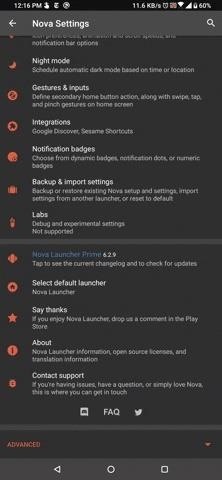
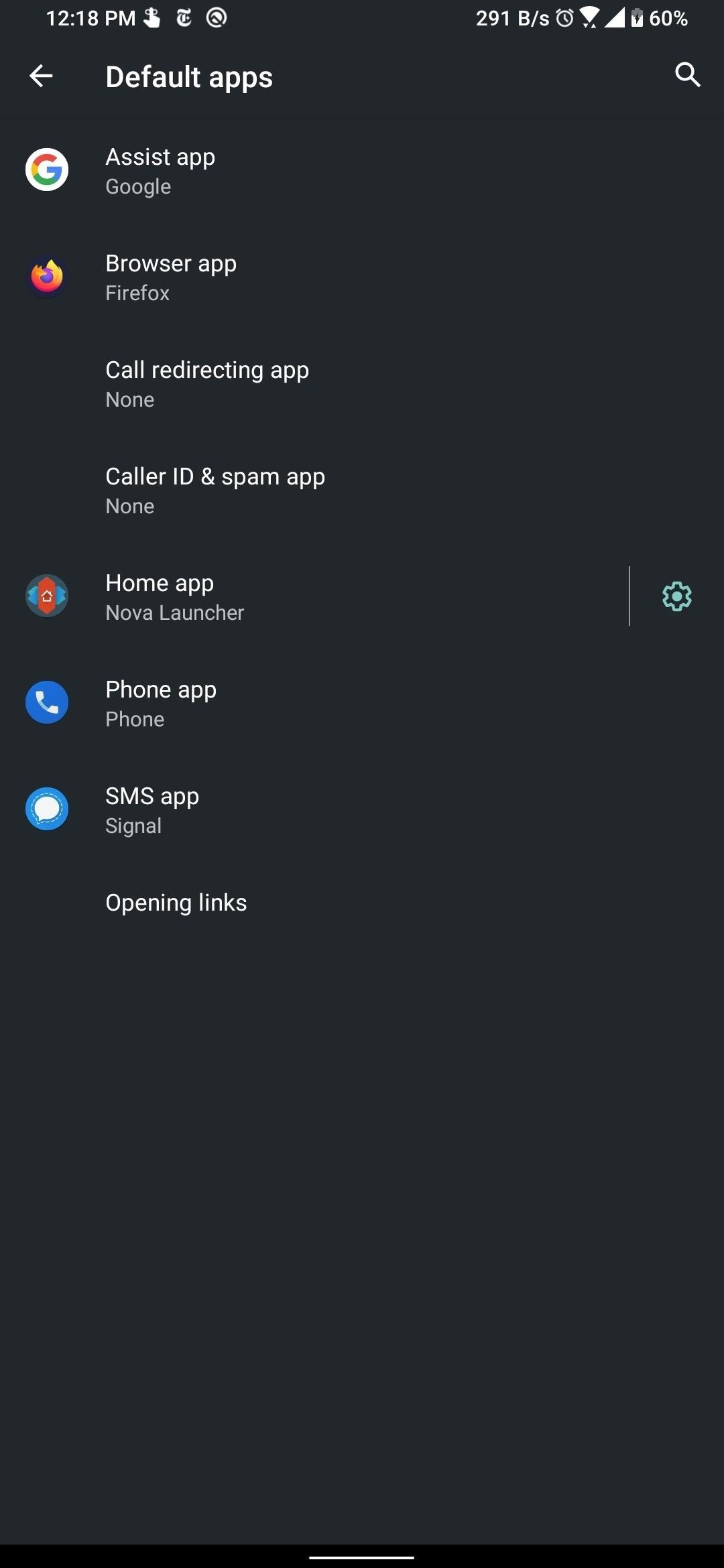
Vou dizer que as coisas podem ser um pouco complicadas com essa configuração. O que está fazendo é apenas ativar a navegação por gestos, independentemente de qualquer outra verificação do sistema. Funcionalmente, isso deve resultar no aplicativo de tela inicial de ações continuar injetando seus dados na visualização QuickStep, mesmo que você esteja usando um iniciador de terceiros para seu aplicativo de tela inicial.
Isso significa que você pode ter dois aplicativos de tela inicial sendo executados simultaneamente em segundo plano, usando mais RAM. Em outros momentos, os processos em segundo plano do lançador de ações serão eliminados, pois não possuem mais as proteções de um aplicativo padrão, resultando na quebra da integração do QuickStep e causando uma animação stuttery na próxima vez que você abrir a interface do usuário de multitarefa.
Também descobri que em alguns dispositivos, a barra indicadora de gesto na parte inferior desapareceria, embora os gestos ainda funcionassem.
Desativando a navegação por gestos
Se você decidir, em algum momento no futuro, voltar ao modo como estavam as coisas, precisará enviar outro comando do ADB. Então repita Etapa 3 para preparar o prompt novamente e digite este comando:
sobreposição do cmd shell adb desativar com.android.internal.systemui.navbar.gesturalNovamente, se você receber um erro "comando não encontrado", basta inserir um ponto e uma barra na frente do comando e enviá-lo novamente:
./adb shell cmd overlay desativar com.android.internal.systemui.navbar.gesturalDepois de inserido, o método de navegação selecionado anteriormente ficará ativo novamente e você não terá mais acesso à navegação por gestos, a menos que desative o iniciador de terceiros.
Não perca: Os 5 melhores lançadores de tela inicial para Android
Fonte Adicione ao Google Notícias


