
É seguro dizer que a maioria de nós já teve a experiência de travar nossos programas de computador. Clicamos, mas nada acontece além de ver “Não está respondendo” em nossas telas. Programas que não respondem são muito comuns e podem levar a frustração e tempo improdutivo.

A correção usual é forçar o fechamento do programa usando o gerenciador de tarefas. Mas existem outras maneiras de forçar um programa que não responde a sair ou fechar. Neste artigo, exploraremos outras opções sem depender do gerenciador de tarefas.
Como forçar o encerramento do Windows sem o Gerenciador de Tarefas
Existem algumas maneiras de forçar o encerramento de um programa ou janela congelada. Se você tentou fechá-lo usando o gerenciador de tarefas, mas não conseguiu, temos algumas sugestões para atingir esse objetivo. As técnicas variam de usar uma alternativa ao gerenciador de tarefas ou executar comandos. Nossa última sugestão é reiniciar o PC, mas esse nem sempre é o melhor método. Para saber mais, continue lendo.
Tente usar ALT + F4
Como alternativa ao uso do gerenciador de tarefas para matar um programa, você pode tentar manter pressionadas as teclas “ALT” e a tecla de função F4 ao mesmo tempo. “ALT + F4” envia uma solicitação educada para fechar um programa e dará ao programa tempo para responder. Ele usa a função do Windows “WM_CLOSE”, uma solicitação para fechar a janela atual. O encerramento do programa pode não ser imediato, então dê o comando alguns instantes antes de tentar outra opção.
Use o Comando Taskkill
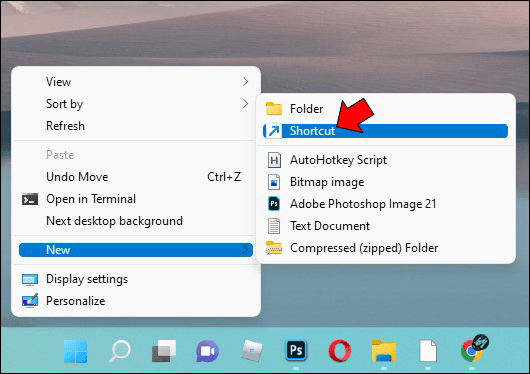
Outra alternativa para usar o gerenciador de tarefas para fechar um programa que não responde é o comando Taskkill. É mais fácil configurá-lo como um atalho para evitar a necessidade de executar o comando Taskkill usando a janela de linha de comando toda vez que você quiser usá-lo. Para saber como fazer isso, siga estas etapas:
- Clique com o botão direito do mouse na área de trabalho, selecione “Novo” e depois “Atalho”.
- Na janela, digite este comando:
taskkill /f /fi “status eq not responding”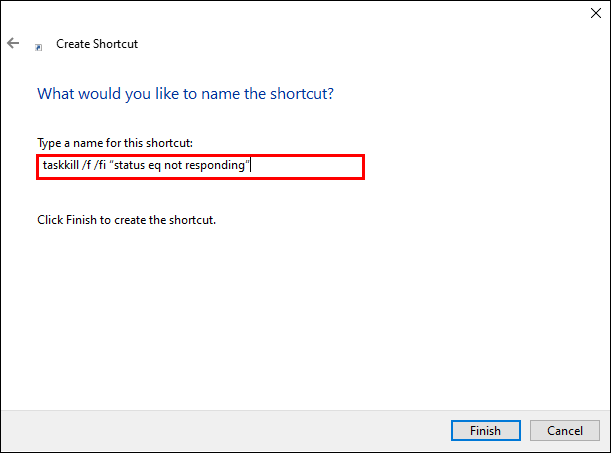
- Nomeie o atalho e clique em "Concluir".
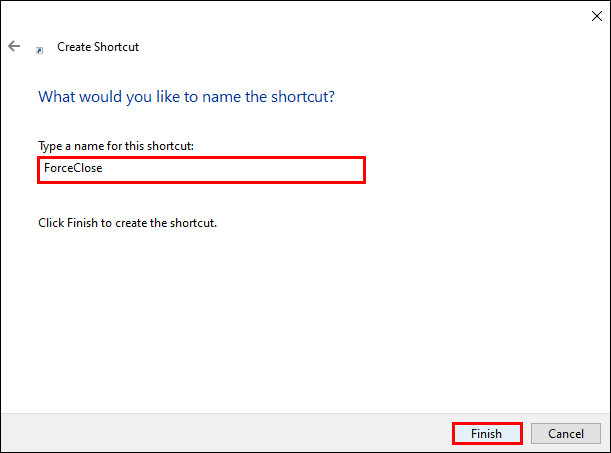
- Salve o atalho em sua área de trabalho para facilitar o acesso.
Reinicie o computador
Embora não seja a melhor solução, reiniciar o computador fechará todos os programas congelados. No entanto, você terá que desconectar a fonte de alimentação do seu computador se toda a tela estiver congelada e você não conseguir acessar a função de reinicialização.
Se você não conseguir acessar a opção de reinicialização, desconecte a fonte de alimentação e aguarde alguns minutos antes de conectá-la novamente e reiniciar o computador. É importante observar que suas alterações não serão salvas se você executar uma reinicialização para eliminar todos os programas que não respondem.
Forçar fechamento do Outlook sem Gerenciador de Tarefas
Ocasionalmente, o Outlook pode congelar e parar de responder, levando a uma experiência frustrante. Existem, no entanto, maneiras de forçar o fechamento do programa se o gerenciador de tarefas não estiver disponível ou não for bem-sucedido. Você pode reiniciar o computador, mas pode salvá-lo como último recurso. Antes de reiniciar o computador, tente um dos métodos listados abaixo.
O atalho ALT + F4
Uma maneira de forçar o fechamento do Outlook é pressionar “ALT + F4” ao mesmo tempo. Esta é uma alternativa mais suave para forçar a saída com o gerenciador de tarefas. O comando “ALT + F4” usa a solicitação da função “WM_CLOSE” do Windows, que permite que o tempo do programa preso seja fechado. Você precisará aguardar alguns instantes, pois esse método não é instantâneo.
Experimente o comando Taskkill
O comando Taskkill normalmente é executado usando a janela de linha de comando, mas há uma maneira mais eficiente de fazer isso. Você terá acesso mais fácil ao comando como um atalho na área de trabalho. É uma grande economia de tempo, eliminando a necessidade de abrir a janela da linha de comando sempre que precisar encerrar um programa. Veja como fazer isso.
- Na área de trabalho, clique com o botão direito do mouse e selecione “Novo” e “Atalho”.
- Digite o seguinte comando:
taskkill /f /fi “status eq not responding” - Dê um nome ao atalho, clique em “Concluir” e salve-o em sua área de trabalho.
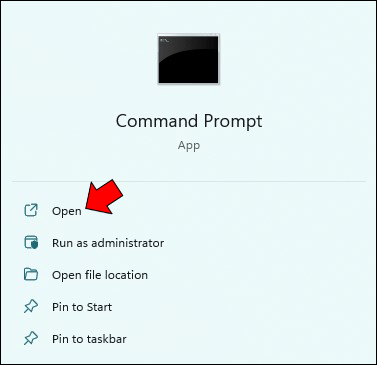
Quaisquer programas que estejam congelados e não respondendo serão forçados a fechar. Você também pode executar o comando Taskkill diretamente da janela da linha de comando e fechar apenas um programa. Veja como é feito:
- Abra o "Prompt de comando".
- Digitar "
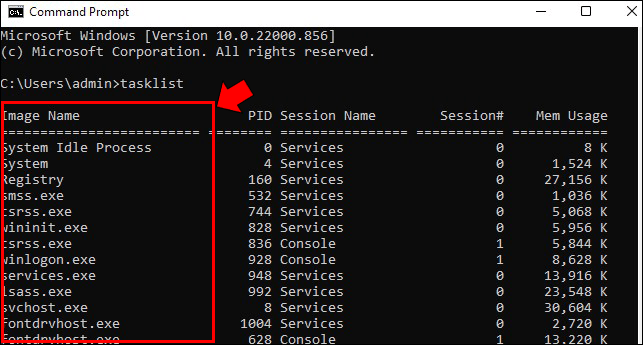
tasklist” para ver todos os processos em execução no seu computador.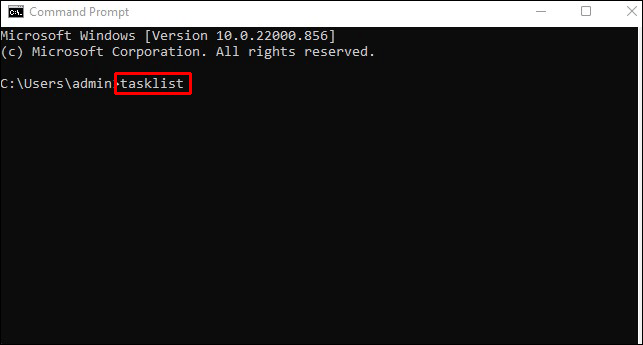
- Em “Nome da imagem”, localize o nome do programa que deseja forçar o fechamento.
- Assim que tiver o nome do programa, digite “
taskkill /IM outlook.exe”.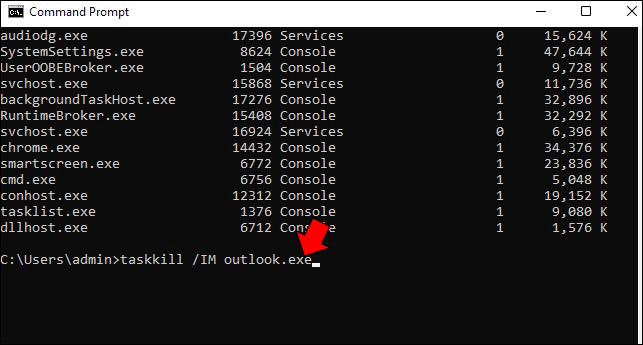
- Aperte a tecla “Enter”.

Este comando é uma solicitação passiva para fechar o Outlook. Se este método não funcionar, você pode modificar a solicitação adicionando o “/F” para informar ao Taskkill que você deseja fechar o programa com força. O comando de fechamento forçado se parece com “taskkill /IM outlook.exe /f”.
Como forçar o fechamento do Valorant sem o Gerenciador de Tarefas
Se o seu jogo Valorant congelou completamente, não é recomendável reiniciar o computador, embora seja uma opção. Alguns jogadores relataram que o jogo congela na primeira vez que o jogam, portanto, esse não é um evento incomum. Veja como forçar o fechamento do Valorant com segurança e o que fazer depois que ele fechar.
- Mantenha pressionadas as teclas “ALT + F4” ao mesmo tempo.

- Assim que o jogo fechar, reinicie o computador.
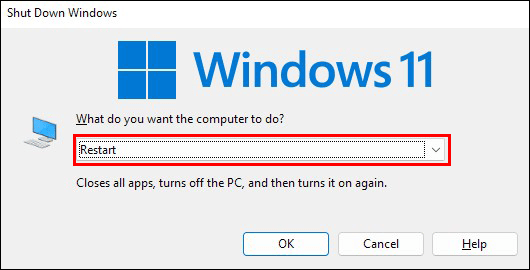
- Após a reinicialização, clique com o botão direito do mouse no ícone do Valorant e escolha “Executar como administrador”.
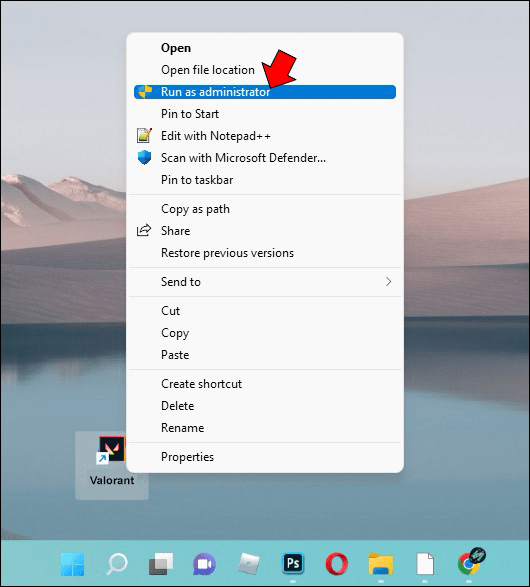
Depois de usar o atalho, muitos jogadores relataram que iniciar o Valorant como administrador após uma reinicialização resolveu com sucesso o congelamento do jogo.
Como forçar o fechamento do Excel sem o Gerenciador de Tarefas
O Microsoft Excel é um programa poderoso, mas muitos usuários o travam com mais frequência do que outros programas. Infelizmente, às vezes o gerenciador de tarefas é ineficaz ao forçá-lo a fechá-lo.
Como este artigo explica, você pode tentar usar o método “ALT + F4” para forçar o fechamento do Excel. Você também pode reiniciar o computador se esse método não for bem-sucedido. Observe que você perderá todas as alterações feitas em sua planilha antes de desligar o computador. Uma reinicialização só deve ser usada depois que você esgotar outros métodos.
Se o Excel continuar travando e não respondendo, pode ser uma boa ideia tentar reparar o pacote do Microsoft Office. Para isso, siga as instruções abaixo:
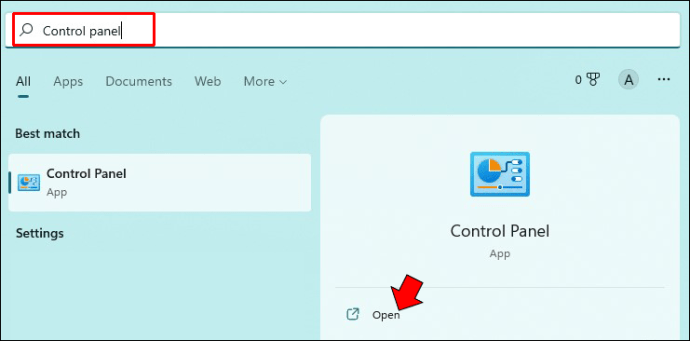
- Clique no botão “Iniciar” e procure “Painel de controle”.
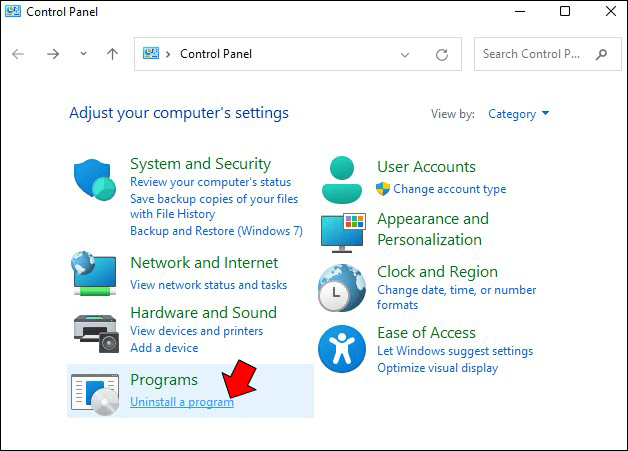
- Escolha “Programas” e depois “Desinstalar um programa”.
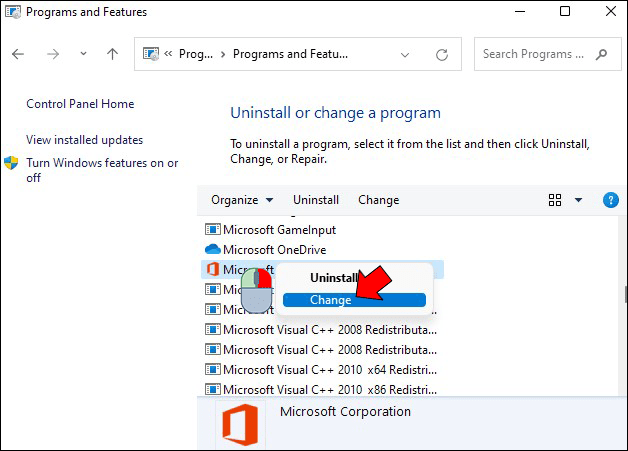
- Clique com o botão direito do mouse em “Microsoft Office” e selecione “Alterar”.
- Toque em “Reparo rápido” e depois em “Reparar”.

Depois de concluir o reparo, tente reiniciar o Excel para ver se o programa ainda congela. Esse método de reparo pode eliminar o problema das planilhas do Excel que frequentemente não respondem.
Gerenciador de tarefas não é a única maneira de forçar o fechamento de um programa congelado
Todos nós já tivemos a experiência desagradável de um programa travado. Esse evento infeliz geralmente é remediado usando o gerenciador de tarefas, mas às vezes não funciona. Reiniciar o computador é sempre uma opção, ou você pode usar os métodos “ALT + F4” ou Taskkill. Salvar o comando Taskkill como um atalho na área de trabalho é uma alternativa muito eficaz para usar o gerenciador de tarefas.
Você já teve que forçar o fechamento de um programa sem usar o gerenciador de tarefas? Você usou os métodos discutidos neste artigo? Deixe-nos saber na seção de comentários abaixo.
ViaAdicione ao Google Notícias
Neste artigo
- Como forçar o encerramento do Windows sem o Gerenciador de Tarefas
- Forçar fechamento do Outlook sem Gerenciador de Tarefas
- Como forçar o fechamento do Valorant sem o Gerenciador de Tarefas
- Como forçar o fechamento do Excel sem o Gerenciador de Tarefas
- Gerenciador de tarefas não é a única maneira de forçar o fechamento de um programa congelado


